


4.3.1 Выбор учетных показателей для мониторинга
В разделе «Мониторинг» для выбора учетных показателей необходимо выполнить следующие действия:
1) в перечне учетных показателей, расположенном в левой части окна, развернуть группу показателей, в которой находятся требуемые показатели, в результате чего будет отображена экранная форма выбора учетных показателей для мониторинга (Рисунок 4.48);
2) в открывшемся списке необходимо выбрать требуемые показатели;
3) при необходимости повторить действия 1 и 2 для других групп показателей.
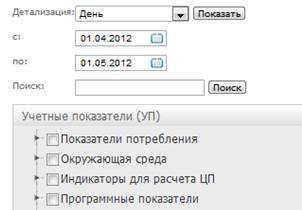
Рисунок 4.48 – Форма выбора учетных показателей для мониторинга
4.3.2 Выбор уровня детализации мониторинга
Отображение данных мониторинга значений учетных показателей может быть представлено с различной степенью детализации. Для выбора степени детализации необходимо использовать выпадающий список (Рисунок 4.49).
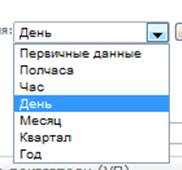
Рисунок 4.49 – Поле выбора варианта детализации
4.3.3 Выбор периода времени
Для выбора периода времени, использующегося при построении графиков мониторинга, необходимо выполнить следующие действия:
1) нажать левой кнопкой мыши на поле выбора даты начала периода, расположенному слева, в результате чего откроется календарь.
2) в открывшейся форме выбрать дату, с которой начинается период;
3) нажать левой кнопкой мыши на поле выбора даты окончания периода, расположенному правее;
4) в открывшемся окне выбрать дату окончания периода (Рисунок 4.50).
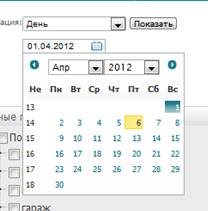
Рисунок 4.50 – Выбор периодов в разделе «Мониторинг»
В зависимости от выбора степени детализации (первичные данные, полчаса, час, день, месяц, квартал, год), изменяются поля для выбора границ периода (Рисунок 4.51).
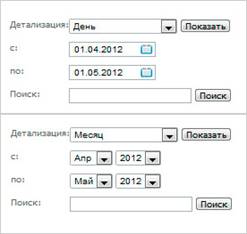
Рисунок 4.51 – Поля для выбора границ периода при разной детализации
4.3.4 Применение выбранных параметров мониторинга
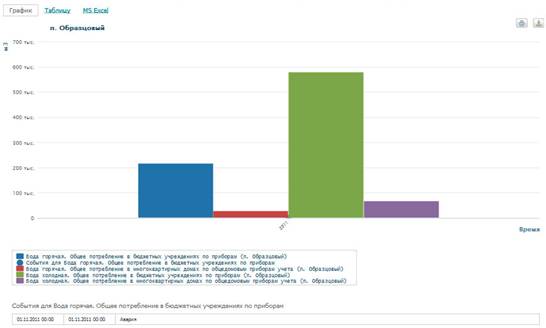
Рисунок 4.52 – График в разделе «Мониторинг»
Для применения выбранных параметров мониторинга и запуска построения графиков (Рисунок 4.52) необходимо выполнить одно из следующих действий:
1) нажать кнопку «Показать», расположенную ниже дерева показателей и точек измерения;
2) нажать кнопку «Показать», расположенную правее поля выбора детализации мониторинга;
3) при необходимости переключиться в вид отображения «Таблица».
Обратите внимание: в случае если мониторинг осуществляется по большому количеству параметров, то обработка данных может занять продолжительное время, в связи с чем данные мониторинга можно скачать в форматах Excel и CAE020, не дожидаясь вывода таблицы, подробно этот процесс описан в п. 4.3.6.
4.3.5 Добавление события в реестр событий
В разделе «Мониторинг» реализована возможность ввода информации о событиях, которые могли повлиять на значения учетных показателей. Для добавления событий необходимо выполнить следующие действия:
1) дважды нажать левой кнопкой мыши на столбец диаграммы / графика, в результате чего будет отображена экранная форма добавления события (Рисунок 4.53);
2) в открывшемся окне в соответствующее поле необходимо ввести информацию о событии;
3) для завершения добавления информации о событии необходимо нажать кнопку «Отправить».
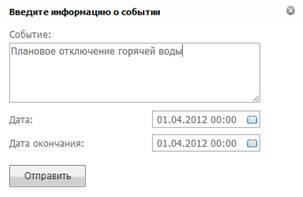
Рисунок 4.53 – Окно добавления события
4.3.6 Экспорт данных мониторинга
Данные мониторинга можно скачать в форматах Excel и CAE020, не дожидаясь вывода таблицы, для этого необходимо выполнить следующие действия:
1) выбрать из выпадающего списка в поле «Экспорт» формат файла для экспорта;
2) нажать кнопку «Скачать», расположенную правее поля «Экспорт».
Обратите внимание, что для формата Excel реализована возможность скачать полный и сокращенный мониторинг.
Графики также могут быть сохранены в нескольких графических форматах. Для сохранения необходимо использовать кнопку загрузки –  , расположенную в правом верхнем углу каждого графика, и выбрать необходимый формат.
4.4 Анализ
В разделе «Анализ» пользователи могут проанализировать изменение значений учетных показателей, соответствие фактических значений показателей прогнозируемым и влияние реализуемых мероприятий на показатели. Данные для анализа могут быть представлены как в виде графиков, так и в виде таблиц.
4.4.1 Построение графиков (таблиц) с данными
Для построения графиков (таблиц) необходимо выполнить следующие действия:
1) перейти в раздел «Анализ» (Рисунок 4.54);
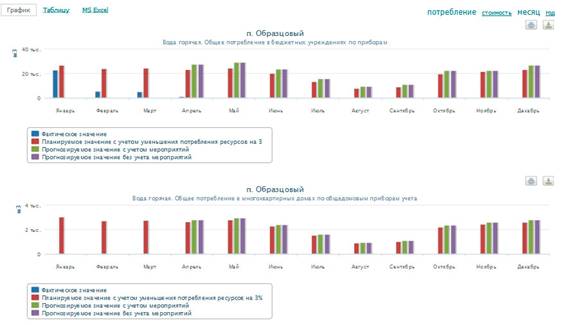
Рисунок 4.54 – Раздел «Анализ»
2) с помощью выпадающих списков выбрать годы, за которые необходимо вывести значения показателей (Рисунок 4.55);
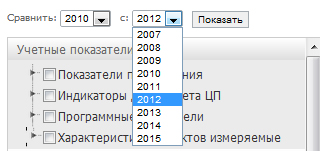
Рисунок 4.55 – Поля выбора периода для сравнения
3) из перечня в левой части окна выбрать показатели, значения которых будут отображаться в графиках (Рисунок 4.56);
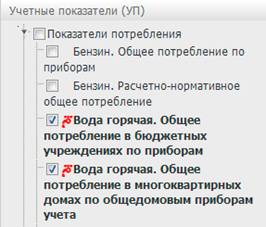
Рисунок 4.56 – Дерево выбора учетных показателей для анализа
4) при необходимости в перечне мероприятий отметить мероприятия, влияние которых на прогноз значений показателей необходимо учесть при проведении анализа, в результате чего будет отображена экранная форма перечня мероприятий (Рисунок 4.57);
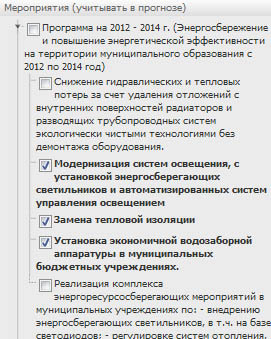
Рисунок 4.57 – Дерево выбора мероприятий
5) нажать кнопку «Показать», в результате чего будет отображена форма графического отображения. На данной форме представлены графики, которые отображают фактические и прогнозируемые значения выбранных показателей за выбранный период (Рисунок 4.58);
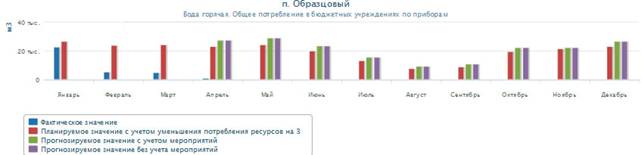
Рисунок 4.58 – График в разделе «Анализ»
6) для смены детализации месяц/год необходимо использовать соответствующие ссылки над графиками;
7) для переключения между представлением график/таблица также необходимо использовать одноименные ссылки, расположенные над графиками/таблицами.
4.4.2 Экспорт результатов анализа показателей
Данные анализа могут быть сохранены в виде файла Microsoft Excel. Для этого после применения выбранных параметров анализа показателей необходимо перейти по ссылке «MS Excel». В открывшемся диалоговом окне выбрать место сохранения файла и ввести название сохраняемого файла.
Графики также могут быть сохранены в различных графических форматах. Для сохранения необходимо использовать кнопку загрузки - , расположенную в правом верхнем углу каждого графика.
4.5 Прогнозирование
Раздел Системы «Прогнозирование» предназначен для прогнозирования влияния мероприятий по энергосбережению на достижение целевых показателей энергосбережения и подбора мероприятий на основании этого прогнозирования.
Раздел представлен в виде (Рисунок 4.59):
– двух информационных блоков, отображающих прогноз и динамику достижения целевых показателей;
– кнопки «Пересчитать», которая обновляет данные в информационных блоках;
– таблицы «Планируемые мероприятия», в которой собраны все мероприятия, для которых описана стоимость, эффект мероприятия за год и окупаемость.
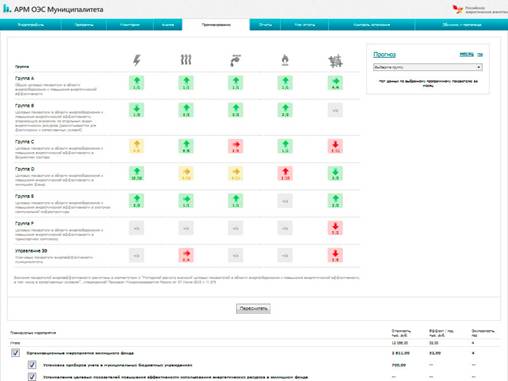
Рисунок 4.59 – Раздел АРМа «Прогнозирование»
4.6 Отчеты
В Системе реализована возможность просмотра отчетности.
4.6.1 Отчетность по ПП №20
Для перехода к плану сдачи отчетности необходимо выполнить следующие действия:
1) перейти в раздел «Отчеты»;
2) из выпадающего списка выбрать пункт «Отчетность по ПП №20».
Отчеты и другие виды документов, передаваемые в ГИС «Энергоэффективность» в соответствии с ПП №20 могут иметь различные статусы, отражающие их текущее состояние. Возможные статусы перечислены в легенде к плану сдачи отчетов (Рисунок 4.60).

Рисунок 4.60 – Легенда к плану сдачи отчетности по ПП №20
 Отправить отчет – этот статус показывает, что наступил отчетный период и отчет за этот период может быть отправлен.
 Период отчетности еще не наступил – этот статус показывает, что отчетный период еще не начался, и отчет за этот период не может быть отправлен.
 Сдан – этот статус говорит о том, что отчет был отправлен в ГИС «Энергоэффективность» и ожидает проверки оператором ГИС «Энергоэффективность».
 Принят – этот статус говорит о том, что отправленные отчеты прошли проверку и приняты оператором ГИС «Энергоэффективность».
 Отклонен – этот статус говорит о том, что отправленные отчеты не прошли проверку оператором ГИС «Энергоэффективность», требуется их доработка и повторная отправка.
Для просмотра доступны отчеты во всех статусах. Для редактирования (внесения данных) доступны только отчеты в статусах «Сдан» и «Отклонен».
4.6.1.1 Выбор отчета
Для выбора отчета необходимо выполнить следующие действия:
1) в плане сдачи отчетности найти строку с названием необходимого отчета (в колонках таблицы перечислены отчетные периоды);
2) нажать на изображение в ячейке колонки, соответствующей нужному отчетному периоду (Рисунок 4.61);
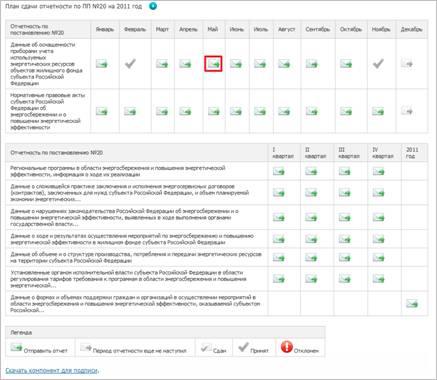
Рисунок 4.61 – Отчетность по ПП №20
3) в случае если отчет представляет собой заполняемую пользователем форму, план сдачи отчетности заменится на эту форму. Если отчет представляет собой файл, откроется новое окно, содержащее форму загрузки и подписывания файла;
в) случай заполняемой табличной формы (Рисунок 4.62);
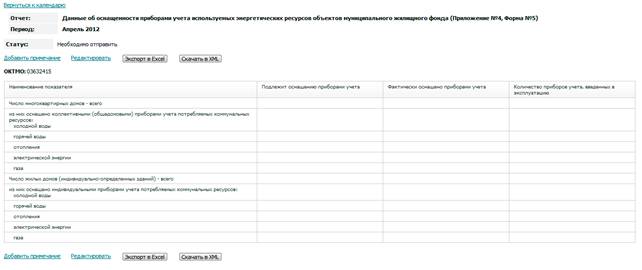
Рисунок 4.62 – Табличная форма отчета
г) случай отправки отчета файлом (Рисунок 4.63);
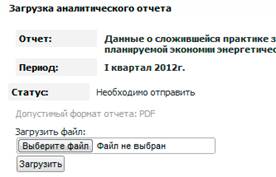
Рисунок 4.63 – Форма отправки отчета в виде файла
4.6.1.2 Загрузка файла, содержащего документ
Отчеты, загружаемые в Систему, могут представлять собой документ или несколько документов на бумажных носителях.
Для загрузки такого отчета необходимо выполнить следующие действия:
1) предварительно перевести документы на бумажных носителях в электронный вид, например, путем сканирования;
2) если документов несколько, то перед загрузкой необходимо все документы объединить в один файл. Отдельные документы желательно сохранять в формате PDF;
3) выбрать отчет, файл которого будет загружен;
4) в открывшемся окне нажать на кнопку «Обзор»;
5) в открывшемся диалоговом окне выбрать файл отчета и нажать кнопку «Открыть»;
6) для завершения загрузки файла нажмите кнопку «Загрузить»;
7) при повторной загрузке файла он перезапишет загруженный ранее файл;
8) после загрузки файла есть возможность скачать загруженный файл отчетности (Рисунок 4.64);

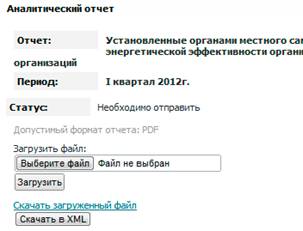
Рисунок 4.64 – Форма загрузки аналитического отчета
4.6.1.3 Ручной ввод данных отчета в форму
В Систему отчеты могут поступать в виде заполненных отчетных форм, формат которых соответствует ПП20.
Для внесения данных из такого отчета необходимо выполнить следующие действия:
1) выбрать отчет, форма которого будет заполняться;
2) в открывшуюся форму внести данные из файла или документа на бумажном носителе;
3) нажать кнопку «Сохранить».
4.6.1.4 Экспорт отчетов в файл XML
В Системе реализована возможность экспортировать отчетные формы в файл XML для непосредственной загрузки в ГИС «Энергоэффективность». Для того чтобы экспортировать отчетные формы, необходимо выполнить следующие действия:
1) выбрать отчет, как это описано в п. 4.6.1.1;
2) нажать кнопку «Скачать в XML», расположенную над и под таблицей при заполнении табличной формы отчета (Рисунок 4.65) или расположенную в нижней части формы загрузки в случае отправки отчета файлом (Рисунок 4.66);
3) в результате экспортируется файл XML, который можно загрузить в ГИС «Энергоэффективность».
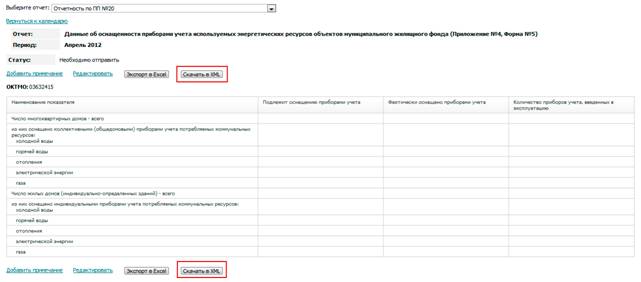
Рисунок 4.65 – Расположение кнопки «Скачать в XML» при заполнении табличной формы отчета
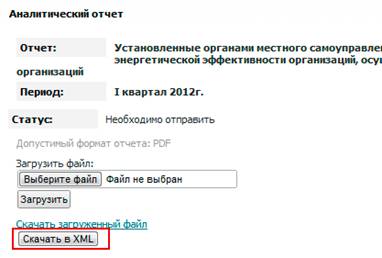
Рисунок 4.66 – Расположение кнопки «Скачать в XML» в случае отправки отчета файлом
4.6.1.5 Подписывание отчета с помощью ЭЦП и отправка в базу данных ГИС «Энергоэффективность»
Для осуществления подписывания отчета с помощью ЭЦП необходимо установить программный компонент. Для скачивания программного компонента необходимо выполнить следующие действия:
1) перейти по ссылке «Скачать компонент для подписи», расположенной ниже плана сдачи отчетности.
2) в открывшемся окне перейти по ссылке, соответствующей нужной версии компонента, начнется загрузка файла программы установки;
3) скачать и запустить программу установки.
4) следовать инструкциям в окне программы установки
5) если на локальном компьютере не установлены необходимые программные библиотеки (КриптоПРО CSP, КриптоПРО Sharpei RTE), компонент предложит их установить;
6) после завершения установки перезагрузить компьютер.
Для подписывания выбранного отчета необходимо выполнить следующие действия:
1) нажать на кнопку «Подписать отчёт». Кнопка расположена в нижней части окна загрузки файла (в случае аналитического отчета или иного документа) или ниже формы отчета (для отчетов, имеющих табличную форму);
2) сохранить предлагаемый Системой файл на локальный компьютер;
3) если ЭЦП хранится на внешнем носителе (например, флеш-карте), то необходимо вставить в компьютер флеш-карту с ЭЦП;
4) открыть файл с помощью установленного ранее программного компонента для подписания отчетов одним из двух способов:
– двойным кликом по файлу;
– через программу подписи;
5) в открывшемся окне выбрать отчет и нажмите на кнопку «Открыть» (Рисунок 4.67), если установлено несколько криптопровайдеров, то вначале откроется окно, в котором необходимо выбрать криптопровайдер;
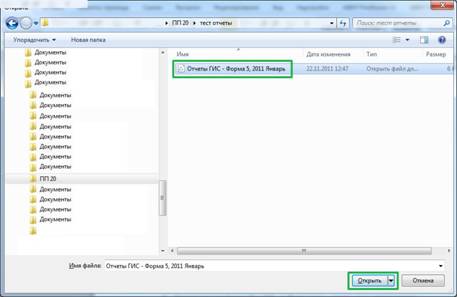
Рисунок 4.67 – Окно компонента для подписи отчетов
6) в открывшемся окне (Рисунок 4.68) программы выбрать контейнер, содержащий ключи ЭЦП;
7) в появившемся диалоговом окне нажать кнопку «Ок»;
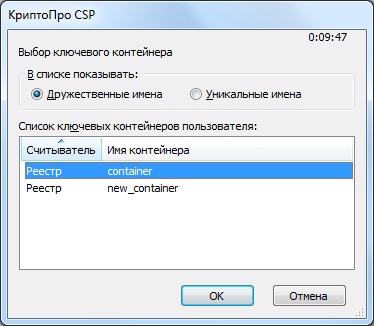
Рисунок 4.68 – Окно выбора контейнера
8) в открывшемся окне ввести пароль к ключу ЭП и нажать на кнопку «Ок»;
9) после завершения подписания и оправки файла появится сообщение об успешной отправке (Рисунок 4.69).
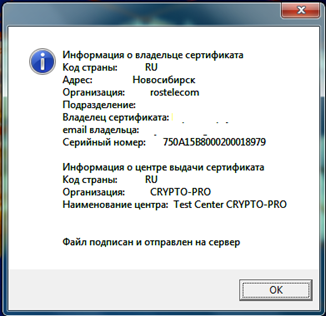
Рисунок 4.69 – Окно с сообщением об успешной отправке отчета на сервер ГИС «Энергоэффективность»
4.6.2 Регламентированная отчетность мониторинга параметров энергоэффективности
Для просмотра регламентированной отчетности необходимо выполнить следующие действия:
1) перейти на вкладку «Отчеты»;
2) выбрать из выпадающего списка соответствующий пункт, в результате откроется отчет по региону (Рисунок 4.70);
3) используя кнопки  , выбрать год, в результате отобразится план сдачи отчетности за выбранный период;
4) отчет можно отредактировать, нажав на кнопку редактирования – , в результате откроется Мастер-конфигуратор, работа с которым описана в пункте 4.15;
5) также можно скачать отчет, нажав на кнопку «Скачать», в результате чего отчет загрузится в формате. zip;
6) отправить отчет, нажав на соответствующую иконку , расположенную в колонке «Статус».
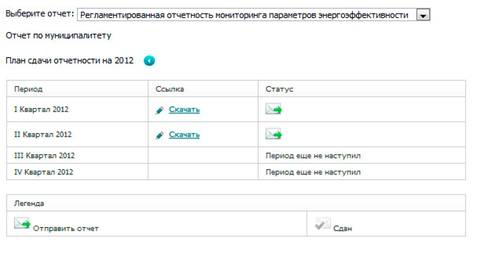
Рисунок 4.70 – Отчет по муниципалитету
4.6.3 Отчет о соответствии объектов и инфраструктур заданным критериям энергетической эффективности
Для просмотра отчета о соответствии объектов и инфраструктур заданным критериям энергетической эффективности необходимо выполнить следующие действия:
1) выбрать из выпадающего списка соответствующий пункт, в результате откроется таблица, содержащая информацию о классах энергетической эффективности подчиненных объектов;
2) при необходимости выбрать из выпадающего списка, расположенного над таблицей класс энергоэффективности, в результате откроется таблица, в которой будут отображены объекты, отфильтрованные по выбранному классу энергоэффективности;
3) таблицу можно экспортировать в Microsoft Excel, нажав кнопку  .
.
4.6.4 Реестры подчиненных организаций
В Системе реализована возможность просмотра реестров подчиненных организаций:
– реестр организаций муниципального образования;
– реестр энергопаспортов.
Для просмотра реестров необходимо выполнить следующие действия:
1) выбрать из выпадающего списка соответствующий пункт, в результате откроется таблица (Рисунок 4.71);
2) таблицу можно экспортировать в Microsoft Excel, нажав кнопку .
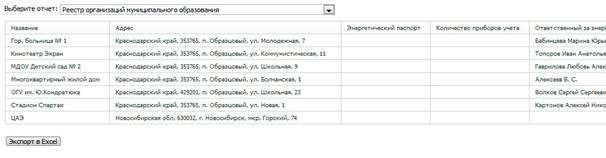
Рисунок 4.71 – Реестр организаций муниципального образования
4.6.5 Отчеты, отражающие достижение значений целевых показателей
В Системе реализована возможность просмотра отчетов, отражающих достижение значений целевых показателей:
– достижение плановых значений показателей энергоэффективности муниципальной программы по энергосбережению;
– соответствие фактических значений муниципальных целевых показателей запланированным в программе энергосбережения с указанием отклонения факта от плана;
– прогнозируемый эффект от муниципальной программы по энергосбережению и повышению энергетической эффективности;
– соответствие фактических значений муниципальных целевых показателей в области энергоэффективности запланированным и полученным в результате прогнозирования значениям.
Для просмотра отчета необходимо выполнить следующие действия:
1) выбрать из выпадающего списка соответствующий пункт, в результате откроется таблица (Рисунок 4.72);
2) для просмотра данных по месяцам необходимо перейти по соответствующей ссылке, расположенной рядом с названием таблицы;
3) чтобы вернуться к просмотру данных по годам, необходимо перейти по ссылке «По годам»;
4) для перехода к отчету за следующий или предыдущий год необходимо воспользоваться кнопками .
5) таблицу можно экспортировать в Microsoft Excel, нажав кнопку .
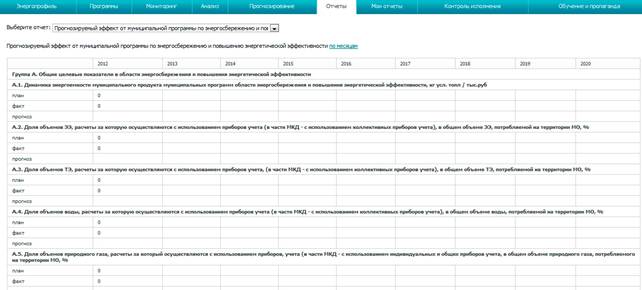
Рисунок 4.72 – Таблица «Прогнозируемый эффект от муниципальной программы по энергосбережению и повышению энергетической эффективности»
4.6.6 Финансирование мероприятий реализуемой муниципальной программы по энергосбережению и повышению энергетической эффективности
Для просмотра отчета «Финансирование мероприятий реализуемой муниципальной программы по энергосбережению и повышению энергетической эффективности» необходимо выполнить следующие действия:
1) выбрать из выпадающего списка соответствующий пункт;
2) выбрать программу энергосбережения из выпадающего списка, в результате откроется таблица;
3) таблицу можно экспортировать в Microsoft Excel, нажав кнопку .
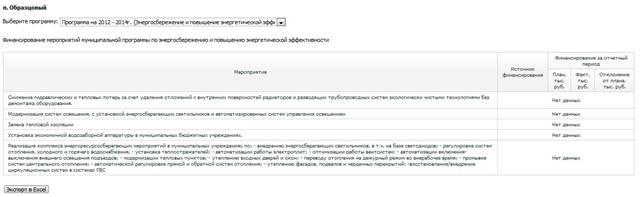
Рисунок 4.73 – Таблица «Финансирование мероприятий муниципальной программы по энергосбережению и повышению энергетической эффективности»
4.6.7 Наличие данных по объектам
Для осуществления контроля над заполнением энергопрофилей подчиненных организаций (общие характеристики объектов, характеристики потребления объектов) необходимо выполнить следующие действия:
1) выбрать из выпадающего списка: общие характеристики объектов, характеристики потребления объектов, в результате откроется соответствующая таблица;
2) таблицу можно экспортировать в Microsoft Excel, нажав кнопку ;
3) также отчет можно обновить, нажав кнопку «Обновить».
4.6.8 Опросный лист
В Системе реализована возможность формирования опросного листа для муниципального образования, для этого необходимо выполнить следующие действия:
1) выбрать из выпадающего списка пункт «Опросный лист»;
2) выбрать из выпадающего списка квартал и год, либо выбрать отчетный период, используя кнопки , и нажать кнопку «Показать», в результате отобразится опросный лист за выбранный период;
3) опросный лист можно экспортировать в Microsoft Word, нажав кнопку
 .
.
4.7 Мои отчеты
Система позволяет сформировать индивидуальный отчет по выбранным пользователем параметрам.
4.7.1 Добавление нового отчета
Для того чтобы создать отчет, необходимо выполнить следующие действия:
1) перейти в раздел «Мои отчеты»;
2) перейти по ссылке «Добавить», расположенной под списком отчетов;
3) в открывшейся форме (Рисунок 4.74) редактирования задать необходимые параметры выборки:
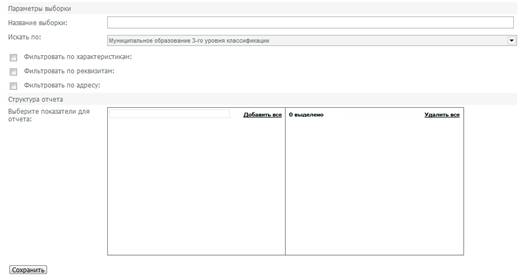
Рисунок 4.74 – Форма добавления отчета
– название выборки;
– искать по (выбрать из списка уровень подчиненной организации);
– отметить  параметры, по которым необходимо сделать выборку: характеристики, реквизиты, адрес;
4) при выборе параметра откроются дополнительные поля для ввода;
– выбрать показатели для отчета в пункте «Структура для отчета», нажав кнопку  , расположенную напротив выбранного показателя, в результате данный показатель отобразится в правом окне формы;
– можно удалить ненужные для учета показатели, нажав кнопку  , расположенную напротив выбранного показателя, в этом случае он не будет учитываться;
– нажать кнопку «Сохранить», в результате сформируется отчет (Рисунок 4.75);
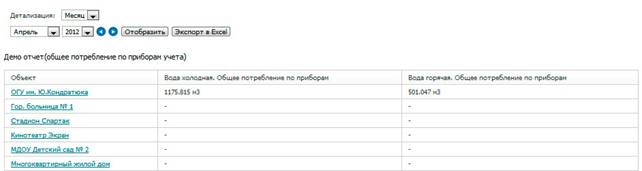
Рисунок 4.75 – Отчет (на примере потребления по приборам)
– для изменения степени детализации отчета необходимо выбрать степень детализации (месяц / год) в выпадающем списке, расположенном над отчетом, и нажать кнопку «Отобразить»;
– чтобы экспортировать отчет в Microsoft Excel, нужно нажать кнопку «Экспорт в Excel».
4.7.2 Просмотр и редактирование отчета
Сформированные отчеты отображаются в списке отчетов в разделе «Мои отчеты» (Рисунок 4.76).
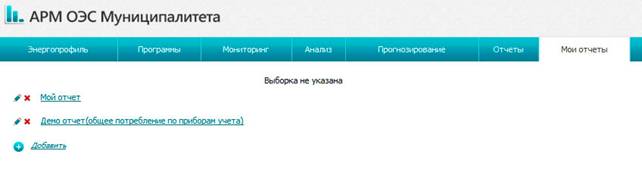
Рисунок 4.76 – Список отчетов
Для просмотра и редактирования отчетов необходимо выполнить следующие действия:
1) для просмотра отчета необходимо щелкнуть левой кнопкой мыши по названию отчета в списке, в результате откроется отчет.
2) для того чтобы отредактировать отчет, нужно нажать кнопку редактирования -, расположенную рядом с названием отчета в списке, откроется форма редактирования, работа с которой описана в пункте 4.7.1;
3) для того чтобы удалить отчет, нужно нажать кнопку  , расположенную рядом с названием отчета в списке.
4.8 Контроль исполнения
В Системе реализована возможность контроля исполнения требований законодательства в области энергосбережения подчиненными организациями. Для проведения контроля необходимо выполнить следующие действия:
1) перейти в раздел «Контроль исполнения», в результате откроется таблица «Контроль исполнения» (Рисунок 4.77);
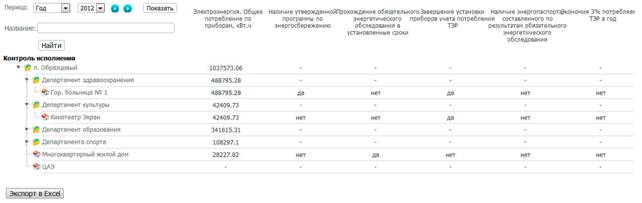
Рисунок 4.77 – Таблица «Контроль исполнения»
2) в данной таблице из выпадающего списка, расположенного в верхнем левом углу, выбрать период (год, квартал, месяц, день), за который необходимо вывести статистику, и нажать кнопку «Показать», в результате откроется таблица контроля исполнения за выбранный период;
3) в Системе реализована возможность настройки показателей, по которым предоставляется статистика, для этого необходимо выполнить следующие действия:
– перейти по ссылке «Настройки», расположенной над полем выбора отчетного периода, в результате откроется форма выбора учетных показателей (Рисунок 4.78);
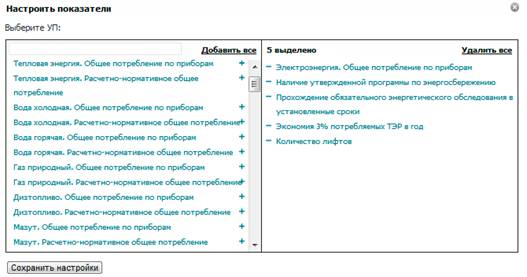
Рисунок 4.78 – Форма выбора учетных показателей
– выбрать необходимые учетные показатели из левого окна формы, нажав кнопку , расположенную напротив выбранного показателя, в результате данный показатель отобразится в правом окне формы;
– можно удалить ненужные для учета показатели, нажав кнопку , расположенную напротив выбранного показателя, в этом случае он не будет учитываться в таблице;
– нажать кнопку «сохранить настройки».
4.9 Доступ к информации в области энергосбережения и повышения энергоэффективности
4.9.1 Обучение и пропаганда
Раздел «Обучение и пропаганда» предоставляет доступ к актуальным материалам Справочно-информационного центра Государственной информационной системы в области энергосбережения и повышения энергетической эффективности – ГИС «Энергоэффективность» (www. *****). На данный момент в разделе представлено более 2500 статей различной тематики об энергосбережении и повышении энергетической эффективности: законодательство, терминология, информация о программах энергосбережения, методиках, нормативах, тарифах, энергосберегающих решениях и оборудовании, СРО и энергоаудиторах и др.
4.10 Использование информационных блоков на главной странице
На главной странице Системы располагаются информационные блоки, которые позволяют отслеживать состояние программных показателей энергоэффективности.
Для того чтобы вернуться на главную страницу после работы в Системе, необходимо нажать  на главной панели Системы.
4.10.1 Использование блока «Динамика достижения целевых показателей по группам»
В блоке «Динамика достижения целевых показателей по группам» программные показатели разделены на смысловые группы (группа указывается в свойствах показателя) и группы по виду ресурсов, таких как электрическая энергия, тепловая энергия, вода, газ, прочее. В блоке отображаются те показатели, в настройках которых задано значение параметра «показывать в информере».
В цветных квадратах указано количество программных показателей, которые достигли целевого (запланированного) значения в отчетном периоде, и общее количество показателей в группе.
Цвет указывает на соотношение между этими количествами. В Таблице 4.3 представлена зависимость цвета от соотношения между целевыми и достигнутыми показателями.
Таблица 4.3 − Цветовая индикация
Цвет | Значение |
Зеленый | В группе показателей не более одного показателя, не достигшего планового значения в отчетном периоде. |
Желтый | В группе показателей не более половины не достигли планового значения в отчетном периоде. |
Красный | В группе показателей более половины не достигли планового значения в отчетном периоде. |
В случае если в Системе отсутствуют данные о фактическом значении программного показателя, то считается, что он не достиг запланированного значения.
Стрелки указывают на динамику достижения целевых значений: направление стрелки отражает динамику достижения запланированного значения (уменьшилось, увеличилось либо осталось неизменным) по сравнению с предыдущим отчетным периодом (Таблица 4.).
Таблица 4.4 − Индикация стрелками
Направление стрелки | Значение |
Вверх | Количество показателей, достигших запланированного значения, увеличилось по сравнению с предыдущим периодом. |
Вправо | Количество показателей, достигших запланированного значения, не изменилось по сравнению с предыдущим периодом. |
Вниз | Количество показателей, достигших запланированного значения, уменьшилось по сравнению с предыдущим периодом. |

|
Из за большого объема этот материал размещен на нескольких страницах:
1 2 3 4 5 |
