


Партнерка на США и Канаду по недвижимости, выплаты в крипто
- 30% recurring commission
- Выплаты в USDT
- Вывод каждую неделю
- Комиссия до 5 лет за каждого referral
Рис. 9. Отбор файлов для приема
Выделите необходимые файлы и нажмите кнопку «Открыть». При этом начинается прием документов в соответствии с установленными настройками режима электронного документооборота. В нижнем правом углу экрана отображается информация о ходе процесса приема. При сохранении документов в программный комплекс производится синхронизация данных, содержащихся в файлах приема, с данными справочной системы программы (справочники «Администраторы», «ОКАТО», «БК (доходы)» и «Корреспонденты (все)»). Если реквизит, содержащийся в принимаемом файле, отсутствует в базе, и для настройки «Синхронизация справочников при электронном обмене» установлено значение «Автоматическое добавление новых реквизитов», то его добавление в соответствующий справочник осуществляется автоматически. При установленном значении «Определяется пользователем» настройки, открывается окно синхронизации справочника.
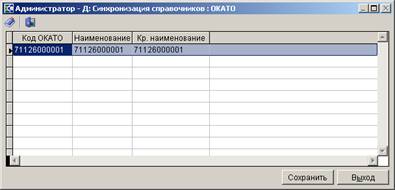
Рис. 10. Окно синхронизация справочников ОКАТО
Для сохранения отсутствующего реквизита в базе нажмите кнопку «Сохранить».
Для уточнения отсутствующего реквизита из существующего справочника нажмите кнопку  «Справочник».
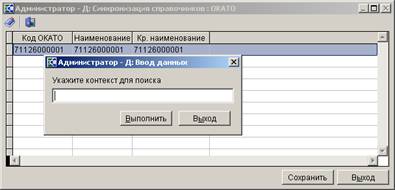
Рис. 11. Вызов справочника ОКАТО
Для вызова справочника для уточнения отсутствующего реквизита нажмите кнопку «Выполнить».
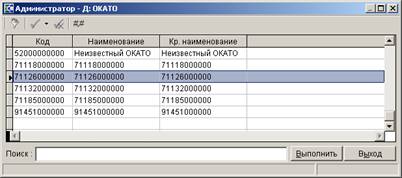
Рис. 12. Выбор уточненного кода ОКАТО
В открывшемся справочнике выберите нужное значение и нажмите кнопку «Выполнить».
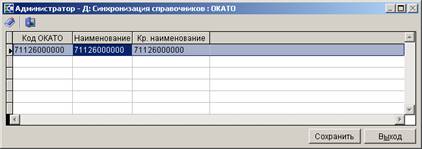
Рис. 13. Сохранение результатов уточнения ОКАТО
Для продолжения приема нажмите на кнопку «Сохранить».
По результатам приема на экран выводится протокол, в котором отображается общая информация о принятом файле и обработанных документах.
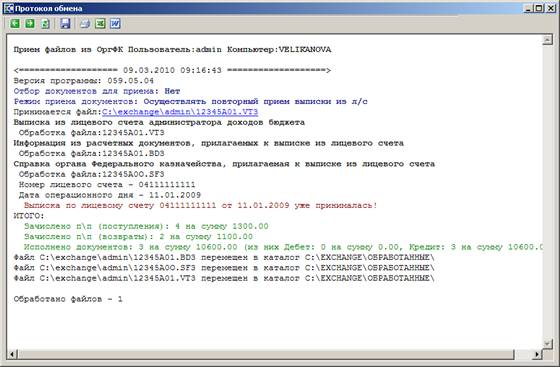
Рис. 14. Протокол приема документов из Органа Федерального Казначейства
Все принятые документы автоматически отображаются в списках документов соответствующего типа. На их основании Администратор проводит следующие операции:
· оформление уведомлений об уточнении вида и принадлежности платежа;
· оформление заявок на возврат;
· разбивка сводных платежных документов на квитанции ф. ПД-4 (в не обязательном порядке);
· распределение платежных документов по карточкам учета (в не обязательном порядке);
· привязка поступлений к начислениям (в необязательном порядке).
2.2. Инструменты работы с документами
2.2.1. Панель инструментов работы с документами
Каждое окно работы с документами содержит стандартную панель инструментов. Назначение кнопок панели инструментов:
 «Создать… (Ctrl+N)» - создание нового документа.
 «Редактировать (Ctrl+E)» - редактирование данных документа.
 «Копировать…» - копирование данных документа в новый документ.
 «Удалить» - удаление документа.
 «Печать» - вывод отчета в формат MS Excel. Возможна печать текущего документа или списка документов.
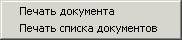
 «Передача» - выгрузка документов для последующей передачи в Орган Федерального Казначейства.
 «Прием» - прием файлов из Органа Федерального Казначейства.
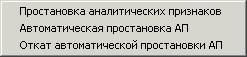
 «Простановка аналитических признаков» - установка аналитических признаков на выделенные документы, возможно автоматическое проставление аналитических признаков и их откат.
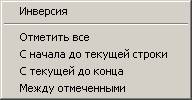
 «Инверсия (Ctrl+A)» - выделение документов, возможна инверсия одного документа, всех документов, с начала до текущей строки, с текущей строки до конца списка, и между отмеченными документами.
 «Разметить все (Ctrl+U)» - удаление инверсии документов.
 «Сумма (Ctrl+T)» - сумматор позволяет устанавливать группировку по реквизитам
документов. Войдите в режим и нажмите на кнопку «Настройка», инвертируйте реквизит для группировки.
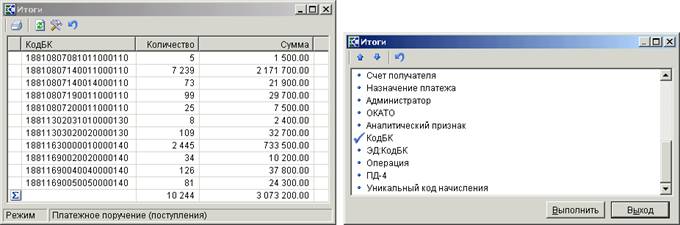
Рис. 15. Настройка режима суммирования
 «Сортировка» - сортировка списка документов по реквизитам документа. Войдите в режим и установите в строке соответствующего реквизита значение
  для сортировки списка по убыванию или
  для сортировки списка по возрастанию.
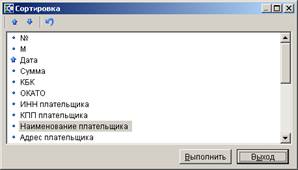
Рис. 16. Настройка сортировки списка документов
 «Автофильтр» - работает в двух режимах: «Автофильтр» и «Фильтр». Автофильтр предназначен для фильтрации списка документов по значению поля, на котором установлен курсор. Например, для фильтрации списка платежных документов по дате установите курсор на поле с искомой датой и нажмите кнопку «Автофильтр».
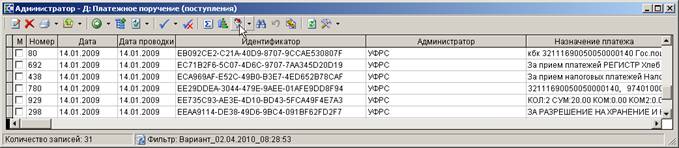
Рис. 17. Автофильтр
Фильтр позволяет устанавливать несколько параметров для поиска данных.
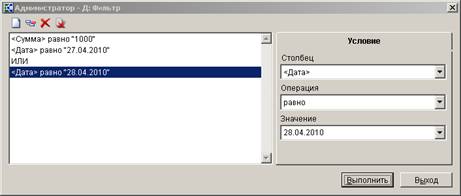
Рис. 18. Настройка фильтра
Для добавления нового условия в фильтр нажмите кнопку «Добавить условие» на панели инструментов фильтра и введите условие в поля в левой части окна.
Для добавления функции «ИЛИ» в фильтр нажмите кнопку  «Добавить функцию «ИЛИ»».
Для удаления условия установите курсор в строке соответствующего условия и нажмите кнопку «Удалить».
Для очистки фильтра нажмите кнопку  «Удалить все».
 «Поиск (Ctrl+F)» - поиск документа по условиям, выделение документов, удовлетворяющих условиям поиска, формирование списка документов, удовлетворяющих условиям поиска.
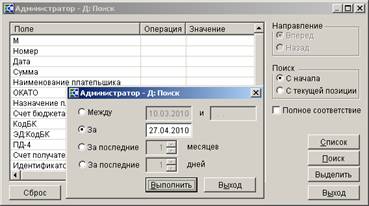
Рис. 19. Настройка поиска документов
 «Сброс» - сброс условий автофильтра, сумматора и поиска.
 «Связи документа» - просмотр истории (связей) документа.

Рис. 20. Окно просмотра связей документа
 «Обновить (Ctrl+R)» - обновление списка документов.
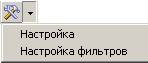
 «Настройка» - настройка документов, настройка фильтра отбора документов для отображения в списке.
2.2.2. Настройка и отбор документов
Для отображения некоторых документов в списках (например, платежные поручения (поступления), платежные поручения (возвраты), начисления) используется отключаемый и настраиваемый фильтр отбора документов.
Рассмотрим создание и подключение фильтра отбора платежных поручений. Для того, чтобы подключить фильтр отбора документов, на панели инструментов выберите пункт «Настройка» в выпадающем списке инструмента «Настройка». В окне настройки объекта «Платежное поручение (поступление)» выберите пункт «Использовать фильтр» и укажите значение «Да».
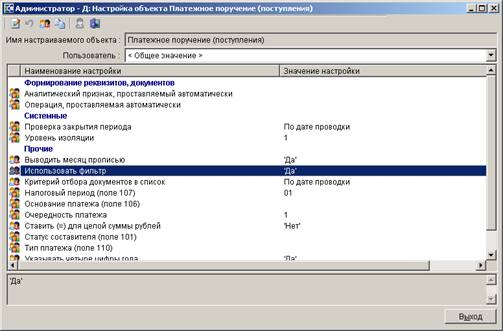
Рис. 21. Окно настройки объекта «Платежное поручение (поступление)»
В результате при выборе режима НАВИГАТОР – Администратор доходов бюджета – ДОКУМЕНТЫ – Документы, принятые из ОргФК – Платежное поручение (поступления) откроется настраиваемый фильтр отбора поступлений. Установленные настройки можно сохранить, указав наименование в верхней части фильтра.
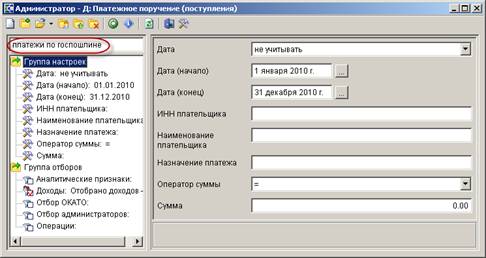
Рис. 22. Фильтр отбора поступлений
ПРИМЕЧАНИЕ |
|
Для корректного отбора документов после ввода параметров отбора в каждое поле фильтра необходимо переместить курсор с этого поля, например, с помощью кнопок «Enter» или «Tab». |
Список созданных и сохраненных ранее вариантов настроек и отборов документов отображается и доступен для выбора по кнопке  «Выбор вариантов настроек и отборов (Ctrl + O)»
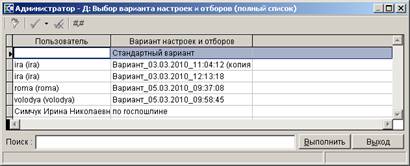
Рис. 23. Окно списка вариантов настроек и отборов
В комплексе реализована возможность отображения сохраненных вариантов настроек и отборов в окне навигатора. Для этого в окне навигатора откройте контекстное меню в строке с наименованием документа (например, «Платежное поручение (поступления)») и выберите пункт «Добавить вариант фильтра».
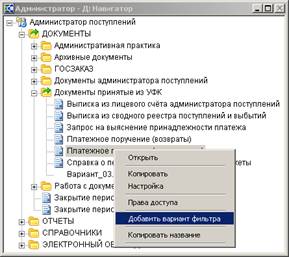
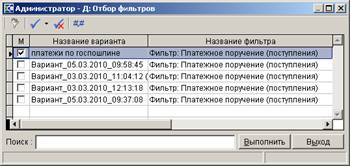
Рис. 24 и 25. Добавление варианта фильтра в окно навигатора
В окне отбора фильтров для отображения в навигаторе выделите запись нужного фильтра в списке и нажмите кнопку «Выполнить». В результате в окне навигатора отобразится выбранный фильтр.
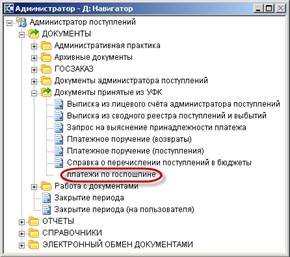
Рис. 26. Окно навигатора с добавленной записью фильтра
2.2.3. Настройка порядка отображения столбцов в списке документов
Порядок расположения столбцов в списке документов можно изменить. Для отображения списка столбцов нажмите правой кнопкой мыши на пустой первой ячейке любого списка документов.
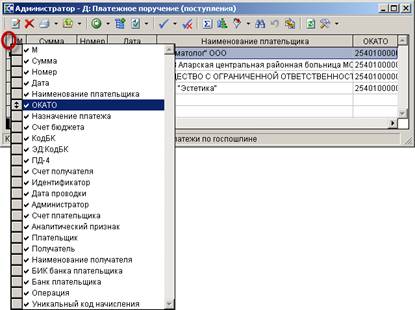
Рис. 27. Изменение порядка расположения столбцов в списке документов
Для изменения порядка отображения столбцов нажмите левую кнопку мыши и, удерживая ее, переместите наименование столбца вниз или вверх. Чтобы скрыть отображение столбцов в списке документов, достаточно убрать инверсию в наименовании столбца.
2.3. Документы, принятые из Органа Федерального Казначейства
Информация, принятая из Органа Федерального Казначейства, находится по пути
НАВИГАТОР – Администратор доходов бюджета – ДОКУМЕНТЫ – Документы, принятые из ОргФК
и отображается в следующих документах:
· выписка из лицевого счета администратора доходов бюджета;
· выписка из сводного реестра поступлений и выбытий;
· запрос на выяснение принадлежности платежа;
· платежное поручение (возвраты);
· платежное поручение (поступления);
· справка о перечислении поступлений в бюджеты.
2.3.1. Выписка из лицевого счета администратора доходов бюджета
Выписка из лицевого счета администратора доходов бюджета – документ, содержащий информацию о каждой операции, отражаемой на лицевом счете администратора доходов бюджета, за указанную дату в разрезе документов и остатков соответствующих показателей на лицевом счете на начало и конец дня. Для учета выписок из лицевого счета администратора доходов бюджета предназначен режим «Выписка из лицевого счёта администратора доходов бюджета».
НАВИГАТОР – Администратор доходов бюджета – ДОКУМЕНТЫ – Документы, принятые из ОРГФК – Выписка из лицевого счёта администратора доходов бюджета
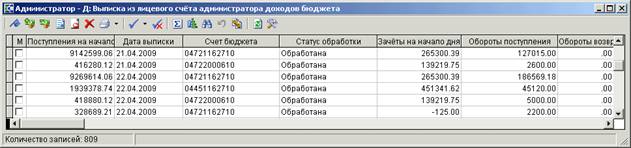
Рис. 28. Режим «Выписка из лицевого счета администратора доходов бюджета»
На панели инструментов режима, кроме описанных в п. 2.2.1., доступны следующие инструменты:
 «Контрольные соотношения» - просмотр контрольных соотношений выписки из лицевого счета администратора доходов бюджета;
 «Поступления» - просмотр списка платежных поручений (поступлений по выписке);
 «Возвраты» - просмотр списка платежных поручений (возвраты);
 «Исполненные документы» - просмотр списка исполненных документов;
 «Неисполненные операции» - просмотр списка неисполненных операций.
2.3.1.1. Контрольные соотношения выписки из лицевого счета администратора доходов бюджета
В принятой выписке из лицевого счета администратора доходов бюджета при необходимости можно проверить корректность контрольных соотношений. Для этого нажмите кнопку «Контрольные соотношения» на панели инструментов режима.
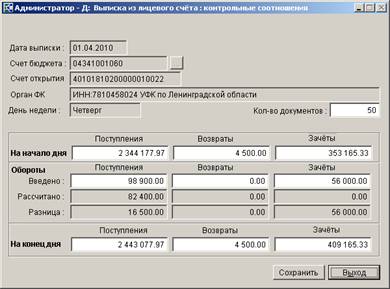
Рис. 29. Контрольные соотношения выписки из лицевого счета администратора доходов бюджета
Контрольные соотношения выписки из лицевого счета представлены следующими данными раздела «Обороты»:
· «Введено» - данные выписки, предоставленные Органом Федерального Казначейства;
· «Рассчитано» - суммы, рассчитанные программой по документам, содержащимся в базе данных;
· «Расхождение» - разница между данными казначейства и рассчитанными суммами.
При нулевой разнице между данными казначейства и рассчитанными суммами статус обработки выписки из лицевого счета приобретает значение «Обработана».
2.3.1.2. Просмотр платежных поручений (поступлений по выписке)

Рис. 30. Список платежных поручений (поступлений по выписке)
На панели инструментов режима, кроме описанных в п. 2.2.1., доступны следующие инструменты:
 «Уточнение/возврат платежей» - формирование уведомления администратора об уточнении поступлений, заявления плательщика об уточнении платежа, заявления плательщика о возврате платежа, извещения об излишней уплате (см. п. 2.7.).
 «Разбивка на квитанции» - ручная разбивка платежного поручения на квитанции ф. ПД-4 (см. п. 2.9.1.)
2.3.1.3. Настройка печати выписки из лицевого счета
Для настройки печати нажмите кнопку «Печать» на панели инструментов режима «Выписка из лицевого счета администратора поступлений».
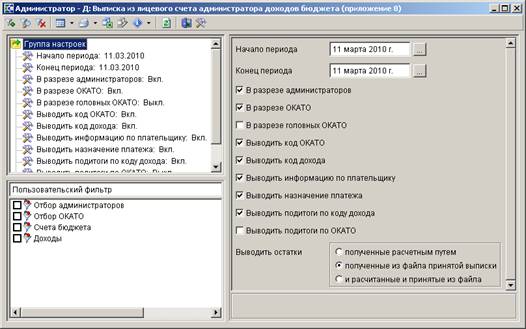
Рис. 31. Настройка печати выписки из лицевого счета
В комплексе реализована возможность печати выписки из лицевого счета за определенный период, а также в разрезе администраторов, в разрезе ОКАТО, в разрезе головных ОКАТО.
ПРИМЕЧАНИЕ |
|
Для корректного отбора документов по дате после ввода даты в каждое из полей «Начало периода» и «Конец периода» необходимо переместить курсор с этого поля, например, с помощью кнопок «Enter» или «Tab». |
Допускается вывод остатков следующими способами:
· полученные расчетным путем из документа «Информация из расчетных документов, прилагаемых к выписке из лицевого счета» (файл *.BD?);
· полученные из файла принятой выписки (файл *.VT?);
· и рассчитанные, и принятые из файла.
При формировании отчета с использованием настройки отборов можно ограничить выборку данных по следующим параметрам:
· администраторы;
· ОКАТО;
· доходы.
Для добавления нового пользовательского фильтра нажмите кнопку  «Новый фильтр», укажите наименование фильтра и настройте соответствующие отборы. Для выбора фильтра из списка сохраненных пользовательских фильтров нажмите кнопку
  «Выбор фильтра». Для удаления текущего пользовательского фильтра нажмите кнопку
  «Удалить фильтр».

Рис. 32. Отчетная форма выписки из лицевого счета администратора доходов бюджета
2.3.2. Выписка из сводного реестра поступлений и выбытий
Для учета выписок из сводного реестра поступлений и выбытий предназначен режим «Выписка из сводного реестра поступлений и выбытий».
НАВИГАТОР – Администратор доходов бюджета – ДОКУМЕНТЫ – Документы, принятые из ОргФК – Выписка из сводного реестра поступлений и выбытий

Рис. 33. Режим «Выписка из сводного реестра поступлений и выбытий»
На панели инструментов режима, кроме описанных в п. 2.2.1, доступны следующие инструменты:
«Прием» - прием выписок из сводного реестра поступлений и выбытий из Органа Федерального Казначейства.
Режим предусматривает возможность печати выписки и списка выписок из сводного реестра поступлений и выбытий.
2.3.3. Запрос на выяснение принадлежности платежа
Режим «Запрос на выяснение принадлежности платежа» позволяет просматривать невыясненные платежи, полученные в составе запроса, формировать по ним уведомления администратора об уточнении вида и принадлежности платежа.
НАВИГАТОР – Администратор доходов бюджета – ДОКУМЕНТЫ – Документы, принятые из ОргФК – Запрос на выяснение принадлежности платежа
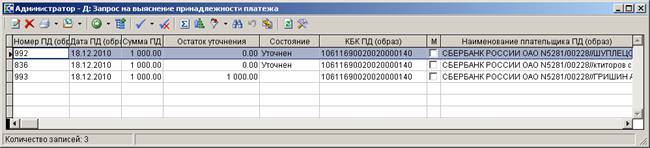
Рис. 34. Режим «Запрос на выяснение принадлежности платежа»
На панели инструментов режима, кроме описанных в п. 2.2.1, доступны следующие инструменты:
«Уточнение/возврат платежей» - формирование уведомления администратора об уточнении поступлений, заявления плательщика об уточнении платежа, заявления плательщика о возврате платежа, извещения об излишней уплате (см. п. 2.7.).
«Разбивка на квитанции» - ручная разбивка на квитанции ф. ПД-4 платежного поручения, содержащегося в запросе (см. п. 2.9.1).
Режим предусматривает возможность печати запроса на выяснение принадлежности платежа, списка запросов и платежных поручений к запросу.
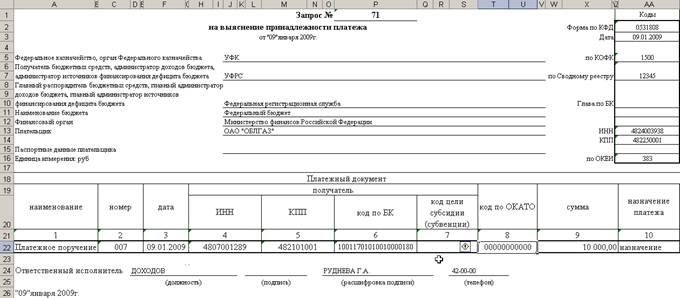
Рис. 35. Печатная форма запроса на выяснение принадлежности платежа
2.3.4. Платежное поручение (возвраты)
Режим «Платежное поручение (возвраты)» позволяет учитывать платежные поручения на возврат, принятые из Органа Федерального Казначейства в составе информации о расчетных документах.
НАВИГАТОР – Администратор доходов бюджета – ДОКУМЕНТЫ – Документы, принятые из ОргФК – Платежное поручение (возвраты)

Рис. 36. Режим «Платежное поручение (возвраты)»
Режим предусматривает возможность печати платежного поручения и списка платежных поручений.

Рис. 37. Печатная форма платежного поручения
2.3.5. Платежное поручение (поступления)
Режим «Платежное поручение (поступления)» предназначен для учета платежных поручений, принятых из органа Федерального казначейства в составе информации о расчетных документах. Режим позволяет осуществить ручную разбивку на квитанции ПД-4, формировать уведомления об уточнении вида и принадлежности платежа и заявок на возврат.
НАВИГАТОР – Администратор доходов бюджета – ДОКУМЕНТЫ – Документы, принятые из ОргФК – Платежное поручение (поступления)
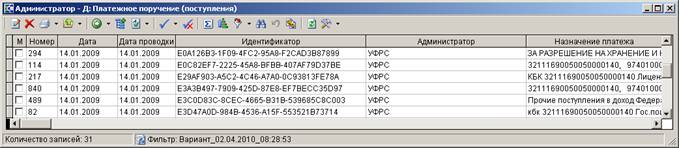
Рис. 38. Режим «Платежное поручение (поступления)»
Для отображения платежных поручений (поступлений) используется отключаемый и настраиваемый фильтр отбора документов (см. п. 2.2.2).
На панели инструментов режима, кроме описанных в п. 2.2.1, доступны следующие инструменты:
«Уточнение/возврат платежей» - формирование уведомления администратора об уточнении поступлений, заявления плательщика об уточнении платежа, заявления плательщика о возврате платежа, извещения об излишней уплате (см. п. 2.7.).
«Разбивка на квитанции» - ручная разбивка платежного поручения на квитанции ф. ПД-4 (см. п. 2.9.1).
Режим предусматривает возможность печати платежного поручения, списка платежных поручений и справки по платежному поручению.
2.3.6. Справка о перечислении поступлений в бюджеты
Для учета справок о перечислении поступлений в бюджеты используется режим «Справка о перечислении поступлений в бюджеты».
НАВИГАТОР – Администратор доходов бюджета – ДОКУМЕНТЫ – Документы, принятые из ОргФК – Справка о перечислении поступлений в бюджеты

Рис. 39. Режим «Справка о перечислении поступлений в бюджеты»
На панели инструментов режима, кроме описанных в п. 2.2.1, доступны следующие инструменты:
«Формирование документов «Отражение перечислений в бюджеты»» - формирование документов «Отражение нераспределенного остатка» и «Отражение перечислений в иные бюджеты».
При этом формируются два документа «Отражение нераспределенного остатка»: в первом отображаются нераспределенные по бюджетам остатки сумм, поступивших на счет органа казначейства в текущем отчетном периоде и подлежащих зачислению на счет бюджета в следующем отчетном периоде, а во втором – зачисление в доход бюджета администрируемых сумм доходов, поступивших к распределению на счет органа казначейства в предыдущем отчетном периоде.
В документе «Отражение перечислений в иные бюджеты» отображаются суммы, перечисленные в иные, не указанные в нормативе распределений, бюджеты.
ПРИМЕЧАНИЕ |
|
Формирование документов для отражения перечислений в бюджеты осуществляется только на основании последней справки месяца. |
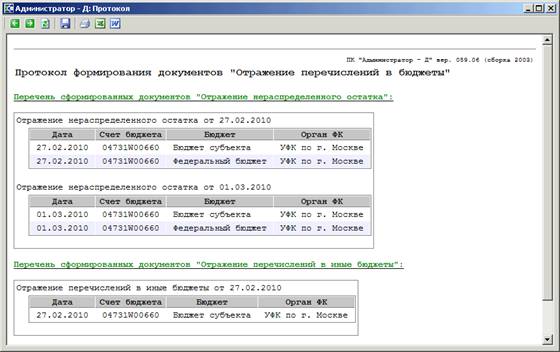
Рис. 40. Протокол формирования документов «Отражение перечислений в бюджеты»
2.3.6.1. Настройка печати справки о перечислении поступлений в бюджеты
Для настройки печати нажмите кнопку «Печать» на панели инструментов режима «Справка о перечислении поступлений в бюджеты».
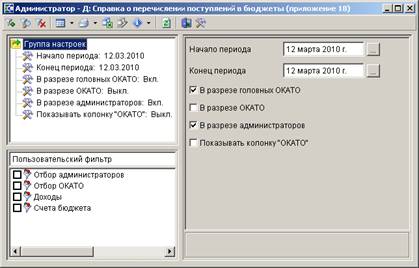
Рис. 41. Настройка печати справки о перечислении поступлений в бюджеты
В комплексе реализована возможность печати справки о перечислении поступлений в бюджеты за определенный период, а также в разрезе ОКАТО, в разрезе головных ОКАТО, в разрезе администраторов.
ПРИМЕЧАНИЕ |
|
Для корректного отбора документов по дате после ввода даты в каждое из полей «Начало периода» и «Конец периода» необходимо переместить курсор с этого поля, например, с помощью кнопок «Enter» или «Tab». |
При формировании отчета с использованием настройки отборов можно ограничить выборку данных по следующим параметрам:
· администраторы;
· ОКАТО;
· счета бюджета;
· доходы.
Для добавления нового пользовательского фильтра нажмите кнопку «Новый фильтр», укажите наименование фильтра и настройте соответствующие отборы. Для выбора фильтра из списка сохраненных пользовательских фильтров нажмите кнопку «Выбор фильтра». Для удаления текущего пользовательского фильтра нажмите кнопку «Удалить фильтр».

Рис. 42. Отчетная форма справки о перечислении поступлений в бюджеты
2.4. Документы администратора доходов бюджета
Документы, сформированные пользователями в программном комплексе, находятся по следующему пути:
НАВИГАТОР – Администратор доходов бюджета – ДОКУМЕНТЫ – Документы администратора доходов бюджета
- прогноз по доходам;
- запрос на аннулирование заявки;
- заявка администратора о возврате поступлений;
- заявление плательщика о возврате;
- заявление плательщика об уточнении;
- извещение об излишней уплате;
- квитанции (ПД-4);
- начисление администратора;
- уведомление администратора об уточнении поступлений.
2.4.1. Прогноз по доходам
Документ предназначен для ввода плановых показателей по доходам.
Перед вводом данных прогноза по доходам необходимо задать период его ведения:
Дерево настроек – НАСТРОЙКИ – Роспись/Лимиты – Форма ввода – Период ведения росписи
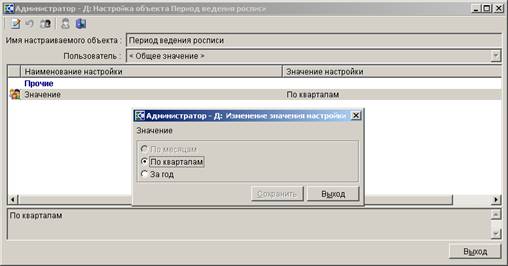
Рис. 43. Настройка периода ведения росписи
В настройке задается период ведения прогноза, в зависимости от выбранного значения данной настройки вводить суммы прогноза можно будет либо поквартально, либо годовыми суммами.
Формирование прогноза по доходам осуществляется в разрезе кодов бюджетной классификации доходов РФ по счету бюджета.
НАВИГАТОР – Администратор доходов бюджета – ДОКУМЕНТЫ – Документы Администратора доходов бюджета – прогноз по доходам
Для создания новой записи прогноза по доходам нажмите кнопку «Создать… (Ctrl+N)» на панели инструментов режима.
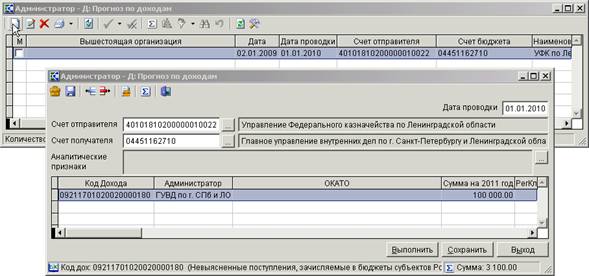
Рис. 44. Ввод/редактирование данных прогноза по доходам
В верхней части окна редактирования указываются дата проводки (дата принятия прогноза на учет), указывается сначала счет получателя, затем - счет отправителя, при необходимости указываются аналитические признаки. В табличной части окна ввода/редактирования данных прогноза по доходам вводятся код дохода, администратор, ОКАТО, сумма.
Панель инструментов формы редактирования данных прогноза по доходам содержит следующие кнопки:
 «Бюджет» - выбор бюджета из справочника бюджетов и фондов.
 «Сохранить» - сохранение изменений по документу.
 «Добавить строку» - добавление новой строки.
 «Удалить строку» - удаление выделенной строки.
 «Счет бюджета» - выбор счета бюджета.
«Сумма (Ctrl+T)» - подсчет итоговых сумм по введенным строкам.
 «Выход» - выход из формы редактирования данных документа.
Данные прогноза по доходам используются в следующих отчетах:
НАВИГАТОР – Администратор доходов бюджета – ОТЧЕТЫ – ПРОЧИЕ ОТЧЕТЫ – АНАЛИТИЧЕСКИЕ ОТЧЕТЫ – Информация об исполнении плана по доходам
НАВИГАТОР – Администратор доходов бюджета – ОТЧЕТЫ – ПРОЧИЕ ОТЧЕТЫ – АНАЛИТИЧЕСКИЕ ОТЧЕТЫ – Информация об исполнении плана по доходам в разрезе плательщиков
НАВИГАТОР – Администратор доходов бюджета – ОТЧЕТЫ – ИНСТРУКЦИЯ № 000Н – ГРБС, РБС и ПБС – Отчет об исполнении бюджета ГРБС (0503127) (Адм-Д)
2.4.1.1. Настройка печати прогноза по доходам
Для настройки печати нажмите кнопку «Печать» на панели инструментов режима «Прогноз по доходам».
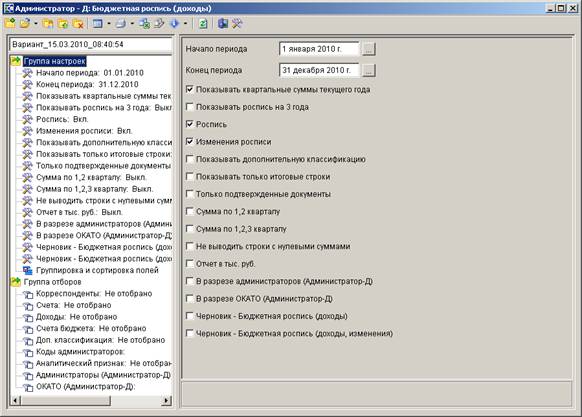
Рис. 45. Настройка печати прогноза по доходам
В комплексе реализована возможность печати прогноза по доходам за определенный период в разрезе ОКАТО, в разрезе администраторов.
ПРИМЕЧАНИЕ |
|
Для корректного отбора документов по дате после ввода даты в каждое из полей «Начало периода» и «Конец периода» необходимо переместить курсор с этого поля, например, с помощью кнопок «Enter» или «Tab». |
При формировании отчета с использованием настройки отборов можно ограничить выборку данных по следующим параметрам:

|
Из за большого объема этот материал размещен на нескольких страницах:
1 2 3 4 5 6 7 |
