


Партнерка на США и Канаду по недвижимости, выплаты в крипто
- 30% recurring commission
- Выплаты в USDT
- Вывод каждую неделю
- Комиссия до 5 лет за каждого referral
· пакетное формирование – на несколько платежных документов формируется несколько уведомлений, уточнение происходит на одинаковые реквизиты.
2.7.2.1. Оформление уведомления об уточнении вида и принадлежности платежа
В случае выбора способа «Уточнение» в выпадающем списке инструмента  «Уточнение/возврат платежей» (см. Рис. 80) в комплексе будет сформирован документ «Уведомление администратора об уточнении поступлений» на осуществление зачета для последующей передачи в Орган Федерального Казначейства.
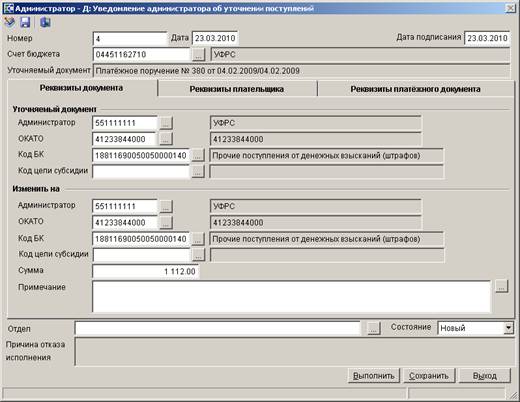
Рис. 87. Закладка «Реквизиты документа» уведомления администратора
Номер присваивается уведомлению автоматически при его сохранении (нумерацию документов можно изменить в справочнике «Номера документов» по следующему пути НАВИГАТОР - Администратор доходов бюджета - СПРАВОЧНИКИ - ПРОЧИЕ - Номера документов).
Если имеется несколько счетов бюджета, выберите необходимый в справочнике счетов бюджета с помощью кнопки  . Раздел «Уточняемый документ» в закладке «Реквизиты документа» заполняется автоматически на основании данных первоначального платежного документа. В разделе «Изменить на» укажите уточненные реквизиты администратора, ОКАТО и КБК. При частичном уточнении измените сумму. Для того, чтобы отказаться от платежного документа в пользу Органа Федерального Казначейства, оставьте данные раздела «Изменить на» без изменения.
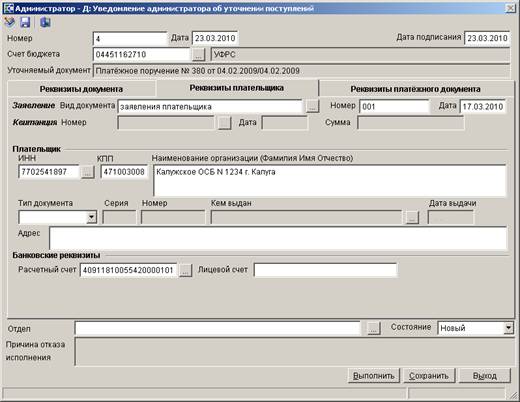
Рис. 88. Закладка «Реквизиты плательщика» уведомления администратора
Реквизиты платежного документа не редактируются.
Для сохранения введенных данных и завершения работы с уведомлением администратора нажмите кнопку «Выполнить».
2.7.2.2. Оформление заявления плательщика об уточнении
В случае выбора способа «Уточнение (заявление плательщика)» в выпадающем списке инструмента «Уточнение/возврат платежей» (см. Рис. 80) в комплексе будет сформирован документ «Заявление плательщика об уточнении», который является документом-основанием для формирования уведомления администратора об уточнении поступлений на осуществление зачета для последующей передачи в Орган Федерального Казначейства. В зависимости от настройки «Автоматическое формирование уведомления» режима «Заявление плательщика об уточнении» (см. п. 2.4.5) уведомление администратора может формироваться автоматически при сохранении заявления плательщика.
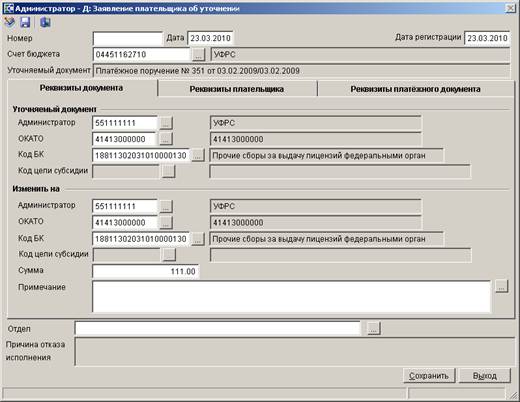
Рис. 89. Заявление плательщика об уточнении
Поиск, просмотр и редактирование созданных таким образом документов производится в режиме «Заявление плательщика об уточнении» (см. п. 2.4.5). На основе заявления плательщика об уточнении по кнопке «Формирование» создается документ «Уведомление администратора об уточнении поступлений».
2.7.2.3. Пакетное формирование уведомлений
В случае уточнения нескольких платежных документов на одинаковые реквизиты (КБК, ОКАТО, администратор, счет бюджета) в списке платежных документов инвертируйте необходимые и выберите способ «Уточнение» в выпадающем списке инструмента «Уточнение/возврат платежей» (см. Рис. 80). При этом открывается окно информационного сообщения о количестве и сумме документов, отобранных для пакетного формирования уведомлений.

Рис. 90. Окно информационного сообщения
Нажмите кнопку «Да», откроется окно пакетного формирования уточнений.
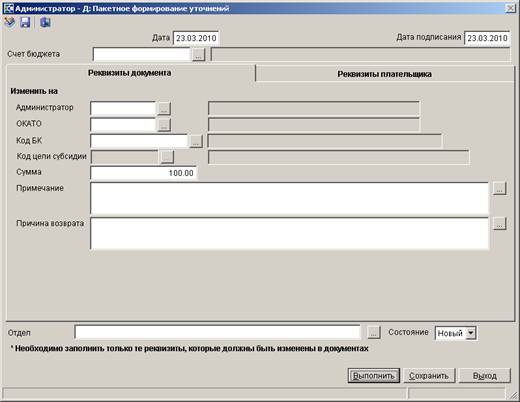
Рис. 91. Окно пакетного формирования уведомлений
На закладке «Реквизиты документа» укажите только те реквизиты, которые необходимо изменить. Реквизиты плательщика на закладке «Реквизиты плательщика» не заполняются. Нажмите на кнопку «Выполнить», в результате на каждый платежный документ будет сформировано уведомление администратора.
2.7.3. Формирование заявки на возврат
2.7.3.1. Формирование заявления плательщика о возврате
В случае выбора способа «Возврат» в выпадающем списке инструмента «Уточнение/возврат платежей» (см. Рис. 80) в комплексе будет сформирован документ «Заявление плательщика о возврате».
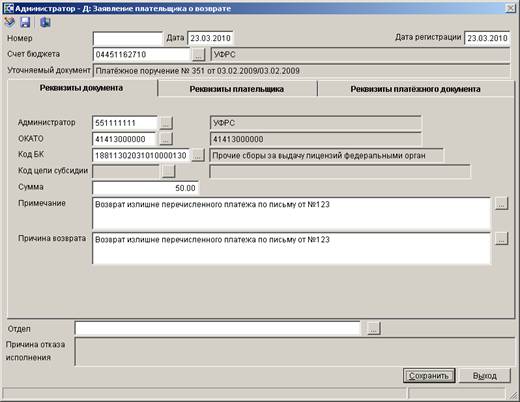
Рис. 92. Заявление плательщика о возврате, закладка «Реквизиты документа»
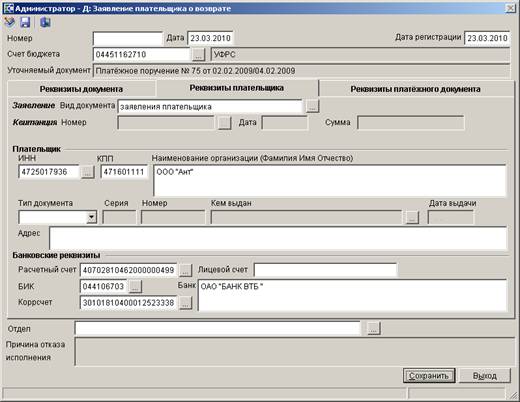
Рис. 93. Заявление плательщика о возврате, закладка «Реквизиты плательщика»
Для сохранения сформированного документа нажмите кнопку «Сохранить» (в зависимости от настройки «Автоматическое формирование заявки на возврат» режима «Заявление плательщика о возврате» (см. п. 2.4.4.) при этом может автоматически формироваться и открываться для редактирования документ «Заявка на возврат».)
Поиск, просмотр и редактирование созданных таким образом документов производится в режиме «Заявление плательщика о возврате» (см. п. 2.4.4.).
2.7.3.2. Заявка на возврат
Документ «Заявка на возврат» создается на основе заявления плательщика о возврате. Формирование заявки на возврат возможно автоматически при сохранении документа «Заявление плательщика о возврате» (при соответствующей настройке «Автоматическое формирование заявки на возврат» в режиме «Заявление плательщика о возврате») или из списка документов «Заявление плательщика о возврате» (см. п. 2.4.4) при нажатии кнопки «Формирование заявки на возврат».
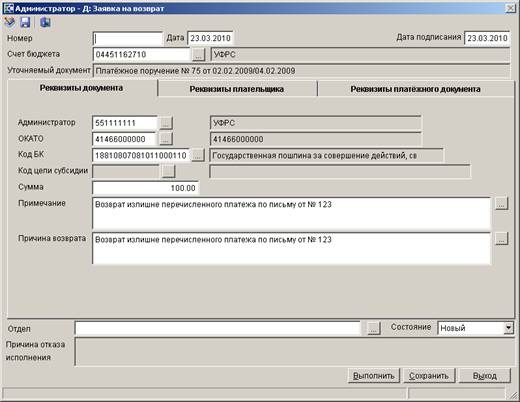
Рис. 94. Заявка на возврат, закладка «Реквизиты документа»
Поиск, просмотр и редактирование созданных таким образом документов производится в режиме «Заявка на возврат» (см. п. 2.4.3).
2.7.3.3. Пакетное формирование возвратов
Для пакетного формирования возвратов в списке платежных документов инвертируйте необходимые и выберите способ «Возврат» в выпадающем списке инструмента Уточнение/возврат платежей» (см. Рис. 80). При этом открывается окно информационного сообщения о количестве и сумме документов, отобранных для пакетного формирования возвратов.

Рис. 95. Окно информационного сообщения
Нажмите кнопку «Да», откроется окно пакетного формирования возвратов.
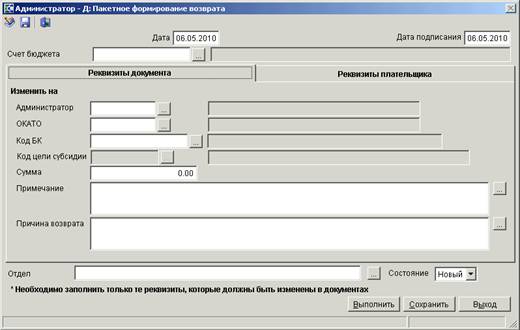
Рис. 96. Окно пакетного формирования возвратов
На закладке «Реквизиты документа» укажите только те реквизиты, которые необходимо изменить. Реквизиты плательщика на закладке «Реквизиты плательщика» не заполняются. Нажмите на кнопку «Выполнить», в результате на каждый платежный документ будет сформировано заявление плательщика о возврате (в зависимости от настройки «Автоматическое формирование заявки на возврат» режима «Заявление плательщика о возврате» (см. п. 2.4.4.) при этом может автоматически могут формироваться документы «Заявка на возврат».)
2.7.4. Формирование извещения об излишней уплате
В случае выбора способа «Извещение об излишней уплате» в выпадающем списке инструмента «Уточнение/возврат платежей» (см. Рис. 80) в комплексе будет сформирован документ «Извещение об излишней уплате».
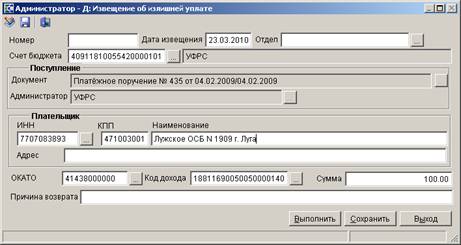
Рис. 97. Формирование извещения об излишней уплате
Укажите реквизиты плательщика, сумму и причину возврата. Номер будет присвоен документу автоматически при его сохранении.
Поиск, просмотр и редактирование созданных таким образом документов производится в режиме «Извещение об излишней уплате» (см. п. 2.4.7).
2.7.5. Формирование запроса на аннулирование заявки
В случае необходимости аннулирования заявки на возврат формируется документ «Запрос на аннулирование заявки» из режима «Заявка на возврат» (см. п. 2.4.3). Инвертируйте записи заявок на возврат, требующих аннулирования, и нажмите кнопку «Формирование запроса на аннулирование». При этом открывается окно информационного сообщения о количестве и сумме документов, отобранных для пакетного формирования запроса на аннулирование.

Рис. 98. Окно информационного сообщения
Нажмите кнопку «Да», откроется окно формирования запроса на аннулирование.
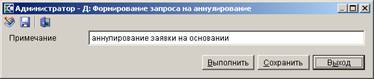
Рис. 99. Окно формирования запроса на аннулирование
Введите текст примечания и нажмите на кнопку «Выполнить», при этом откроется окно информационного сообщения о завершении формирования документов.
Рис. 100. Окно информационного сообщения
Сформированные таким образом запросы на аннулирование заявки отображаются в режиме «Запрос на аннулирование заявки» (см. п. 2.4.2).
2.7.6. Формирование извещения (Ф.0504805)
Для формирования извещения (Ф.0504805) сначала с помощью режима «Поиск платежей» (см. п. 2.6.2) отберите поступление, по которому его необходимо оформить, откройте выпадающий список инструмента «Уточнение/возврат платежей» и выберите строку «Извещение (Ф.0504805)».

Рис. 101. Окно извещения (Ф.0504805)
Введите необходимые данные. Номер будет присвоен документу автоматически при его сохранении.
Сформированные таким образом извещения отображаются в режиме «Извещение (Ф.0504805)» (см. п. 2.4.6).
2.7.7. Формирование справки (Ф.0504833)
Для формирования справки (Ф.0504833) сначала с помощью режима «Поиск платежей» (см. п. 2.6.2) отберите поступление, по которому ее необходимо оформить, и нажмите кнопку  «Справка (Ф.0504833)».
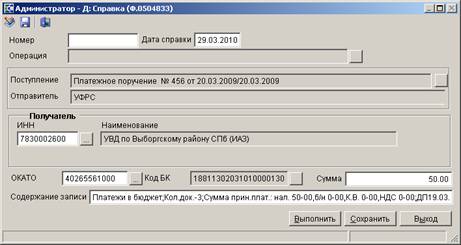
Рис. 102. Окно справки (Ф.0504833)
Укажите необходимые данные. Номер будет присвоен документу автоматически при его сохранении.
Сформированные таким образом справки отображаются в режиме «Справка (Ф.0504833)» (см. п. 2.4.10).
2.8. Алгоритм контроля документов при сохранении
При сохранении документов (уведомлений администратора об уточнении вида и принадлежности платежа, заявлений плательщика о возврате, заявлений плательщика об уточнении, заявок на возврат и др.) осуществляются контроли заполнения обязательных реквизитов:
1. В уведомлениях администратора об уточнении поступлений, если КБК в дебете равен коду, указанному в настройке «Неизвестное поступление» режима «Настройки параметров по умолчанию», то в уведомлении в качестве администратора автоматически проставляется владелец счёта открытия данного лицевого счёта.
2. Проверка правильности заполнения паспортных данных во всех документах.
3. В уведомлениях администратора об уточнении поступлений, заявлениях плательщика и заявках на возврат, если дата документа пустая, то при сохранении она заполняется расчётной.
4. Контроль заполнения реквизитов: запрет сохранения:
Таблица 1.
Контроль заполнения реквизитов: запрет сохранения
Что проверяется | Сообщение | Подсказка | Проверяемые документы |
Если сумма документа пустая | Не заполнен реквизит – «Сумма» | Необходимо указать требуемую сумму документа на закладке «Реквизиты документа» | |
Если КБК пустое | Не заполнен реквизит – «Код БК» | Необходимо указать требуемый код БК на закладке «Реквизиты документа» | |
Если ОКАТО пустое | Не заполнен реквизит – «ОКАТО» | Необходимо указать требуемое ОКАТО на закладке «Реквизиты документа» | |
Если Администратор пустое | Не заполнен реквизит – «Администратор» | Необходимо указать требуемого администратора на закладке «Реквизиты документа» | |
Если Счёт бюджета пустое | Не заполнен реквизит – «Счет бюджета» | Необходимо указать требуемый лицевой счёт | |
Если Наименование организации пустое | Не заполнен реквизит – «Наименование организации» | Необходимо указать требуемое наименование организации или фамилию, имя и отчество плательщика на вкладке «Реквизиты плательщика» | |
Если Вид документа пустое | Не заполнен реквизит – «Вид документа» | Укажите требуемое значение. Также необходимо заполнить справочник документов для заявлений и задать значение настроек «Вид документа по умолчанию», «Вид документа при уточнении», «Вид документа при автоматическом уточнении» документов «Заявление плательщика о возврате», «Заявление плательщика об уточнении», «Заявка на возврат», «Уведомление администратора об уточнении поступлений» | Все, кроме документа «Извещение об излишней уплате» |
Если сумма документа больше суммы платёжного поручения | Сумма документа (XXX. XX) больше суммы платёжного документа (XXX. XX) | Необходимо исправить значение суммы | |
Если заполнен номер п/п и пустая дата п/п у платёжного поручения, не привязанного к выписке | Не заполнен реквизит платёжного документа – «Дата» | Необходимо указать дату платёжного документа на закладке «Реквизиты платёжного документа» | |
Если заполнен номер п/п и пустая сумма п/п у платёжного поручения, не привязанного к выписке | Не заполнен реквизит платёжного документа – «Сумма» | Необходимо указать сумму платёжного документа на закладке «Реквизиты платёжного документа» | |
Если пустое примечание | Не заполнен реквизит – «Примечание» | Необходимо указать требуемое примечание на закладке «Реквизиты документа» | Заявления плательщика на возврат и заявки на возврат |
Если пустой счет плательщика | Не заполнен реквизит – «Расчетный счет» плательщика | Необходимо указать требуемый расчетный счет на закладке «Реквизиты плательщика» | Заявления плательщика на возврат и заявки на возврат |
Если пустой БИК банка | Не заполнен реквизит – «БИК» банка плательщика | Необходимо указать требуемый банк на вкладке «Реквизиты плательщика» | Заявления плательщика на возврат и заявки на возврат |
5. Контроль соответствия реквизитов - запрет сохранения:
Таблица 2.
Контроль соответствия реквизитов: запрет сохранения
Сообщение об ошибке | Действия для исправления | Включение/отключение контроля | Проверяемые документы |
Нет соответствия Администратора и ОКАТО | Необходимо указать значение ОКАТО, соответствующее данному Администратору, или добавить запись на закладке «ОКАТО» в справочнике «Организации – Администраторы» | Настройка «Настройки - НАСТРОЙКИ - Доходы - Контроль - Сочетание Администратор и ОКАТО». Необходимо наличие записей на закладке «ОКАТО» в справочнике «Организации – Администраторы» | |
Нет соответствия Администратора и Кода БК | Необходимо указать значение кода БК, соответствующее данному Администратору, или добавить запись на закладке «Подчинённые БК» в справочнике «Организации – Администраторы» | Необходимо наличие записей на закладке «Подчинённые БК» в справочнике «Организации – Администраторы» | Заявление плательщика об уточнении, уведомление администратора об уточнении поступлений (КБК в кредитовой части) |
Нет соответствия Cчёта бюджета и Кода БК | Необходимо указать значение кода БК, соответствующее данному Счёту бюджета, или добавить запись на закладке «КБК» в справочнике «Счета и банки - Счета бюджета» | Необходимо наличие записей на закладке «КБК» в справочнике «Счета и банки - Счета бюджета» | Заявление плательщика об уточнении, уведомление администратора об уточнении поступлений (КБК в кредитовой части) |
Запрещён возврат с кода БК невыясненных поступлений | Для данного платёжного документа необходимо предварительно провести уточнение | Контролируется наличие в документе кодов, указанных в настройке «Настройки - НАСТРОЙКИ - Невыясненные поступления - Коды доходов, являющиеся невыясненными». Для невыясненных кодов БК, указанных (для администратора данного документа) на вкладке «Подчинённые КБК» в справочнике «Организации – Администраторы» операция возврата разрешена | Заявления на возврат и заявки на возврат. |
Запрещено сохранение уведомления с кода БК невыясненных поступлений без указания платёжного поручения | Для данного документа необходимо заполнить реквизиты платёжного документа | Контролируется наличие в документе кодов, указанных в настройке «Настройки - Параметры по умолчанию - Неизвестное поступление» | Заявление плательщика об уточнении, уведомление администратора об уточнении поступлений (КБК в дебетовой части) |
Документ включен в рейс, сохранение не возможно | Перед редактированием необходимо исключить данный документ из рейса | Не отключаемый | Все, кроме документа «Извещение об излишней уплате» |
Документ исполнен в Федеральном казначействе, сохранение не возможно | Перед редактированием необходимо удалить документы об исполнении операций («Справка ОрФК, прилагаемая к выписке из л/с» или «Платежное поручение (возвраты)»). | Не отключаемый | Все, кроме документа «Извещение об излишней уплате» |
Сумма документа (ХХХ. ХХ) больше суммы, возможной для уточнения по данному платёжному документу (ХХХ. ХХ) | Уменьшите сумму документа или проверьте возможность уточнения | Не отключаемый | |
Существует документ с совпадающими номером, датой. | Измените номер или дату документа | Не отключаемый | Уведомление администратора об уточнении поступлений, заявка на возврат |
Обнаружены ошибки при заполнении банковских реквизитов: ХХХХХХ * | Укажите правильные значения реквизитов | Настройка «Настройки - НАСТРОЙКИ - Общие - Администратор доходов бюджета - Опции контроля реквизитов документов - Опции первичного контроля» | Заявления плательщика на возврат и заявки на возврат. |
*При проверке банковских реквизитов ХХХХХ может принимать значение:

|
Из за большого объема этот материал размещен на нескольких страницах:
1 2 3 4 5 6 7 |
