


Партнерка на США и Канаду по недвижимости, выплаты в крипто
- 30% recurring commission
- Выплаты в USDT
- Вывод каждую неделю
- Комиссия до 5 лет за каждого referral
· Недопустимый балансовый счет второго порядка в счете;
· Недопустимый(ые) символ(ы) в наименовании плательщика;
· Недопустимый(ые) символ(ы) в наименовании получателя;
· Недопустимый(ые) символ(ы) в назначении;
· Неверная длина номера счёта, должно быть 20;
· Не указан номер счета;
· Не указан БИК банка или БИК банка получателя отсутствует в справочнике участников расчетов;
· Межрегиональные платежи запрещены;
· Ошибочный контрольный ключ в счете получателя;
· Банк получатель не является пользователем/участником ЭР;
· РКЦ получателя является пользователем только межрегиональных ЭР;
· РКЦ получателя является пользователем только внутрирегиональных ЭР;
· Банк получатель является пользователем только межрегиональных ЭР;
· Банк получатель является пользователем только внутрирегиональных ЭР;
· Недопустимый код валюты в номере счета получателя;
· Отсутствует корсчет банка плательщика;
· Ошибочный корсчет банка плательщика;
· Недопустимое значение корсчета банка отправителя;
· Отсутствует корсчет банка получателя;
· Ошибочный корсчет банка получателя;
· Недопустимое значение корсчета банка получателя;
· Одинаковые банковские реквизиты плательщика и получателя.
6. Если контроли пройдены для документов с пустыми номерами, то автоматически проставляются порядковые номера, начиная с номера, следующего за указанным в справочнике «Справочники – Прочие – Номера документов» для конкретного документа.
2.9. Учет в разрезе квитанций (ф. ПД-4)
В программном комплексе предусмотрена как возможность приема квитанций ф. ПД-4 в составе реестра квитанций, так и ручной разбивки платежных поручений на квитанции.
2.9.1. Ручная разбивка платежных поручений на квитанции ф. ПД-4
Ручная разбивка платежных поручений на квитанции ф. ПД-4 возможна из следующих режимов:
1) из режима просмотра платежных поручений (поступлений по выписке) документа «Выписка из лицевого счета администратора доходов бюджета», переход к которому осуществляется по кнопке  «Поступления» панели инструментов режима
НАВИГАТОР - ДОКУМЕНТЫ - Документы, принятые из ОргФК - Выписка из лицевого счёта администратора доходов бюджета
2) из режима НАВИГАТОР - ДОКУМЕНТЫ - Документы, принятые из ОргФК - Запрос на выяснение принадлежности платежа
3) из режима НАВИГАТОР - ДОКУМЕНТЫ - Документы, принятые из ОргФК - Платежное поручение (поступления)
4) из режима ГЛАВНОЕ МЕНЮ - ОБРАБОТКА – ПОИСК ПЛАТЕЖЕЙ
Для разбивки на квитанции ф. ПД-4 в любом из перечисленных режимов установите курсор на нужное платежное поручение и нажмите кнопку  «Разбивка на квитанции» на панели инструментов режима. Система откроет окно разбивки платежного поручения на квитанции.
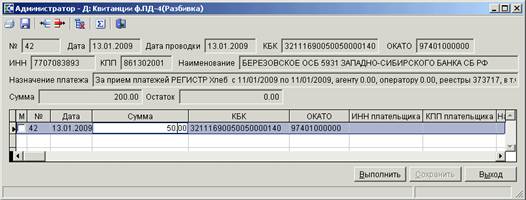
Рис. 103. Окно разбивки платежного поручения на квитанции ф. ПД-4
В поле «Сумма» введите сумму, указанную в квитанции, и нажмите клавишу «Enter». В результате этой операции в списке формируется строка с указанной суммой, в которой необходимо заполнить реквизиты квитанции.
Для добавления новой строки нажмите кнопку  «Добавить строку», для удаления – кнопку
  «Удалить строку». Для отмены разбивки платежного поручения на квитанции нажмите кнопку
  «Отмена разбивки».
2.9.2. Прием квитанций ф. ПД-4
Прием квитанций ф. ПД-4 осуществляется в режиме
НАВИГАТОР - ЭЛЕКТРОННЫЙ ОБМЕН ДОКУМЕНТАМИ - Квитанции ф. ПД4 \ прием
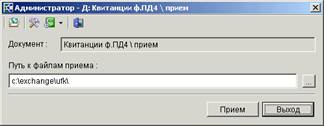
Рис. 104. Режим «Квитанции ПД-4 \ прием»
В окне режима укажите каталог, содержащий файлы для приема. По кнопке «Прием» осуществляется переход к отбору файлов для приема.
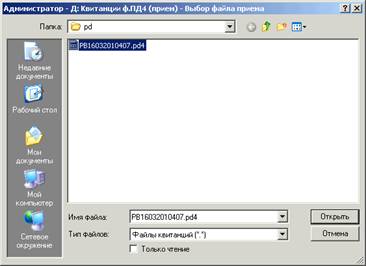
Рис. 105. Окно отбора файлов для приема
Выделите необходимые файлы и нажмите кнопку «Открыть». При этом начинается прием документов в соответствии с установленными настройками режима приема квитанций. В нижнем правом углу экрана отображается информация о ходе процесса приема.
При приеме информации производится проверка соответствия следующих реквизитов: Номера, Даты, Суммы, Кода бюджетной классификации, ОКАТО, БИК банка отправителя, счета отправителя, номера реестра. Не все реквизиты являются обязательными, и по ним осуществляется поиск (в случае отсутствия какого-либо реквизита поиск по нему не осуществляется).
При приеме квитанций ф. ПД-4 осуществляется поиск на ту дату, которая указана в реестре. Если платежное поручение за эту дату не найдено, то осуществляется поиск на дату следующего рабочего дня.
В случае обнаружения несоответствия разбивка сводного платежного поручения на квитанции ПД-4 (см. п. 2.4.10) осуществляться не будет.
Прием квитанций ПД-4 может быть также осуществлен в режиме
НАВИГАТОР - ДОКУМЕНТЫ - Документы администратора доходов бюджета - Квитанции (ПД4)
по кнопке  «Прием» на панели инструментов режима.
2.9.3. Передача квитанций ПД-4
Передача квитанций ПД-4 в подразделения осуществляется в режиме
НАВИГАТОР - Администратор доходов бюджета - ЭЛЕКТРОННЫЙ ОБМЕН ДОКУМЕНТАМИ - Квитанции ф. ПД4 \ передача
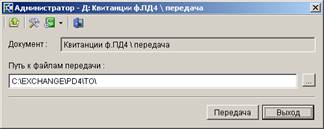
Рис. 106. Окно режима «Квитанции ф. ПД4 \ передача»
Изменить значение пути к каталогу исходящих файлов, используемого по умолчанию, можно в настройке «Путь к файлам передачи» текущего режима по кнопке  «Настройки».
Критерием отбора документов в список для выгрузки является расчетная дата системы: в список включаются квитанции, дата которых совпадает с расчетной датой системы.
Нажмите кнопку  «Передача». Результаты выгрузки квитанций отражаются в протоколе обмена, который открывается для просмотра сразу после завершения формирования файлов.
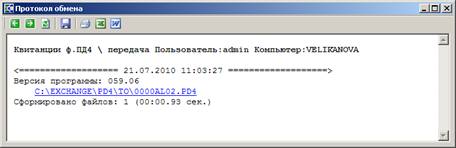
Рис. 107. Окно протокола обмена
Выгрузка квитанций ПД-4 может также осуществляться в режиме
НАВИГАТОР - Администратор доходов бюджета - ДОКУМЕНТЫ - Документы администратора доходов бюджета - Квитанции (ПД4)
Для этого в указанном режиме необходимо инвертировать выгружаемые документы и нажать кнопку «Передача» на панели инструментов режима.
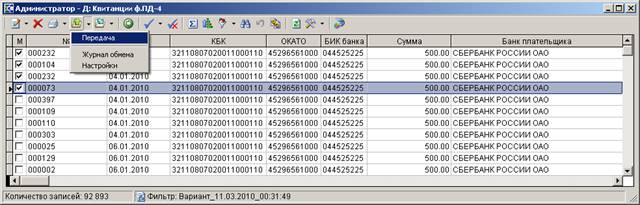
Рис. 108. Передача квитанций ПД-4
2.9.4. Передача реестров квитанций (ПД-4)
Передача квитанций ПД-4 в подразделения осуществляется в режиме
НАВИГАТОР - Администратор доходов бюджета - ЭЛЕКТРОННЫЙ ОБМЕН ДОКУМЕНТАМИ - Реестры квитанций (ПД-4) \ передача
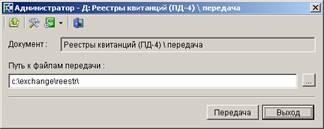
Рис. 109. Окно режима «Реестры квитанций (ПД-4) \ передача»
Изменить значение пути к каталогу исходящих файлов, используемого по умолчанию, можно в настройке «Путь к файлам передачи» текущего режима по кнопке «Настройки».
Нажмите кнопку «Передача». Система откроет окно отбора реестров квитанций.
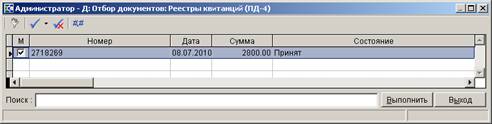
Рис. 110. Окно выбора документов для выгрузки
Критерием отбора документов в список для выгрузки является дата документа: в список включаются документы, дата которых не позже расчетной даты. Выделите нужные документы для выгрузки нажмите кнопку «Выполнить».
Результаты выгрузки реестров квитанций отражаются в протоколе обмена, который открывается для просмотра сразу после завершения формирования файлов.
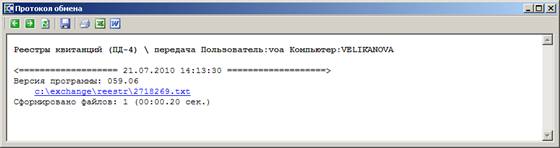
Рис. 111. Окно протокола обмена
Выгрузка реестров квитанций ПД-4 может также осуществляться в режиме
НАВИГАТОР - Администратор доходов бюджета - ДОКУМЕНТЫ - Документы администратора доходов бюджета - Реестры квитанций (ПД-4)
Для этого в указанном режиме необходимо инвертировать выгружаемые документы и нажать кнопку «Передача» на панели инструментов режима.

Рис. 112. Передача реестров квитанций ПД-4
2.10. Передача информации в Орган Федерального казначейства
В программном комплексе предусмотрена возможность передачи файлов, удовлетворяющих приказу №92н от 01.01.2001 «Порядок учета Федеральным казначейством поступлений в бюджетную систему Российской Федерации и их распределения между бюджетами бюджетной системы Российской Федерации», в Орган Федерального Казначейства.
В состав информации, передаваемой в Орган Федерального казначейства, входят следующие документы:
· уведомление администратора об уточнении поступлений;
· заявка на возврат;
· запрос на аннулирование заявки.
На основании уведомлений и заявок Администратора Орган Федерального казначейства проводит операции зачетов и возвратов, информацию об исполнении которых доводит до Администратора.
Формирование пакетов документов для передачи в Орган Федерального казначейства производится с помощью следующих режимов раздела «Электронный обмен документами» навигатора:
НАВИГАТОР - Администратор доходов бюджета - ЭЛЕКТРОННЫЙ ОБМЕН ДОКУМЕНТАМИ - ПЕРЕДАЧА ДАННЫХ В ОРГ. ФК
«Запрос на аннулирование заявки\передача» - формирование пакетов, содержащих запросы на аннулирование заявок на возврат;
«Заявка на возврат\передача» – формирование пакетов, содержащих заявки на возврат;
«Уведомление об уточнении вида и принадлежности платежа\передача» – формирование пакетов, содержащих уведомления об уточнении вида и принадлежности платежа.
Все перечисленные режимы функционируют по своему интерфейсу идентично.
2.10.1. Режимы передачи файлов в Орган Федерального Казначейства
При запуске любого из режимов передачи файлов:
НАВИГАТОР - Администратор доходов бюджета - ЭЛЕКТРОННЫЙ ОБМЕН ДОКУМЕНТАМИ - ПЕРЕДАЧА ДАННЫХ В ОРГ. ФК - Запрос на аннулирование заявки \ передача
НАВИГАТОР - Администратор доходов бюджета - ЭЛЕКТРОННЫЙ ОБМЕН ДОКУМЕНТАМИ - ПЕРЕДАЧА ДАННЫХ В ОРГ. ФК - Заявка на возврат \ передача
НАВИГАТОР - Администратор доходов бюджета - ЭЛЕКТРОННЫЙ ОБМЕН ДОКУМЕНТАМИ - ПЕРЕДАЧА ДАННЫХ В ОРГ. ФК - Уведомление об уточнении вида и принадлежности платежа \ передача
предлагается указать путь к файлам передачи:
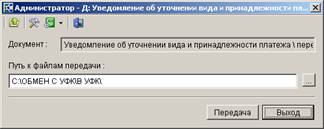
Рис. 113. Окно режима «Уведомление об уточнении вида и принадлежности платежа \ передача»
Изменить значение пути к каталогу исходящих файлов, используемого по умолчанию, можно в настройке «Путь к файлам передачи» текущего режима по кнопке «Настройки».
Нажмите кнопку «Передача», система откроет окно отбора документов для выгрузки.
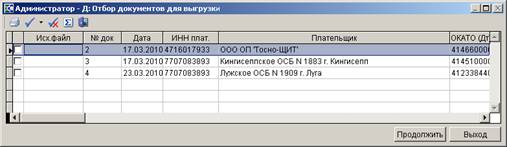
Рис. 114. Окно отбора документов для выгрузки
Критерием отбора документов в список для выгрузки является установленная при вводе дата проводки: в список включаются документы, дата проводки которых не позже расчетной даты.
Отберите нужные документы для передачи, инвертировав их, и нажмите кнопку «Выполнить». Если хотя бы один из отобранных для передачи документов выгружался ранее, открывается окно информационного сообщения о повторной выгрузке:
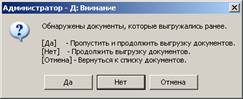
Рис. 115. Окно информационного сообщения о повторной выгрузке
Если не нужно повторно выгружать документы, нажмите кнопку «Да», если необходимо повторно выгрузить документы, нажмите кнопку «Нет». Результаты выгрузки пакетов отражаются в протоколе обмена, который открывается для просмотра сразу после завершения формирования файлов.
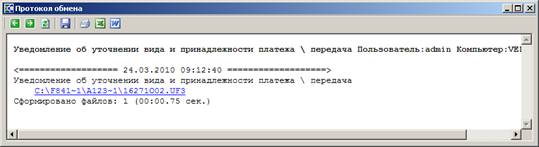
Рис. 116. Окно протокола обмена
Также существует возможность выгрузки уведомлений и заявок через следующие режимы:
НАВИГАТОР - Администратор доходов бюджета - ДОКУМЕНТЫ - Документы администратора доходов бюджета - Уведомление администратора об уточнении поступлений
НАВИГАТОР - Администратор доходов бюджета - ДОКУМЕНТЫ - Документы администратора доходов бюджета - Заявка на возврат
НАВИГАТОР - Администратор доходов бюджета - ДОКУМЕНТЫ - Документы администратора доходов бюджета - Запрос на аннулирование заявки
Для этого в указанных режимах необходимо инвертировать выгружаемые документы и нажать кнопку «Передача» на панели инструментов режима.
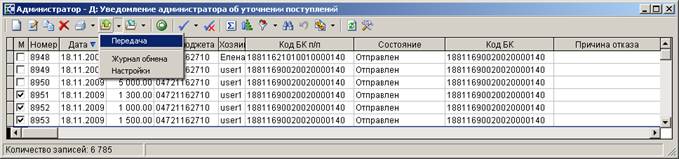
Рис. 117. Передача уведомлений об уточнении поступлений
2.10.2. Рейсы
Режимы «Рейс (уведомление)» и «Рейс (заявка на возврат)» позволяют выгружать для передачи пакеты документов.
НАВИГАТОР - Администратор доходов бюджета - ДОКУМЕНТЫ - Документы администратора доходов бюджета - Рейс (уведомление)
НАВИГАТОР - Администратор доходов бюджета - ДОКУМЕНТЫ - Документы администратора доходов бюджета - Рейс (заявка на возврат)
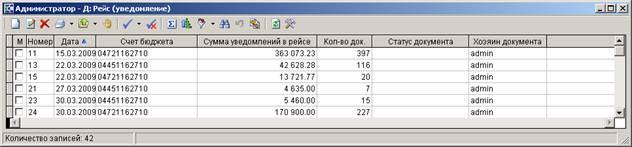
Рис. 118. Окно режима «Рейс (уведомление)»
Переход к настройкам осуществляется по кнопке  «Настройка» на панели инструментов режима, настройки режимов «Рейс (уведомление)» и «Рейс (заявка на возврат)» идентичны.
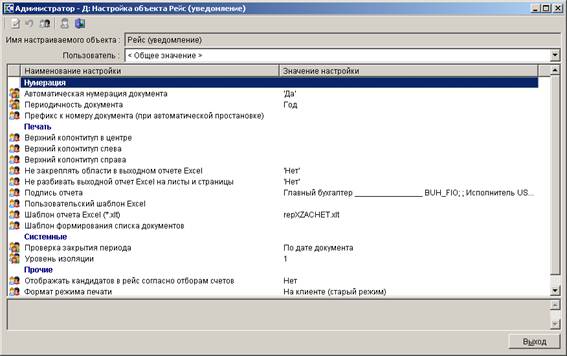
Рис. 119. Настройки режима «Рейс (уведомление)»
Группа настроек «НУМЕРАЦИЯ»
«Автоматическая нумерация документа» - настройка определяет способ нумерации документа. При установленном значении «Да» документам автоматически присваивается порядковый номер, следующий за номером, указанном в справочнике номеров документов (НАВИГАТОР - Администратор доходов бюджета - СПРАВОЧНИКИ - ПРОЧИЕ - Номера документов) для конкретного документа.
«Периодичность документа» - определяет периодичность документа. Может принимать значения «День», «Неделя», «Месяц», «Квартал», «Год».
«Префикс к номеру документа (при автоматической простановке)» - позволяет назначить префикс к номеру документа при его автоматической нумерации.
Группа настроек «ПЕЧАТЬ»
«Верхний колонтитул в центре», «Верхний колонтитул слева», «Верхний колонтитул справа» - задание в печатной форме верхних колонтитулов слева, в центре или справа. При редактировании используются зарезервированные слова, которые при печати отчета будут заменяться соответствующими значениями (перечень зарезервированных слов и их значений – см. Таблица 3).
«Не закреплять области в выходном отчете Excel» - включение/отключение закрепления областей в выходных отчетах Excel.
«Не разбивать выходной отчет Excel на листы и страницы» - включение/отключение разбивки выходного отчета Excel на листы и страницы.
«Подпись отчета» - настройка служит для задания подписей отчетов, при её редактировании можно использовать зарезервированные слова, которые при печати отчета будут заменяться соответствующими значениями (перечень зарезервированных слов и их значений – см. Таблица 4).
«Пользовательский шаблон Excel» - имя пользовательского шаблона Excel для печати отчета.
«Шаблон отчета Excel (*.xlt)» - имя шаблона отчета Excel.
«Шаблон формирования списка документов» - имя пользовательского шаблона Excel для формирования и печати списка документов.
Группа настроек «СИСТЕМНЫЕ»
«Проверка закрытия периода» - указание критерия проверки закрытия периода. Может принимать значения «По дате документа» и «По дате проводки».
«Уровень изоляции» - указание уровня изоляции документа для режима закрытия периода.
Группа настроек «ПРОЧИЕ»
«Отображать кандидатов рейс согласно отборам счетов» - настройка определяет отображение в блоке «Кандидаты в рейс» документов согласно отборам счетов корреспондентов, к которым имеет доступ текущий пользователь.
«Формат режима печати» - настройка определяет способ формирования отчёта: «Microsoft Excel (новый режим)», «Open Office (новый режим)», «HTML (новый режим)», «На клиенте (старый режим)».
Для формирования нового рейса нажмите кнопку  «Создать... (Ctrl+N)» на панели инструментов режима.
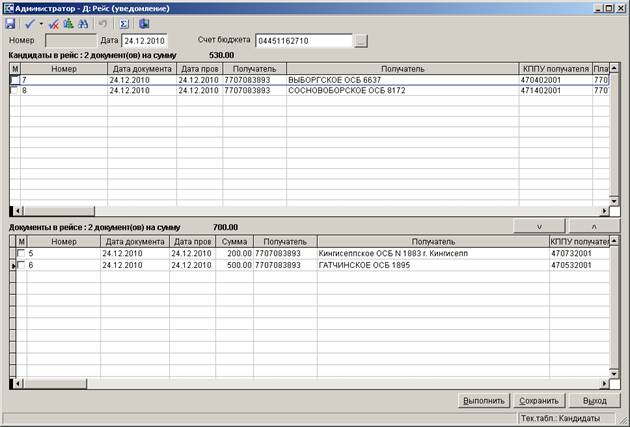
Рис. 120. Окно формирования рейса
Если имеется несколько счетов бюджета, то с помощью кнопки  выберите нужный счет из справочника счетов бюджета. При этом в блоке «Кандидаты в рейс» отобразится список документов (уведомлений администратора об уточнении поступлений или заявок на возврат, в зависимости от выбранного режима), имеющих статус «Новый», первоначальный платежный документ которых поступил на указанный счет бюджета. Для добавления документов в рейс инвертируйте нужные документы в блоке «Кандидаты в рейс» и нажмите кнопку
  . В результате выбранные документы будут перемещены в блок «Документы в рейсе». Для возврата документа в блок «Кандидаты в рейс» (в случае ошибочного их переноса) нажмите кнопку
  . Сформировав окончательно список документов, включаемых в рейс, нажмите кнопку «Выполнить». В результате в окне режима отобразится сформированный рейс, для выгрузки которого необходимо его инвертировать и нажать кнопку «Передача» на панели инструментов режима.
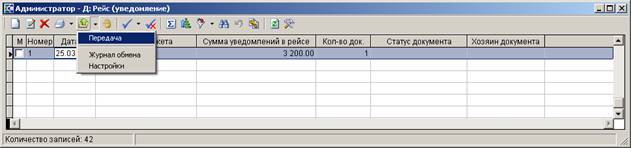
Рис. 121. Окно режима "Рейс (уведомление)"
Документы при выгрузке проходят контроль, результаты выгрузки отражаются в протоколе обмена, который открывается для просмотра сразу после завершения формирования файлов.
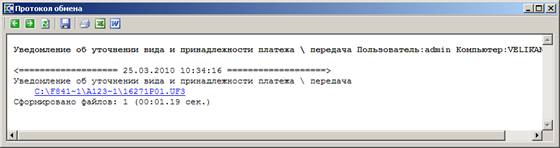
Рис. 122. Окно протокола обмена
После выгрузки статус рейса примет значение «Выгружен для обмена». Если необходимо внести изменения в документ, который уже включен в рейс, то нужно сначала изменить статус рейса с помощью кнопки  «Изменение статуса документа», перенести документ из блока «Документы в рейсе» в блок «Кандидаты в рейс» и только после этого открыть документ для редактирования.
Режимы «Рейс (уведомление)» и «Рейс (заявка на возврат)» предусматривают возможность печати рейса, списка рейсов и списка документов в рейсе.
2.11. Взаимодействие с нижестоящими администраторами
2.11.1. Передача документов администраторам доходов бюджета
НАВИГАТОР - Администратор доходов бюджета - ЭЛЕКТРОННЫЙ ОБМЕН ДОКУМЕНТАМИ - ВЗАИМОДЕЙСТВИЕ С НИЖЕСТОЯЩИМИ АДМИНИСТРАТОРАМИ - Передача документов администраторам доходов бюджета
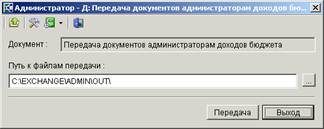
Рис. 123. Окно режима «Передача документов администраторам доходов бюджета»
Изменить значение пути к каталогу исходящих файлов, используемого по умолчанию, можно в настройке «Путь к файлам передачи» текущего режима по кнопке «Настройки».
Нажмите кнопку «Передача», система откроет окно отбора документов для выгрузки.
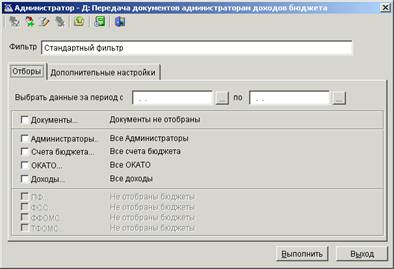
Рис. 124. Окно отбора документов для выгрузки
Введите начальную и конечную даты периода выгрузки данных в поля «Выбрать данные за период с, по».
Для отбора документов установите флажок в поле «Документы».
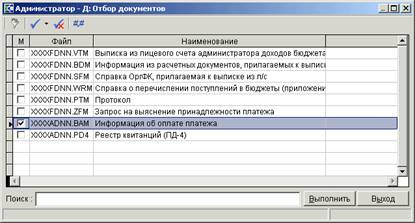
Рис. 125. Окно отбора документов для выгрузки
Установите флажки в строках нужных документов и нажмите кнопку «Выполнить».
Для отбора документов по администраторам, счетам бюджета, ОКАТО и кодам дохода установите флажки в соответствующих полях и выберите нужные значения в соответствующих справочниках.
Выберите закладку «Дополнительные настройки».
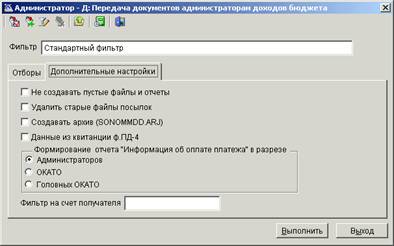
Рис. 126. Дополнительные настройки отбора документов
Для исключения формирования пустых файлов и отчетов установите флажок в поле «Не создавать пустые файлы и отчеты». Для удаления ранее сформированных файлов для передачи данных установите флажок в поле «Удалить старые файлы посылок». Для формирования архива выгруженных документов установите флажок в поле «Создавать архив». Для выгрузки данных из квитанции ф. ПД-4 установите флажок в поле «Данные из квитанции ф. ПД-4».
Для формирования отчета «Информация об оплате платежа» в разрезе администраторов, ОКАТО или головных ОКАТО установите флажки в соответствующих полях раздела «Формирование отчета «Информация об оплате платежа» в разрезе».
Установите фильтр для отчета «Выписка из лицевого счета администратора доходов бюджета (приложение 8)» на счет получателя выгружаемых платежных поручений в поле «Фильтр на счет получателя».
Установленные отборы и настройки выгрузки можно сохранить, указав наименование фильтра в поле «Фильтр» и нажав кнопку  «Сохранить фильтр». Для создания нового фильтра нажмите кнопку
  «Новый фильтр». Список созданных и сохраненных ранее отборов и настроек выгрузки документов отображается и доступен для выбора по кнопке
  «Выбрать фильтр...».
Для формирования файлов передачи документов администраторам доходов бюджета нажмите кнопку «Выполнить».
Результаты выгрузки документов отражаются в протоколе обмена, который открывается для просмотра сразу после завершения формирования файлов.
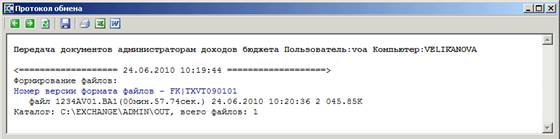
Рис. 127. Окно протокола обмена
2.11.2. Прием документов от администраторов доходов бюджета
НАВИГАТОР - Администратор доходов бюджета - ЭЛЕКТРОННЫЙ ОБМЕН ДОКУМЕНТАМИ - ВЗАИМОДЕЙСТВИЕ С НИЖЕСТОЯЩИМИ АДМИНИСТРАТОРАМИ - Прием документов от администраторов доходов бюджета
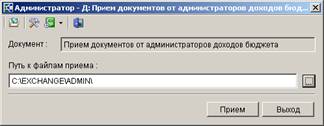
Рис. 128. Окно приема документов от администраторов доходов бюджета
По кнопке «Прием» осуществляется переход к отбору файлов для приема.
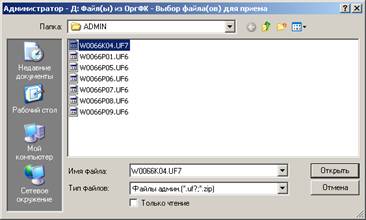
Рис. 129. Отбор файлов для приема
Выделите необходимые файлы и нажмите кнопку «Открыть». При этом начинается прием документов в соответствии с установленными настройками режима. В нижнем правом углу экрана отображается информация о ходе процесса приема.
По результатам приема на экран выводится протокол, в котором отображается общая информация о принятом файле и обработанных документах.
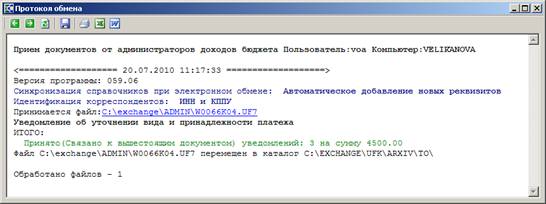
Рис. 130. Протокол приема документов от администраторов доходов бюджета
Все принятые документы автоматически отображаются в списках документов соответствующего типа.
3. Настройка документов
3.1. Настройка документов, принятых из Органа Федерального Казначейства
3.1.1. Настройка режима «Выписка из лицевого счета администратора доходов бюджета»
НАВИГАТОР - ДОКУМЕНТЫ - Документы, принятые из ОргФК - Выписка из лицевого счёта администратора доходов бюджета
Переход к настройкам режима осуществляется по кнопке «Настройки» на панели инструментов режима.
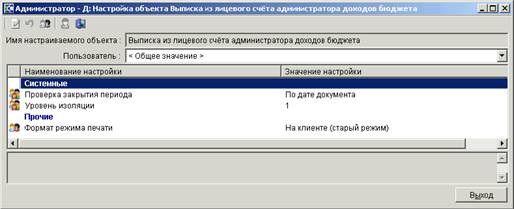
Рис. 131. Настройка режима «Выписка из лицевого счета администратора доходов бюджета»
Группа настроек «СИСТЕМНЫЕ»
«Проверка закрытия периода» - указание критерия проверки закрытия периода. Может принимать значения «По дате документа» и «По дате проводки».
«Уровень изоляции» - указание уровня изоляции документа для режима закрытия периода.
Группа настроек «ПРОЧИЕ»
«Формат режима печати» - настройка определяет способ формирования отчёта: «Microsoft Excel (новый режим)», «Open Office (новый режим)», «HTML (новый режим)», «На клиенте (старый режим)».
3.1.2. Настройка режима «Выписка из сводного реестра поступлений и выбытий»
НАВИГАТОР - ДОКУМЕНТЫ - Документы, принятые из ОргФК - Выписка из сводного реестра поступлений и выбытий
Переход к настройкам режима осуществляется по кнопке «Настройки» на панели инструментов режима.
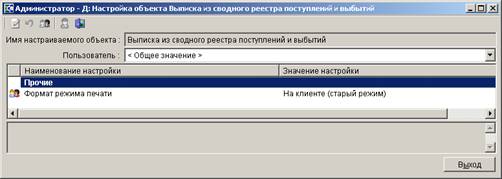
Рис. 132. Окно настройки режима «Выписка из сводного реестра поступлений и выбытий»
Группа настроек «ПРОЧИЕ»
«Формат режима печати» - настройка определяет способ формирования отчёта: «Microsoft Excel (новый режим)», «Open Office (новый режим)», «HTML (новый режим)», «На клиенте (старый режим)».
3.1.3. Настройка режима «Запрос на выяснение принадлежности платежа»
НАВИГАТОР - ДОКУМЕНТЫ - Документы, принятые из ОргФК - Запрос на выяснение принадлежности платежа
Переход к настройкам режима осуществляется по кнопке «Настройка» на панели инструментов режима.

Рис. 133. Окно настройки режима «Запрос на выяснение принадлежности платежа»
Группа настроек «ФОРМИРОВАНИЕ РЕКВИЗИТОВ, ДОКУМЕНТОВ»
«Аналитический признак, проставляемый автоматически» - настройка автоматической простановки аналитического признака для документов.
«Операция, проставляемая автоматически» - настройка автоматической простановки операции для документов.
Группа настроек «ПЕЧАТЬ»
«Пользовательский шаблон Excel» - имя пользовательского шаблона Excel для печати отчета.
Группа настроек «СИСТЕМНЫЕ»
«Проверка закрытия периода» - указание критерия проверки закрытия периода. Может принимать значения «По дате документа» и «По дате проводки».
«Уровень изоляции» - указание уровня изоляции документа для режима закрытия периода.
Группа настроек «ПРОЧИЕ»
«Критерий отбора документов в список» - настройка определяет способ отбора документов в список. Может принимать значения «По дате документа», «По дате проводки».
«Очередность платежа» - настройка очередности платежа.
«Формат режима печати» - настройка определяет способ формирования отчёта: «Microsoft Excel (новый режим)», «Open Office (новый режим)», «HTML (новый режим)», «На клиенте (старый режим)».
3.1.4. Настройки режима «Платежное поручение (возвраты)»
Переход к настройкам режима осуществляется по кнопке «Настройка» на панели инструментов режима.
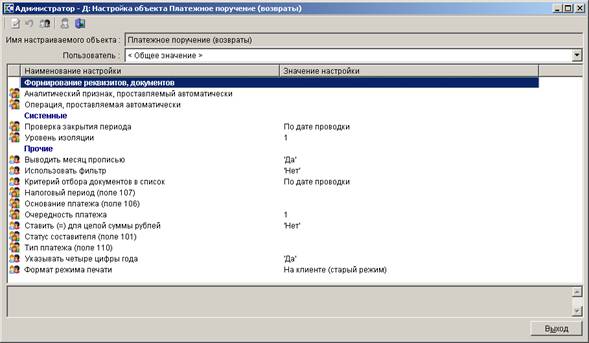
Рис. 134. Окно настройки режима «Платежные поручения (возвраты)»
Группа настроек «ФОРМИРОВАНИЕ РЕКВИЗИТОВ, ДОКУМЕНТОВ»
«Аналитический признак, проставляемый автоматически» - настройка автоматической простановки аналитического признака для документов.
«Операция, проставляемая автоматически» - настройка автоматической простановки операции для документов.
Группа настроек «СИСТЕМНЫЕ»
«Проверка закрытия периода» - указание критерия проверки закрытия периода. Может принимать значения «По дате документа» и «По дате проводки».
«Уровень изоляции» - указание уровня изоляции документа для режима закрытия периода.
Группа настроек «ПРОЧИЕ»
«Использовать фильтр» - подключение фильтра отбора документов.
«Критерий отбора документов в список» - настройка определяет способ отбора документов в список. Может принимать значения «По дате документа», «По дате проводки».
«Очередность платежа» - настройка очередности платежа.
«Формат режима печати» - настройка определяет способ формирования отчёта: «Microsoft Excel (новый режим)», «Open Office (новый режим)», «HTML (новый режим)», «На клиенте (старый режим)».
3.1.5. Настройки режима «Платежное поручение (поступления)»
Переход к настройкам режима осуществляется по кнопке «Настройка» на панели инструментов режима.
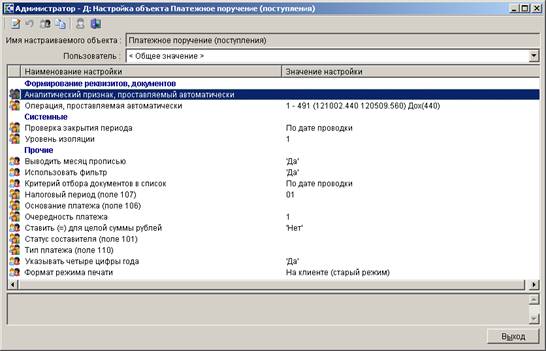
Рис. 135. Окно настройки режима «Платежные поручения (поступления)»
Группа настроек «ФОРМИРОВАНИЕ РЕКВИЗИТОВ, ДОКУМЕНТОВ»
«Аналитический признак, проставляемый автоматически» - настройка автоматической простановки аналитического признака для документов.
«Операция, проставляемая автоматически» - настройка автоматической простановки операции для документов.
Группа настроек «СИСТЕМНЫЕ»
«Проверка закрытия периода» - указание критерия проверки закрытия периода. Может принимать значения «По дате документа» и «По дате проводки».
«Уровень изоляции» - указание уровня изоляции документа для режима закрытия периода.
Группа настроек «ПРОЧИЕ»
«Использовать фильтр» - подключение фильтра отбора документов.
«Критерий отбора документов в список» - настройка определяет способ отбора документов в список. Может принимать значения «По дате документа», «По дате проводки».
«Очередность платежа» - настройка очередности платежа.
«Формат режима печати» - настройка определяет способ формирования отчёта: «Microsoft Excel (новый режим)», «Open Office (новый режим)», «HTML (новый режим)», «На клиенте (старый режим)».
3.1.6. Настройки режима «Справка о перечислении поступлений в бюджеты»
НАВИГАТОР - ДОКУМЕНТЫ - Документы, принятые из ОргФК - Справка о перечислении поступлений в бюджеты
Переход к настройкам режима осуществляется по кнопке «Настройки» на панели инструментов режима.
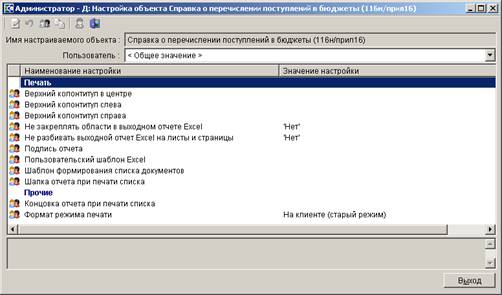
Рис. 136. Окно настройки режима «Справка о перечислении поступлений в бюджеты»
Группа настроек «ПЕЧАТЬ»
«Верхний колонтитул в центре», «Верхний колонтитул слева», «Верхний колонтитул справа» - задание в печатной форме верхних колонтитулов слева, в центре или справа. При редактировании используются зарезервированные слова, которые при печати отчета будут заменяться соответствующими значениями (перечень зарезервированных слов и их значений – см. Таблица 3).
«Не закреплять области в выходном отчете Excel» - включение/отключение закрепления областей в выходных отчетах Excel.
«Не разбивать выходной отчет Excel на листы и страницы» - включение/отключение разбивки выходного отчета Excel на листы и страницы.
«Подпись отчета» - настройка служит для задания подписей отчетов, при её редактировании можно использовать зарезервированные слова, которые при печати отчета будут заменяться соответствующими значениями (перечень зарезервированных слов и их значений – см. Таблица 4).
«Пользовательский шаблон Excel» - имя пользовательского шаблона Excel для печати отчета.
«Шаблон формирования списка документов» - имя пользовательского шаблона Excel для формирования и печати списка документов.
«Шапка отчета при печати списка» - текст шапки отчета при печати списка документов.
Группа настроек «ПРОЧИЕ»
«Концовка отчета при печати списка» - текст концовки отчета при печати списка документов.
«Формат режима печати» - настройка определяет способ формирования отчёта: «Microsoft Excel (новый режим)», «Open Office (новый режим)», «HTML (новый режим)», «На клиенте (старый режим)».
3.2. Настройка документов администратора доходов бюджета
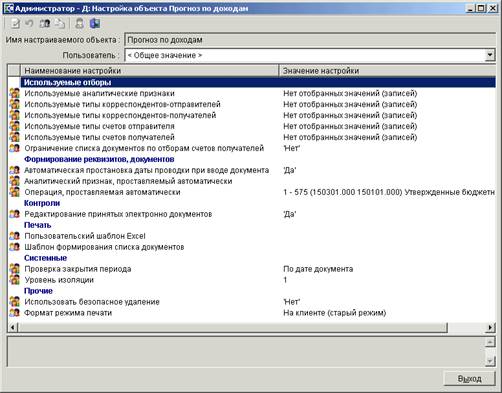
3.2.1. Настройка режима «Прогноз по доходам»
НАВИГАТОР - ДОКУМЕНТЫ - Документы администратора доходов бюджета – Прогноз по доходам
Переход к настройкам режима осуществляется по кнопке «Настройки» на панели инструментов режима.

|
Из за большого объема этот материал размещен на нескольких страницах:
1 2 3 4 5 6 7 |
