


Партнерка на США и Канаду по недвижимости, выплаты в крипто
- 30% recurring commission
- Выплаты в USDT
- Вывод каждую неделю
- Комиссия до 5 лет за каждого referral
· корреспонденты;
· счета;
· доходы;
· дополнительная классификация;
· коды администраторов;
· аналитический признак;
· администраторы;
· ОКАТО.
2.4.2. Запрос на аннулирование заявки
Режим «Запрос на аннулирование заявки» предназначен для учета запросов на аннулирование заявок на возврат платежей (см. п. 2.4.3).
НАВИГАТОР – Администратор доходов бюджета – ДОКУМЕНТЫ – Документы администратора доходов бюджета – запрос на аннулирование заявки

Рис. 46. Режим «Запрос на аннулирование заявки»
На панели инструментов режима, кроме описанных в п. 2.2.1, доступны следующие инструменты:
 «Передача» - передача запроса или списка запросов на аннулирование заявки в Орган Федерального Казначейства.
Режим «Запрос на аннулирование заявки» предусматривает возможность печати запроса и списка запросов на аннулирование заявки на возврат.

Рис. 47. Печатная форма запроса на аннулирование заявки
2.4.3. Заявка на возврат
Для учета заявок на возврат предназначен режим «Заявка на возврат».
НАВИГАТОР – Администратор доходов бюджета – ДОКУМЕНТЫ – Документы администратора доходов бюджета – Заявка на возврат

Рис. 48. Режим «Заявка на возврат»
На панели инструментов режима, кроме описанных в п. 2.2.1, доступны следующие инструменты:
«Передача» - передача заявки или списка заявок на возврат в Орган Федерального Казначейства.
 «Прием» - прием заявок на возврат из Органа Федерального Казначейства.
 «Формирование запроса на аннулирование» - формирование запроса на аннулирование заявки на возврат (сформированные запросы на аннулирование отображаются в режиме «Запрос на аннулирование заявки», см. п. 2.4.2).
 «Связи документа» - просмотр истории (связей) документа, пакетная замена реквизитов документов, привязка уточняемого документа.
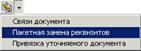
Заявки на возврат формируются из режимов «Заявление плательщика о возврате» (см. п. 2.4.4) и «Извещение об излишней уплате» (см. п. 2.4.7). Для ручного формирования заявки на возврат нажмите кнопку  «Создать… (Ctrl+N)» на панели инструментов режима и введите необходимые данные.
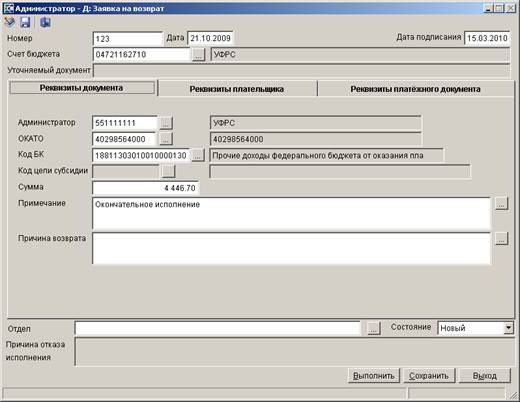
Рис. 49. Форма ввода/редактирования заявки на возврат
Режим «Заявка на возврат», кроме печати заявки и списка заявок на возврат, предусматривает возможность печати решения о возврате, уведомления о принятом решении о возврате и реестра заявок на возврат, переданных в Орган Федерального Казначейства.

Рис. 50. Печатная форма заявки на возврат
2.4.3.1. Привязка уточняемого документа
Для привязки уточняемого документа к заявке на возврат (например, в случае, если заявка на возврат сформирована в СЭД) установите курсор в строке нужной заявки и выберите строку «Привязка уточняемого документа» в выпадающем списке инструмента «Связи документа» на панели инструментов режима.
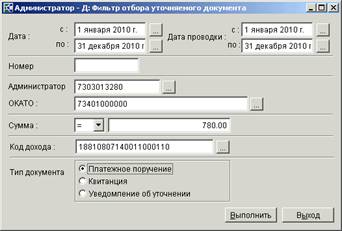
Рис. 51. Фильтр отбора уточняемого документа
Введите параметры отбора уточняемого документа в окно фильтра и нажмите кнопку «Выполнить».
ПРИМЕЧАНИЕ |
|
Для корректного отбора документов после ввода параметров отбора в каждое поле фильтра необходимо переместить курсор с этого поля, например, с помощью кнопок «Enter» или «Tab». |
Система отобразит список документов, найденных в соответствии с параметрами отбора.
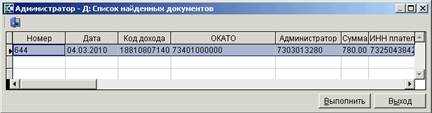
Рис. 52. Список найденных документов
Для привязки заявки на возврат к документу установите курсор в строке нужного документа и нажмите кнопку «Выполнить».
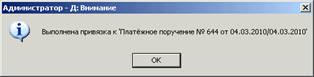
Рис. 53. Информационное сообщение о выполненной привязке
Документ, к которому осуществлена привязка заявки на возврат, отображается при просмотре связей документа.

Рис. 54. Окно просмотра связей документа
2.4.4. Заявление плательщика о возврате
Для учета заявлений плательщика о возврате предназначен режим «Заявление плательщика о возврате».
НАВИГАТОР – Администратор доходов бюджета – ДОКУМЕНТЫ – Документы администратора доходов бюджета – Заявление плательщика о возврате
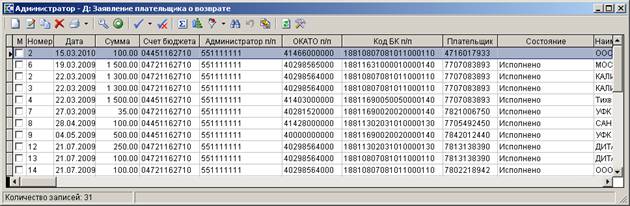
Рис. 55. Режим «Заявление плательщика о возврате»
На панели инструментов режима, кроме описанных в п. 2.2.1, доступны следующие инструменты:
 «Запретить исполнение» - указание на запрет исполнения выделенного заявления плательщика о возврате. При этом состояние заявления плательщика о возврате принимает значение «Забраковано».
«Формирование заявки на возврат» - формирование заявки на возврат (сформированные заявки на возврат отображаются в режиме «Заявка на возврат», см. п. 2.4.3).
Заявления плательщика о возврате формируются из режима «Платежное поручение (поступления)» (см. п. 2.3.5). Для ручного формирования заявления плательщика нажмите кнопку «Создать... (Ctrl+N)» на панели инструментов режима и введите необходимые данные.
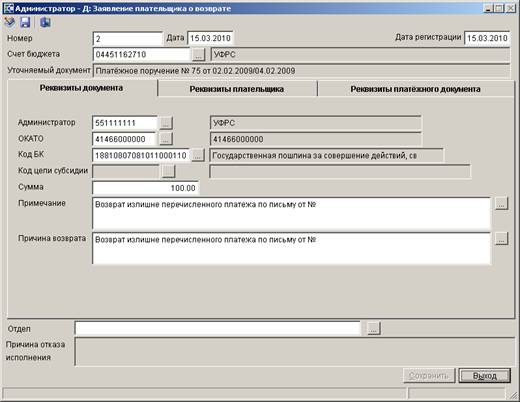
Рис. 56. Форма ввода/редактирования заявления плательщика о возврате
Режим «Заявления плательщика о возврате» предусматривает возможность печати заявления и списка заявлений плательщика о возврате.
2.4.5. Заявление плательщика об уточнении
Для учета заявлений плательщика об уточнении предназначен режим «Заявление плательщика об уточнении».
НАВИГАТОР - Администратор доходов бюджета - ДОКУМЕНТЫ - Документы администратора доходов бюджета - Заявление плательщика ОБ уточнении

Рис. 57. Режим «Заявление плательщика об уточнении»
На панели инструментов режима, кроме описанных в п. 2.2.1, доступны следующие инструменты:
«Запретить исполнение» - указание на запрет исполнения выделенного заявления плательщика об уточнении. При этом состояние заявления плательщика об уточнении принимает значение «Забраковано».
«Формирование» - формирование уведомления администратора об уточнении поступлений (сформированные уведомления отображаются в режиме «Уведомления администратора об уточнении поступлений», см. п. 2.4.12).
Заявления плательщика об уточнении формируются из режима «Платежное поручение (поступления)» (см. п. 2.3.5). Для ручного формирования заявления плательщика нажмите кнопку «Создать... (Ctrl+N)» на панели инструментов режима и введите необходимые данные.

Рис. 58. Форма ввода/редактирования заявления плательщика об уточнении
Режим «Заявления плательщика об уточнении» предусматривает возможность печати заявления и списка заявлений плательщика об уточнении.
2.4.6. Извещение (Ф. 0504805)
Извещение (ф. 0504805) является основанием для отражения в бюджетном учете получателя, а также главного распорядителя (распорядителя) как получателя предоставленных из бюджета средств (за исключением иностранной валюты), не поступивших на отчетную дату. Для учета извещений предназначен режим «Извещение (ф. 0504805)».
НАВИГАТОР - Администратор доходов бюджета - ДОКУМЕНТЫ - Документы администратора доходов бюджета - Извещение (Ф.0504805)

Рис. 59. Режим «Извещение (ф. 0504805)»
Режим «Извещение (ф. 0504805)» предусматривает возможность печати извещения и списка извещений.
2.4.7. Извещение об излишней уплате
Для учета извещений об излишней уплате предназначен режим «Извещение об излишней уплате».
НАВИГАТОР - Администратор доходов бюджета - ДОКУМЕНТЫ - Документы администратора доходов бюджета - Извещение об излишней уплате

Рис. 60. Режим «Извещение об излишней уплате»
На панели инструментов режима, кроме описанных в п. 2.2.1, доступны следующие инструменты:
«Формирование возврата» - формирование заявления плательщика о возврате (сформированные заявления отображаются в режиме «Заявление плательщика о возврате», см. п. 2.4.4).
Режим «Извещение об излишней уплате» предусматривает возможность печати извещения и списка извещений об излишней уплате.
2.4.8. Квитанции (ПД4)
Для учета квитанций предназначен режим «Квитанции (ПД4)».
НАВИГАТОР - Администратор доходов бюджета - ДОКУМЕНТЫ - Документы администратора доходов бюджета - Квитанции (ПД4)
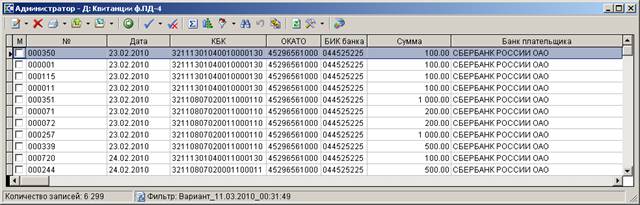
Рис. 61. Режим «Квитанции (ПД4)»
Для отображения квитанций используется отключаемый и настраиваемый фильтр отбора документов (см. п. 2.2.2).
На панели инструментов режима, кроме описанных в п. 2.2.1, доступны следующие инструменты:
«Уточнение/возврат платежей» - формирование уведомления администратора об уточнении поступлений, заявления плательщика об уточнении платежа, заявления плательщика о возврате платежа, извещения об излишней уплате.
Режим предусматривает возможность печати квитанции и списка квитанций.
2.4.9. Отражение перечислений в бюджеты
Для учета документов «Отражение нераспределенного остатка» и «Отражение перечислений в иные бюджеты», сформированных на основании принятой из Органа Федерального Казначейства справки о перечислении поступлений в бюджеты (см. п. 2.3.6), предназначен режим «Отражение перечислений в бюджеты».
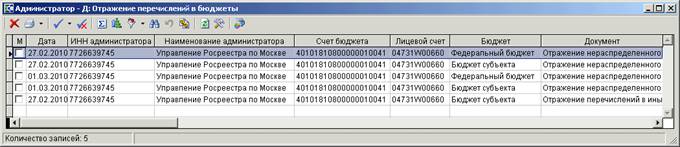
Рис. 62. Режим «Отражение перечислений в бюджеты»
Режим предусматривает возможность печати соответствующей справки о перечислении поступлений бюджеты и списка документов «Отражение перечислений в бюджеты».
2.4.10. Реестры квитанций (ПД4)
Реестры квитанций (ПД4) формируются при приеме квитанций в случае, когда в настройке приема квитанций ПД-4 «Режим приема документов» (см. п. 1.3.) установлено значение «Принимать квитанции ПД-4 всегда».
НАВИГАТОР - ДОКУМЕНТЫ - Документы администратора доходов бюджета - Реестры квитанций (ПД-4)
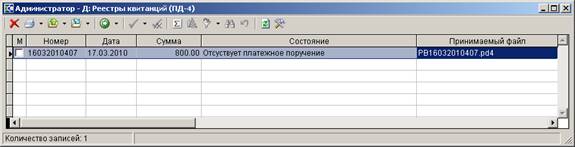
Рис. 63. Окно режима «Реестры квитанций (ПД4)»
На панели инструментов режима, кроме описанных в п. 2.2.1, доступны следующие инструменты:
«Передача» - выгрузка файлов реестров квитанций для передачи в подразделения.
«Прием» - прием файлов реестров квитанций.
«Разбивка платежного поручения на квитанции» - поиск и разбивка/отмена разбивки сводных платежных поручений на квитанции. При использовании этого инструмента осуществляется поиск сводных платежных поручений, в составе которых содержатся квитанции текущего реестра и автоматическая их разбивка их на соответствующие квитанции (ручная разбивка, произведенная ранее, при этом отменяется).
2.4.11. Справка (Ф.0504833)
Справка (Ф.0504833) является документом, которым оформляются дополнительные бухгалтерские записи по исправлению ошибок, а также исправления способом "Красное сторно". Для учета справок предназначен режим «Справка (Ф.0504833)».
НАВИГАТОР - Администратор доходов бюджета - ДОКУМЕНТЫ - Документы администратора доходов бюджета - Справка (Ф.0504833)
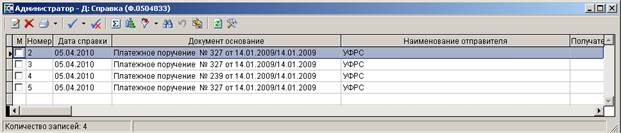
Рис. 64. Режим «Справка (Ф.0504833)»
Режим «Справка (Ф.0504833)» предусматривает возможность печати справки и списка справок.
2.4.12. Уведомление администратора об уточнении поступлений
Для учета уведомлений администратора об уточнении поступлений предназначен режим «Уведомление администратора об уточнении поступлений».
НАВИГАТОР - Администратор доходов бюджета - ДОКУМЕНТЫ - Документы администратора доходов бюджета - Уведомление администратора об уточнении поступлений

Рис. 65. Режим «Уведомление администратора об уточнении поступлений»
На панели инструментов режима, кроме описанных в п. 2.2.1, доступны следующие инструменты:
«Передача» - передача уведомлений об уточнении платежа в Орган Федерального Казначейства.
«Прием» - прием документов от администраторов доходов бюджета.
«Уточнение/возврат платежей» - формирование уведомления администратора об уточнении поступлений, заявления плательщика об уточнении платежа, заявления плательщика о возврате платежа, извещения об излишней уплате.
«Связи документа» - просмотр истории (связей) документа, пакетная замена реквизитов документов, привязка уточняемого документа.
Уведомления администратора могут быть сформированы из режимов «Запрос на выяснение принадлежности платежа», «Платежное поручение (поступления)», «Квитанция (ПД4)», а также из режима «Обработка – Поиск платежей» главного меню.
Для ручного формирования уведомления нажмите кнопку «Создать... (Ctrl+N)» на панели инструментов режима и введите необходимые данные.
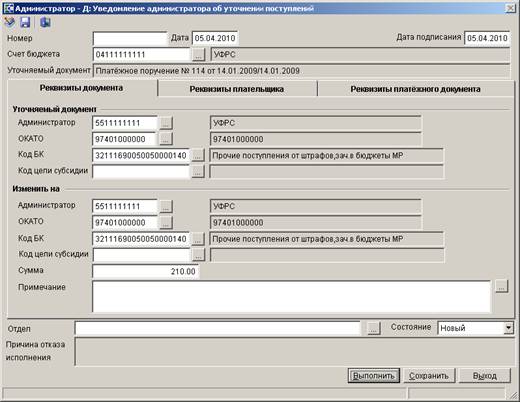
Рис. 66. Форма ввода/редактирования уведомления администратора об уточнении поступлений
Режим «Уведомление администратора об уточнении поступлений», кроме печати уведомления и списка уведомлений администратора, предусматривает возможность печати реестра уведомлений администратора.
2.4.12.1. Привязка уточняемого документа
Для привязки уточняемого документа к уведомлению администратора (например, в случае, если уведомление сформировано в СЭД) установите курсор в строке нужного уведомления и выберите строку «Привязка уточняемого документа» в выпадающем списке инструмента «Связи документа» на панели инструментов режима.
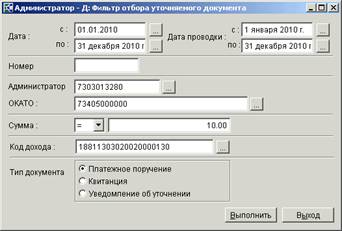
Рис. 67. Фильтр отбора уточняемого документа
Введите параметры отбора уточняемого документа в окно фильтра и нажмите кнопку «Выполнить».
ПРИМЕЧАНИЕ |
|
Для корректного отбора документов после ввода параметров отбора в каждое поле фильтра необходимо переместить курсор с этого поля, например, с помощью кнопок «Enter» или «Tab». |
Система отобразит список документов, найденных в соответствии с параметрами отбора.
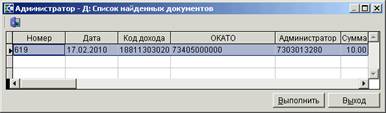
Рис. 68. Список найденных документов
Для привязки заявки на возврат к документу установите курсор в строке нужного документа и нажмите кнопку «Выполнить».
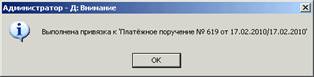
Рис. 69. Информационное сообщение о выполненной привязке
Документ, к которому осуществлена привязка уведомления администратора, отображается при просмотре связей документа.

Рис. 70. Окно просмотра связей документа
2.5. Работа с архивными документами
Для поиска платежных поручений прошлых лет (архивных) и работы с ними предназначен режим «Платежное поручение (архивное)».
НАВИГАТОР - Администратор доходов бюджета - ДОКУМЕНТЫ - Архивные документы - Платёжное поручение (архивное)
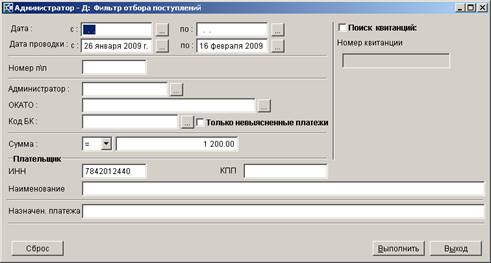
Рис. 71. Фильтр отбора поступлений (поиск архивных платежных поступлений)
Введите необходимые параметры отбора и нажмите кнопку «Выполнить».
ПРИМЕЧАНИЕ |
|
Для корректного отбора документов после ввода параметров отбора в каждое поле фильтра необходимо переместить курсор с этого поля, например, с помощью кнопок «Enter» или «Tab». |
Система откроет список документов, реквизиты которых удовлетворяют заданным критериям фильтра отбора.
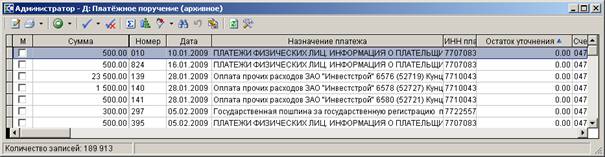
Рис. 72. Просмотр списка архивных платежных поручений
Формирование уведомлений об уточнении вида и принадлежности платежа и заявок на возврат из архивных платежных документов аналогично их формированию из документов текущего года (см. п. 2.7).
2.6. Работа в режиме «Обработка»
Работа с документами в режиме «Обработка» предусматривает: общий просмотр документов, просмотр платежей, обработку документов, пакетную замену реквизитов и объединение оперативных данных и данных в справочниках.
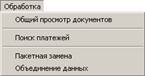
Рис. 73. Выпадающий список пункта «Обработка» главного меню
2.6.1. Общий просмотр документов
Режим «Общий просмотр документов» предусматривает возможность:
· поиска документов по заданным условиям;
· просмотра и редактирования выбранных документов;
· глобальной замены определенных реквизитов в отобранных документах;
· проставления проводок в документах;
· просмотр и редактирование распределений в бюджеты (федеральный, местный и т. д.);
· распределение документов по администраторам.
ГЛАВНОЕ МЕНЮ - ОБРАБОТКА – ОБЩИЙ ПРОСМОТР ДОКУМЕНТОВ
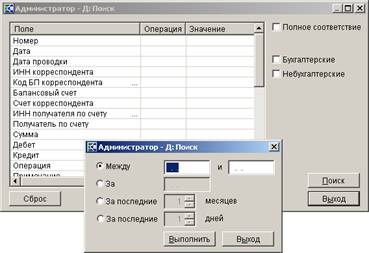
Рис. 74. Поиск документов для общего просмотра
Режим позволяет отобрать любые документы, существующие в оперативной базе данных, по заданным критериям отбора.
Для поиска нужных документов выполните следующие действия:
· выберите реквизит, по которому необходимо осуществить поиск: номер документа, дату документа, дату проводки и т. д. (можно задать один или несколько критериев);
· щелкните мышкой два раза по строке нужного реквизита или установите на нее курсор и нажмите клавишу «Enter»;
· в диалоговом окне задания условий поиска задайте критерий отбора и нажмите кнопку «Выполнить».
ПРИМЕЧАНИЕ |
|
Для корректного отбора документов после ввода параметров отбора в каждое поле фильтра необходимо переместить курсор с этого поля, например, с помощью кнопок «Enter» или «Tab». |
При установке флажка «Бухгалтерские» в отборе будут участвовать только документы, проведенные бухгалтерией. При установке флажка «Небухгалтерские» в отборе будут участвовать документы, которые не влекут за собой запись бухгалтерской операции.
Для поиска в полном соответствии заданным критериям установите флажок «Полное соответствие».
Для сброса введенных условий нажмите кнопку «Сброс».
Нажмите экранную кнопку «Поиск». Система откроет список документов, реквизиты которых удовлетворяют заданным параметрам.
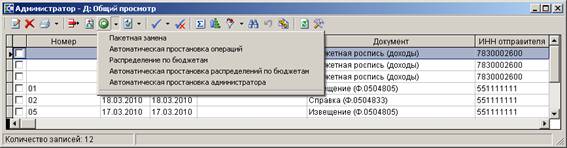
Рис. 75. Окно общего просмотра документов
На панели инструментов режима, кроме описанных в п. 2.2.1, доступны следующие инструменты:
 «Редактировать строку документа» - редактирование строки документа.
 «Дерево операций» - просмотр дерева операций документа.
«Пакетная замена»
«Пакетная замена» - глобальная замена реквизитов документа.
«Автоматическая простановка операции» - простановка операции в автоматизированном режиме согласно установленному автомату проставления проводок для документов. Режим удобно использовать в случаях, когда для многих документов в автомате проставления проводок изменились записи.
«Распределение по бюджетам» - отображение распределения по бюджетам в разрезе документа.
«Автоматическая простановка распределений по бюджетам» - простановка распределений в автоматизированном режиме согласно установленному автомату норматива распределений. Режим удобно использовать в случаях, когда для многих документов в автомате проставления нормативов изменились условия.
«Автоматическая простановка администратора» - простановка администраторов в автоматическом режиме согласно установленному автомату распределения по администраторам.
 «Простановка аналитических признаков» - установка аналитических признаков на выделенные документы, возможно автоматическое проставление аналитических признаков и их откат.
2.6.2. Поиск платежей
Режим предназначен для поиска платежных поручений и работы с ними.
ГЛАВНОЕ МЕНЮ - ОБРАБОТКА – ПОИСК ПЛАТЕЖЕЙ

Рис. 76. Фильтр отбора поступлений
В фильтре отбора поступлений укажите реквизиты для поиска поступлений (для поиска невыясненных платежей установите флажок в поле «Только невыясненные платежи», для поиска квитанций - в поле «Поиск квитанций») и нажмите кнопку «Выполнить».
ПРИМЕЧАНИЕ |
|
Для корректного отбора документов после ввода параметров отбора в каждое поле фильтра необходимо переместить курсор с этого поля, например, с помощью кнопок «Enter» или «Tab». |
В случае удачного поиска система отобразит список платежных документов, реквизиты которых удовлетворяют заданным параметрам фильтра отбора.
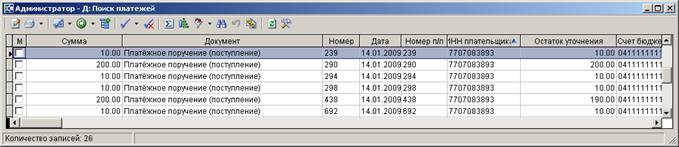
Рис. 77. Окно списка платежей
2.6.3. Пакетная замена
Режим предназначен для пакетной замены реквизитов во всех документах, сформированных в системе.
ГЛАВНОЕ МЕНЮ - ОБРАБОТКА – пакетная замена
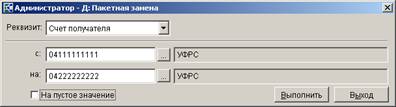
Рис. 78. Окно ввода параметров пакетной замены
Выберите наименование реквизита, который требует замены, из выпадающего списка поля «Реквизит». С помощью кнопки  выберите значение реквизита, которое необходимо заменить, и значение реквизита, на который нужно заменить (если необходимо заменить реквизит пустым значением, установите флажок в поле «На пустое значение»), и нажмите кнопку «Выполнить».
Система выполнит пакетную замену реквизита во всех документах.
2.6.4. Объединение данных
ВНИМАНИЕ! |
|
Перед началом использования данного режима рекомендуется согласовать Ваши действия с разработчиками программы, т. к. при объединении происходят изменения во всех взаимосвязанных данных системы. |
Режим предназначен для объединения оперативных данных и данных в справочниках.
ГЛАВНОЕ МЕНЮ - ОБРАБОТКА – объединение данных
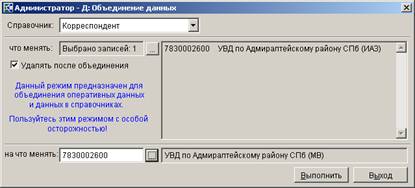
Рис. 79. Ввод параметров объединения данных
2.7. Формирование документов администратора доходов бюджета
Формирование уведомлений об уточнении вида и принадлежности платежа или заявок администратора о возврате поступлений осуществляется в режиме «Уточнение/возврат платежей». Переход к режиму можно осуществить несколькими способами:
1 способ:
ГЛАВНОЕ МЕНЮ - ОБРАБОТКА – ПОИСК ПЛАТЕЖЕЙ
Формирование уведомлений администратора об уточнении поступлений и заявок на возврат производится методом «от платежа». Сначала отберите поступление, по которому необходимо оформить внебанковский документ или возврат (см. п. 2.6.2) и откройте выпадающий список инструмента «Уточнение/возврат платежей».
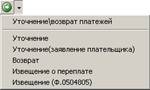
Рис. 80. Уточнение/возврат поступлений
Если платежный документ ранее уточнялся, то необходимо выбрать строку «Уточнение/возврат платежей» и произвести уточнение или возврат с проведенного уведомления.
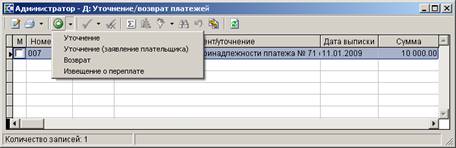
Рис. 81. Выбор способа уточнения в режиме «Уточнение/возврат платежей»
Если платежный документ ранее не уточнялся, выберите способ его уточнения в выпадающем списке инструмента «Уточнение/возврат платежей» (см. Рис. 80). Способ уточнения определяет тип документа, который будет сформирован в комплексе.
2 способ:
НАВИГАТОР - Администратор доходов бюджета - ДОКУМЕНТЫ – Документы, принятые из ОргФК - Выписка из лицевого счёта администратора доходов бюджета
В режиме «Выписка из лицевого счёта администратора доходов бюджета» нажмите на кнопку  «Поступления» панели инструментов режима. В открывшемся окне «Платежное поручение (поступления по выписке)» укажите платежное поручение, которое необходимо уточнить или на которое необходимо сформировать заявку на возврат, нажмите кнопку и выберите способ уточнения.

Рис. 82. Уточнение/возврат платежей через выписку из лицевого счета
3 способ:
НАВИГАТОР - Администратор доходов бюджета - ДОКУМЕНТЫ – Документы, принятые из ОргФК - Платежное поручение (поступления)
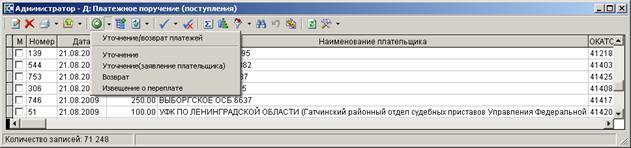
Рис. 83. Уточнение/возврат платежей через поступления
Уточнение и возврат осуществляются через режим «Платежное поручение (поступления)» по кнопке «Уточнение/возврат платежей».
4 способ:
Если учет поступлений ведется в разрезе квитанций ф. ПД-4, то формирование уведомлений об уточнении вида и принадлежности платежа и заявок на возврат осуществляется в режиме «Квитанции (ПД4)».
НАВИГАТОР - Администратор доходов бюджета - ДОКУМЕНТЫ - Документы администратора доходов бюджета - Квитанции (ПД4)
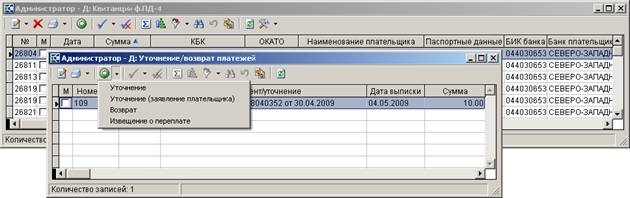
Рис. 84. Уточнение/возврат квитанций ф. ПД-4
5 способ:
НАВИГАТОР - Администратор доходов бюджета - ДОКУМЕНТЫ – Документы, принятые из ОргФК - Запрос на выяснение принадлежности платежа
Для уточнения невыясненных поступлений выберите платежное поручение в режиме «Запрос на выяснение принадлежности платежа» и инструмент «Уточнение/возврат платежей». Если несколько платежных документов уточняются на одинаковые реквизиты, то необходимо инвертировать их и вызывать режим «Уточнение» для пакетного формирования уведомлений.

Рис. 85. Уточнение невыясненных поступлений
2.7.1. Формирование документов из уточненных поступлений
Формирование уведомлений администратора и заявок на возврат на уже уточненные платежные документы осуществляется от первоначального платежа.
Например, необходимо произвести возврат уточненного платежа предыдущего года.
В режиме поиска платежей (см. п. 2.6.2) укажите в фильтре отбора поступлений реквизиты первоначального платежного документа. В окне списка платежных документов, найденных по параметрам отбора, выберите нужный документ и вызовите режим «Уточнение/возврат платежей».
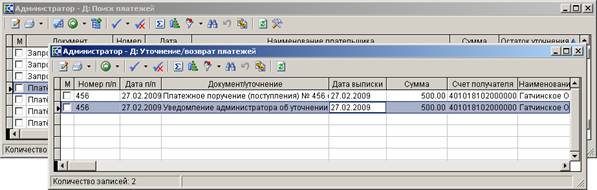
Рис. 86. Окно режима "Уточнение/возврат платежей"
В окне режима найдите уведомление (остаток у него должен быть больше нуля) и выберите способ уточнения.
2.7.2. Формирование уведомления об уточнении вида и принадлежности платежа
Уточнение вида и принадлежности платежа из режима «Уточнение/возврат» возможно несколькими способами:
· уведомление администратора об уточнении поступлений – формируется одно уведомление на один платежный документ без регистрации заявления плательщика;
· заявление плательщика об уточнении – формируется заявление плательщика об уточнении вида и принадлежности платежа и, в зависимости от настройки режима, автоматически или вручную формируется уведомление администратора об уточнении поступлений;

|
Из за большого объема этот материал размещен на нескольких страницах:
1 2 3 4 5 6 7 |
