


Партнерка на США и Канаду по недвижимости, выплаты в крипто
- 30% recurring commission
- Выплаты в USDT
- Вывод каждую неделю
- Комиссия до 5 лет за каждого referral
3) После задания условия нажмите «Оk». В случае, если условие задано неправильно, будет выдано сообщение об ошибке.
2.2.3 Загрузка словаря произвольных документов в таблицу
Нажмите кнопку  «Загрузить словарь» скроллера Справочник выгрузки документов в UBS.
На экране появится диалог Загрузка словаря в таблицу:
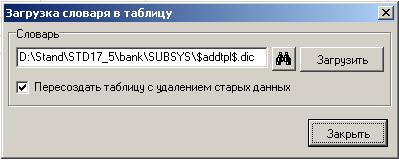
Для поиска необходимого текстового словаря нажмите кнопку  «Найти». В появившемся диалоге укажите путь к файлу словаря[1] и нажмите кнопку «Оk». В поле ввода диалога появится путь к файлу словаря. По умолчанию таблица будет пересоздана с сохранением в ней старых данных, что необходимо, если в новом загружаемом словаре добавлены дополнительные поля для выгрузки. Для пересоздания таблицы без сохранения в ней старых данных выставьте галочку «Пересоздать таблицу с удалением старых данных». Нажмите кнопку «Загрузить» для загрузки словаря в таблицу. По завершению выгрузки появится информационное окно с сообщением об успешном завершении операции.
В результате загрузки произойдет заполнение таблицы «Справочник выгрузки документов для UBS» (UBSDictionary) в соответствии с заполненной в пункте 2.2.2 Настройка соответствия типов документов ДБО и АБС таблицей UBSDocScheme.
2.2.4 Справочник выгрузки документов в UBS
Реализована возможность ручной настройки формата выгрузки документов. Требуемые поля для выгрузки могут быть заданы посредством интерфейса. Данная возможность реализована для поддержки динамической настройки выгрузки любого клиентского документа ДБО в АБС в соответствии со "словарем произвольных документов".
Нажмите кнопку «Справочник выгрузки документов в UBS» диалога «Диалог настройки параметров связки с АБС UBS». На экране появится скроллер Справочник выгрузки документов в UBS (таблица UBSDictionary).
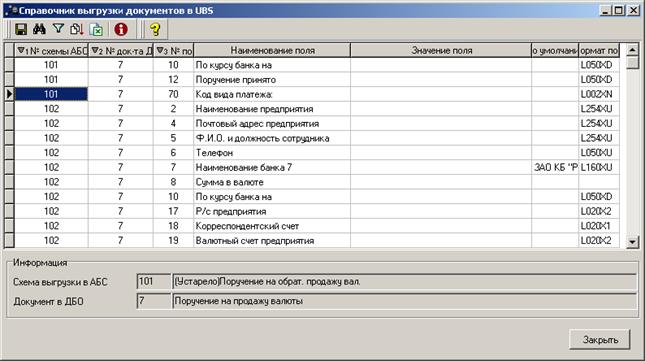
В этом скроллере отображается информация о выгрузке полей документов.
Для редактирования записей скроллера выберите дважды щелкните по нужной записи.
На экране появится Диалог задания поля для выгрузки
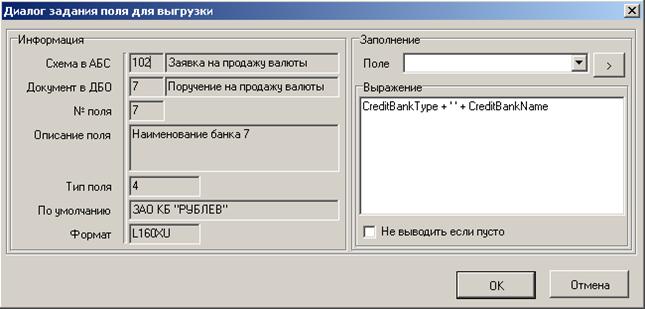
Редактируемые поля диалога:
Поле – строка с выпадающим списком полей таблицы. По нажатию кнопки  выбранное поле добавляется в конец поля ввода «Выражение»
Выражение – собственно выражение (макроподстановка RTF), необходимое для вывода (в скроллере это столбец «Значение поля»)
Не выводить, если пусто – при выставленной галочке данная строка не выводится вместе с тегом, если значение выражения пусто
Заполните поле ввода «Выражение», используя информацию из поля «Описание поля», и, если необходимо, выставьте галочку «Не выводить если пусто». Поле «Выражение» должно быть заполнено в соответствии с правилами макроподстановок RTF. Более подробную информацию о заполнении поля см. 6.4 Список функций на прикладном языке, используемых при создании шаблона выгрузки. Нажмите «ОK» для сохранения.
После заполнения всех полей для всех схем выгрузок скроллер будет выглядеть например так:
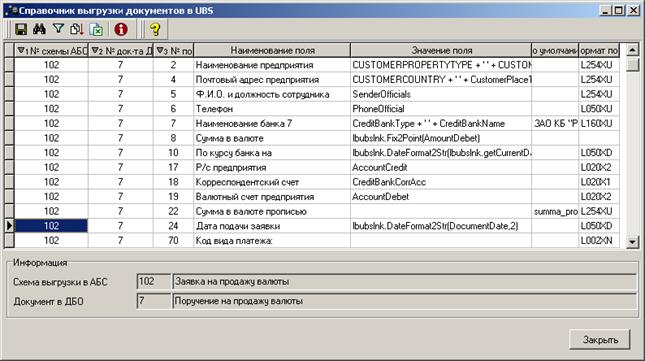
Нажмите кнопку  «Пересоздать шаблон выгрузки» для создания файла-шаблона выгрузки по заполненному справочнику. По умолчанию текстовый шаблон UBSUnld. txt создастся в папке %BSSROOT%\SUBSYS\PRINT\RTF.
Используя этот шаблон и менеджер печати, создаются файлы данных для культиватора.
2.3 Настройка реквизитов банка
После занесения АБС в справочник АБС, используемых на данном сервере, необходимо настроить реквизиты подразделений банка для работы с АБС:
В пункте меню Администрирование à Реквизиты банка à Реквизиты банка на вкладке «Подразделения» необходимо поставить в соответствие АБС для тех подразделений банка, которые будут ее использовать. Двойным кликом на требуемое подразделение перейдете в редактирование настроек подразделения и в появившемся окне выберите вкладку «АБС», затем заполните поле «АБС, используемая подразделением банка»: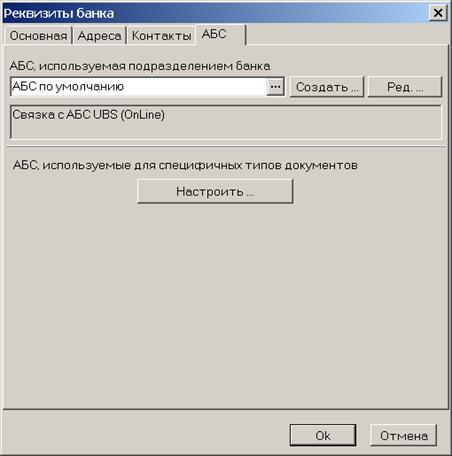
2.4 Настройка автопроцедур
Для связки с АБС можно использовать следующие автопроцедуры (пункт меню Сервис à Автопроцедуры à Настройка автопроцедур закладка «Автопроцедуры»):
1. Автопроцедуры выгрузки:
· Выгрузка платежных поручений в АБС;
· Выгрузка распечатанных платежных поручений в АБС;
· Выгрузка поручений на перевод валюты в АБС;
· Выгрузка распечатанных поручений на перевод валюты в АБС;
· Выгрузка поручений на покупку валюты в АБС;
· Выгрузка распечатанных поручений на покупку валюты в АБС;
· Выгрузка поручений на продажу валюты в АБС
· Выгрузка распечатанных поручений на продажу валюты в АБС
· Выгрузка распоряжений на обязательную продажу валюты;
· Выгрузка распечатанных поручений на обязательную продажу валюты в АБС.
Автопроцедуры «Выгрузка распечатанных <документов> в АБС» используется вместо автопроцедур «Выгрузки <документов> в АБС» в случае если при приеме документа, на банковской части ДБО, документ попадает на автоматическую печать со статуса «Принят+».
2. Автопроцедуры получения выписки:
· Запрос выписок из АБС (по расписанию);
· Запрос выписки из АБС по запросу клиента;
· Запрос выписок из АБС по группе счетов (GroupID=1);
· Автоматическая подготовка выписок для АБС по умолчанию.
3. Автопроцедуры квитовки
· «Квитовка документов АБС UBS(29)».
4. Автопроцедура отзыва:
· Обработка распечатанного запроса на отзыв документа. Используется в место автоматической документарной операции «Auto. Выполнить запрос на отзыв документа(ProcessRequest)» в случае если при приеме запроса, на банковской части ДБО, запрос попадает на автоматическую печать со статуса «Принят+».
2.5 Настройка Автоматических документарных операций
Для связки с АБС используются следующие автоматические документарные операции (пункт меню Сервис à Автопроцедуры à Настройка автопроцедур закладка «Автоматические документарные операции»):
1. Auto. Выполнить запрос на отзыв документа(ProcessRequest);
2. Auto. Обработка запроса на выписку(Process_Request).
2.6 Список специальных настроек связки
Ниже указан полный список специальных настроек связки, которые при необходимости можно редактировать при помощи диалога Настройка связки с АБС по кнопке «DSP-дерево»
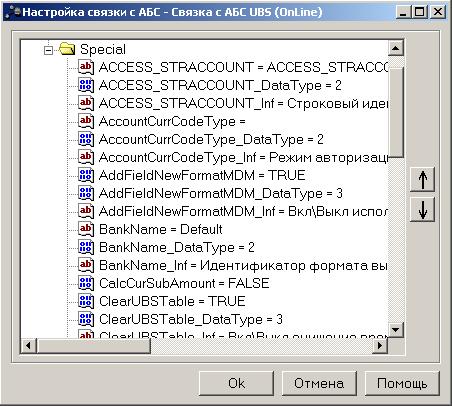
В связке используются специальные настройки из таблицы ABSmanager поле Settings. Все используемые настройки находятся в подветке Special:
Название настройки | Описание | Тип | По умолчанию | |
ACCESS_STRACCOUNT | Используется в случае включенной настройки NewStmFormat (см. ниже). Строковый идентификатор клиента в UBS, при запросе выписки по всем счетам значение добавляется в конец содержимого файла-задания для запроса выписки для культиватора, см. подробнее 4.3.1 Запрос выписки | Строка | ACCESS_STRACCOUNT | |
AccountCurrCodeType | Режим авторизации счетов (", 0"-только рублевые счета; ", 1"- авторизуются ВСЕ счета), см. подробнее 2.2.1 Настройка справочника клиентов UBS | Строка | ||
AddFieldNewFormatMDM | Вкл\Выкл использование новых полей в формате UBS при выгрузке валюты(только для МДМ Банка, когда BankName=MDM) | Логическое | TRUE | |
BankName | Идентификатор формата выгрузки валюты (для МДМ Банка=MDM) | Строка | NewDefault2007 | |
ClearUBSTable | Вкл\Выкл очищение временной таблицы UBSStatementDoc | Логическое | TRUE | |
Debug | Вкл\Выкл подробный лог | Логическое | TRUE | |
DefaultDB | Алиас к базе данных UBS (используется по умолчанию) | Строка | UBS | |
DeleteRecFile | Вкл\Выкл удаление обработанных файлов | Логическое | FALSE | |
Directories | ||||
Offline | Каталог, где должны лежать файлы offLine выписки | Строка | %BSSRoot%\SUBSYS\to_abs\Offline\ | |
FileMaskStatementOffline | Маска файлов с Off-line выпиской | Строка | *VIP*.* | |
NewStmFormat | Вкл\Выкл обработку выписки нового формата | Логическое | FALSE | |
OfflineStatement | Вкл\Выкл обрабатку Off-line выписки | Логическое | TRUE | |
USEStatuses | ||||
AcceptABS | Принят АБС | Целое | 17011 | |
Cancel | Отозван | Целое | 19001 | |
Defect | Отказан АБС | Целое | 17061 | |
NotAcceptABS | Не принят АБС | Целое | 17021 | |
ProcessABS | Исполняется(может быть исполнен, а может быть в обработке. Для рублевых документов) | Целое | 17011 | |
PutOff | Отложен | Целое | 17031 | |
UnloadError | Ошибка выгрузки | Целое | 15041 | |
VALProcessABS | Исполнен (для валютных документов) | Целое | 17041 | |
exeFile | Строка запуска культиватора | Строка | C:\UBS\CultCons. exe | |
iniFile | Название файла инициализации культиватора | Строка | UBS. INI | |
3 Требования к окружению
3.1 Требования к системному программному обеспечению
На сервере ДБО для корректной работы связки установка дополнительного ПО не требуется. Необходимо обеспечить доступ к культиватору, указав полный путь к нему в соответствующей настройке (см. «Диалог настройки параметров связки с АБС UBS»). Также необходимо наличие файла-настройки культиватора. Подробнее см. 2.2 Дополнительные настройки связки
Средствами АБС должен быть сгенерирован словарь произвольных документов с описанием используемых схем выгрузки документов. Словарь представляет из себя текстовый файл в win-кодировке, который должен быть доступен для чтения на сервере ДБО.
4 Функциональная спецификация
4.1 Файлы для работы с культиватором
Механизм работы всех процессов (выгрузки, отзыва, формирования выписки) строится по одной схеме.
- Во входной каталог культиватора помещаются файл с данными и файл задания, определяющий вид обработки указанных данных. Происходит запуск обработки данных. После обработки входящего запроса в выходной каталог культиватора помещаются файл с результатом обработки входных данных.
1)Файл с данными содержит в себе выгруженные в текст документы (документов может быть один или несколько).
2)Файл задания для культиватора содержит информацию, задающую команду для культиватора.
Общая схема файла задания:
#77#<Полный путь ко входному файлу с данными>#<Полный путь к выходному файлу> #<наименование клиента, поле ClientUBSID из таблицы ClientUBS> |
3)Файл с результатами обработки входных данных. Содержит в себе информацию по обработке входных документов.
Общая схема файла с результатами обработки:
<<@ANSWER_DOCUMENT@>> … //Начало блока m //Позиции полей в строке строго фиксированы. Недостающие символы заменены пробелами. Поля разделяются одним пробелом <с символа 1, вид документа-«0», число символов - 10> <с символа 12, уникальный номер документа, число символов - 10> <с символа 23, статус документа (см. подробнее о статусах 4.3.1 Полная квитовка), число символов - 2> < с символа 26, Код сообщения или ошибки, число символов - 2> < с символа 29, Сообщение о результате или ошибке, число символов - 94> <с символа 124, Текстовая строка о документе (номер и т. п.), число символов - 100> <с символа 225, Дата обработки (ггггммдд) документа АБС, число символов - 8 > <с символа 234, Время обработки (чч:мм:сс) документа АБС, число символов - 8> //Конец блока m … <<@END_ANSWER_DOCUMENT@>> <-> <Сообщение о результатах обработки файла (от культиватора)> |
4.2 Выгрузка
4.2.1 Формат любого выгружаемого документа
Файл | Правило формирования имени |
Файл с данными | in<если выгружается платежка – 0, иначе пусто>X<текущий момент времени в формате yymmddhhmmssms>.<автономер клиента UBS> |
Файл задания для культиватора | <если выгружается платежка – 0, иначе пусто>XRequest <текущий момент времени в формате yymmddhhmmssms>.<Алиас к базе UBS> |
Ответ | out<если выгружается платежка – 0, иначе пусто>X<текущий момент времени в формате yymmddhhmmssms>.<автономер клиента UBS> |
1a)Схема файла с данными для платежного поручения:
c;CLBANK_DOCUMENT c;ID_KIND_DOC smallint NULL, c;ID_FIELD varchar(42) NULL, c;MEANING_FIELD varchar(255) NULL, c. NUM_ID int identity NOT NULL … //Начало блока m i.<идентификатор документа в UBS>, ‘<уникальный номер документа>’, ‘0’ … i.NULL, ‘<указатель>’, ‘<выгруженное значение>’ … //Конец блока m … p. CLBANK_Load_Document '%%File%%', '%%Sgntr%%', '%%Login%% |
В Приложении 1 в Таблице 1 перечислены указатели и поля ДБО, необходимые при выгрузке рублевых платежных поручений.

|
Из за большого объема этот материал размещен на нескольких страницах:
1 2 3 4 5 6 |
