


Партнерка на США и Канаду по недвижимости, выплаты в крипто
- 30% recurring commission
- Выплаты в USDT
- Вывод каждую неделю
- Комиссия до 5 лет за каждого referral
Методические разработки
СМ-ДЕЛОПРОИЗВОДСТВО
-Т»
2010
Содержание
Начало работы.. 5
1. БД «Входящие». 6
1.1. Создание РКК входящего документа. 7
1.2. Модификация существующей РКК, постановка на контроль документа в целом.. 8
1.3. Перенаправление РКК другим сотрудникам организации. 9
1.4. Фиксирование связи регистрируемого Входящего документа с Исходящим.. 9
1.5. Учет сопроводительных писем.. 10
1.6. Передача, учет, возврат экземпляров. 10
1.7. Ознакомление с документом.. 12
1.8. Создание проекта резолюции. 13
1.9. Утверждение резолюции. 15
1.10. Создание нижестоящей резолюции. 16
1.11. Создание отчета об исполнении резолюции. 16
1.12. Принятие отчета об исполнении резолюции. 17
1.13. Принятие отчета об исполнении резолюции с созданием проекта исходящего документа 17
1.14. Принятие отчета об исполнении резолюции с созданием отчета об исполнении вышестоящей резолюции. 18
1.15. Отклонение отчета об исполнении резолюции. 18
1.16. Создание исходящего документа из резолюции. 19
1.17. Просмотр истории исполнения документа. 19
1.15. Возможность выбора места регистрации. 19
1.16. Добавление документа в дело. 20
1.17. Просмотр резолюций, поставленных и снятых с контроля. 20
1.18. Создание документа-ответа (в исходящих) 21
1.19. Создание резолюции в стороннюю организацию с автоматическим формированием исходящего документа. 21
1.20. Возможность просмотра по команде пользователя должности и краткого названия подразделения адресатов документа. 22
2. БД «Исходящие». 23
2.1. Создание проекта исходящего документа. 23
2.2. Выбор готового списка рассылки. 23
2.3. Добавление организации в список рассылки. 24
2.4. Постановка на контроль. 25
2.5. Направление на согласование проекта документа, формирование списка согласования, выбор порядка и признаков согласования. 26
2.6. Согласование проекта. 26
2.7. Отправка на подпись проекта. 27
2.8. Подписание проекта документа. 27
2.9. Регистрация документа (присвоение номера) 28
2.10. Регистрация документа при его создании. 28
2.11. Фиксирование связи Исх. документа с некоторым Вх., Вн. или ОРД.. 28
2.12. Ознакомление с РКК.. 29
3. БД «Внутренние». 31
3.1. Создание проекта внутреннего документа. 31
3.2. Согласование проекта. 31
3.3. Отправка на подпись. 33
3.4. Подписание проекта. 33
3.5. Регистрация проекта документа. 33
3.6. Регистрация документа при его создании. 33
3.7. Фиксирование связи Вн. документа с некоторым Вх., Вн. или ОРД.. 33
3.8. Ознакомление с РКК.. 34
3.9. Создание проекта резолюции. 35
3.10. Утверждение резолюции. 36
3.11. Создание нижестоящей резолюции. 37
3.12. Создание отчета об исполнении резолюции. 38
3.13. Принятие отчета об исполнении резолюции. 39
3.14. Принятие отчета об исполнении резолюции с созданием проекта исходящего документа 39
3.15. Принятие отчета об исполнении резолюции с созданием отчета об исполнении вышестоящей резолюции. 40
3.16. Отклонение отчета об исполнении резолюции. 40
3.17. Создание исходящего документа из резолюции. 40
4. БД «ОРД». 42
4.1. Создание проекта документа ОРД.. 42
4.2. Согласование проекта. 42
4.3. Отправка документа на подпись. 44
4.4. Подписание проекта. 44
4.5. Регистрация проекта документа. 44
4.6. Регистрация документа при его создании. 44
4.7. Фиксирование связи ОРД с некоторым входящим или ОРД.. 45
4.8. Ознакомление с документом.. 45
4.9. Создание проекта поручения. 46
4.10. Утверждение поручения. 48
4.11. Создание нижестоящего поручения. 48
4.12. Создание отчета об исполнении поручения. 48
4.13. Принятие отчета об исполнении поручения. 49
4.14. Принятие отчета об исполнении поручения с созданием проекта исходящего документа 49
4.15. Принятие отчета об исполнении поручения с созданием отчета об исполнении вышестоящего поручения. 50
4.16. Отклонение отчета об исполнении поручения. 50
4.17. Создание исходящего документа из поручения. 51
5. БД «Поручения». 52
5.1. Создание головного поручения. 52
5.2. Создание нижестоящего поручения на выданное поручение. 52
5.3. Постановка на контроль исполнителя поручения. 52
5.4. Создание отчета об исполнении поручения (Создание карточки исполнения) 53
5.5. Принятие отчета об исполнении поручения. 53
5.6. Отклонение отчета об исполнении поручения. 54
5.7. Снятие с контроля исполнителя поручения. 54
5.8. Отметка о полном исполнении поручения. 54
6. Отчеты.. 55
6.1. Формирование отчета по карточке. 55
6.2. Формирование отчета по выделенным документам.. 55
6.3. Печать документа по бланку. 56
7. Поиск документов. 57
7.1. Простой поиск. 57
7.2. Поиск по форме. 57
CompanyMedia-Делопроизводство
Начало работы
- Войти в систему под профилем Делопроизводителя. Открыть Базу Данных «Структура организации» (БД «СО»).
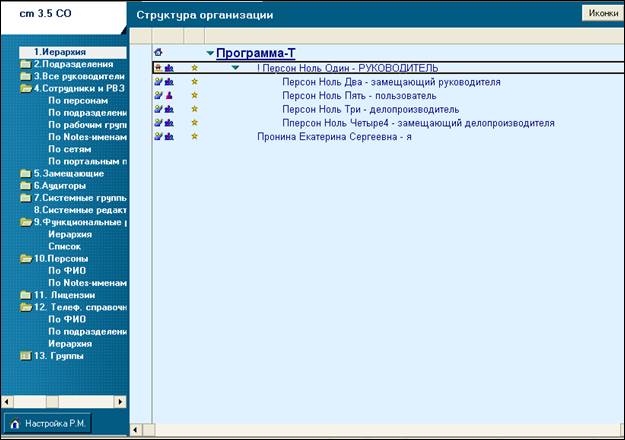
- Выполнить настройку рабочего места, нажав кнопку
 Открыть БД «Входящие», нажав кнопку
1. БД «Входящие»
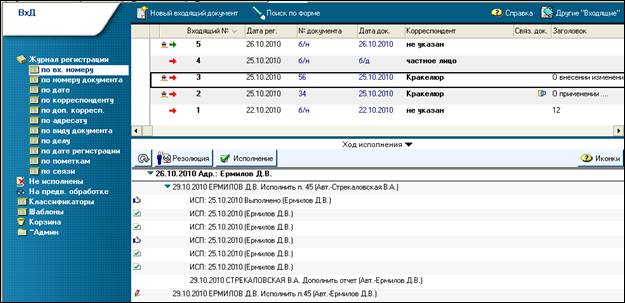
Список представлений разбит на разделы по тематическому принципу. Например, в раздел Журнал регистрации помещены представления, используемые для просмотра списка зарегистрированных документов, в раздел Проекты – представления, используемые для просмотра списка проектов и т. д.
Список документов представляет собой таблицу, в которой для каждого документа указан ряд реквизитов (для разных представлений разные). В некоторых представлениях отображается список основных документов базы, в некоторых – списки вспомогательных документов.
Иногда список документов не просто сортируется, но и разбивается на разделы (например, документы подразделяются по датам или по исполнителям). Каждый раздел имеет заголовок. Содержимое раздела может быть показано либо скрыто. Чтобы показать содержимое раздела, щелкните мышью по  , чтобы скрыть – по
  рядом с заголовком раздела.
Карточки документов, поручений и резолюций могут открываться в двух различных режимах:
· Режим просмотра. Пользователь может просматривать карточку, но не изменять содержимое ее полей.
· Режим редактирования. Пользователь может и просматривать карточку, и менять содержимое ее полей.
Пользователи имеют различные права доступа к электронным описаниям документов. Пользователь может вовсе не иметь доступа к электронному описанию; иметь доступ для просмотра (чтения), но не иметь при этом доступа для редактирования; или иметь доступ и для просмотра, и для редактирования.
Пользователь, имеющий доступ к документу для чтения, открывает карточку документа двойным щелчком мыши по его названию в списке документов.
Если пользователь имеет доступ к документу также и для редактирования, он может затем открыть карточку в режиме редактирования. Для этого необходимо дважды щелкнуть мышью в открытой карточке или нажать кнопку  .
.
В процессе редактирования карточки документа можно сохранить сделанные изменения в базе данных (не закрывая карточку). Для этого необходимо нажать комбинацию клавиш Ctrl+S или кнопку  в панели инструментов Lotus Notes.
Чтобы закрыть карточку документа с сохранением внесенных в нее изменений, нажмите кнопку  .
.
Чтобы закрыть карточку документа без сохранения изменений, нажмите кнопку  .
.
Порядок открытия, просмотра, редактирования, сохранения и закрытия карточек одинаков для документов, резолюций, поручений и отчетов об исполнении.
Далее предполагается, что редактирование карточки документа (резолюции, поручения, исполнения) завершается закрытием карточки с сохранением всех внесенных изменений (кнопка ). Сохранение без закрытия (промежуточное, в ходе сеанса редактирования) и закрытие без сохранения в дальнейшем не упоминаются, однако такие возможности подразумеваются.
1.1. Создание РКК входящего документа
Для создания регистрационно-контрольной карточки (РКК) входящего документа:
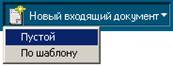
· Нажать кнопку 
· В меню выбрать способ заполнения карточки:
§ Пустой. Все поля карточки пустые и заполняются вручную.
§ Из шаблона. Откроется окно шаблонов.
· Нажать кнопку «Новый входящий документ / Пустой».
· Ввести номер входящего документа. Нажать «ОК»
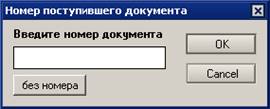
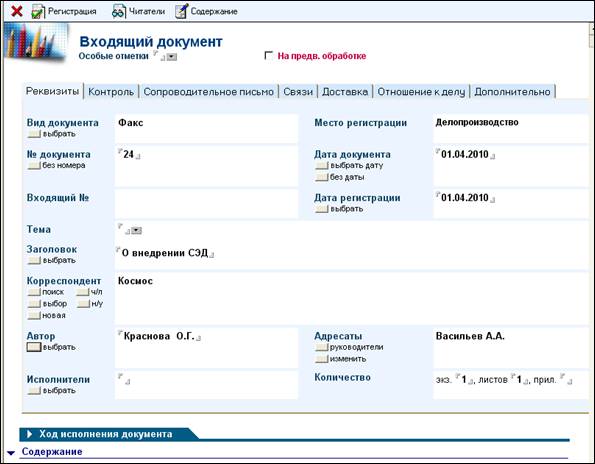
· Откроется карточка документа (далее КД).
· Заполнить поля на закладке Реквизиты.
· Прикрепить содержание:
§ Нажать кнопку 
§ Щелкнуть в поле «Файл». Нажать кнопку  .
.
§ Указать путь в компьютере к файлу с входящим документом.
· Для регистрации карточки входящего документа, нажать кнопку 
1.2. Модификация существующей РКК, постановка на контроль документа в целом
· Открыть РКК зарегистрированного Входящего документа. Для модификации документа, открыть его в режиме редактирования, нажать кнопку 
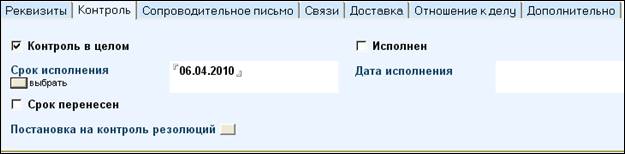
· Перейти на закладку Контроль.
· Поставить галочку «Контроль в целом» и указать срок исполнения документа.
· Сохранить документ.
1.3. Перенаправление РКК другим сотрудникам организации
· Открыть РКК Входящего документа в режиме редактирования.
· Для перенаправления РКК другим сотрудникам перейти на закладку Доставка, выбирать из списка сотрудников организации нужного сотрудника.

· Сохранить документ.
1.4. Фиксирование связи регистрируемого Входящего документа с Исходящим
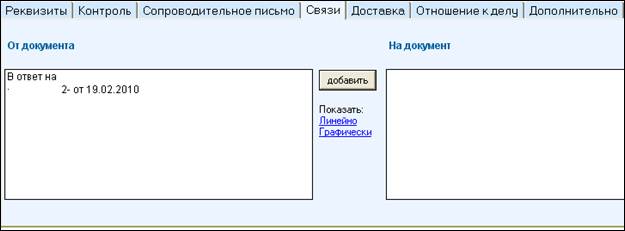
- Открыть РКК Входящего документа в режиме редактирования. Чтобы связать Входящий документ с некоторым исходящим, перейти на закладку Связи, нажать кнопку «Добавить»
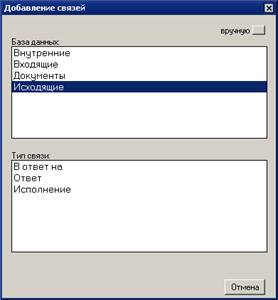
- Выбрать тип связи и документ, с которым надо связать документ.
· Сохранить документ.
1.5. Учет сопроводительных писем
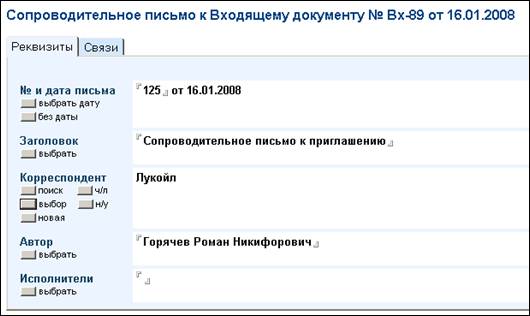
- Открыть РКК Входящего документа в режиме редактирования. Перейти на закладку Сопроводительное письмо. Нажать кнопку «Добавить», ввести реквизиты сопроводительного письма.
· Сохранить сопроводительное письмо.
1.6. Передача, учет, возврат экземпляров
· Открыть РКК Входящего документа в режиме редактирования.
· Нажать кнопку «Учет экземпляров». Появляется окно
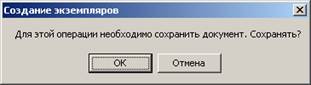
· Нажать «ОК».
· Выбрать держателей экземпляров и указать номер экземпляра у конкретного сотрудника, нажать «ОК».
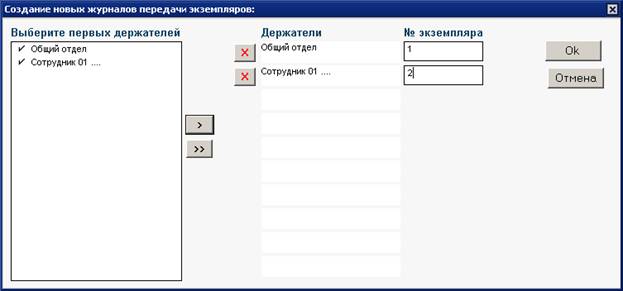
· Для просмотра учета экземпляров перейти на закладку Доставка.
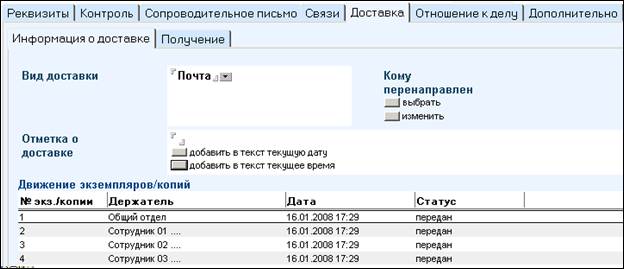
· Для передачи экземпляра, выбрать нужный экземпляр, открыть журнал Передачи экземпляра №… в режиме редактирования.
· Для добавления в журнал новой записи (передачи экземпляра следующему получателю):
§ нажать кнопку «ТАБЛИЦА/ДОБАВИТЬ»;
§ заполнить поля диалогового окна;
§ нажать кнопку «ОК».
· Для корректировки записи журнала:
§ нажать кнопку «ТАБЛИЦА/ИЗМЕНИТЬ»;
§ выбрать запись;
§ нажать кнопку «ОК»;
§ заполнить поля диалогового окна;
§ нажать кнопку «ОК».
· Для удаления записи из журнала:
§ нажать кнопку «ТАБЛИЦА/УДАЛИТЬ»;
§ выбрать запись;
§ нажать кнопку «ОК».
· Сохранить журнал передачи экземпляра.
· Для возврата экземпляра:
§ выбрать нужный экземпляр;
§ открыть журнал Передачи экземпляра №… в режиме редактирования;
§ нажать кнопку «ТАБЛИЦА/ИЗМЕНИТЬ»;
§ выбрать запись и нажать кнопку «ОК»;
§ в диалоговом окне в поле «Действие» выбрать из ниспадающего списка значение «возвращен» и нажать кнопку «ОК»;
§ сохранить журнал передачи экземпляра.

1.7. Ознакомление с документом
Для того чтобы отправить РКК на ознакомление необходимо:
· Перейти в одно из представлений «Журнал регистрации – ...».
· Открыть РКК в режиме чтения.
· Нажать кнопку «Ознакомление».
· Указать участников процесса по кнопке «добавить участника».
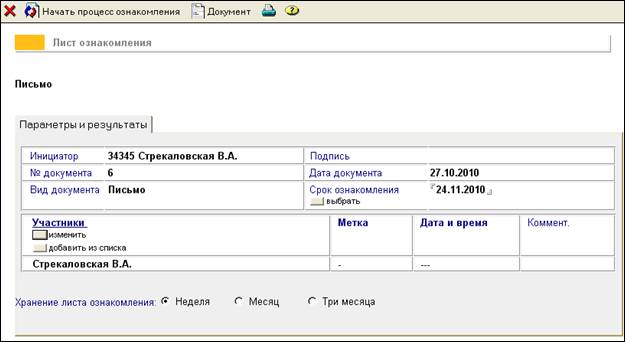
· Нажать кнопку «Начать процесс ознакомления».
Чтобы ознакомиться с документом:
· Открыть БД «Портал» или БД «Ознакомление».
· Открыть лист ознакомления нужного документа.
· Нажать кнопку 
· Сохранить внесенный комментарий.
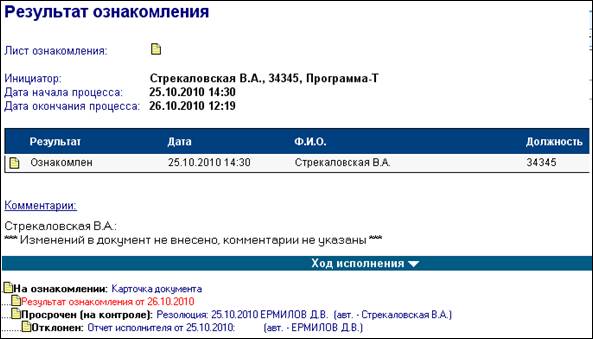
После ознакомления всех участников процесса с документом, лист ознакомления выглядит следующим образом. Из листа ознакомления по ссылкам в разделе «Ход исполнения» можно переходить в карточку документа, а также в резолюции и отчеты к ним.
1.8. Создание проекта резолюции
Функция доступна для обладателей роли [Clerk].
- Открыть документ в режиме чтения. Нажать кнопку

· Откроется карточка резолюции, в которой по умолчанию проставляется галочка в поле «Проект».
- Заполнить реквизиты карточки резолюции (текст, исполнители, срок исполнения, дата резолюции).
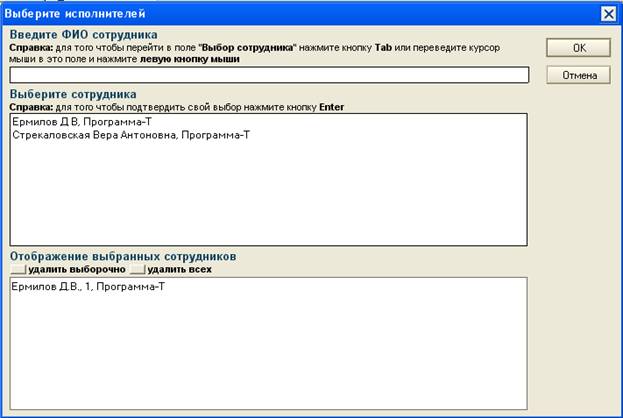
- Поле «Исполнители» можно заполнить по кнопке «быстрый поиск» (откроется отдельное окно с возможностью начать вписывать фамилию, и система выберет всех сотрудников, фамилии которых начинаются так же, если их количество не превышает 10 человек), или кнопке «выбрать» (и выбрать фамилию сотрудника из списка), или кнопке «из списка» (для этого должны быть сформированы списки рассылки).
- Поле срок исполнения можно выбрать или по календарю (по кнопке «выбрать»), или по сроку исполнения основного входящего документа (по ссылке «по сроку документа», если РКК стоит на контроле).
- В нижней части проекта резолюции в разделе «Контроль» нажать кнопку «выбрать» (для указания конкретного исполнителя, который будет поставлен на контроль) или «всех» (для постановки на контроль всех исполнителей резолюции), указать дату постановки на контроль.
- Для отправки проекта резолюции руководителю на утверждения нажать кнопку
 , при этом автору резолюции придет уведомление.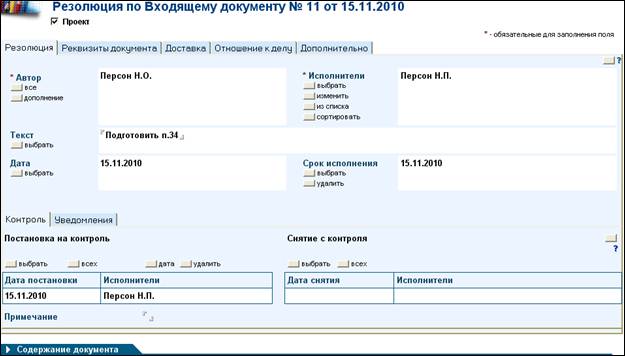
1.9. Утверждение резолюции
· Открыть проект.
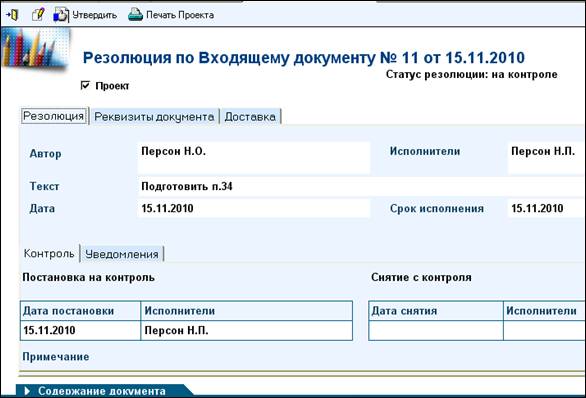
· Нажать кнопку «Утвердить» на панели задач.
После нажатия этой кнопки в резолюции проставляется статус «Утверждено», дата и время утверждения.

1.10. Создание нижестоящей резолюции
- Открыть поступившую резолюцию. Нажать кнопку «Резолюция», для создания нижестоящей резолюции. Заполнить реквизиты карточки резолюции.
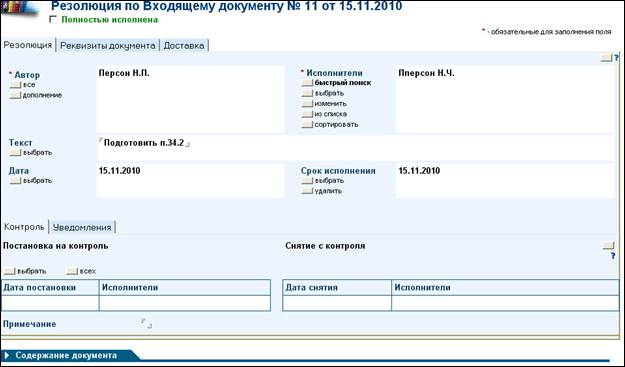
- Сохранить резолюцию.
1.11. Создание отчета об исполнении резолюции
- Открыть поступившую резолюцию. Нажать кнопку
 Написать текст отчета об исполнении резолюции, приложить файл. Сохранить Отчет об исполнении резолюции.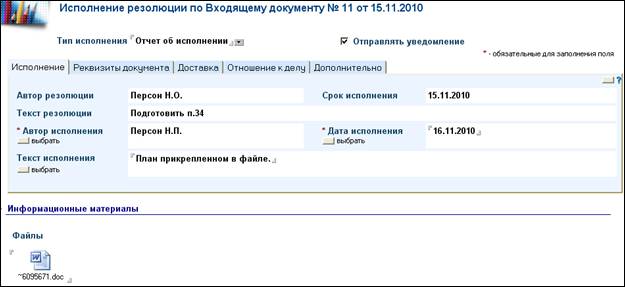
1.12. Принятие отчета об исполнении резолюции
- Открыть поступивший отчет об исполнении резолюции.
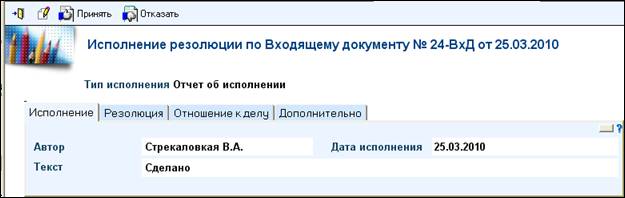
· Нажать кнопку «Принять – Принять» для подтверждения принятия отчета об исполнении.
· Подтвердить принятие отчета об исполнении.
При нажатии этой кнопки статус отчета об исполнении меняется на «Принято».

Исполнитель автоматически снимается с контроля и получает уведомление о принятии его отчета об исполнении. Если в резолюции только один исполнитель или если это отчет об исполнении последнего исполнителя из стоящих на контроле, то резолюция получает статус «Исполнено», проставляется дата и ФИО лица, принявшего отчет об исполнении.
Если необходимо вручную проставить отметку об исполнении резолюции, то надо:
- Поставить галочку «Полностью исполнено», указать дату исполнения.

- Сохранить резолюцию.
1.13. Принятие отчета об исполнении резолюции с созданием проекта исходящего документа
- Открыть поступивший отчет об исполнении резолюции.
· Нажать кнопку «Принять – Принять с проектом исходящего».
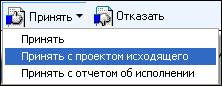
· Подтвердить принятие отчета об исполнении.
При нажатии этой кнопки статус отчета об исполнении меняется на «Принято». Исполнитель автоматически снимается с контроля и получает уведомление о принятии его отчета об исполнении. Если в резолюции только один исполнитель или если это отчет об исполнении последнего исполнителя из стоящих на контроле, то резолюция получает статус «Исполнено», проставляется дата и ФИО лица, принявшего отчет об исполнении.
· Автоматически открывается карточка проекта ответного исходящего документа, в которой указан вид документа, заголовок и адресат из РКК входящего документа, по которому создана резолюция, проставлена связь на него.
· Заполнить остальные поля карточки исходящего документа и сохранить или зарегистрировать проект.
1.14. Принятие отчета об исполнении резолюции с созданием отчета об исполнении вышестоящей резолюции.
Данное действие производится в том случае, когда исполнитель резолюции является автором нижестоящей резолюции и принимает отчет о ее исполнении.
- Открыть поступивший отчет об исполнении резолюции.
· Нажать кнопку «Принять – Принять с отчетом об исполнении».
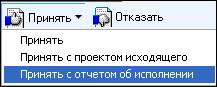
· Подтвердить принятие отчета об исполнении.
При нажатии этой кнопки статус отчета об исполнении нижестоящей резолюции меняется на «Принято». Исполнитель автоматически снимается с контроля и получает уведомление о принятии его отчета об исполнении. Если в резолюции только один исполнитель или если это отчет об исполнении последнего исполнителя из стоящих на контроле, то резолюция получает статус «Исполнено», проставляется дата и ФИО лица, принявшего отчет об исполнении.
- Автоматически открывается карточка отчета об исполнении вышестоящей резолюции.
· Заполнить остальные поля карточки отчета об исполнении и сохранить.
1.15. Отклонение отчета об исполнении резолюции
- Открыть поступивший отчет об исполнении резолюции.
§ Нажать кнопку «Отказать».
§ Ввести причину отклонения отчета об исполнении и нажать «ОК».
В этом случаем отчет об исполнении получает статус «Отказано», далее указывается причина отказа. Исполнитель получает уведомление с заголовком «Отчет об исполнении не принят».

В случае отклонения исполнитель должен создать новый отчет об исполнении.
1.16. Создание исходящего документа из резолюции
- Открыть необходимую карточку резолюции. Нажать кнопку
 на панели задач.
 · Автоматически открывается карточка проекта ответного исходящего документа, в которой указан вид документа, заголовок и адресат из РКК входящего документа, по которому создана резолюция, проставлена связь на него.
· Заполнить остальные поля карточки исходящего документа и сохранить или зарегистрировать проект.
1.17. Просмотр истории исполнения документа
- Открыть входящий документ. Секция «Ход исполнения» находится под основными реквизитами документа. Чтобы свернуть секцию, необходимо нажать на значок
 , чтобы развернуть –
  . Документ, в котором вы сейчас находитесь, отмечен красным цветом. Чтобы перейти в другой документ (резолюция, отчет об исполнении или лист ознакомления), необходимо щелкнуть по названию документа или по значку
  около него. Выбранный документ открывается в той же вкладке.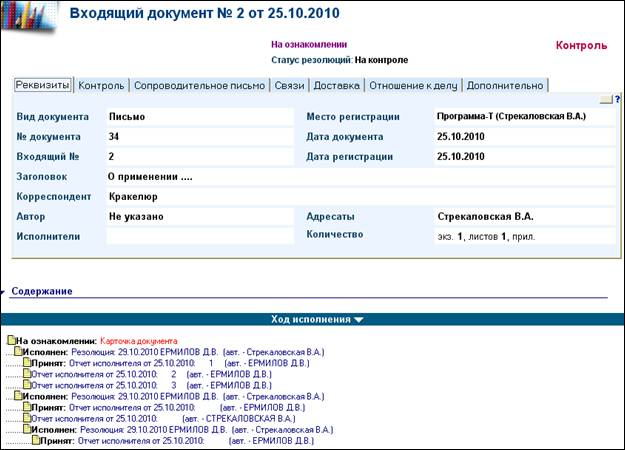
1.15. Возможность выбора места регистрации
· Создать проект РКК.
· Выбрать в поле «Место регистрации» подразделение, где пользователь числится делопроизводителем.
· Убедиться в видимости кнопки «Регистрация» на панели действий.
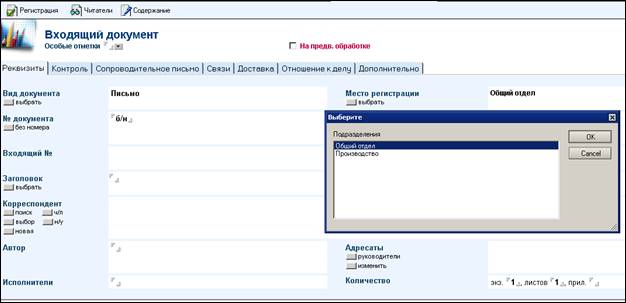
· Выбрать в поле «Место регистрации» подразделение, где пользователь не числится делопроизводителем.
· Убедиться в видимости кнопки «На регистрацию».
· Нажать кнопку «На регистрацию».
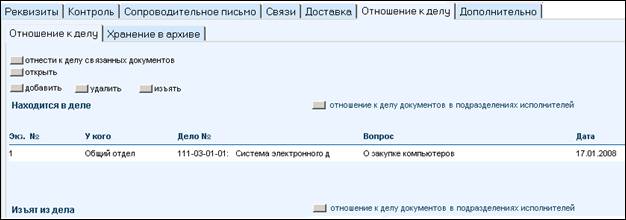
1.16. Добавление документа в дело
· Выбрать необходимую РКК и открыть ее в режиме редактирования.
· Перейти на закладку Отношение к делу.
· Нажать кнопку «Добавить».
· Выбрать номер дела из списка дел, относящихся к данному подразделению, или нажать кнопку «Все» и выбрать из всех дел организации.
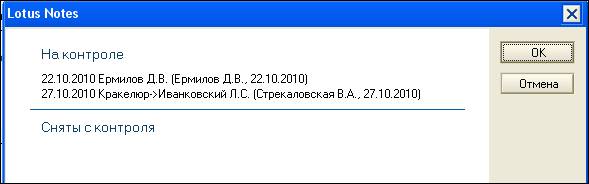
1.17. Просмотр резолюций, поставленных и снятых с контроля
· Выбрать необходимую РКК и открыть ее.
· Перейти на закладку Контроль.
- Нажать кнопку «Постановка на контроль резолюций».
1.18. Создание документа-ответа (в исходящих)
· Выбрать необходимую РКК и открыть ее.
· Нажать кнопку «Документ-связь – Исходящий документ».
· Заполнить реквизиты исходящего документа.
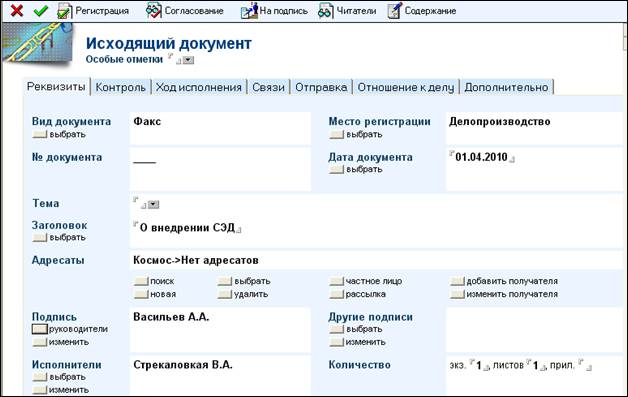
· Сохранить или зарегистрировать документ.
1.19. Создание резолюции в стороннюю организацию с автоматическим формированием исходящего документа
· Открыть РКК входящего документа.
· Нажать кнопку 
· Нажать кнопку «Исполнители из других организаций».
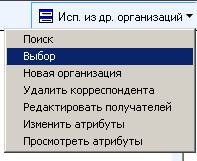 Нажать «Выбор» организации.
· Заполнить поля формы «Карточка резолюции».
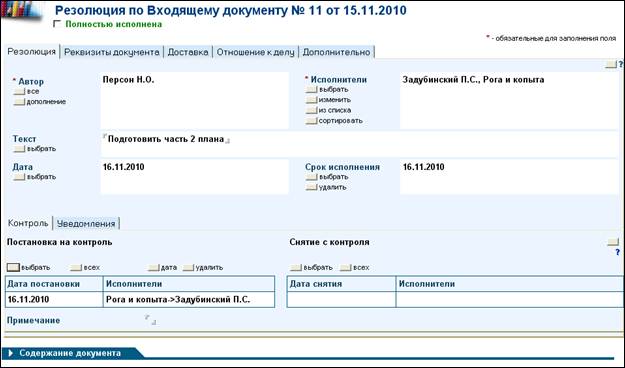
· Сохранить резолюцию. При сохранении создается РКК исходящего документа.
1.20. Возможность просмотра по команде пользователя должности и краткого названия подразделения адресатов документа
· Выбрать необходимую РКК и открыть ее.
· Подвести курсор к ФИО адресата.
- Нажать на клавишу мыши.

2. БД «Исходящие»
2.1. Создание проекта исходящего документа
· Открыть БД «Исходящие» 
· Перейти в одно из представлений «Журнал регистрации -…» или «Проекты-… ».
· Нажать кнопку « \ Пустой»
· Перейти на закладку Реквизиты и заполнить необходимые поля (при этом поля «Подпись», «Исполнитель», «Вид документа», «Дата документа» должны быть заполненными, а поле «№» оставаться пустым).
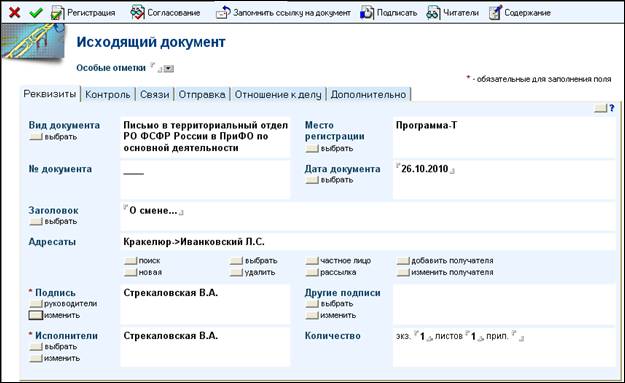
· Внести содержание документа по кнопке «Содержание» или стандартными средствами Lotus.
· Сохранить введенную информацию.
2.2. Выбор готового списка рассылки
· Открыть нужный проект документа в режиме редактирования.
· Нажать кнопку «Рассылка» под надписью «Адресаты».
· Сформировать необходимый список получателей, используя существующие в БД «Списки рассылки» списки рассылки.
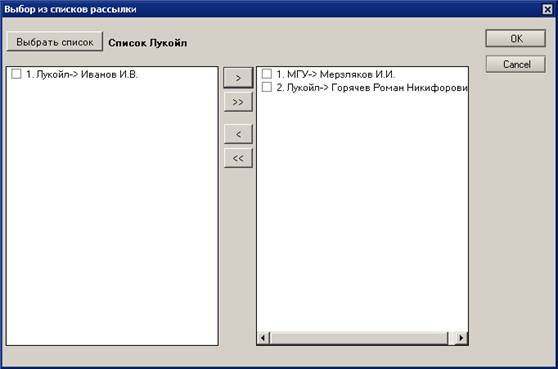
· Нажать кнопку «ОК».
2.3. Добавление организации в список рассылки
· Открыть необходимый проект документа в режиме редактирования.
· Нажать кнопку «Выбрать» под надписью «Адресаты».
· Выбрать из предложенного списка необходимую организацию.
· Нажать кнопку «ОК».
· Ввести или выбрать необходимых сотрудников-получателей из данной организации.
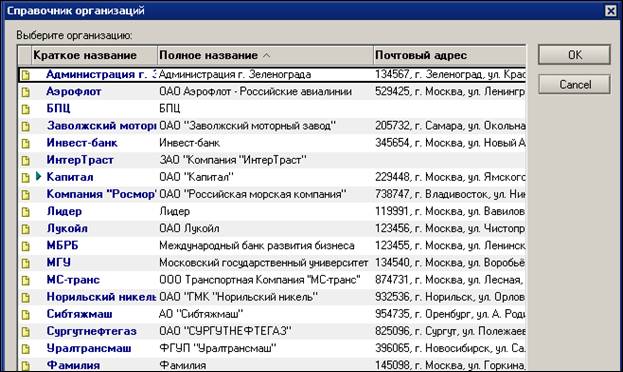
· Нажать кнопку «ОК».
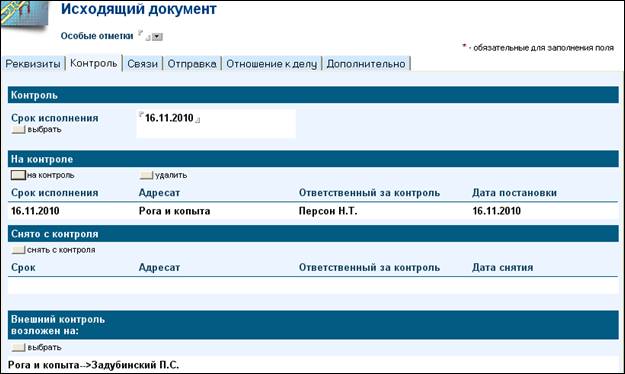
2.4. Постановка на контроль
· Открыть необходимый проект документа в режиме редактирования.
· Перейти на закладку Контроль.
· Указать срок исполнения документа по кнопке «выбрать».
· Нажать кнопку 
· В диалоговом окне выбрать необходимую организацию и нажать кнопку «ОК».
· Выбрать дату постановки на контроль. Нажать кнопку «ОК».
· Выбрать срок исполнения документа для данной организации. Нажать кнопку «ОК».
· Выбрать фамилию сотрудника своей организации, который будет ответственным за контроль сторонней организации. Нажать кнопку «ОК».
· Сохранить проект документа.
Для постановки на контроль сотрудника из внешней организации необходимо:
· В поле «Внешний контроль возложен на:» нажать кнопку «выбрать».
· В открывшемся диалоговом окне выбрать организацию (по кнопке «добавить») и сотрудника организации.
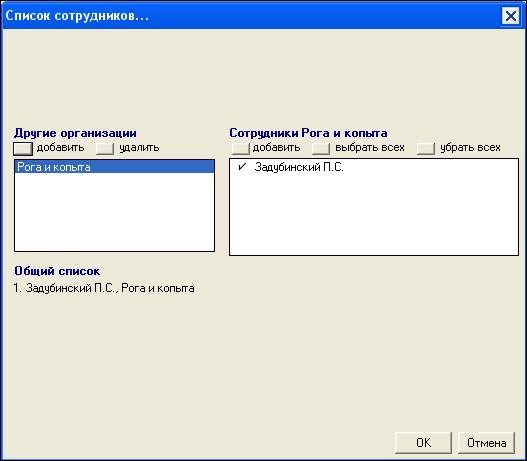
· Нажать «ОК».
· Сохранить проект документа.
2.5. Направление на согласование проекта документа, формирование списка согласования, выбор порядка и признаков согласования
· Открыть проект Исходящего документа
· Нажать кнопку
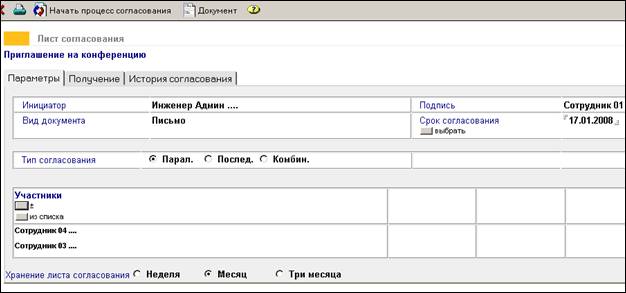
· Указать участников процесса и тип согласования.
- Нажать кнопку «Начать процесс согласования».
2.6. Согласование проекта
· Открыть БД «Уведомления».
· Перейти в представление «Все уведомления».
- Открыть необходимое уведомление (последнее в списке документов).
· Нажать кнопку «Виза».
· Указать решение.
· Сохранить документ, используя типовую кнопку сохранения.
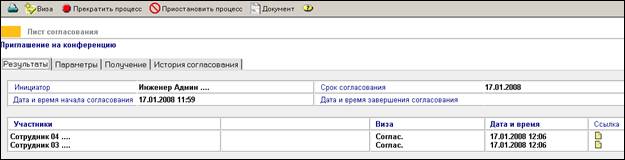
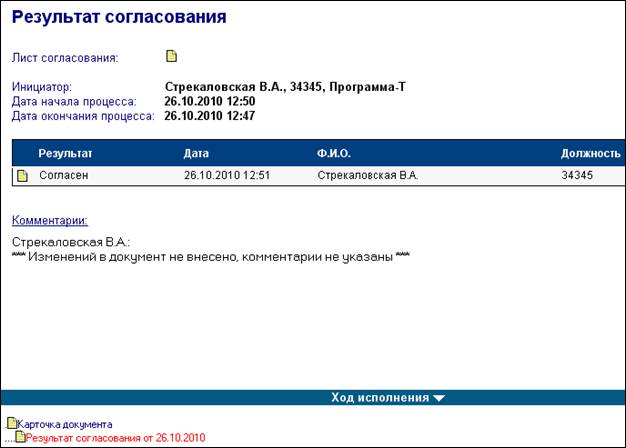
После согласования документа всеми участниками процесса, лист согласования выглядит следующим образом. Из листа согласования по ссылкам в разделе «Ход исполнения» можно переходить в карточку и другие ответные документы по исходящему.
2.7. Отправка на подпись проекта
· Открыть необходимый проект документа в режиме чтения.
· Нажать кнопку 
2.8. Подписание проекта документа
· Открыть необходимый проект документа в режиме чтения.
- Нажать кнопку
 Подтвердить подписание документа, нажав кнопку «Да».
 2.9. Регистрация документа (присвоение номера)
· Выбрать необходимый проект документа и открыть его в режиме редактирования.
· Нажать кнопку «Регистрация \ №».
2.10. Регистрация документа при его создании
· Перейти в одно из представлений «Журнал регистрации – …» или «Проекты – … ».
· Нажать кнопку «Новый исходящий документ \ Пустой».
· Ввести необходимые реквизиты документа.
· Внести содержание документа.
· Сохранить введенную информацию, используя кнопку «Регистрация \ №».
2.11. Фиксирование связи Исх. документа с некоторым Вх., Вн. или ОРД
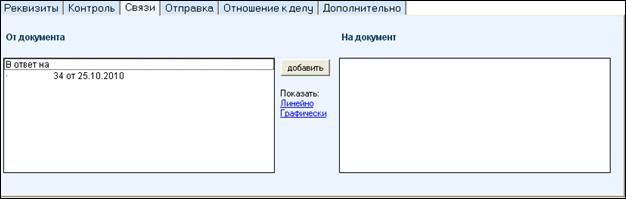
Для того чтобы зафиксировать связь данного исходящего документа с некоторым, уже ранее зарегистрированным в своих базах входящим, внутренним или организационно-распорядительным документом, необходимо:
· Перейти на закладку Связи.
· Нажать кнопку «Добавить», расположенную на закладке.
· В предложенном окне выбрать из списка базу данных и тип связи, который устанавливается с документами из данной базы данных.
· Отметить необходимый документ и нажать кнопку «ОК».
Для того чтобы зафиксировать связь данного исходящего документа с некоторым, нигде ранее незарегистрированным входящим, внутренним или организационно-распорядительным документом, необходимо:
· Перейти на закладку Связи.
· Нажать кнопку «Добавить», расположенную на закладке.
· В появившемся диалоговом окне нажать кнопку «Вручную».
· Из предложенного списка выбрать тип связи.
· Ввести в отдельных полях номер и дату документа и комментарий.
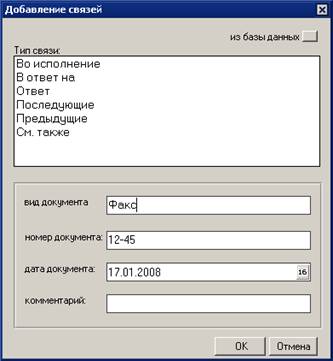
· Нажать кнопку «ОК».
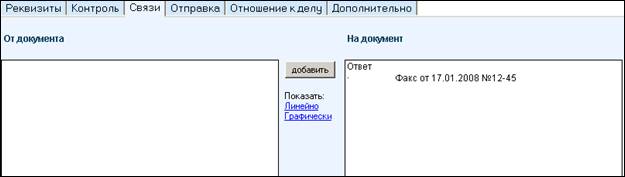
Для перехода в РКК связанного документа необходимо:
· Перейти на закладку Связи.
· Нажать на ссылку, расположенную рядом с документом, в который нужно перейти.
2.12. Ознакомление с РКК
Для того чтобы отправить РКК на ознакомление необходимо:
· Перейти в одно из представлений «Журнал регистрации – ...».
· Открыть РКК в режиме чтения.
· Нажать кнопку «Ознакомление».
· Указать участников процесса.
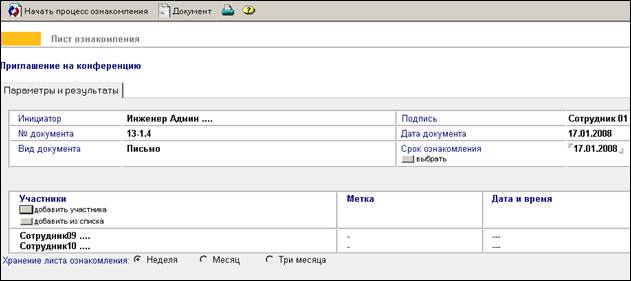
· Нажать кнопку «Начать процесс ознакомления».
Для того чтобы ознакомиться с документом необходимо:
· Открыть БД «Ознакомление» или БД «Портал».
· Открыть лист ознакомления нужного документа.
· Нажать кнопку
· Сохранить внесенный комментарий.
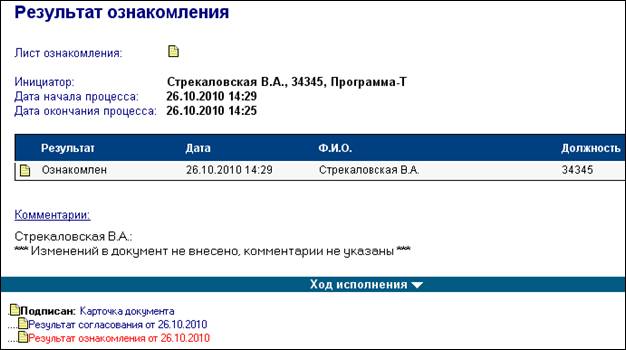
После ознакомления всех участников процесса с документом, лист ознакомления выглядит следующим образом. Из листа ознакомления по ссылкам в разделе «Ход исполнения» можно переходить в карточку документа, а также в листы согласования и другие ответные документы к основному.
3. БД «Внутренние»
3.1. Создание проекта внутреннего документа
· Открыть БД «Внутренние».
· Перейти в одно из представлений «Журнал регистрации – ...» или «Проекты – ... ».
· Нажать кнопку « \ Пустой»
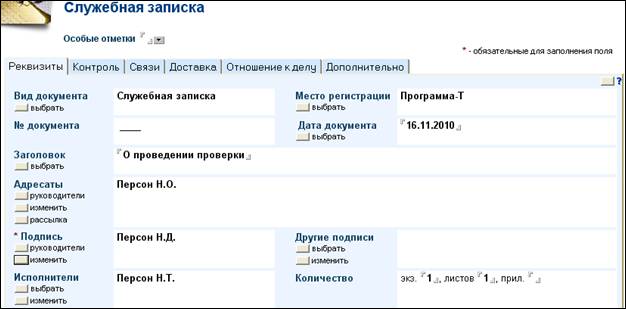
· Перейти на закладку Реквизиты и заполнить необходимые поля (при этом поля «Подпись» и «Исполнитель» должны быть заполненными, а поле «№ документа» должно оставаться пустым).
· Внести содержание документа.
- Сохранить введенную информацию
3.2. Согласование проекта
· Открыть РКК Внутреннего документа.
· Нажать кнопку

· Указать участников процесса, тип согласования.
- Нажать кнопку «Начать процесс согласования».
· Открыть БД «Уведомления» или БД «Портал».
· Перейти в представление «Все уведомления».
- Открыть необходимое уведомление (последнее в списке документов).
· Нажать кнопку «Виза».
· Указать решение.
· Сохранить документ, используя типовую кнопку сохранения.
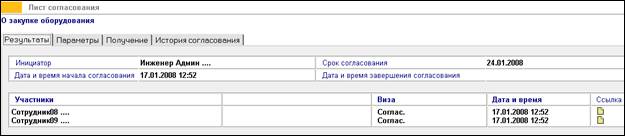
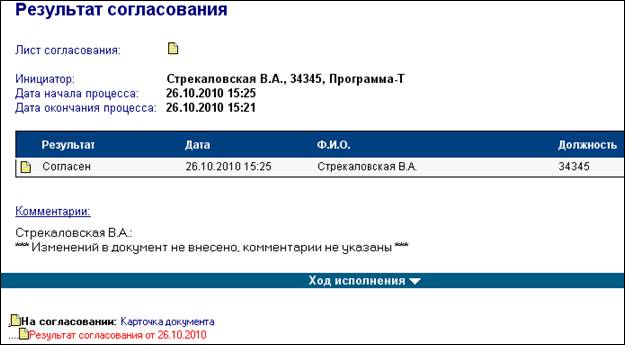
После согласования документа всеми участниками процесса, лист согласования выглядит следующим образом. Из листа согласования по ссылкам в разделе «Ход исполнения» можно переходить в карточку документа и другие ответные к нему документы.
3.3. Отправка на подпись
· Открыть необходимый проект документа в режиме чтения.
· Нажать кнопку
3.4. Подписание проекта
· Открыть необходимый проект документа в режиме чтения.
· Нажать кнопку
3.5. Регистрация проекта документа
· Выбрать необходимый проект документа и открыть его в режиме редактирования.
· Нажать кнопку «Регистрация \ №».
3.6. Регистрация документа при его создании
· Перейти в одно из представлений «Журнал регистрации – ...» или «Проекты – ... ».
· Нажать кнопку «Новый внутренний документ \ Пустой».
· Ввести необходимые реквизиты документа.
· Внести содержание документа.
· Сохранить введенную информацию, используя кнопку «Регистрация \ №».
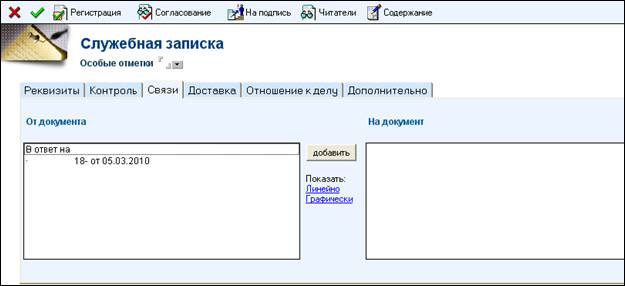
3.7. Фиксирование связи Вн. документа с некоторым Вх., Вн. или ОРД
· Перейти на закладку Связи
· Нажать кнопку «Добавить», расположенную на закладке
· В предложенном окне выбрать из списка базу данных и тип связи, который устанавливается с документами из данной базы данных
· Отметить необходимый документ и нажать кнопку «ОК».
3.8. Ознакомление с РКК
Для того чтобы отправить РКК на ознакомление необходимо:
· Перейти в одно из представлений «Журнал регистрации – ...».
· Открыть РКК в режиме чтения.
· Нажать кнопку 
· Указать участников процесса.

- Нажать кнопку «Начать процесс ознакомления».
Чтобы ознакомиться с документом необходимо:
· Открыть БД «Ознакомление» или БД «Портал».
· Открыть лист ознакомления нужного документа.
· Нажать кнопку
· Сохранить внесенный комментарий.
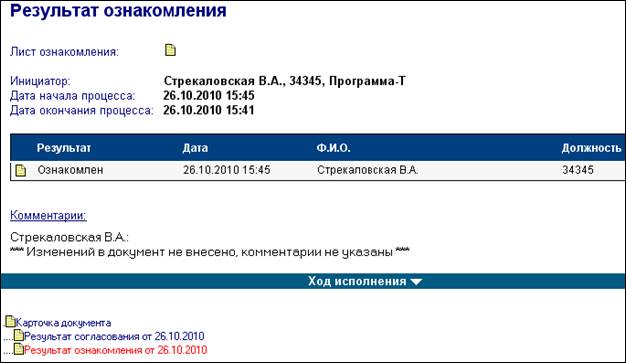
После ознакомления всех участников процесса с документом, лист ознакомления выглядит следующим образом. Из листа ознакомления по ссылкам в разделе «Ход исполнения» можно переходить в карточку документа, а также в листы согласования и другие ответные документы к основному.
3.9. Создание проекта резолюции
- Открыть документ в режиме чтения. Нажать кнопку
Откроется карточка резолюции, в которой по умолчанию проставляется галочка в поле «Проект». Заполнить реквизиты карточки резолюции (текст, исполнители, срок исполнения, дата резолюции). 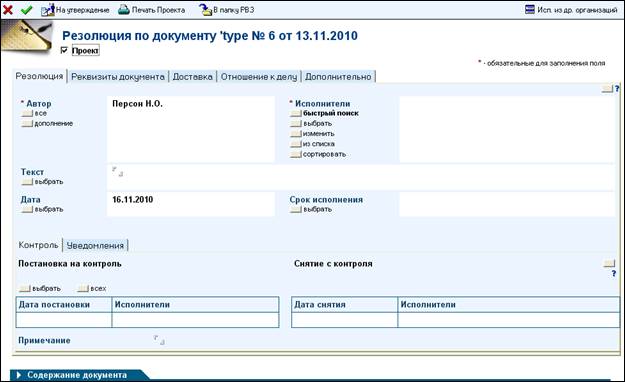
- Поле «Исполнители» можно заполнить по кнопке «быстрый поиск» (откроется отдельное окно с возможностью начать вписывать фамилию, и система выберет всех сотрудников, фамилии которых начинаются так же), или кнопке «выбрать» (и выбрать фамилию сотрудника из списка), или кнопке «из списка» (для этого должны быть сформированы списки исполнителей).
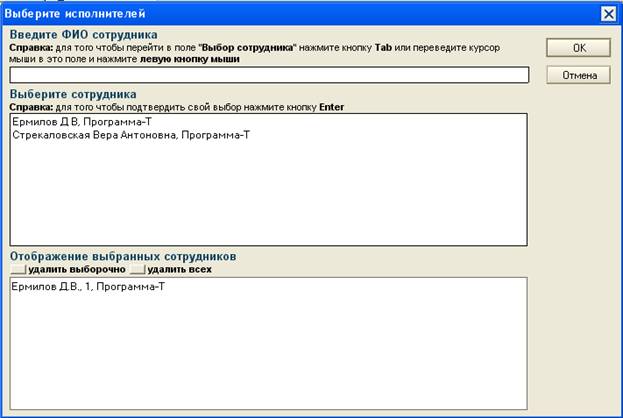
- В нижней части проекта резолюции в разделе «Контроль» нажать кнопку «выбрать» (для указания конкретного исполнителя, который будет поставлен на контроль) или «всех» (для постановки на контроль всех исполнителей резолюции), указать дату постановки на контроль. Для отправки проекта резолюции руководителю на утверждение нажать кнопку
3.10. Утверждение проекта резолюции
· Открыть проект резолюции.
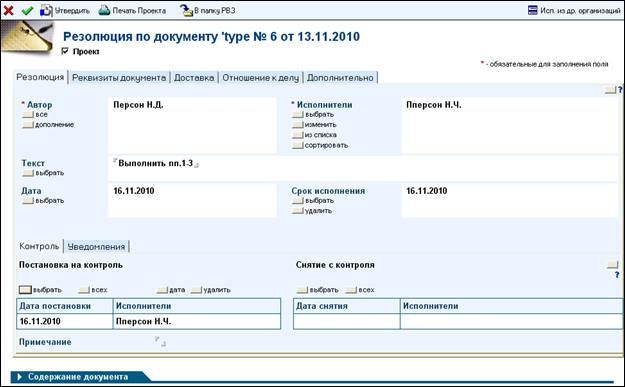
· Нажать кнопку «Утвердить» на панели задач.
После нажатия этой кнопки в резолюции проставляется статус «Утверждено», дата и время утверждения.

3.11. Создание нижестоящей резолюции
- Открыть поступившую резолюцию. Нажать кнопку «Резолюция», для создания нижестоящей резолюции. Убрать галочку в поле «Проект». Заполнить реквизиты карточки резолюции.
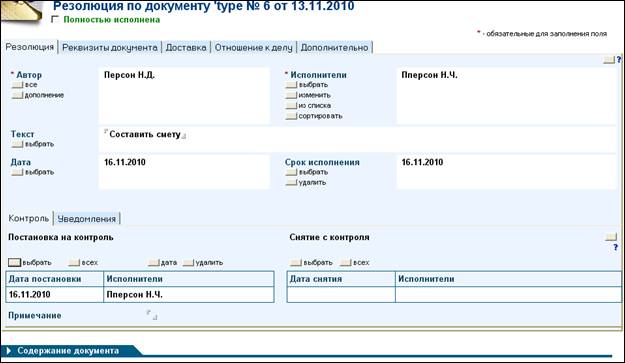
- Сохранить резолюцию.
3.12. Создание отчета об исполнении резолюции
- Открыть поступившую резолюцию. Нажать кнопку
. Написать текст отчета об исполнении резолюции, приложить файл. 
- Сохранить Отчет об исполнении резолюции.
3.13. Принятие отчета об исполнении резолюции
- Открыть поступивший отчет об исполнении резолюции.
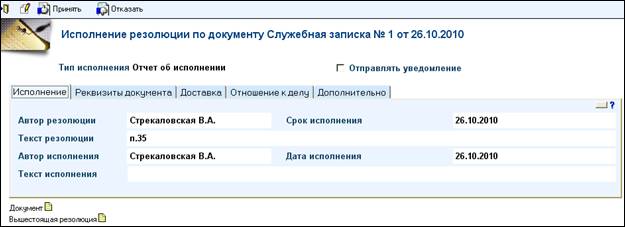
· Нажать кнопку «Принять – Принять» для подтверждения принятия отчета об исполнении.
· Подтвердить принятие отчета об исполнении.
При нажатии этой кнопки статус отчета об исполнении меняется на «Принято».

Исполнитель автоматически снимается с контроля и получает уведомление о принятии его отчета об исполнении. Если в резолюции только один исполнитель или если это отчет об исполнении последнего исполнителя из стоящих на контроле, то резолюция получает статус «Исполнено», проставляется дата и ФИО лица, принявшего отчет об исполнении.
Если необходимо вручную проставить отметку об исполнении резолюции, то надо:
- Поставить галочку «Полностью исполнено», указать дату исполнения. Сохранить резолюцию.
3.14. Принятие отчета об исполнении резолюции с созданием проекта исходящего документа
- Открыть поступивший отчет об исполнении резолюции.
· Нажать кнопку «Принять – Принять с проектом исходящего».
· Подтвердить принятие отчета об исполнении.
При нажатии этой кнопки статус отчета об исполнении меняется на «Принято». Исполнитель автоматически снимается с контроля и получает уведомление о принятии его отчета об исполнении. Если в резолюции только один исполнитель или если это отчет об исполнении последнего исполнителя из стоящих на контроле, то резолюция получает статус «Исполнено», проставляется дата и ФИО лица, принявшего отчет об исполнении.
· Автоматически открывается карточка проекта ответного исходящего документа, в которой указан вид документа, заголовок и адресат из РКК внутреннего документа, проставлена связь на РКК внутреннего документа.
· Заполнить остальные поля карточки исходящего документа и сохранить или зарегистрировать проект.
3.15. Принятие отчета об исполнении резолюции с созданием отчета об исполнении вышестоящей резолюции
Данное действие производится в том случае, когда исполнитель резолюции является автором нижестоящей резолюции и принимает отчет о ее исполнении.
- Открыть поступивший отчет об исполнении резолюции.
· Нажать кнопку «Принять – Принять с отчетом об исполнении».
· Подтвердить принятие отчета об исполнении.
При нажатии этой кнопки статус отчета об исполнении нижестоящей резолюции меняется на «Принято». Исполнитель автоматически снимается с контроля и получает уведомление о принятии его отчета об исполнении. Если в резолюции только один исполнитель или если это отчет об исполнении последнего исполнителя из стоящих на контроле, то резолюция получает статус «Исполнено», проставляется дата и ФИО лица, принявшего отчет об исполнении.
- Автоматически открывается карточка отчета об исполнении вышестоящей резолюции.
· Заполнить остальные поля карточки отчета об исполнении и сохранить.
3.16. Отклонение отчета об исполнении резолюции
- Открыть поступивший отчет об исполнении резолюции.
§ Нажать кнопку «Отказать».
§ Ввести причину отклонения отчета об исполнении.
В этом случаем отчет об исполнении получает статус «Отказано», далее указывается причина отказа, дата и время отклонения отчета об исполнении. Исполнитель получает уведомление с заголовком «Отчет об исполнении не принят».

В случае отклонения исполнитель должен создать новый отчет об исполнении.
3.17. Создание исходящего документа из резолюции
- Открыть необходимую карточку резолюции. Нажать кнопку
на панели задач. · Автоматически открывается карточка проекта ответного исходящего документа, в которой указан вид документа, заголовок и адресат из РКК внутреннего документа, по которому создана резолюция, проставлена связь на него.
· Заполнить остальные поля карточки исходящего документа и сохранить или зарегистрировать проект.
4. БД «ОРД»
4.1. Создание проекта документа ОРД
· Открыть БД «ОРД» 
· Перейти в одно из представлений «Журнал регистрации – …» или «Проекты – …».
- Нажать кнопку «
 \ Пустой».
 · Ввести необходимые реквизиты документа (при этом поля «Подпись», «Дата документа», «Заголовок» должны быть заполненными).
· Внести содержание документа.
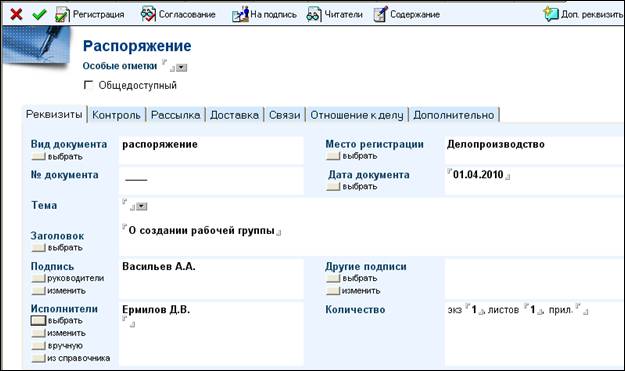
- Сохранить введенную информацию.
4.2. Согласование проекта
· Открыть РКК ОРД.
· Нажать кнопку
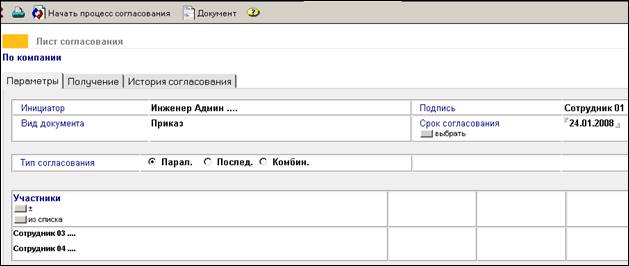
· Указать участников процесса и тип согласования
- Нажать кнопку «Начать процесс согласования».
· Открыть БД «Уведомления» или БД «Портал».
· Перейти в представление «Все уведомления».
- Открыть необходимое уведомление (последнее в списке документов).
· Нажать кнопку «Виза».
· Указать решение.
· Сохранить документ, используя типовую кнопку сохранения.
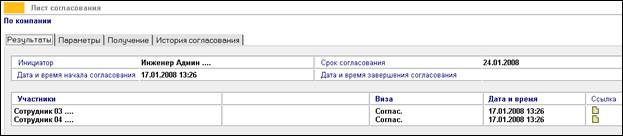
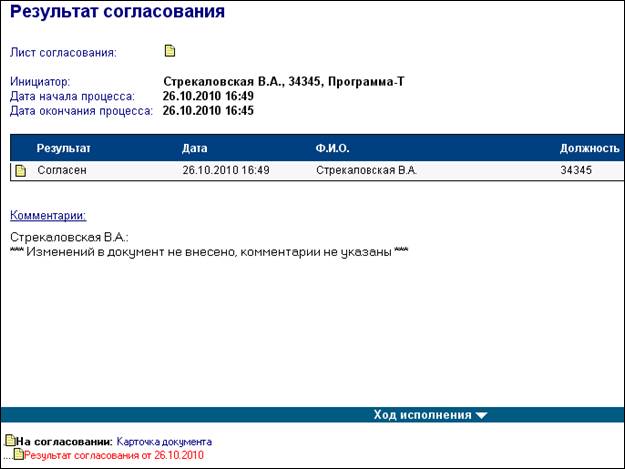
После согласования документа всеми участниками процесса, лист согласования выглядит следующим образом. Из листа согласования по ссылкам в разделе «Ход исполнения» можно переходить в карточку документа и другие ответные к нему документы.
4.3. Отправка документа на подпись
· Открыть необходимый проект документа в режиме чтения.
· Нажать кнопку
4.4. Подписание проекта
· Открыть необходимый проект документа в режиме чтения.
· Нажать кнопку
4.5. Регистрация проекта документа
· Выбрать необходимый проект документа и открыть его в режиме редактирования.
· Нажать кнопку «Регистрация \ №».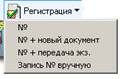
4.6. Регистрация документа при его создании
· Перейти в одно из представлений «Журнал регистрации – …» или «Проекты – …».
· Нажать кнопку «Новый ОРД \ Пустой».
· Ввести необходимые реквизиты документа.
· Внести содержание документа.
· Сохранить введенную информацию, используя кнопку «Регистрация \ №».
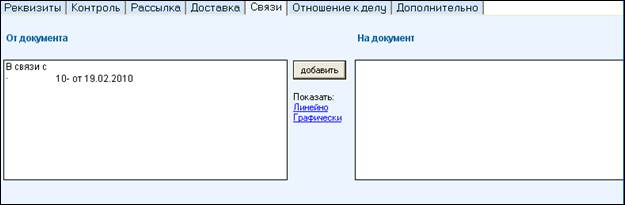
4.7. Фиксирование связи ОРД с некоторым входящим или ОРД
· Перейти на закладку Связи.
· Нажать кнопку «Добавить», расположенную на закладке.
· В предложенном окне выбрать из списка базу данных и тип связи, который устанавливается с документами из данной базы данных.
· Отметить необходимый документ и нажать кнопку «ОК».
4.8. Ознакомление с документом
Для того чтобы отправить РКК на ознакомление необходимо:
· Перейти в одно из представлений «Журнал регистрации – ...».
· Открыть РКК в режиме чтения.
· Нажать кнопку
· Указать участников процесса.
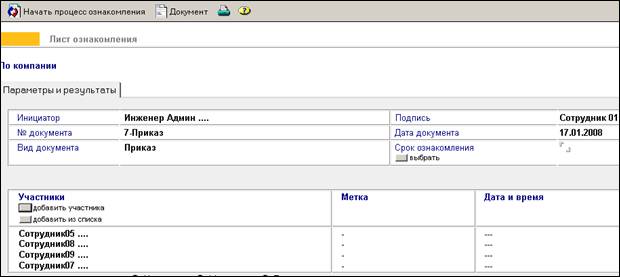
· Нажать кнопку «Начать процесс ознакомления».
Чтобы ознакомиться с документом необходимо:
· Открыть БД «Ознакомление» или БД «Портал».
· Открыть лист ознакомления нужного документа
· Нажать кнопку
· Сохранить внесенный комментарий.
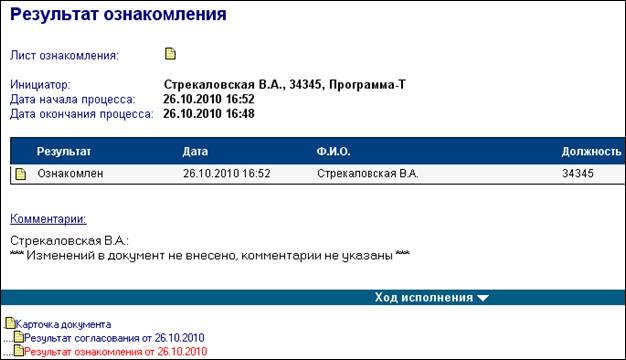
После ознакомления всех участников процесса с документом, лист ознакомления выглядит следующим образом. Из листа ознакомления по ссылкам в разделе «Ход исполнения» можно переходить в карточку документа, а также в листы согласования и другие ответные документы к основному.
4.9. Создание проекта поручения
- Открыть документ в режиме чтения. Нажать кнопку

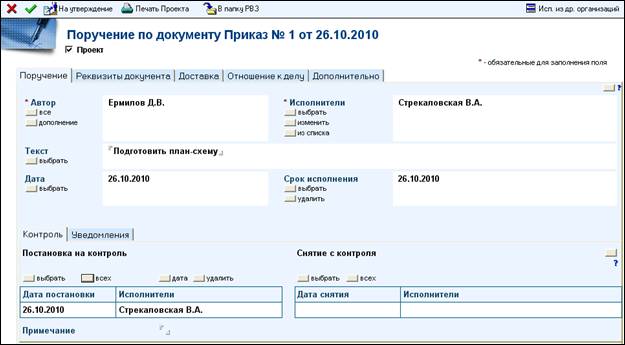
· Откроется карточка поручения, в которой по умолчанию проставляется галочка в поле «Проект».
- Заполнить реквизиты карточки поручения (текст, исполнители, срок исполнения, дата резолюции).
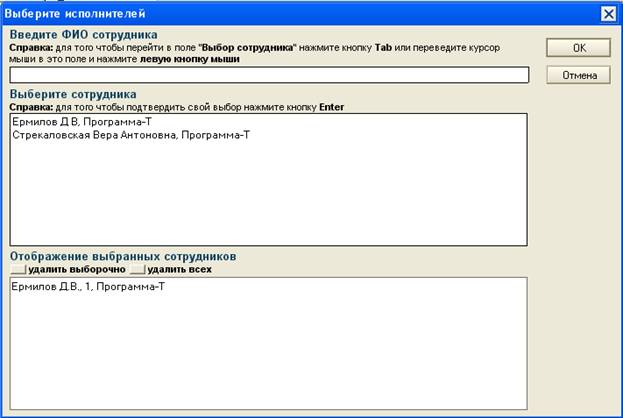
- Поле «Исполнители» можно заполнить по кнопке «быстрый поиск» (откроется отдельное окно с возможностью начать вписывать фамилию, и система выберет всех сотрудников, фамилии которых начинаются так же), или кнопке «выбрать» (и выбрать фамилию сотрудника из списка), или кнопке «из списка» (для этого должны быть сформированы списки исполнителей) по кнопкам.
- В нижней части проекта поручения в разделе «Контроль» нажать кнопку «выбрать» (для указания конкретного исполнителя, который будет поставлен на контроль) или «всех» (для постановки на контроль всех исполнителей поручения), указать дату постановки на контроль.
- Нажать кнопку
4.10. Утверждение проекта поручения
· Открыть проект поручения.
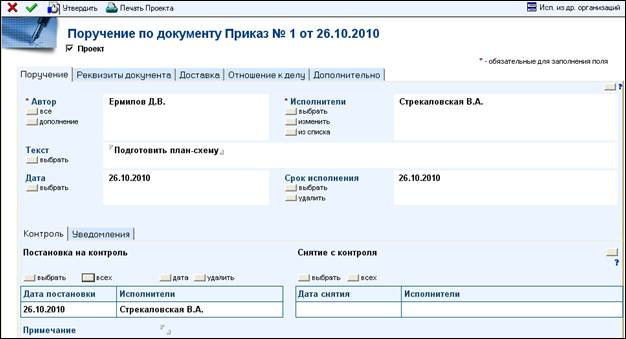
· Нажать кнопку  на панели задач.
После нажатия этой кнопки в поручении проставляется статус «Утверждено», дата и время утверждения.

4.11. Создание нижестоящего поручения
- Открыть поступившее поручение. Нажать кнопку «Поручение», для создания нижестоящего поручения. Убрать галочку в поле «Проект». Заполнить реквизиты карточки поручения. Сохранить поручение.
4.12. Создание отчета об исполнении поручения
- Открыть поступившее поручение. Нажать кнопку
 . Написать текст отчета об исполнении поручения, приложить файл.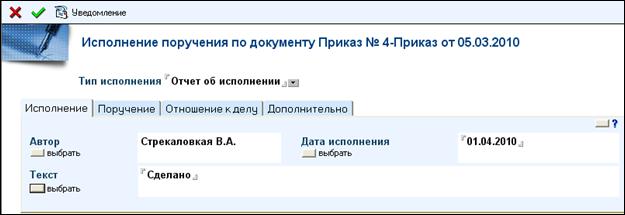
- Сохранить Отчет об исполнении поручения.
Создать подобным образом отчет об исполнении на второе поручения.
4.13. Принятие отчета об исполнении поручения
- Открыть поступивший отчет об исполнении поручения.
· Нажать кнопку «Принять – Принять» для подтверждения принятия отчета об исполнении.
· Подтвердить принятие отчета об исполнении.
При нажатии этой кнопки статус отчета об исполнении меняется на «Принято».

Исполнитель автоматически снимается с контроля и получает уведомление о принятии его отчета об исполнении.
Если в поручении только один исполнитель или если это отчет об исполнении последнего исполнителя из стоящих на контроле, то поручение получает статус «Исполнено», проставляется дата и ФИО лица, принявшего отчет об исполнении.

Если необходимо вручную проставить отметку об исполнении поручения, то надо:
- Поставить галочку «Полностью исполнено», указать дату исполнения. Сохранить поручение.
4.14. Принятие отчета об исполнении поручения с созданием проекта исходящего документа
- Открыть поступивший отчет об исполнении поручения.
· Нажать кнопку «Принять – Принять с проектом исходящего».
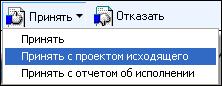
· Подтвердить принятие отчета об исполнении поручения.
При нажатии этой кнопки статус отчета об исполнении поручения меняется на «Принято». Исполнитель автоматически снимается с контроля и получает уведомление о принятии его отчета об исполнении.
Если в поручении только один исполнитель или если это отчет об исполнении последнего исполнителя из стоящих на контроле, то поручение получает статус «Исполнено», проставляется дата и ФИО лица, принявшего отчет об исполнении.
· Автоматически открывается карточка проекта ответного исходящего документа, в которой указан вид документа, заголовок и адресат из РКК организационно-распорядительного документа, проставлена связь на него.
· Заполнить остальные поля карточки исходящего документа и сохранить или зарегистрировать проект.
4.15. Принятие отчета об исполнении поручения с созданием отчета об исполнении вышестоящего поручения
Данное действие производится в том случае, когда исполнитель поручения является автором нижестоящего поручения и принимает отчет о его исполнении.
- Открыть поступивший отчет об исполнении поручения.
· Нажать кнопку «Принять – Принять с отчетом об исполнении».
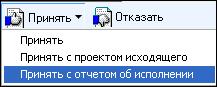
· Подтвердить принятие отчета об исполнении поручения.
При нажатии этой кнопки статус отчета об исполнении нижестоящего поручения меняется на «Принято». Исполнитель автоматически снимается с контроля и получает уведомление о принятии его отчета об исполнении.
Если в поручении только один исполнитель или если это отчет об исполнении последнего исполнителя из стоящих на контроле, то поручение получает статус «Исполнено», проставляется дата и ФИО лица, принявшего отчет об исполнении.
- Автоматически открывается карточка отчета об исполнении вышестоящего поручения.
· Заполнить остальные поля карточки отчета об исполнении и сохранить.
4.16. Отклонение отчета об исполнении поручения
- Открыть поступивший отчет об исполнении поручения.
§ Нажать кнопку «Отказать».
§ Ввести причину отклонения отчета об исполнении.
В этом случае отчет об исполнении получает статус «Отказано», далее указывается причина отказа, дата и время отклонения отчета об исполнении. Исполнитель получает уведомление с заголовком «Отчет об исполнении не принят».

В случае отклонения исполнитель должен создать новый отчет об исполнении.
4.17. Создание исходящего документа из поручения
- Открыть необходимую карточку поручения. Нажать кнопку
 на панели задач.
 · Автоматически открывается карточка проекта ответного исходящего документа, в которой указан вид документа, заголовок и адресат из РКК организационно-распорядительного документа, по которому создано поручение, проставлена связь на него.
· Заполнить остальные поля карточки исходящего документа и сохранить или зарегистрировать проект.
5. БД «Поручения»
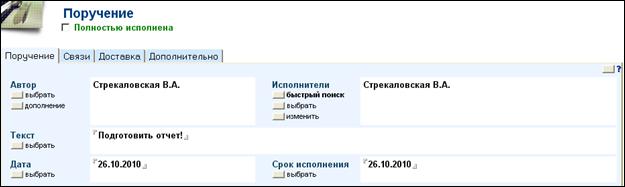
5.1. Создание головного поручения
· Открыть БД «Поручения» 
· Перейти в одно из представлений «Поиск», «Журнал поручений – ...», «Не исполнены – ...», «Исполнены – ...» или «На контроле».
· Нажать кнопку 
· Заполнить необходимые поля карточки поручения.
- Сохранить документ.
5.2. Создание нижестоящего поручения на выданное поручение
· Выбрать карточку поручения – КП, на которую будет создаваться новое поручение, и открыть ее в режиме чтения.
· Нажать кнопку «Поручение».
· Заполнить необходимые поля карточки поручения.
- Сохранить документ.
5.3. Постановка на контроль исполнителя поручения
· Выбрать необходимую КП и открыть ее в режиме редактирования.
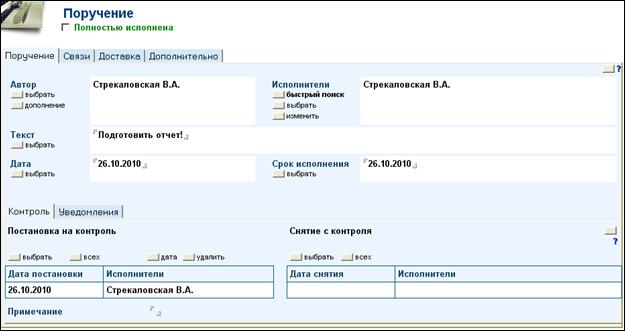
· Нажать кнопку «выбрать» (для выбора одного исполнителя) или «всех» (для постановки на контроль всех исполнителей резолюции) в секции «Контроль».
· Выбрать необходимого исполнителя из предложенного списка и нажать кнопку «ОК».
· Указать дату постановки на контроль и нажать кнопку «ОК».
- Сохранить введенную информацию.
5.4. Создание отчета об исполнении поручения (Создание карточки исполнения)
· Открыть КП, по которой будет создаваться отчет.
· Нажать кнопку «Исполнение».
· Заполнить поля появившейся формы «Карточки исполнения».
- Сохранить введенную информацию.

5.5. Принятие отчета об исполнении поручения
- Открыть поступивший отчет об исполнении поручения.
· Нажать кнопку «Принять».
· Подтвердить принятие отчета об исполнении поручения.
При нажатии этой кнопки статус отчета об исполнении поручения меняется на «Принято». Исполнитель автоматически снимается с контроля и получает уведомление о принятии его отчета об исполнении.
Если в поручении только один исполнитель или если это отчет об исполнении последнего исполнителя из стоящих на контроле, то поручения получает статус «Исполнено», проставляется дата и ФИО лица, принявшего отчет об исполнении.
- Автоматически открывается карточка отчета об исполнении вышестоящей резолюции.
· Заполнить остальные поля карточки отчета об исполнении и сохранить.
5.6. Отклонение отчета об исполнении поручения
- Открыть поступивший отчет об исполнении поручения.
§ Нажать кнопку «Отказать».
§ Ввести причину отклонения отчета об исполнении и нажать «ОК».
В этом случаем отчет об исполнении поручения получает статус «Отказано», далее указывается причина отказа. Исполнитель получает уведомление с заголовком «Отчет об исполнении не принят».
В случае отклонения исполнитель должен создать новый отчет об исполнении поручения.
5.7. Снятие с контроля исполнителя поручения
· Выбрать необходимую КП и открыть ее в режиме редактирования.
· Нажать кнопку «Снять с контроля» в секции «Контроль».
· Выбрать необходимого исполнителя из предложенного списка
· Указать дату снятия с контроля и нажать кнопку «ОК».
- Сохранить введенную информацию.
5.8. Отметка о полном исполнении поручения
· Поставить галочку в поле «Полностью исполнено».
· Указать дату исполнения.
· Сохранить поручение.
6. Отчеты
6.1. Формирование отчета по карточке
· Открыть БД «Центр отчетов»
· Перейти в представление «По названию»
· Из списка выбрать нужный отчет
· Нажать кнопку «Построить отчет». Появится диалоговое окно с возможностью указать параметры отчета
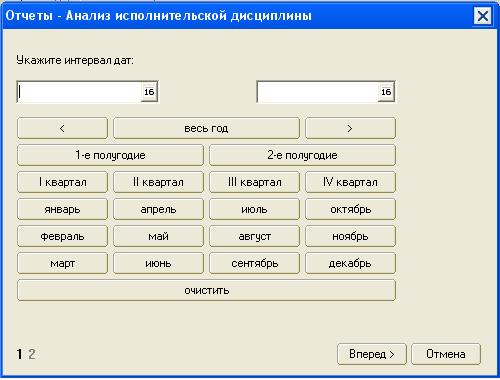
· Указать необходимые параметры (сотрудников, дату и др.)
· При необходимости выполнить те же действия в нескольких диалоговых окнах
· Нажать «ОК». По завершении ввода необходимых значений в диалоговых окнах будет сформирован отчет.
6.2. Формирование отчета по выделенным документам
· Открыть БД, по документам которой необходимо сформировать отчет
· Выделить один или несколько документов в списке
· В меню «Действия» выбрать пункт «Q&R», в следующем меню пункт «Отчет по выделенным документам». Откроется диалоговое окно «Центр отчетов».
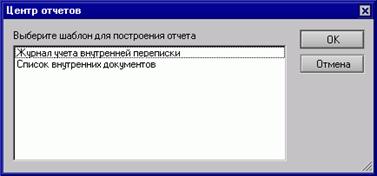
· Выбрать шаблон отчета и нажать кнопку «OK».
· При появлении на экране диалоговых окон ввести в них дополнительные данные. По завершении ввода необходимых значений в диалоговых окнах, будет сформирован отчет.
6.3. Печать документа по бланку
· Открыть БД, документ которой необходимо распечатать на бланке.
· Выбрать документ в списке.
· В меню «Действия» выбрать пункт «Q&R», в следующем меню пункт «Печать выделенного документа».
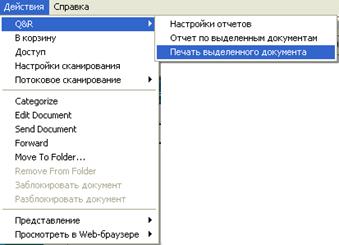
· В открывшемся окне выбрать шаблон (бланк) и нажать кнопку «OK». Будет выполнена печать документа на бланке.
7. Поиск документов
7.1. Простой поиск
· Открыть БД, в которой надо найти документ.
· В нижней части в строке поиска ввести текст для поиска (метка стоит в поле «Во всех полях»).
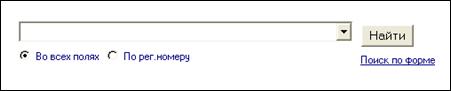
Для поиска документа по известному регистрационному номеру необходимо переместить метку в поле «По рег. номеру».
· Нажать кнопку «Найти».
Если в системе нет доступных документов с этими реквизитами, то появится сообщение, что по данному запросу документов не найдено. Если такие документы есть, то появится список этих документов. Для открытия документа необходимо нажать на иконку  слева от заголовка документа.
По найденным документам также возможно построение отчетов.
7.2. Поиск по форме
· Открыть БД, в которой надо найти документ.
· Нажать кнопку «Поиск по форме».
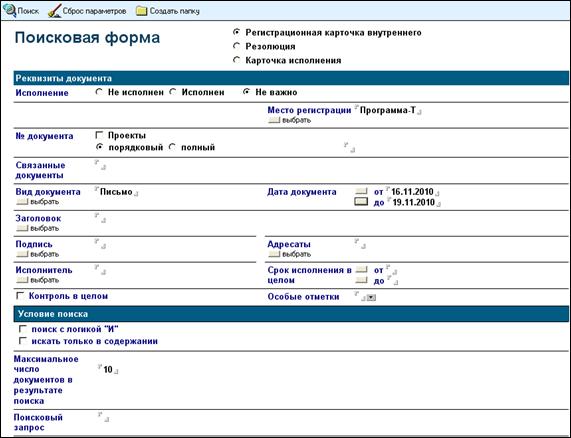
· Заполнить поля с необходимыми параметрами поиска.
· Нажать кнопку «Поиск» на панели задач.
Если в системе нет доступных документов с этими реквизитами, то появится сообщение, что по данному запросу документов не найдено. Если такие документы есть, то появится список этих документов. Для открытия документа необходимо нажать на иконку слева от заголовка документа.
