


Партнерка на США и Канаду по недвижимости, выплаты в крипто
- 30% recurring commission
- Выплаты в USDT
- Вывод каждую неделю
- Комиссия до 5 лет за каждого referral
11. Выполненную расчетно-графическую работу следует сохранить на рабочем диске, в папке с именем своей группы, в индивидуальном каталоге.
12. Распечатанный отчет о выполнении расчетно-графической работы должен содержать:
- титульный лист;
- постановку задачи;
- расчетную таблицу (рис. 3);
- график с выделенной ОДР, искомой точкой оптимума и направлением градиента;
- расчет координат точки оптимума и значения целевой функции в этой точке.
Расчетно-графическая работа №2
Решение задачи линейного программирования в среде Microsoft Excel.
Изучение симплекс-метода
Методические указания по выполнению работы в среде Microsoft Excel
1.ЦЕЛЬ РАБОТЫ
Приобретение навыков решения одноиндексных задач линейного программирования (ЛП) в табличном процессоре Microsoft Excel.
2.ПОРЯДОК ВЫПОЛНЕНИЯ РАБОТЫ
Для задачи ЛП, соответствующей номеру Вашего варианта, постройте математическую модель, найдите оптимальное решение в табличном процессоре Microsoft Excel и продемонстрируйте процесс поиска решения преподавателю. Самостоятельно постройте промежуточные симплекс-таблицы и приложите их к отчету. Защитите расчетно-графическую работу.
3.ИНСТРУКЦИЯ ПО ВЫПОЛНЕНИЮ РАБОТЫ
Для того, чтобы решить задачу ЛП в табличном процессоре Microsoft Excel, необходимо выполнить следующие действия.
Ввести условие задачи:
a) создать экранную форму для ввода условия задачи:
• переменных,
• целевой функции (ЦФ),
• ограничений,
• граничных условий;
b) ввести исходные данные в экранную форму:
• коэффициенты ЦФ,
• коэффициенты при переменных в ограничениях;
• правые части ограничений;
c) ввести зависимости из математической модели в экранную форму:
• формулу для расчета ЦФ;
• формулы для расчета значений левых частей ограничений;
d) задать ЦФ (в окне "Поиск решения"):
• целевую ячейку,
• направление оптимизации ЦФ;
e) ввести ограничения и граничные условия (в окне "Поиск решения"):
• ячейки со значениями переменных,
• граничные условия для допустимых значений переменных,
• соотношения между правыми и левыми частями ограничений.
Решить задачу:
a) установить параметры решения задачи (в окне "Поиск решения");
b) запустить задачу на решение (в окне "Поиск решения");
c) выбрать формат вывода решения (в окне "Результаты поиска решения").
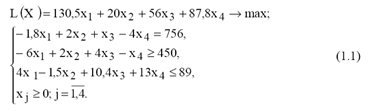
Рассмотрим пример решения задачи ЛП от многих переменных на примере. Допустим, имеется следующая задача.
3.1. Ввод исходных данных
Создание экранной формы и ввод в нее условия задачи
Экранная форма для ввода условий задачи (1.1) вместе с введенными в
нее исходными данными представлена на рис.1.1.
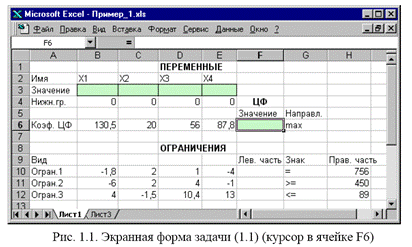
В экранной форме на рис. 1.1 каждой переменной и каждому коэффициенту задачи поставлена в соответствие конкретная ячейка в Excel. Имя ячейки состоит из буквы, обозначающей столбец, и цифры, обозначающей строку, на пересечении которых находится объект задачи ЛП. Так, например, переменным задачи (1.1) соответствуют ячейки B3 (x1), C3 (x2), D3 (x3), E3 (x4), коэффициентам ЦФ соответствуют ячейки B6 (c1= 130,5), C6 (c2 = 20), D6 (c3 = 56), E6 (c4 = 87,8), правым частям ограничений соответствуют ячейки H10 (b1= 756), H11 (b2= 450), H12 (b3 = 89) и т. д.
Ввод зависимостей из математической модели в экранную форму
Зависимость для ЦФ
В ячейку F6, в которой будет отображаться значение ЦФ, необходимо ввести формулу, по которой это значение будет рассчитано. Согласно (1.1) значение ЦФ определяется выражением

Используя обозначения соответствующих ячеек в Excel (см. рис. 1.1), формулу для расчета ЦФ (1.2) можно записать как сумму произведений каждой из ячеек, отведенных для значений переменных задачи (B3, C3, D3, E3), на соответствующую ячейку, отведенную для коэффициентов ЦФ (B6, C6, D6, E6), то есть

Чтобы задать формулу (1.3) необходимо в ячейку F6 ввести следующее выражение и нажать клавишу "Enter"

где символ $ перед номером строки 3 означает, что при копировании этой
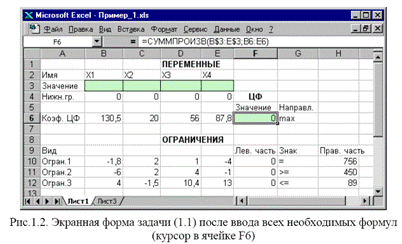
формулы в другие места листа Excel номер строки 3 не изменится; символ : означает, что в формуле будут использованы все ячейки, расположенные между ячейками, указанными слева и справа от двоеточия (например, запись B6:E6 указывает на ячейки B6, C6, D6 и E6). После этого в целевой ячейке появится 0 (нулевое значение) (рис. 1.2).
Примечание. Существует другой способ задания функций в Excel с помощью режима "Вставка функций", который можно вызвать из меню "Вставка" или при нажатии кнопки "fx" на стандартной панели инструментов. Так, например, формулу (1.4) можно задать следующим образом:
• курсор в поле F6;
• нажав кнопку "fx", вызовите окно "Мастер функций – шаг 1 из 2";
• выберите в окне "Категория" категорию "Математические";
• в окне "Функция" выберите функцию СУММПРОИЗВ;
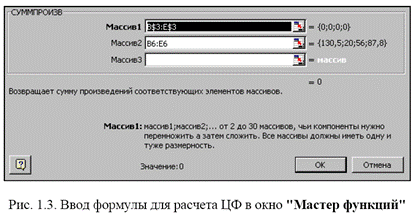
• в появившемся окне "СУММПРОИЗВ" в строку "Массив 1" введите выражение B$3:E$3, а в строку "Массив 2" – выражение B6:E6 (рис. 1.3);
• после ввода ячеек в строки "Массив 1" и "Массив 2" в окне" СУММПРОИЗВ" появятся числовые значения введенных массивов (см. рис. 1.3), а в экранной форме в ячейке F6 появится текущее значение, вычисленное по введенной формуле, то есть 0 (так как в момент ввода формулы значения переменных задачи нулевые).
Зависимости для левых частей ограничений
Левые части ограничений задачи (1.1) представляют собой сумму произведений каждой из ячеек, отведенных для значений переменных задачи (B3, C3, D3, E3), на соответствующую ячейку, отведенную для коэффициентов конкретного ограничения (B10, C10, D10, E10 – 1-е ограничение; B11, C11, D11, E11 – 2-е ограничение и B12, C12, D12, E12 – 3-е ограничение). Формулы, соответствующие левым частям ограничений, представлены в табл. 1.1.
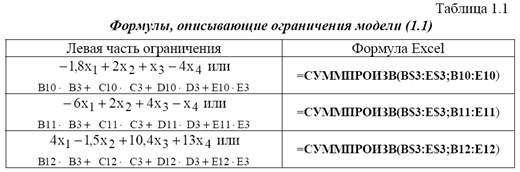
Как видно из табл. 1.1, формулы, задающие левые части ограничений задачи (1.1), отличаются друг от друга и от формулы (1.4) в целевой ячейке F6 только номером строки во втором массиве. Этот номер определяется той строкой, в которой ограничение записано в экранной форме. Поэтому для задания зависимостей для левых частей ограничений достаточно скопировать формулу из целевой ячейки в ячейки левых частей ограничений. Для этого необходимо:
• поместить курсор в поле целевой ячейки F6 и скопировать в буфер содержимое ячейки F6 (клавишами "Ctrl-Insert");
• помещать курсор поочередно в поля левой части каждого из ограничений, то есть в F10, F11 и F12, и вставлять в эти поля содержимое буфера (клавишами "Shift-Insert") (при этом номер ячеек во втором массиве формулы будет меняться на номер той строки, в которую была произведена вставка из буфера);
• на экране в полях F10, F11 и F12 появится 0 (нулевое значение) (см. рис. 1.2).
3.2. Проверка правильности введения формул
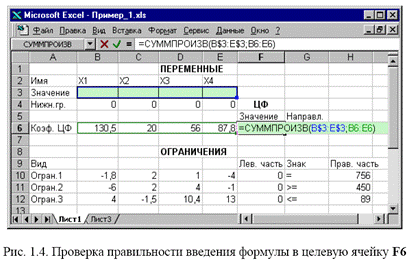
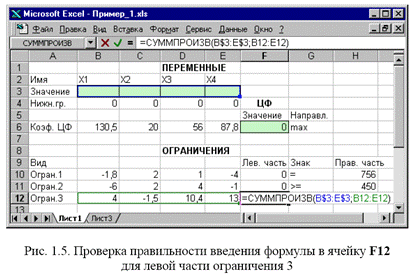
Для проверки правильности введенных формул производите поочередно двойное нажатие левой клавиши мыши на ячейки с формулами. При этом на экране рамкой будут выделяться ячейки, используемые в формуле (рис. 1.4 и 1.5).
3.3. Задание ЦФ
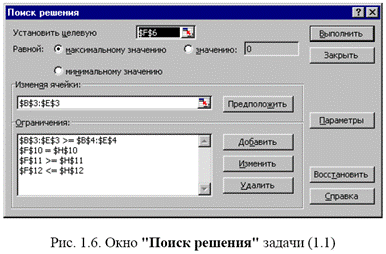
Дальнейшие действия производятся в окне "Поиск решения", которое
вызывается из меню "Сервис" (рис. 1.6):
• поставьте курсор в поле "Установить целевую ячейку";
• введите адрес целевой ячейки $F$6 или сделайте одно нажатие левой клавиши мыши на целевую ячейку в экранной форме - это будет равносильно вводу адреса с клавиатуры;
• введите направление оптимизации ЦФ, щелкнув один раз левой клавишей мыши по селекторной кнопке "максимальному значению".
3.4. Ввод ограничений и граничных условий
Задание ячеек переменных
В окно "Поиск решения" в поле "Изменяя ячейки" впишите адреса $B$3:$E$3. Необходимые адреса можно вносить в поле "Изменяя ячейки" и
автоматически путем выделения мышью соответствующих ячеек переменных
непосредственно в экранной форме.
Задание граничных условий для допустимых значений переменных
В нашем случае на значения переменных накладывается только граничное условие неотрицательности, то есть их нижняя граница должна быть равна нулю (см. рис. 1.1).
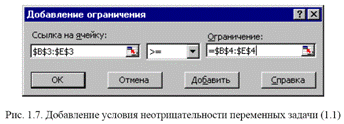
• Нажмите кнопку "Добавить", после чего появится окно "Добавление ограничения" (рис. 1.7).
• В поле "Ссылка на ячейку" введите адреса ячеек переменных $B$3:$E$3. Это можно сделать как с клавиатуры, так и путем выделения мышью всех ячеек переменных непосредственно в экранной форме.
• В поле знака откройте список предлагаемых знаков и выберите ≥.
• В поле "Ограничение" введите адреса ячеек нижней границы значений переменных, то есть $B$4:$E$4. Их также можно ввести путем выделения мышью непосредственно в экранной форме.
Задание ограничений ≤, ≥, =
• Нажмите кнопку "Добавить" в окне "Добавление ограничения".
• В поле "Ссылка на ячейку" введите адрес ячейки левой части конкретного ограничения, например $F$10. Это можно сделать как с клавиатуры, так и путем выделения мышью нужной ячейки непосредственно в экранной форме.
• В соответствии с условием задачи (1.1) выбрать в поле знака необходимый знак, например =.
• В поле "Ограничение" введите адрес ячейки правой части рассматриваемого ограничения, например $H$10.
• Аналогично введите ограничения: $F$11>=$H$11, $F$12<=$H$12.
• Подтвердите ввод всех перечисленных выше условий нажатием кнопки OK.
Окно "Поиск решения" после ввода всех необходимых данных задачи
(1.1) представлено на рис. 1.6.
Если при вводе условия задачи возникает необходимость в изменении или удалении внесенных ограничений или граничных условий, то это делают, нажав кнопки "Изменить" или "Удалить" (см. рис. 1.6).
3.5. Решение задачи
Установка параметров решения задачи
Задача запускается на решение в окне "Поиск решения". Но предварительно для установления конкретных параметров решения задач оптимизации определенного класса необходимо нажать кнопку "Параметры" и заполнить некоторые поля окна "Параметры поиска решения" (рис. 1.8).
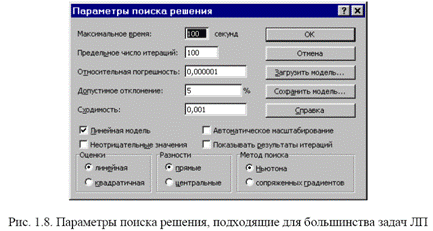
Параметр "Максимальное время" служит для назначения времени (в секундах), выделяемого на решение задачи. В поле можно ввести время, не превышающеесекунд (более 9 часов).
Параметр "Предельное число итераций" служит для управления временем решения задачи путем ограничения числа промежуточных вычислений. В поле можно ввести количество итераций, не превышающее
Параметр "Относительная погрешность" служит для задания точности, с которой определяется соответствие ячейки целевому значению или приближение к указанным границам. Поле должно содержать число из интервала от 0 до 1. Чем меньше количество десятичных знаков во введенном числе, тем ниже точность. Высокая точность увеличит время, которое требуется для того, чтобы сошелся процесс оптимизации.
Параметр "Допустимое отклонение" служит для задания допуска на отклонение от оптимального решения в целочисленных задачах. При указании
большего допуска поиск решения заканчивается быстрее.
Параметр "Сходимость" применяется только при решении нелинейных задач.
Установка флажка "Линейная модель" обеспечивает ускорение поиска решения линейной задачи за счет применение симплекс-метода.
Подтвердите установленные параметры нажатием кнопки "OK".
Запуск задачи на решение
Запуск задачи на решение производится из окна "Поиск решения" путем нажатия кнопки "Выполнить".
После запуска на решение задачи ЛП на экране появляется окно "Результаты поиска решения" с одним из сообщений, представленных на рис. 1.9, 1.10 и 1.11.
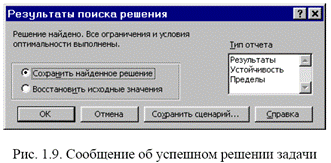
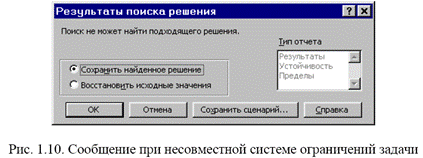
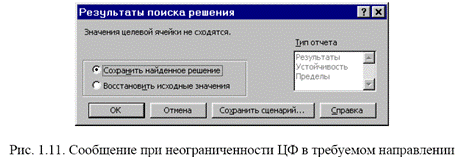
Иногда сообщения, представленные на рис. 1.10 и 1.11, свидетельствуют не о характере оптимального решения задачи, а о том, что при вводе условий задачи в Excel были допущены ошибки, не позволяющие Excel найти оптимальное решение, которое в действительности существует (см. ниже). Если при заполнении полей окна "Поиск решения" были допущены ошибки, не позволяющие Excel применить симплекс-метод для решения задачи или довести ее решение до конца, то после запуска задачи на решение на экран будет выдано соответствующее сообщение с указанием причины, по которой решение не найдено. Иногда слишком малое значение параметра "Относительная погрешность" не позволяет найти оптимальное решение. Для исправления этой ситуации увеличивайте погрешность поразрядно, например от 0,000001 до 0,00001 и т. д.
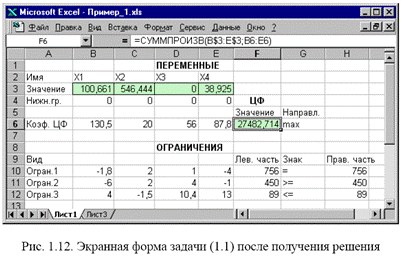
В окне "Результаты поиска решения" представлены названия трех типов отчетов: "Результаты", "Устойчивость", "Пределы". Они необходимы при анализе полученного решения на чувствительность. Для получения же ответа (значений переменных, ЦФ и левых частей ограничений) прямо в экранной форме просто нажмите кнопку "OK". После этого в экранной форме появляется оптимальное решение задачи (рис. 1.12).
Отчет по лабораторной работе должен содержать:
• стандартный титульный лист;
• постановку задачи и исходные данные варианта;
• построенную модель задачи;
• результаты решения задачи в Excel;
• промежуточные симплекс-таблицы, которые необходимо построить самостоятельно (вручную).
Защита расчетно-графической работы
Будет заключаться в объяснении теоретических и алгоритмических моментов симплекс-метода на примере решенной задачи, для чего и требуется построить промежуточные симплекс-таблицы.
Расчетно-графическая работа №3
Решение двойственной задачи линейного программирования в среде Microsoft Excel
Методические указания по выполнению работы в среде Microsoft Excel
Для математической модели, построенной в рамках расчетно-графической работы №2, требуется сформулировать двойственную задачу линейного программирования, решить ее средствами Excel и ответить на следующие вопросы.
1. Определить, какую задачу решить проще в Вашем случае – прямую или двойственную и объяснить почему.
2. Проверить правильность построения математической модели двойственной задачи путем сравнения значения ее целевой функции в точке оптимума со значением целевой функции в точке оптимума прямой задачи.
3. Определить, какие ресурсы являются дефицитными, а какие нет.
4. Определить размер излишка недефицитных ресурсов.
5. С учетом излишка сформулировать новые ограничения на используемые ресурсы для прямой задачи.
Защита расчетно-графической работы
Заключается в объяснении теоретических и алгоритмических моментов решения задачи.
Расчетно-графическая работа №4
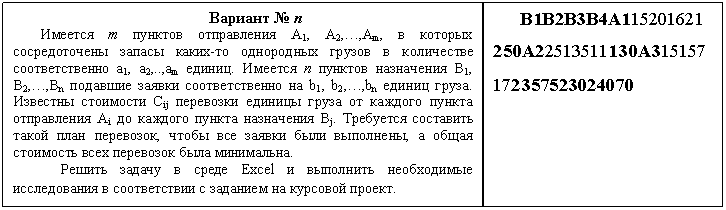
Решение транспортной задачи линейного программирования в среде Microsoft Excel
Методические указания по выполнению работы в среде Microsoft Excel
Защита расчетно-графической работы
Заключается в объяснении теоретических и алгоритмических моментов решения задачи, а также его экономического смысла.
Расчетно-графическая работа №5
Решение транспортной задачи динамического программирования в среде Microsoft Excel
Методические указания по выполнению работы в среде Microsoft Excel
Цель работы: изучение процесса решения задачи динамического программирования в среде Excel.
Постановка задачи: Средствами Excel определить оптимальный план распределения заданного количества ресурса Х корпорации по ее предприятиям i с целью получения максимума прибыли, опираясь на известные данные о доходах Zi(Хn), которые может принести каждое предприятие i, при условии выделения ему ресурсов в количестве Хn.
Расчетно-графическую работу рекомендуется выполнять следующим образом.
1. Создать таблицу исходных данных в левом верхнем углу рабочего поля в соответствии со своим вариантом.
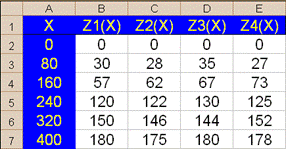
2. Справа от таблицы исходных данных сделать заготовку для таблицы оценки эффективности распределения ресурса между предприятиями (F(Х)). Заготовка должна содержать имена столбцов, заполненный столбец F1(X):=Z1(X) и первую строчку с нулевыми значениями. Значения в столбце F1(X) лучше устанавливать посредством ссылки на ячейки столбца Z1(Х), а не путем занесения в них чисел.
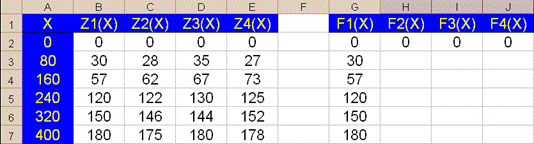
3. Остальные ячейки таблицы F(Х) определяются согласно формуле.
 (1)
(1)
Для ее вычисления, а также для заключительного этапа решения задачи, требуется знать сумму  для различных вариантов распределения заданного количества ресурса между фиксированным количеством предприятий. Для этого необходимо построить вспомогательные таблицы S (см. далее).
4. Назовем группой предприятий те k-1 предприятий, для которых ранее было вычислено Fk-1(x-xk). Под предприятием будем понимать рассматриваемое в данный момент времени предприятие k. Тогда некоторое количество ресурсов X может быть распределено с шагом ∆ между предприятием и группой предприятий
 способами, для каждого из которых необходимо подсчитать сумму
S(xk, x-xk).
5. Будем строить таблицы S и F параллельно, следующим образом. Начнем построение с таблицы S(80) – таблицы для вариантов распределения 80-ти единиц ресурсов между N предприятиями. Для 80-ти единиц ресурсов с шагом 80 существует 2 варианта распределения: выделить 0 ресурсов группе предприятий и 80 рассматриваемому предприятию и наоборот, 80 – группе, 0 – предприятию. Занесем варианты распределения в таблицу.
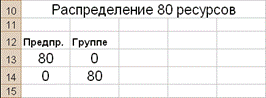
Подсчитаем si для двух предприятий (предприятия 2 и группы, в которой только предприятие 1), для чего заведем столбец с заголовком “Z2+F1”. Данный столбец, например, будет иметь ячейки с адресами С13 и С14. В ячейку С13 поместим сумму ячеек С3 и G2 (поскольку Z2(80) хранится в ячейке С3, а F1(0) – в ячейке G2). В ячейку С14 поместим сумму ячеек С2 и G3 (по аналогичным соображениям).
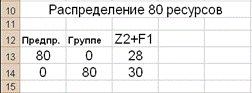
Теперь в соответствии с формулой (1) можно определить значение F2(80) – оно равно максимуму среди ячеек C13 и С14. Запишем в ячейку H3 (в которой хранится F2(80)) формулу «макс (С13;C14)».
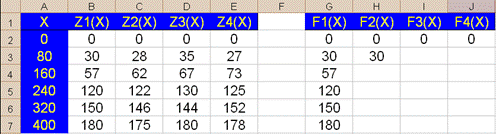
Теперь рассчитаем столбцы “Z3+F2”, “Z4+F3” таблицы S(80) и определим значения F3(80) и F4(80). Сделать это просто, но необходимо строго соблюдать последовательность операций. Поименуем столбцы “Z3+F2” и “Z4+F3”. Теперь выделим ячейки С13, С14 и скопируем их в соседние D13,D14, в результате чего, благодаря средствам автоматизации Excel, получим искомые значения для столбца “Z3+F2”.
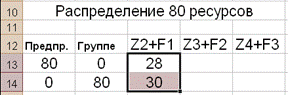
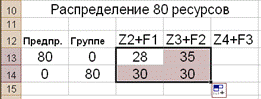
Теперь необходимо проделать аналогичную процедуру и скопировать ячейку H3 таблицы F в ячейку I3, чтобы рассчитать F3(80).
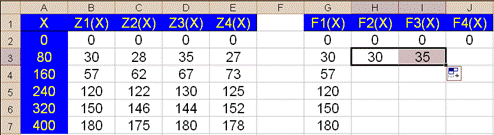
Только после этого можно вернуться к таблице S(80) и рассчитать столбец «Z4+F3» путем копирования ячеек D13,D14 в ячейки E13,E14.
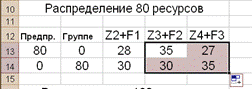
Далее необходимо вернуться к заполнению таблицы F и получить значение F4(80) посредством копирования ячейки I3 в ячейку J3.
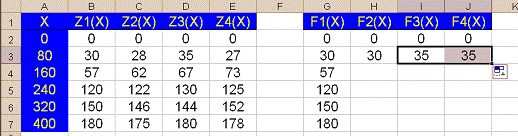
Такая строгая последовательность операций заполнения обусловлена, как Вы знаете, взаимосвязями между ячейками таблиц S и F.
6. Аналогичные процедуры по построению таблиц S(160), S(240), S(320), S(240) и заполнению оставшейся части таблицы F необходимо проделать при распределении 160, 240, 320 и 400 единиц ресурсов. Следует еще раз обратить внимание, что формулы для вычисления значений будут вводиться вручную только для ячеек столбцов Z2+F1 каждой из таблиц S, а также для ячеек столбца F2(X) таблицы F. Остальные ячейки таблиц (кроме исходных данных) вычисляются в процессе копирования одних ячеек в другие. В результате получаем заполненные таблицы:
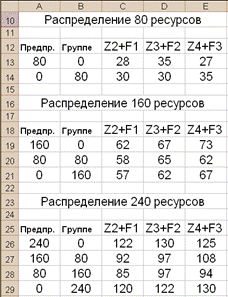
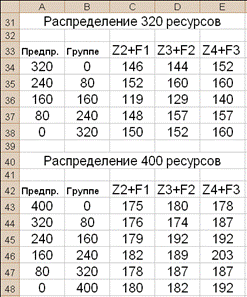
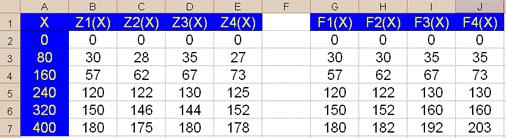
7. После построения всех таблиц можно определить оптимальный план распределения ресурсов, начиная с последнего этапа. Из таблицы F определяем, что максимальная прибыль при распределении ресурсов между 4-мя предприятиями составляет 203.
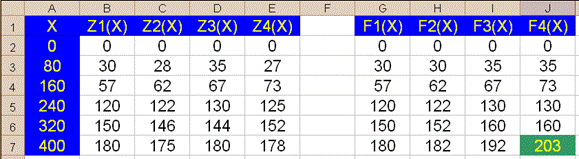
По таблице S(400), находим, что максимальная прибыль за весь рассматриваемый период, равная 203, получается, если 4-му предприятию выделить 160 ресурсов, а остальным 3-м – 240 ресурсов.
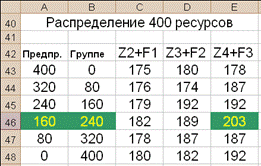
Возвращаемся к таблице F и определяем, что оптимальное распределение 240 ресурсов между 3мя предприятиями приносит прибыль, равную 130.
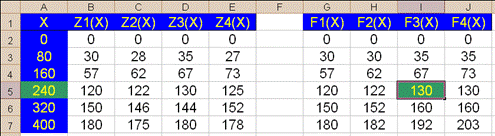
Далее переходим к таблице S(240), которая отражает распределение 240 ресурсов между 3-им предприятием и группой из 2-х предприятий (т. е. нас интересует распределение внутри группы из 3-х предприятий – столбец Z3+F2), и определяем, что прибыль в 130 единиц может быть получена, если 240 ресурсов целиком отдать 3-му предприятию.
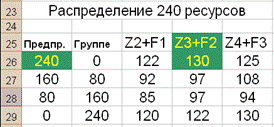
7. Таким образом, оптимальное распределение ресурсов между 4-мя предприятиями при заданных условиях следующее:
- предприятию 1 – 0 рес;
- предприятию 2 – 0 рес;
- предприятию 3 – 240 рес;
- предприятию 4 – 160 рес.
8. При другой постановке задачи может оказаться, что оптимальное распределение ресурсов подразумевает выделение ресурсов каждому предприятию. В этом случае процесс обратного анализа должен быть продолжен.
Защита расчетно-графической работы
Заключается в объяснении теоретических и алгоритмических моментов решения задачи, а также его экономического смысла.
Расчетно-графическая работа №6
Решение конечной матричной игры методом линейного программирования
Методические указания по выполнению работы в среде Microsoft Excel
Исходные данные.
В качестве исходных данных взять таблицу перевозок из транспортной задачи в соответствии со своим вариантом. Пусть, например, дана следующая таблица.
B1 | B2 | B3 | B4 | Запас | |
A1 | 2 | 3 | 2 | 4 | 55 |
A2 | 5 | 3 | 4 | 2 | 35 |
A3 | 3 | 1 | 5 | 3 | 50 |
Потребность | 25 | 30 | 70 | 10 |
Исключить из этой таблицы строку потребностей и столбец запасов и рассматривать оставшуюся часть таблицы как платежную матрицу конечной матричной игры. При этом Ai – чистая стратегия №i игрока А, Bj – чистая стратегия №j игрока В.
B1 | B2 | B3 | B4 | |
A1 | 2 | 3 | 2 | 4 |
A2 | 5 | 3 | 4 | 2 |
A3 | 3 | 1 | 5 | 3 |
Задача.
1. Определить цену игры.
2. Для каждого из игроков А и В определить оптимальные смешанные стратегии Sa = (p1,p2,...,pn) и Sb = (q1,q2,...,qn), где pi, qi – вероятности применения соответствующих чистых стратегий Ai и Bi.

|
Из за большого объема этот материал размещен на нескольких страницах:
1 2 3 4 5 6 |
