


Партнерка на США и Канаду по недвижимости, выплаты в крипто
- 30% recurring commission
- Выплаты в USDT
- Вывод каждую неделю
- Комиссия до 5 лет за каждого referral
Поурочное планирование курса
«Информатика и ИКТ»
для 9 класса
по учебнику
Учитель:
г. Серпухов 2008 год.
Часть 1. Информационная картина мира
1.1. Тема урока: Инструктаж по ПМБ. Понятие об информации. Представление Информации.
Цели урока:
Провести инструктаж по ПМБ при работе на ПК. Сформировать понятие об информации и ее свойствах. Выработать умение различать виды информации и способы ее восприятия человеком.Опорные понятия:
Сведения Знания Органы чувствНовые понятия:
Информация Органолептическая информация Свойства информацииХод урока
I. Организационный момент
II. Теоретический материал урока
ИНСТРУКЦИЯ
По правилам и мерам безопасности при работе на компьютерной технике
Кабинет информатики является кабинетом повышенной опасности.
Общие положения:
К работе в кабинете информатики допускаются школьники, прошедшие инструктаж по технике безопасности, соблюдающие указания учителя, расписавшиеся в журнале регистрации инструктажа. Необходимо неукоснительно соблюдать правила по технике безопасности. Нарушение этих правил может привести к поражению электрическим током, к получению механических повреждений и травм, вызвать возгорание.Правила поведения в кабинете:
Не входить в кабинет в верхней одежде, головных уборах, грязной обуви и с громоздкими предметами. Передвигаться в кабинете спокойно, не торопясь. Работать разрешается только на том компьютере, который выделен на данное занятие. Не разговаривать громко, не шуметь, не отвлекать других учеников. Перед началом работы ученик должен убедиться в отсутствии видимых повреждений оборудования на рабочем месте. Включать и выключать компьютеры только с разрешения учителя.Требования безопасности во время работы:
Запрещается:
пользоваться неисправной техникой; при включенном напряжении сети отключать, подключать кабели, соединяющие различные устройства компьютера; касаться экрана дисплея, тыльной стороны дисплея, разъемов, соединительных кабелей, токоведущих частей аппаратуры руками и/или острыми металлическими предметами; самостоятельно устранять неисправность работы клавиатуры; передвигать системный блок и дисплей; работать грязными, влажными руками, во влажной одежде; работать за дисплеем дольше положенного времени.III. Домашнее задание (-).
ПЛАН
проведения урока № 33
5.9. Тема урока: Выполнение расчетов в среде электронных таблиц
Цель урока:
О закрепить знания технологии использования формул и функций в таблицах.
Опорные понятия:
О формула;
О встроенные, логические функции;
О абсолютная, относительная, смешанная ссылки.
Новые понятия:
О -
Задача учителя:
О организовать закрепление пройденного материала но использованию формул и функций в таблице в процессе выполнения самостоятельной работы.
Ход урока
I. Организационный момент
II. Методика проведения урока
На этом уроке учащиеся выполняют самостоятельную комплексную работу но использованию встроенных функций, всех видов ссылок, логических функций по заданию практикума ([6J, стр. 163-166, задание 4.8). Можно также предложить выполнить и другие задания из предложенных выше, которые не были выполнены на предыдущих занятиях.
III. Домашнее задание (-).
На компьютере: [6J, стр. 166, задание 4.9.
ПЛАН
проведения урока № 34
5.10. Тема урока: Форматирование табличного документа
Цель урока:
О сформировать у учеников навыки форматирования табличного документа.
Опорные понятия:
О форматирование.
Новые понятия:
О инструменты форматирования в табличном процессоре.
Задачи учителя:
О объяснить основные возможности форматирования данных
в среде табличного процессора; О пояснить процесс выполнения задания па форматирование
табличного документа.
Ход урока
I. Организационный момент
II. Методика проведения урока
Основные возможности форматирования данных в среде табличного процессора
Перед выполнением практического задания необходимо рассказать о возможностях форматирования электронной таблицы ([6], стр. 150-153). Однако во время обсуждения надо конкретизировать эти сведения применительно к среде, с которой учащиеся работают на практике (Works или Excel).
|
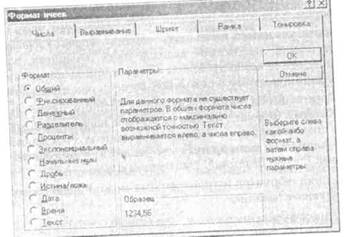
Рис. 5.11. Окно команды Формат ► Числа среды Works |
Прежде всего необходимо отметить, что все команды для форматирования документа расположены в меню Формат, как и в среде текстового процессора. Основная из этих команд — Формат ► Числа для Works

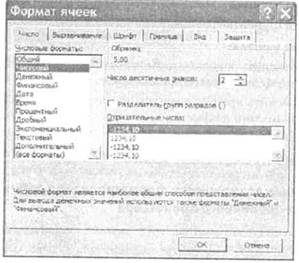
Рис. 5.12. Окно команды Формат ► Ячейки среды Excel
и Формат ► Ячейки для Excel. Окна этих команд в обеих программах очень похожи (рис. 5.11 и 5.12). Они содержат вкладки, каждая из которых посвящена одному из видов действий по форматированию. Назпачепие вкладок в основном понятно. Обратите внимание, что па вкладке Вид (в Excel) представлены возможности заливки ячеек цветом и узором, хотя это не очевидно из ее названия. Предложите учащимся выполнить команду Формат ► Ячейки и рассмотрите вместе содержимое вкладок окна. Учащиеся, возможно, уже использовали команду Формат ► Ячейки при выполнении предыдущих заданий, поэтому в некоторой степени она им знакома. Прежде всего, необходимо подчеркнуть разницу между форматом и типом данных. Формат отражает смысловое значение данных, а тип — внешнее представление, способ записи. Рекомендуется вспомнить известные форматы и типы данных (см. табл. 5.5) и дополнить таблицу форматами Общий, Денежный, Экспоненциальный.
Для освоения форматов и типов данных можно предложить выполнить следующее задание.
1. Ввести несколько чисел.
2. Установить у чисел различные тины: фиксированный, экспоненциальный.
3. Ввести несколько дат.
4. Установить у каждой даты свой тин.
5. Ввести несколько показаний времени.
6. Изменить тип показаний.
7. Исследовать, в каких случаях. среда не распознает тип данных и как в этом случае она их интерпретирует.
Обсуждение вкладки Выравнивание также полезно начать с известных видов выравнивания и остановиться па новых видах. При использовании выравнивания полезно придерживаться следующих рекомендаций:
О для ячеек текстового формата применять текстовые виды вырав-'■ нивания: влево, вправо, по центру, по ширине; О для ячеек других форматов применять выравнивание но значению (оно устанавливается автоматически); О для выравнивания заголовков по ширине нескольких столбцов
применять выравнивание по центру выделения. Другие вкладки также рекомендуется обсудить в сравнении с аналогичными возможностями в текстовом процессоре. Во время объяснения рекомендуется составить таблицу (табл. 5.11).
Таблица 5.11. Форматирование табличного документа (Excel)
Команда меню | Назначение | Возможности |
|
Формат ► Ячейки ► | Выбор типа и формата данных | Каждый тип данных имеет несколько форматов отображения |
|
Число |
| ||
Формат ► Ячейки ► Выравнивание | Изменение вида расположения данных в ячейке | Новые виды выравнивания: По значению. По центру выделения |
|
Перенос слов | С заполнением |
| |
Формат ► Ячейки ► Шрифт | Настройка параметров шрифта | Существенно меньше спецэффектов |
|
Формат ► Ячейки ► Граница | Настройка границ ячеек | Можно установить разные виды и толщину границ для одной ячейки или выделенного блока и узором |
|
Команда меню | Назначение | Возможности | |
Формат ► Ячейки ► Вид Формат ► Строка Формат ► Столбец | Заливка ячеек цветом Изменение размеров объекта | ||
Примечание. Среда Excel, предназначенная для профессиональной работы, предоставляет и другие возможности форматирования табличного документа, которые в школьном курсе не обсуждаются.
Выполнение задания на форматирование табличного документа
Перед началом выполнения работы обсудите, что требуется выполнить в задании ([6J, стр. 153-156, задание 4.6).
После выполнения задания предложите провести форматирование других задач, выполненных па предыдущих занятиях.
III. Домашнее задание (-).
Читать: [6], стр. 150-153, тема 4.3.
ПЛАН
проведения урока № 35
5.11. Тема урока: Объектный подход к диаграмме как форме представления данных табличного документа
Цель урока:
О сформировать представление о диаграмме и ее элементах.
Опорные понятия:
О объект;
О параметры объекта.
Новые понятия:
О диаграмма,
О объекты диаграммы.
Задачи учителя:
О повторить изученный материал; О ввести понятие «диаграмма»;
О познакомить с технологией создания и форматирования диаграмм.
Ход урока
I. Организационный момент
II. Методика проведения урока
Урок проводится в теоретическом классе.
► Повторение изученного материала
В качестве повторения можно провести небольшую письменную самостоятельную работу но заданиям, рассмотренным на предыдущих занятиях. Примеры вопросов для повторения
1. В ячейках А1:А1500 записаны заданные числа. Опишите технологию ввода формул в ячейки В2:В1500, в которых значения 6, вычисляются по формулам а{ х ах.
2. Образец формулы в ячейке D4 имеет вид =С4+$А$1*В4. При помощи автозаиолнепия формулу распространили на ячейки D5:D100. Какая формула будет записана в ячейке D15?
3. Вопросы па определение результата условия или выполнения логической функции.
4. Какие данные из приведенных в табл. 5.12 будут распознаны средой табличного процессора как число, дата, время, процент, а какие — нет, и почему?
Таблица | 5.12. Примеры форматов данных | ||
Формат | Распознает | Не распознает1 | Причина |
Число | 015 | -0,15 | В числе есть пробел |
Число | +1001,99 | -157,1 | В числе есть пробел |
Время | 00:01 | 00:01:81 | Не может быть 81 секунда |
|
Дата | 31.05.2000 | 31.06.2000 | Не бывает 31 июня --- п}>одолжение &■ |
Таблица | 5.12 (продолжение) | ||
Формат | Распознает | Не распознает1 | Причина |
Дата | 02.09.8359 | 02.09.8359. | После года поставлена точка |
Дата | 1.09.98 | ||
Процент | 20% | ||
Текст | Сентябрь 2003г |
1 Особенно много ошибок форматирования происходит из-за лишних пробелов.
2 Такой формат можно установить ячейке с датой, например 08.09.2003. Но если про
сто ввести такую информацию, она будет распознана не как дата (так как нет дня!),
а как текст.
5. Если в ячейку ввели число 2, а затем преобразовали формат ячейки в процентный, что в пей будет паписапо? Ответ: 200%.
6. Как выглядят в экспоненциальной форме числа 0,; 50000? Ответ: 7.34Е-06; 5,00Е+04.
► Ввод понятия «диаграмма»
При объяснении материала полезно вспомнить о компьютерной гра
фике и способах ее создания: растровая и векторная графика, програм
мируемая графика. Одним из видов графики являются диаграммы.
ОПРЕДЕЛЕНИЕ -------
Диаграмма — графическое представление числовых данных.
Рекомендуется привести примеры диаграмм различных видов, например раздать карточки с диаграммами из газет, журналов. Можно вспомнить, что очень часто диаграммы показывают и по телевизору, например в игре «Кто хочет стать миллионером?». Если есть возможность, можно воспроизвести в увеличенном виде (с использованием мультимедийного проектора) примеры наиболее часто используемых диаграмм: гистограмма (столбцовая диаграмма), круговая диаграмма, график (один или несколько). Если такой возможности нет, рекомендуется раздать карточки с одинаковыми диаграммами для обсуждения их вида.
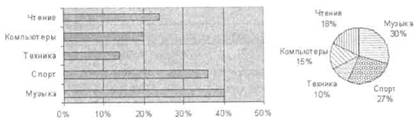
Далее учитель обсуждает с учениками примеры диаграмм (рис. 5.13). Вопросы для диалога
1. Какая информация представлена па диаграмме?
2. Как вы это определили?
Рис. 5.13. Диаграмма «Увлечения подростков»: о — линейчатая (гистограмма),
б — круговая
3. Как можно представить эту информацию в табличном виде?
4. Чем больше всего увлекаются подростки?
5. Чем меньше всего увлекаются?
6. Какие объекты можно выделить па диаграмме?
7. Что указано на горизонтальной оси гистограммы?
8. Что указано на вертикальной оси гистограммы?
Обобщая результаты обсуждения, учитель называет основные объекты диаграммы и обсуждает с учениками параметры этих объектов. При этом можно составить таблицу (табл. 5.13).
Таблица 5.13. Параметры объектов диаграммы Excel
Объекты | Параметры Форматирование |
| |
Заголовок | Шрифт (тип, размер, начертание...) Формат заголовка Положение |
| |
Оси | Шрифт Формат оси |
| |
Вид (тип линии, цвет, толщина...) |
| ||
Метки на оси |
| ||
Шкала Формат числа Выравнивание (ориентация текста) |
| ||
Легенда | Вид Формат легенды Шрифт Размещение |
| |
Ряды данных | Вид Формат рядов данных Исходные данные Исходные данные Тип диаграммы Тип диаграммы |
| |
Таблица 5.13 | Объекты Область | [продолжение) Параметры Вид | Форматирование Формат области построения | |
построения | |||
Область | Тип диаграммы | Тип диаграммы | |
диаграммы | |||
Исходные данные | Исходные данные | ||
Параметры диаграммы | Параметры диаграммы | ||
Размещение | Размещение | ||
► Знакомство с технологией создания и форматирования диаграмм
Записать в тетрадь технологические приемы (табл. 5.1, ни. 11, 12) применительно к той среде табличного процессора, которую вы изучаете.
Можно также провести демонстрацию построения и форматирования диаграмм с использованием мультимедийного проектора.
III. Домашнее задание (-).
1. Читать: [6], тема 4.1, стр. 130-132.
2. Найти в газетах и журналах примеры диаграмм, вырезать их и наклеить па картон.
3. Описать информацию, которая представлена на диаграмме.
ПЛАН
проведения урока № 36
5.12. Тема урока: Создание и настройка диаграмм
Цель урока:
О сформировать навыки работы с диаграммами.
Опорные понятия:
О диаграмма;
О объекты диаграммы.
Новые понятия:
О -
Задача учителя:
О сформировать у учащихся представление о типе диаграммы
в том или ином случае; О консультировать учащихся в процессе выполнения заданий

|
Из за большого объема этот материал размещен на нескольких страницах:
1 2 3 4 5 |
