

Партнерка на США и Канаду по недвижимости, выплаты в крипто
- 30% recurring commission
- Выплаты в USDT
- Вывод каждую неделю
- Комиссия до 5 лет за каждого referral
 Примечание: значение IBLOCK_SECTION_NAME_* обозначает привязку к инфоблоку. Доступно 5 уровней вложенности.
Важно! Для импорта пользователей из CSV-файла минимально необходимое условие - это указание имени (NAME) и фамилии пользователя (LAST_NAME).
Пример CSV-файла:
LAST_NAME, NAME, LOGIN, PASSWORD, EMAIL
Иванов, Василий, vivanov, Password1,*****@***ru
Кузнецов, Владимир, vkuznetsov, Password2,*****@***ru
Романова, Ольга, oromanova, Password3,*****@***ru
Синицына, Елена, esinitsyna, Password4,*****@***ru
Тихомиров, Илья, itihomirov, Password5,*****@***ru
Басманов, Константин, kbasmanov,81QE1RO98M, *****@***ru
Галкина, Екатерина, egalkina, D0O4IAYOX0,*****@***ru
Королев, Михаил, mkorolev, CDUEND3SMX, *****@***ru
Матвеева, Ирина, imatveeva, GCH425XAM6,*****@***ru
Орлов, Кирилл, korlov, ZD3PZHP2E7,*****@***ru
Чтобы гарантировать отсутствие ошибок в ходе импорта, проверьте, что данные в файле соответствуют формату, указанному в начале этой главы. Проверить правильность формата файлов можно, открыв CSV-файл в MS Excel, и просмотреть результат:
Ø Проверьте заголовки данных.
Ø Проверьте, что длина пароля для учетных записей, которые необходимо импортировать, составляет не менее 6 знаков.
Ø Проверьте, что длина логина не менее 3 символов.
Примечание: создавать CSV-файлы рекомендуется в программе MS Excel. Если вы создали файл в другой программе, то рекомендуется открыть и проверить файл в MS Excel.
После проверки CSV-файла можно приступать к импорту.
Выполнение процедуры импорта
Ø В форме импорта пользователей в качестве источника данных выберите CSV-файл и нажмите кнопку Далее.
Ø Заполните поля второго шага импорта (закладка Параметры импорта, Рис. 2.3).
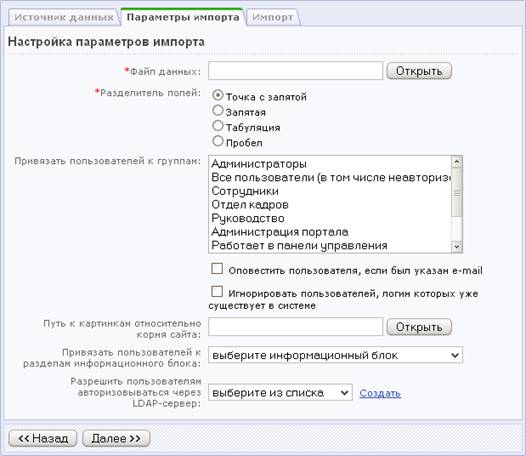
Рис. 2.3 Второй шаг импорта из CSV-файла
· Файл данных – укажите путь до CSV-файла.
· Разделитель полей – укажите разделитель, который использовался в файле.
· Привязать пользователей к группам – выберите группу (группы с помощью Ctrl), к которой нужно привязать пользователей из файла.
· Путь к картинкам относительно корня сайта – путь к папке с картинками, относительно которой будут указаны пути значений PERSONAL_PHOTO и WORK_LOGO.
· Привязать пользователей к разделам информационного блока – выберите инфоблок, к которому будут привязаны пользователи, имеющие данные в значении IBLOCK_SECTION_NAME_*.
Примечание: указать можно только один инфоблок. Если один и тот же пользователь должен быть привязан к разным инфоблокам, то привязку нужно осуществить впоследствии вручную.
· Разрешить пользователям авторизовываться через LDAP-сервер – укажите имя сервера, через который будет проводиться авторизация.
Примечание: при необходимости можно перейти к созданию сервера сразу с этого шага по ссылке Создать.
Ø Нажмите кнопку Далее. На следующем шаге выполняется автоматический импорт пользователей. После завершения импорта будет выведено сообщение о числе добавленных пользователей.
Просмотр импортированных данных
Чтобы просмотреть импортированные данные:
Ø В административном разделе перейдите на страницу Настройки > Пользователи > Список пользователей. Откроется таблица со всеми пользователями системы.
Если импорт прошел неправильно, то необходимо удалить все записи, исправить CSV-файл и повторить описанные действия заново.
Импорт из LDAP-directory
Чтобы осуществить импорт пользователей из LDAP-directory, выполните следующее:
Ø В форме импорта пользователей в качестве источника данных выберите LDAP directory и нажмите кнопку Далее.
Ø На втором шаге импорта (закладка Параметры импорта) в выпадающем списке выберите сервер, который будет использован для импорта (Рис. 2.4).
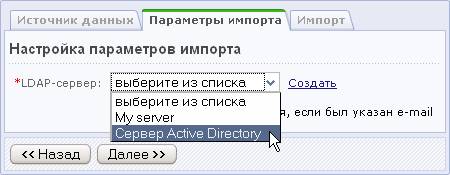
Рис. 2.4 Выбор сервера
Примечание: если сервер еще не настроен, то нажмите на ссылку Создать. Откроется форма создания AD/LDAP-сервера (описание процедуры создания сервера смотрите ниже, Рис. 2.6).
Ø После выбора сервера в форме появятся импортируемые поля (Рис. 2.5). При необходимости вы можете снять флажки с дополнительных полей, которые не нужно импортировать.

Рис. 2.5 Импортируемые поля
Ø Нажмите кнопку Далее. Мастер перейдет к третьему шагу. Будет автоматически произведен импорт, система сообщит об его завершении и количестве добавленных записей.
Создание сервера
Переход к форме создания сервера (Рис. 2.6) осуществляется по ссылке Создать, расположенной на форме импорта пользователей, или с помощью кнопки Добавить, расположенной на контекстной панели страницы Настройки > AD/LDAP.
Примечание: если у вас возникнут трудности с заполнением полей формы, то обратитесь к учебному курсу Администрирование системы (http://*****/learning/course/index. php? COURSE_ID=6), в котором приведено детальное описание каждого поля. Данные для заполнения полей необходимо запросить у системного администратора.
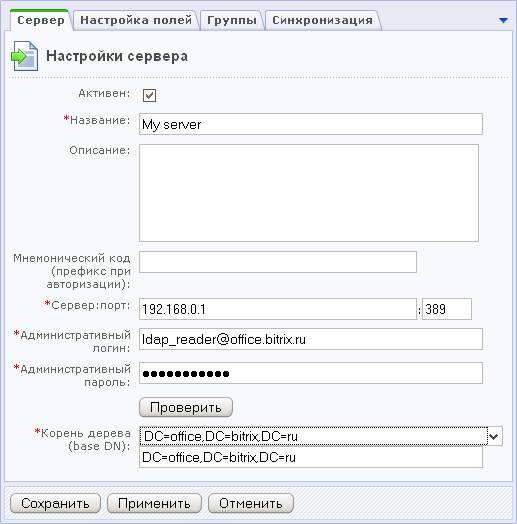
Рис. 2.6 Настройка сервера
Ø Заполните поля на закладке Сервер.
Примечание! Для проверки введенных выше данных и установления пробного соединения с сервером служит кнопка Проверить. В случае если проверка была произведена успешно, сервер возвратит список доступных корней деревьев. Если же при проверке произошла ошибка, то вверху страницы будет выведена надпись красного цвета с указанием причины ошибки.
Ø Перейдите в закладку Настройка полей. На этой закладке необходимо провести настройку соответствий полей, выбираемых при импорте.
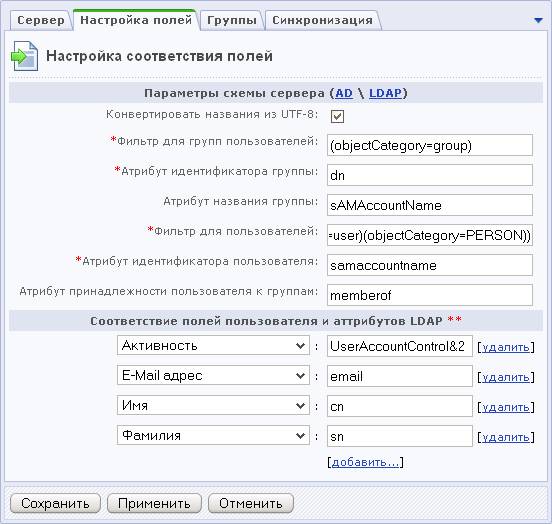
Рис. 2.7 Настройка импортируемых полей
Ø Чтобы автоматически настроить данные, нажмите на ссылку AD или LDAP в зависимости от сервера.
Группа полей Соответствие полей пользователя и атрибутов AD (LDAP) создана с минимальным набором полей для импорта. Если вам необходимо добавить еще поля, то воспользуйтесь ссылкой добавить… В настройках LDAP-сервера необходимо указывать минимально необходимые поля, такие как E-Mail адрес, Фамилия, Имя, т. е. поля которые необходимо постоянно переносить (синхронизировать из Active Directory). Остальные поля можно настроить при импорте в форме импорта пользователей в закладке Настройка полей.
Каждое из полей, добавленное в эту группу будет проверяться на изменения при синхронизации и, при несоответствии, изменяться на стороне "1С-Битрикс: Корпоративный портал". То есть, если пользователь изменил какое-либо поле в своем профиле на корпоративном портале, то при последующей синхронизации полю будет возвращено прежнее значение.
Поэтому рекомендуется при первичном импорте добавить максимально возможное число полей, а после импорта, если используется периодическая синхронизация, удалить поля, которые не нуждаются в периодической проверке.
Ø Перейдите на закладку Группы.
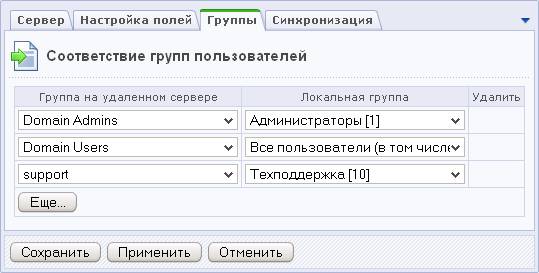
Рис. 2.8 Настройка соответствий групп пользователей
Ø Выполните настройку соответствий групп пользователей: выбирая группы на удаленном сервере, назначьте им в соответствие группы на корпоративном портале.
Если необходимо пользователей из одной и той же группы на сервере прописать в две разные локальные группы на корпоративном портале, то выберите эту группу в колонке Группа на удаленном сервере несколько раз и для каждой строки назначьте свои группы в колонке Локальная группа.
Если в качестве Локальной группы в двух строках выбрана одна из имеющихся групп, а в Группах на удаленном севере – две разных, то в группу добавятся только те пользователи, которые есть в обеих группах.
Ø Перейдите на закладку Синхронизация.
Если есть необходимость обеспечить периодическую синхронизацию баз, то:
Ø Поставьте флажок в поле Выполнять периодическую полную синхронизацию. Станут активными поля, расположенные ниже.
Ø Введите периодичность синхронизации в часах в поле Период, каждые.
Ø Введите атрибут Active directory (LDAP) для ведения лога изменений.
Ø Сохраните внесенные изменения.
Импорт из 1С
Чтобы выполнить импорт пользователей из "1С: Зарплата и управление персоналом 8.1", необходимо выполнить настройки как со стороны системы "1С-Битрикс: Корпоративный портал", так и со стороны "1С: Зарплата и управление персоналом 8.1".
Настройка "1С-Битрикс: Корпоративный портал"
Ø В форме импорта пользователей в качестве источника данных выберите 1С: Зарплата и управление персоналом и нажмите кнопку Далее.
Ø На втором шаге импорта (закладка Параметры импорта) создается пользователь и группа с правами на импорт пользователей из 1С. По умолчанию группа Импорт пользователей из 1С в продукте не предусмотрена и создается только в этом шаге.
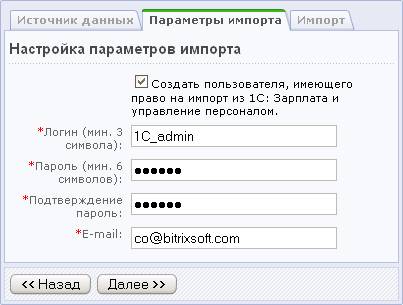
Рис. 2.9 Настройка параметров импорта
Примечание: создание нового пользователя необходимо только в том случае, если импорт будет производиться другим сотрудником, а не администратором портала. Если процедура импорта возложена на администратора портала, то шаг можно пропустить.
Ø Установите флажок в поле Создать пользователя, имеющего право на импорт из 1С: Зарплата и управление персоналом. Поля для создания пользователя станут активными.
Ø Заполните поля в соответствии с требованиями.
Ø Нажмите кнопку Далее. Пользователь и соответствующая группа будут созданы. Откроется последний шаг импорта.
Ø Перейдите к настройке параметров импорта пользователей (страница Настройки > Настройки продукта > Настройки модулей > Интранет, закладка Импорт).
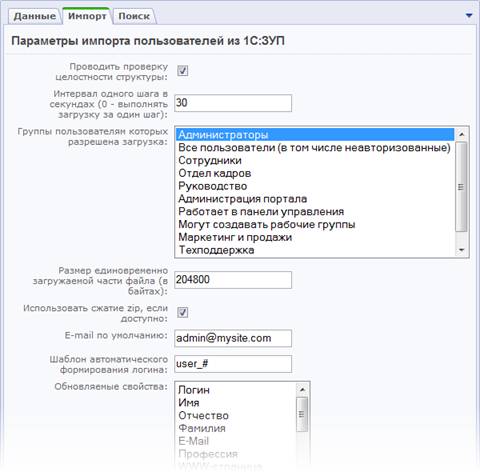
Рис. 2.10 Настройка параметров импорта из 1С
Ø Выполните настройку параметров:
· Проводить проверку целостности системы – при установленном флаге система проверяет наличие дополнительных полей инфоблоков и пользовательских полей. В случае отсутствия, необходимые поля будут автоматически созданы.
· Интервал одного шага в секундах - интервал выполнения одного шага импорта. Если указано 0, то загрузка выполняется за один шаг. Увеличение интервала приведет к более быстрой загрузке данных, но зачастую требует дополнительной настройки серверного программного обеспечения. Если вы не уверены в необходимости увеличения параметра, то оставьте значение по умолчанию.
· Группы, пользователям которых разрешена загрузка – выберите группу (группы с помощью Ctrl) пользователей, обладающие правом загрузки пользователей в систему.
· Размер единовременно загружаемой части файла – указывается размер в байтах - второе ограничение для пошаговой загрузки файла в систему.
· Использовать сжатие zip, если доступно – при отмеченной опции данные сжимаются ZIP-форматом (если подключена библиотека php_zip). Это позволяет заметно уменьшить XML-файлы.
· E-mail по умолчанию – адрес электронной почты, который будет установлен пользователям, если он отсутствует в карточке 1С (в виде контактного поля или набираемого свойства).
· Шаблон автоматического формирования логина – шаблон, определяющий вид логина сотрудника, если он отсутствует в карточке 1С (в виде набираемого свойства). В шаблоне обязательно должен присутствовать символ #, который будет заменен на порядковый номер.
· Обновляемые свойства – свойства, которые будут изменяться при обновлении данных. Свойства, которые разрешены для изменения сотрудниками рекомендуется исключать из обновлений. Также рекомендуется исключать Логин и Пароль. При добавлении новых сотрудников этот параметр игнорируется.
· XML-идентификатор свойства "<название_свойства>" – указывается XML-идентификатор этого свойства в том случае, если само свойство в 1С задано в набираемом свойстве.
· Сервер LDAP – в выпадающем списке выберите сервер, который будет использоваться при авторизации.
Примечание: Параметры Сервер LDAP и XML-идентификатор свойства "Учетная запись AD" отобразятся в форме в том случае, если установлен и настроен модуль AD/LDAP.
Ø Сохраните внесенные изменения.
Настройка и проведение импорта из "1С: Зарплата и управление персоналом 8.1"
Ø На компьютере с "1С: Зарплата и управление персоналом 8.1" запустите эту программу.
Примечание: компьютер с "1С: Зарплата и управление персоналом 8.1" должен иметь доступ к локальной сети и к корпоративному порталу.
Ø Выполните команду Сервис > Обмен данными с WEB-сайтом > Настроить обмен данными с Web-сайтом. Откроется форма Настройка обмена данными с WEB сайтом (Рис. 2.11).
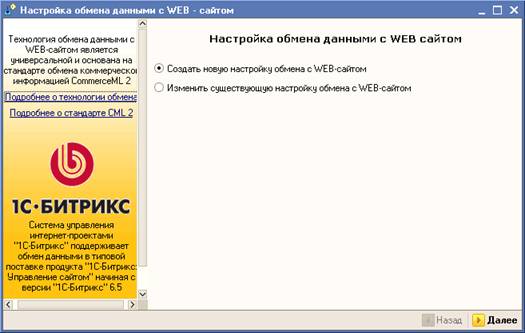
Рис. 2.11 Настройка импорта пользователей
Ø Выберите Создать новую настройку обмена с WEB-сайтом (если обмен данными уже настроен и необходимо отредактировать настройку, то выберите Изменить существующую настройку обмена с WEB-сайтом).
Ø Нажмите кнопку Далее. Откроется второй шаг мастера (Рис. 2.12):
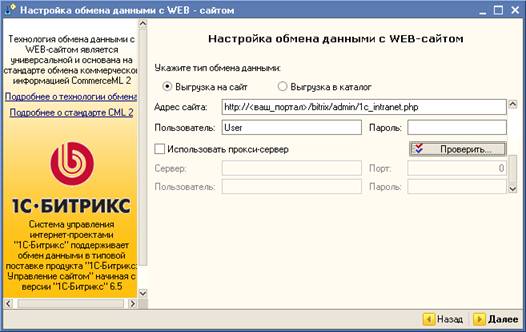
Рис. 2.12 Настройка импорта пользователей
Ø Заполните поля:
· Отметьте опцию Выгрузка на сайт.
· В поле Адрес сайта введите следующий адрес:
http://<ваш_портал>/bitrix/admin/1c_intranet.php, где <ваш_портал> - это адрес вашего портала.
· В поля Логин и Пароль введите данные пользователя, которого вы создавали в "1С-Битрикс: Корпоративный портал" на втором шаге импорта из 1С (Рис. 2.9). Если специальный пользователь не был создан, то введите логин и пароль администратора портала.
Примечание. Рекомендуется воспользоваться кнопкой Проверить перед дальнейшей настройкой, чтобы проверить правильность указанных данных и наличие соединения.
· Если используется прокси-сервер, то установите флажок Использовать прокси-сервер, станут активными нижерасположенные поля, в которые нужно ввести данные для доступа к прокси-серверу.
Ø Нажмите Далее. Откроется следующий шаг мастера:

Рис. 2.13 Настройка импорта пользователей
Ø Если необходимо выгрузить всю структуру, то ничего отмечать не нужно. Для выгрузки только определенных подразделений (работников) нужно установить флаг в поле, выбрать тип сравнения и указать нужное значение.
Ø Нажмите кнопку Далее.
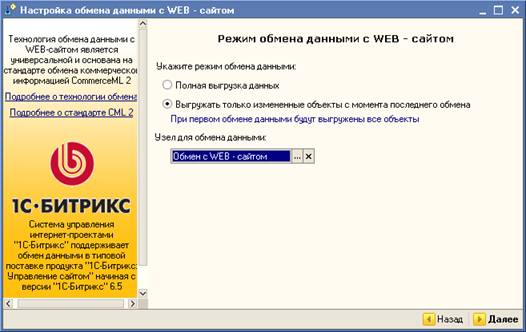
Рис. 2.14 Настройка импорта пользователей
Ø Укажите режим обмена данными:
· Если необходимы все данные, то установите флажок Полная выгрузка данных.
· Если необходимо только пополнить данные, то установите Выгружать только измененные объекты с момента последнего обмена.
Ø Нажмите кнопку Далее. Откроется следующий шаг мастера.
На этом шаге вы можете указать периодичность выполнения обмена данными. Если выгрузка пользователей предполагается одноразовой, то шаг пропустите.
Ø Нажмите кнопку Готово. Откроется диалог с уведомлением о сохранении настроек и предложением провести обмен данными (Рис. 2.15).
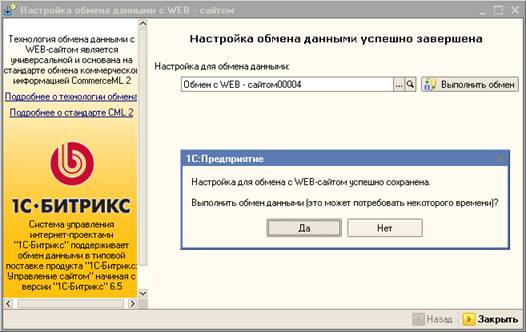
Рис. 2.15 Сохранение настроек импорта
Ø Нажмите кнопку Да. Система проведет импорт пользователей в портал.
Предустановленные группы пользователей
По умолчанию продукт поставляется с десятью предустановленными группами пользователей:
· Администраторы – группа с максимально возможными правами на портале;
· Администраторы портала – группа для сотрудников, допущенных к ограниченному администрированию портала. Предназначена для администрирования социальных сетей и сервисов;
· Могут создавать рабочие группы – вспомогательная группа сотрудников, которым дополнительно разрешено создавать рабочие группы;
· Работает в панели управления – вспомогательная группа. Сотрудники, которые могут работать в Панели управления портала в рамках своей основной группы;
· Все пользователи (в том числе неавторизованные) – группа для гостей портала. Группе доступен только просмотр разделов портала;
· Руководство – группа с расширенными правами по доступу к документам. Имеет доступ к общей папке Документы и к документам всех остальных отделов. К документам группы Руководство никто доступа не имеет, кроме этой группы никто;
· Сотрудники – основная группа для сотрудников. Дано право изменять только свой профиль;
· Маркетинг и продажи – группа с правами доступа к общим документам и документам своей группы;
· Отдел кадров – группа сотрудников, допущенных к управлению контентом сайта в разделе Компания;
· Техподдержка – группа для осуществления функции техподдержки. Имеет полный доступ к модулю Техподдержка.
Если указанных групп недостаточно для администрирования портала, то администратор может создать необходимые дополнительные группы.
Примечание: группы Руководство, Маркетинг и продажи, Отдел кадров необходимо рассматривать как примеры создания групп.
Внимание! Необходимо делать различия между понятиями «группа пользователей» и «рабочая группа» в рамках социальной сети. Группа в рамках социальной сети – это сотрудники, собранные для решения какой-либо задачи в рамках этой сети. При этом они могут принадлежать разным группам пользователей.
Создание новых групп
При необходимости можно создать новые группы пользователей. Для этого выполните следующее:
Ø В административном разделе перейдите на страницу Настройки > Пользователи > Группы пользователей.
Ø Нажмите кнопку Добавить группу, расположенную на контекстной панели. Откроется форма создания новой группы (Рис. 2.16).
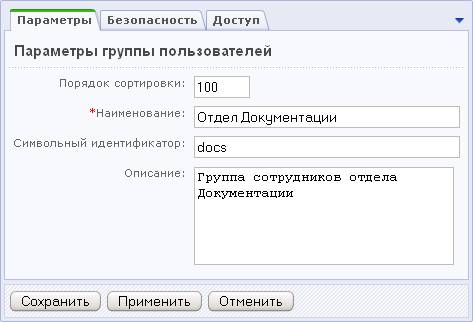
Рис. 2.16 Создание новой группы пользователей
Ø Заполните поля формы. Подробное описание полей представлено в документации продукта (кнопка Помощь на административной панели).
Ø Сохраните внесенные изменения. Группа появится в общем списке.
Внимание! Необходимо помнить, что задание прав для групп производится не только в закладке Доступ при создании или редактировании группы. В каждом отдельном информационном блоке может быть задан свой уровень доступа для групп. Кроме того, можно через свойства страницы или раздела задать права доступа, отличные от того, что задано в закладке Доступ.
Глава 3. Информационные объекты
"1С-Битрикс: Корпоративный портал" практически полностью реализован на информационных блоках, использование страниц со статической информацией сведено к необходимому и достаточному минимуму. В базовой комплектации созданы все необходимые типы информационных блоков и сами информационные блоки. Обычная работа администратора заключается в создании нужных элементов уже имеющихся инфоблоков, в редких случаях, в создании новых инфоблоков имеющихся типов инфоблоков и, еще реже, новых типов инфоблоков при изменении структуры корпоративного портала.
Структура компании
При установке "1C-Битрикс: Корпоративный портал" в системе создается тип инфоблоков Оргструктура и инфоблок Подразделения, в котором предполагается хранение информации о структуре компании. Кроме того, в разделе портала Сотрудники создается страница Структура компании, на которой размещен компонент Структура компании (bitrix:intranet.structure, Рис. 3.1). Компонент позволяет наглядно представить иерархию филиалов, подразделений и отделов компании. По клику на ссылку с названием какого-нибудь подразделения будут отображены все его отделы, а по клику на ссылку с отделом – список сотрудников отдела.
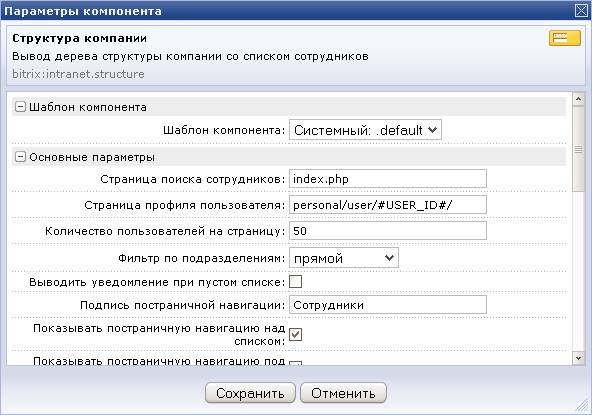
Рис. 3.1 Настройка параметров компонента Структура компании
Если во время установки продукта была отмечена опция Установить демонстрационный пример структуры компании, то будет загружен демонстрационный пример структуры компании и пользователей, т. е. в инфоблок Подразделения будут добавлены разделы и подразделы, а результат можно будет просмотреть на странице Структура компании. В противном случае, инфоблок и страница будут пустыми.
Создание подразделений компании
Если демонстрационная структура компании не была установлена, то её можно заполнить одним из способов:
· вручную посредством создания разделов инфоблока;
· автоматически при импорте пользователей в систему (если только подразделения были заданы в источнике импорта пользователей).
Примечание: тип инфоблока и инфоблок, в который будет загружена структура компании при импорте пользователей, указываются в настройках модуля Интранет (Рис. 3.2).
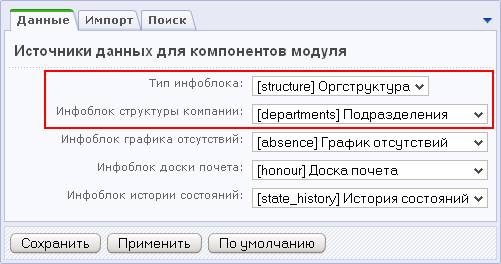
Рис. 3.2 Настройки модуля Интранет
Для ручного добавления филиалов, подразделений, отделов выполните следующее:
Ø В административном разделе перейдите на страницу Контент > Оргструктура > Подразделения.
Ø Нажмите на кнопку Добавить раздел, расположенную на контекстной панели. Откроется форма создания раздела (Рис. 3.3).
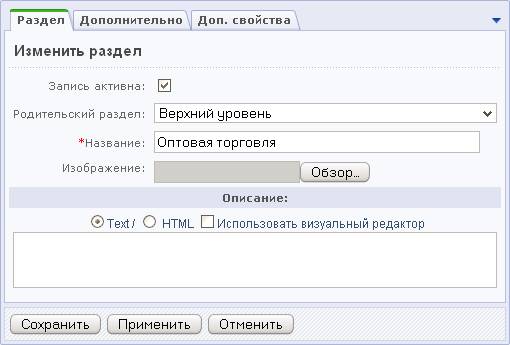
Рис. 3.3 Создание подразделения компании
Ø Обязательно заполните поле Название.
Ø Если создается запись о филиале компании, то в поле Родительский раздел выберите Верхний уровень, а если создаются подразделения и отделы – выберите филиал, к которому они принадлежат.
Ø Сохраните внесенные изменения.
Чтобы добавить сотрудника в созданное подразделение/отдел выполните следующее:
Ø В административном разделе перейдите на страницу Настройки > Пользователи > Список пользователей.
Ø Создайте или найдите пользователя в списке.
Ø Откройте форму создания (редактирования) пользователя и перейдите на закладку Доп. свойства.
Ø В поле Подразделения укажите, к какому подразделению (филиалу, отделу) принадлежит пользователь, выбрав соответствующее значение в поле (Рис. 3.4).
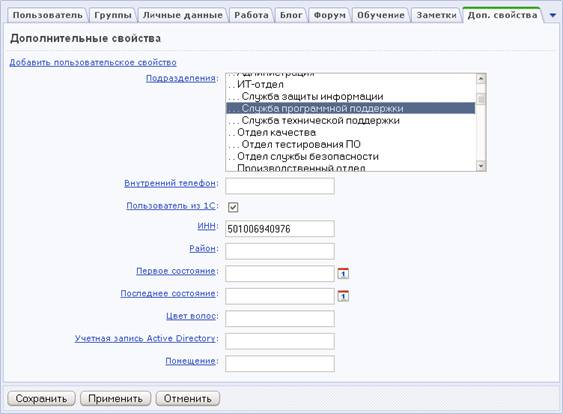
Рис. 3.4 Указание подразделения, к которому относится пользователь
Ø Сохраните внесенные изменения.
Служебная информация о сотрудниках
На портале реализован механизм, позволяющий посмотреть служебную информацию о сотрудниках:
· Изменения, произошедшие в карьере сотрудников;
· Отсутствия сотрудников;
· Присутствие на доске почета.
Для этих целей при установке продукта создаются тип инфоблоков Оргструктура и соответствующие инфоблоки: История состояний, График отсутствий, Доска почета.
Примечание: при необходимости вы можете создать новые информационные блоки под собственные нужды.
Описание поиска сотрудников и вывода списка сотрудников приведено в разделе Поиск сотрудников.
После того, как информация из инфоблоков размещена в публичном разделе портала, добавление новых элементов в инфоблок возможно двумя способами:
· из административного раздела – перейдите на страницу Контент > название_типа_инфоблока > название_инфоблока и нажмите на кнопку Добавить элемент (или Добавить запись), расположенную на контекстной панели. Откроется для заполнения форма создания элемента.
· из публичного раздела – перейдите в режим Редактирование и воспользуйтесь специальным элементом управления, например, для инфоблока Доска почета он имеет вид:
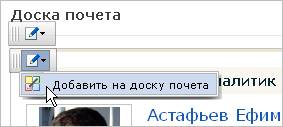
Рис. 3.5 Переход к добавлению записи
· Нажмите на пункт меню Добавить… Откроется для заполнения форма создания элемента.
Примечание: право пользователей на добавление новых элементов определяется в настройках доступа каждого инфоблока.
Кадровые изменения
Записи об изменениях, произошедших в карьере сотрудников, хранятся как элементы информационного блока История состояний. Группы пользователей портала, которые могут создавать/изменять записи, определяются в настройках доступа инфоблока (Рис. 3.6):
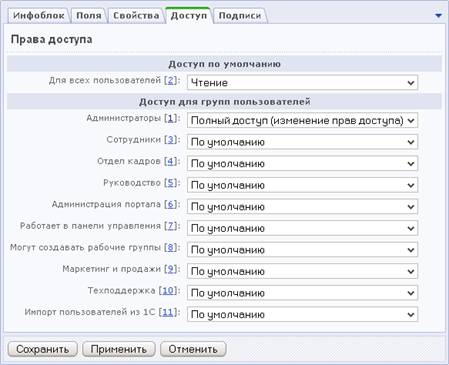
Рис. 3.6 Настройка прав доступа к инфоблоку
В данном случае только администраторы портала могут управлять кадровыми изменениями сотрудников.
Создание записи
Чтобы добавить запись о кадровой перестановке какого-нибудь сотрудника, выполните следующие действия:
Ø Откройте форму создания записи, например, в административном разделе (Рис. 3.7). Форма создания записи из публичного раздела аналогична.
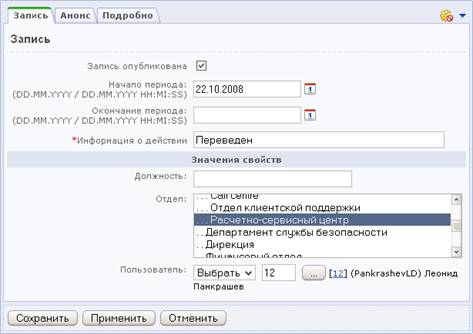
Рис. 3.7 Форма создания записи
Ø Опция Запись опубликована должна быть отмечена, чтобы изменение в карьере сотрудника отображалось на портале.
Ø С помощью полей Начало периода и Окончание периода вы можете указать период действия кадровой перестановки сотрудника.
Ø Обязательно укажите Информацию о действии, например, Переведен.
Ø С помощью поля Пользователь укажите пользователя, у которого произошла кадровая перестановка.
Ø Значения остальных параметров можете указать по своему усмотрению.
Ø Перейдите на закладку Анонс (Рис. 3.8).
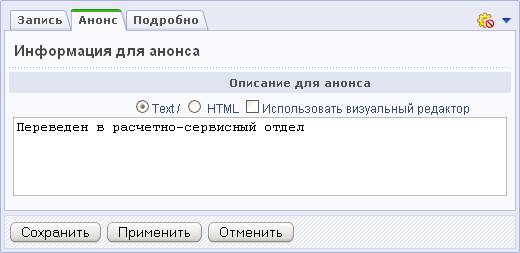
Рис. 3.8 Краткая информация о записи
Ø Укажите краткую информацию о записи. Указанный текст будет выведен в качестве заголовка визитки сотрудника на странице просмотра кадровых изменений (Рис. 3.10).
Ø Нажмите кнопку Сохранить.
Внимание! В процессе создания записи изменения в информацию о пользователе не вносятся. Поэтому кроме создания записи, необходимо отредактировать параметры пользователя на странице Настройки > Пользователи > Список пользователей.
Просмотр в публичном разделе
Просмотр всех кадровых изменений реализован в разделе портала Сотрудники на странице Кадровые изменения с помощью компонента Кадровые изменения (bitrix:intranet.structure.events).
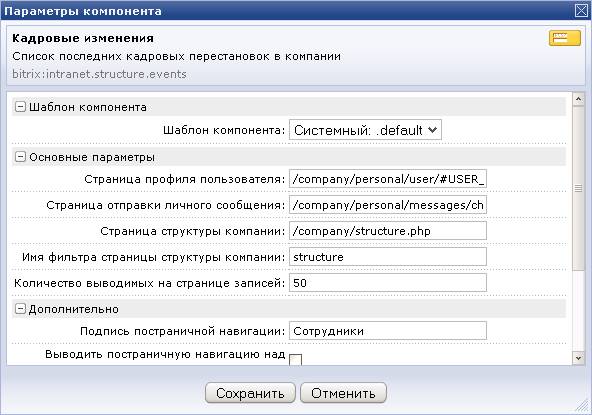
Рис. 3.9 Настройка компонента Кадровые изменения
Примечание: при необходимости вы можете настроить параметры компонента нужным вам образом.
Просмотр изменений можно выполнять по всей компании или по какому-нибудь ее подразделению.
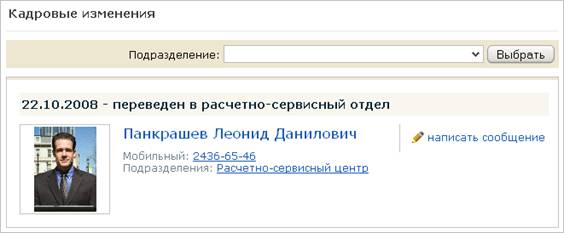
Рис. 3.10 Внешний вид страницы Кадровые изменения
График отсутствий
Записи об отсутствующих сотрудниках хранятся как элементы информационного блока График отсутствий. Группы пользователей портала, которые могут создавать/изменять записи, определяются в настройках доступа инфоблока (Рис. 3.11).
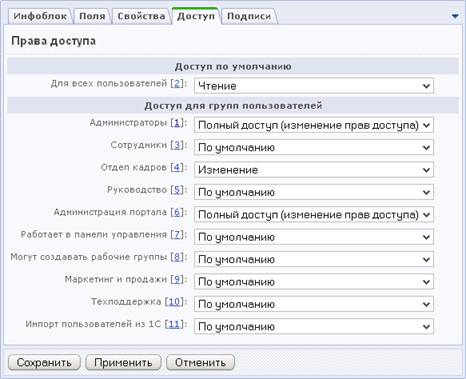
Рис. 3.11 Настройка прав доступа к инфоблоку
В данном случае создавать/изменять записи об отсутствующих сотрудниках могут пользователи группы Сотрудники, а полный доступ к инфоблоку имеют Администраторы и Администрация портала.
Создание записи
Чтобы добавить запись об отсутствии сотрудника, выполните следующие действия:
Ø Откройте форму создания записи, например, в административном разделе (Рис. 3.12). Форма создания записи из публичного раздела аналогична.
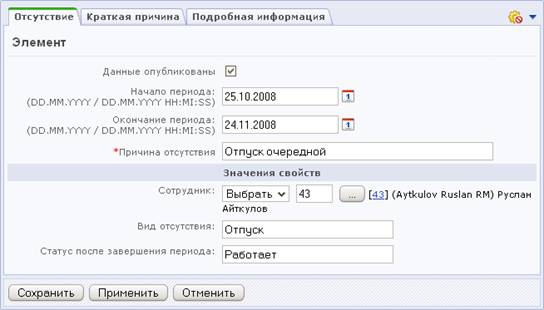
Рис. 3.12 Создание записи об отсутствии сотрудника
Ø Опция Данные опубликованы должна быть отмечена, чтобы отсутствие сотрудника отображалось на графике.
Ø Укажите Начало периода и Окончания периода отсутствия сотрудника.
Ø В поле Причина отсутствия укажите причину, по которой отсутствует сотрудник.
Ø В поле Сотрудник укажите сотрудника, который отсутствует.
Ø Если вы укажете кратко причину отсутствия в поле Вид отсутствия, то содержимое этого поля будет выведено на личной странице сотрудника в качестве описания блока Отсутствие. В противном случае, в этом блоке будет выведена причина, указанная на закладке Краткая причина (Рис. 3.13).
Примечание: если вид отсутствия начинается со слова «отпуск», то на графике отсутствие сотрудника будет обозначено зеленым цветом. В противном случае отсутствие будет обозначено синим цветом.
Ø При необходимости вы можете указать Статус после завершения периода отсутствия сотрудника.
Ø Перейдите на закладку Краткая причина (Рис. 3.13).
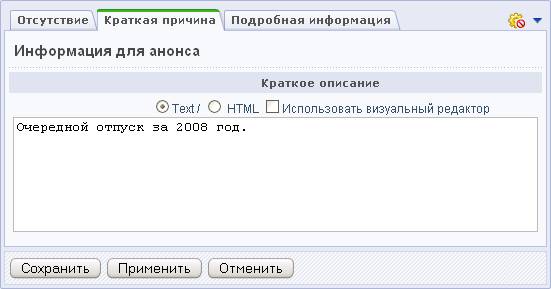
Рис. 3.13 Создание краткого описания
Ø Укажите кратко причину отсутствия сотрудника.
Ø Нажмите кнопку Сохранить.
Просмотр в публичном разделе
Просмотр отсутствий сотрудников реализован в разделе портала Сотрудники на странице График отсутствий с помощью компонента Календарь отсутствий (bitrix:intranet.absence.calendar).
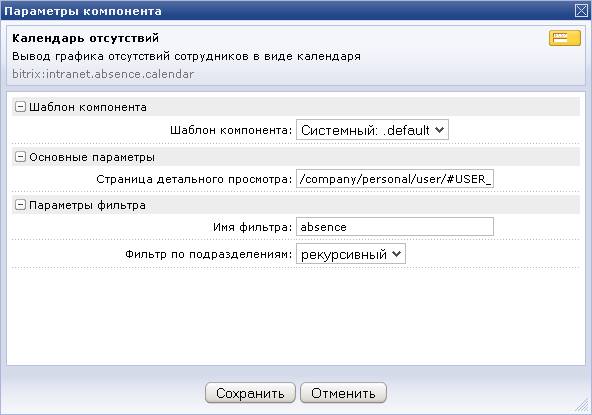
Рис. 3.14 Настройка компонента Календарь отсутствий
Примечание: при необходимости вы можете настроить параметры компонента нужным вам образом.
С помощью компонента осуществляется вывод графика отсутствий сотрудников в виде календаря (Рис. 3.15). Кроме того, график отсутствий может строиться по указанному подразделению и в списке могут быть показаны все сотрудники, а не только отсутствующие. Чтобы просмотреть график за другой месяц, используйте кнопки навигации. По ссылке с именем сотрудника осуществляется переход на его личную страницу.

Рис. 3.15 Внешний вид страницы График отсутствий
Доска почета
Записи о сотрудниках, которые помещены за заслуги на доску почета, хранятся как элементы информационного блока Доска почета. Группы пользователей портала, которые могут создавать/изменять записи, определяются в настройках доступа инфоблока (Рис. 3.16).

|
Из за большого объема этот материал размещен на нескольких страницах:
1 2 3 4 5 |
