

Партнерка на США и Канаду по недвижимости, выплаты в крипто
- 30% recurring commission
- Выплаты в USDT
- Вывод каждую неделю
- Комиссия до 5 лет за каждого referral
· Управление кешем страницы.
В режиме Редактирование для всех использованных на странице компонентов, выведены элементы по их управлению, содержащие тот или иной набор команд (Рис. 9.2).
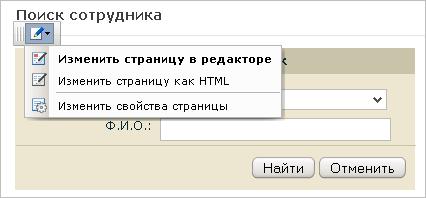
Рис. 9.2 Элементы управления содержимым
Набор конкретных команд зависит от используемого компонента.
 – также относится к одному из режимов работы публичной части. Он включает в себя все действия, доступные на закладках Просмотр и Редактирование, и содержит дополнительные возможности:
· управление компонентами;
· управление стилями шаблона и вызова формы редактирования самих шаблонов;
· получение отладочной информации.
Элементы управления в этом режиме имеют другой вид  и расширенный функционал, определяемый конкретным компонентом.
 – по закладке Панель управления осуществляется переход в Административный раздел, который предоставляет полный набор возможностей по управлению и настройке портала.
Кнопка Пуск (Рис. 9.3) административной панели позволяет с помощью ряда выпадающих окон быстро перейти в необходимый раздел Панели управления.
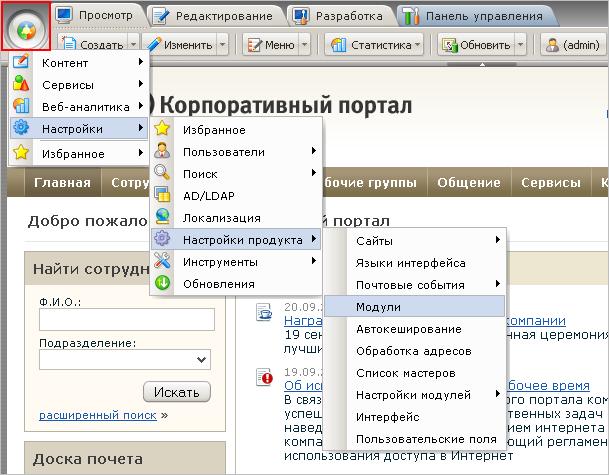
Рис. 9.3 Кнопка Пуск
По кнопке  можно перейти к изменению профиля текущего пользователя в форме административного раздела.
Кнопка  служит для завершения авторизованного сеанса работы текущего пользователя.
Визуальный HTML-редактор
Визуальный HTML-редактор предназначен для создания и редактирования статического и динамического содержания страниц. Также он используется в системе для редактирования элементов и описания разделов инфоблоков, для визуального редактирования шаблонов портала.
Визуальный HTML-редактор содержит следующие рабочие области:
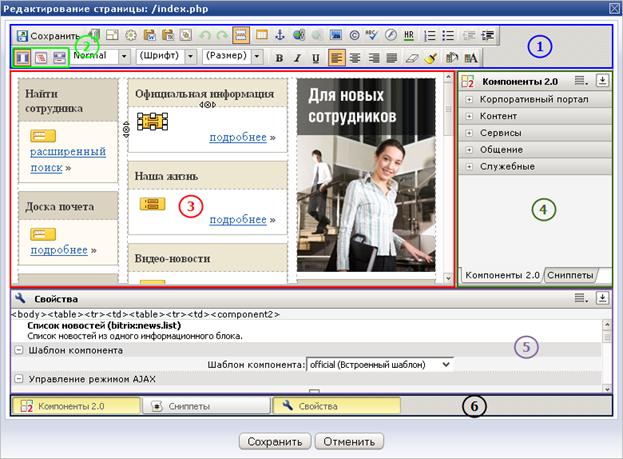
Рис. 9.4 Области визуального HTML-редактора
1. Панель инструментов, подобная панели инструментов Microsoft Word. Используется для редактирования статического содержания страниц.
2. Панель режимов, содержащая кнопки для переключения между режимами редактирования содержания страницы. Доступны следующие режимы:
·  - режим визуального редактирования;
·  - режим редактирования исходного кода;
·  - совмещенный режим.
3. Рабочая область страницы. В этом поле вводится текст, размещаются визуальные компоненты, изображения и другие элементы для отображения на странице сайта.
4. Панели задач, отображение которых определяется настройками визуального редактора.
5. Панель Свойства содержит поля для управления параметрами объекта, выделенного в рабочей области страницы (например, параметрами текста, визуального компонента или таблицы).
6. С помощью кнопок панели 6 можно разворачивать/сворачивать панели задач.
Отображение панелей в редакторе можно отключить/включить, используя настройки редактора:
Ø Нажмите кнопку  на панели инструментов. Загрузится форма настройки визуального редактора:
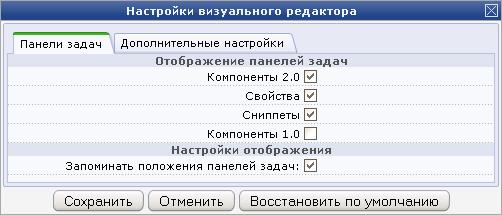
Рис. 9.5 Настройка визуального редактора
Ø Отметьте флажки рядом с теми панелями, которые требуется отобразить, и сохраните изменения.
Подробно о работе визуального HTML-редактора см. курс Визуальный HTML-редактор (http://*****/learning/course/index. php? COURSE_ID=21).
Управление меню
Использование меню обеспечивает удобство навигации по разделам и страницам портала.
В базовой поставке продукта "1C-Битрикс: Корпоративный портал" содержится два типа меню:
· верхнее меню, используемое для навигации по разделам портала;
· левое меню, используемое для навигации по подразделам и страницам раздела портала.
 Примечание: на портале могут использоваться также и другие типы меню, например, нижнее или правое. Их применение требует интеграции собственного шаблона дизайна. Для реализации этого обратитесь к руководству по интеграции дизайна и к документации по "1C-Битрикс: Управление сайтом".
Создание меню
Как правило, создание пунктов меню происходит одновременно с созданием раздела или страницы сайта. Если необходимо создать пункт меню для уже созданных, но не выведенных в меню разделу или странице, то это осуществляется с помощью специальной формы редактирования пунктов меню.
Редактирование пунктов меню
Чтобы перейти к редактированию какого-либо меню из публичного раздела выполните следующее:
Ø Если необходимо отредактировать меню какого-нибудь раздела, то сначала перейдите в этот раздел портала.
Ø Откройте список команд кнопки Меню, расположенной на административной панели (Рис. 9.6). По умолчанию при клике непосредственно на кнопку Меню открывается на редактирование меню раздела.
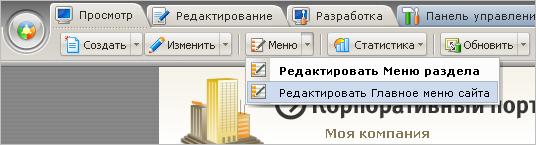
Рис. 9.6 Вызов мастера редактирования меню
Ø Выберите тип меню, который необходимо отредактировать. Откроется Мастер редактирования меню (Рис. 9.7).
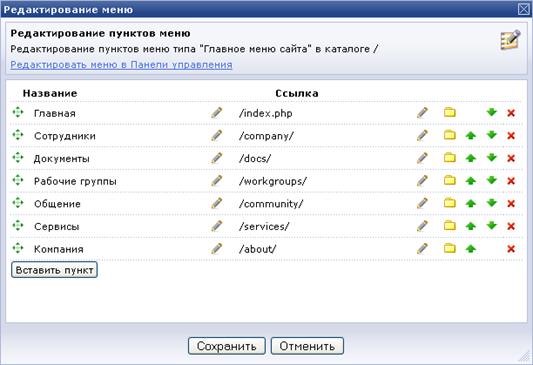
Рис. 9.7 Мастер редактирования пунктов меню
Примечание: Вы можете вызвать мастер редактирования меню с помощью элемента управления меню или отредактировать меню в специальной форме административного раздела. За подробными инструкциями по этому вопросу обратитесь к документации по продукту "1С-Битрикс: Управление сайтом".
Для изменения названия пункта:
Ø Нажмите на  рядом с названием пункта (поле станет активным) и введите новое название пункта.
Для изменения ссылки на пункт меню:
Ø Либо нажмите на рядом с адресом ссылки (поле станет активным) и введите новый адрес;
Ø Либо нажмите на  и в открывшемся окне выберите нужную папку.
Для перемещения пункта меню в общем порядке:
Ø Либо воспользуйтесь кнопками  для пошагового перемещения пункта меню;
Ø Либо по технологии Drag&Drop с помощью кнопки  переместите пункт меню в нужное место.
Для удаления пункта меню:
Ø Нажмите на кнопку  и подтвердите ваше согласие на удаление пункта меню.
Для добавления пункта меню:
Ø Нажмите на кнопку Вставить пункт. Появится новая строка с пустыми значениями.
Ø Введите название пункта меню и укажите путь до папки или файла.
Ø Переместите пункт меню в нужное по порядку место.
Ø Сохраните внесенные изменения.
Разделы портала
Раздел портала – это набор страниц, содержащих информацию, относящуюся к определенной тематике. Система "1С-Битрикс: Корпоративный портал" позволяет создавать любое количество разделов и подразделов.
Технически раздел представляет собой каталог (папку) в структуре папок портала, который обладает определенными свойствами и содержит файлы, относящиеся к данному разделу (страницы, изображения, включаемые области).
Создание раздела
Для создания нового раздела портала из любого режима публичной части выполните следующее:
Ø Перейдите в директорию портала, в которой требуется создать новый раздел. Если необходимо создать раздел в корне портала, то перейдите на главную страницу.
Ø В меню команд кнопки Создать выберите пункт Раздел (Рис. 9.8).
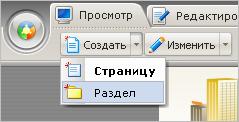
Рис. 9.8 Вызов мастера создания раздела
Примечание: в режимах Редактирование и Разработка можно перейти к созданию нового раздела в Панели управления.
Ø В открывшемся окне укажите Имя папки и Заголовок раздела (Рис. 9.9).
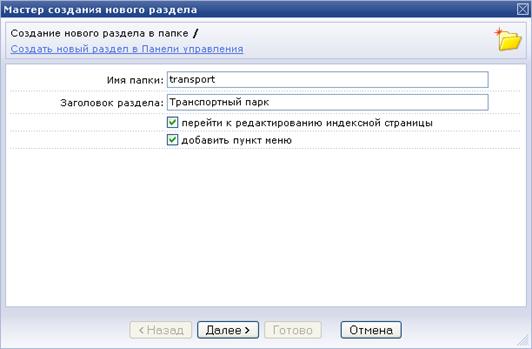
Рис. 9.9 Первый шаг мастера создания раздела
Ø Установите флажок перейти к редактированию индексной страницы, если вы хотите сразу после создания раздела перейти к редактированию индексной страницы.
Важно! Даже если флажок снят, то мастер создаст пустую индексную страницу в новом разделе.
Ø Отметьте флажок Добавить пункт меню, если вы хотите создать пункт меню со ссылкой на новый раздел.
Ø Нажмите кнопку Далее. Откроется второй шаг создания нового раздела (Рис. 9.10).

Рис. 9.10 Второй шаг создания раздела
Ø Укажите Имя нового пункта меню. По умолчанию подставляется заголовок раздела.
Ø Выберите нужный Тип меню из созданных на портале типов.
Ø Укажите, перед каким пунктом вставить новый пункт. По умолчанию новый пункт добавляется в конец списка.
Ø Нажмите кнопку Далее. Откроется следующий шаг Мастера, который содержит настройки свойств раздела (Рис. 9.11).
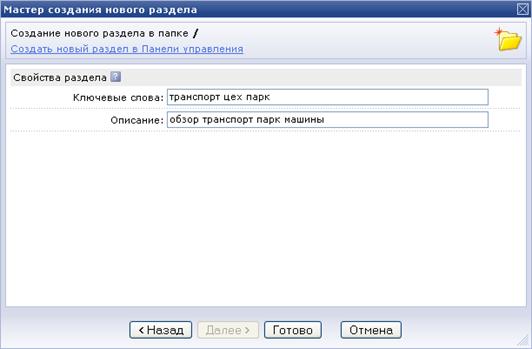
Рис. 9.11 Создание свойств нового раздела
Ø Значения свойств наследуются из вышележащего раздела, для их изменения кликните по полю.
Примечание: для последующего изменения свойств раздела необходимо воспользоваться пунктом Свойства раздела меню команд кнопки Изменить, расположенной на административной панели.
Ø Нажмите Готово. Раздел будет создан. Если вы отмечали флажок для перехода к редактированию индексной страницы, то будет загружен визуальный редактор.
В результате в корневой директории портала будет создан раздел Транспортный парк, а ссылка на данный раздел будет добавлена в верхнее меню. При переходе по этой ссылке сотрудники попадут на индексную страницу нового раздела.
Примечание: создание раздела также возможно из Панели управления. Для ознакомления с этой возможностью обратитесь к документации по продукту "1С-Битрикс: Управление сайтом".
Настройка прав доступа к разделу
Право доступа – набор правил, определяющих, каким уровнем доступа обладает та или иная группа пользователей. Права доступа обладают свойством наследования: если для текущего раздела/страницы явно не задан уровень прав, то устанавливается то право, которое задано для вышележащего раздела.
Вы можете настроить права доступа к разделу из публичной части портала (закладки Редактирование и Разработка) или из Панели управления. О настройке прав доступа из Панели управления смотрите документацию "1С-Битрикс: Управление сайтом".
Для настройки прав доступа из публичного раздела выполните следующее:
Ø Перейдите в нужный раздел сайта.
Ø Нажмите пункт К разделу меню команд кнопки Доступ, расположенной на административной панели (Рис. 9.12).
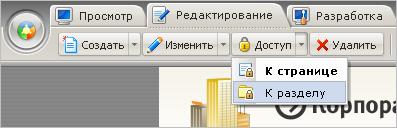
Рис. 9.12 Доступ к разделу
Откроется форма настройки прав доступа к разделу:
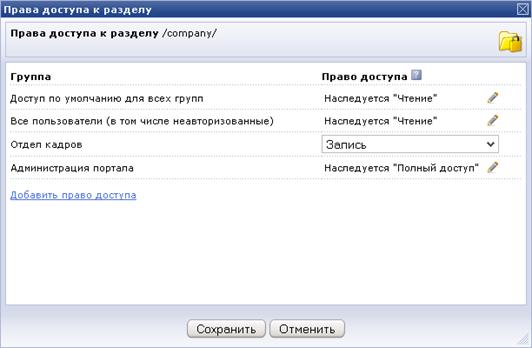
Рис. 9.13 Настройка прав доступа к разделу
Ø Если право доступа наследуется с вышележащего раздела, то для его изменения кликните на иконке . Поле станет доступным для редактирования.
Ø В выпадающем списке выберите нужный уровень прав для группы.
Если необходимо задать право отличное от заданного по умолчанию для какой-нибудь отдельной группы, то:
Ø Кликните по ссылке Добавить право доступа. Загрузится поле с группами пользователей системы и поле для выбора уровня доступа.
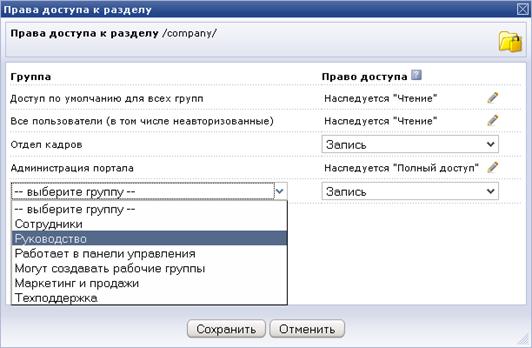
Рис. 9.14 Настройка нового права доступа группы к разделу
Ø В колонке Группа в выпадающем списке выберите группу, для которой хотите задать иное право доступа.
Ø В колонке Право доступа в выпадающем списке выберите нужный уровень прав доступа.
Ø Сохраните внесенные изменения.
Страницы портала
Любая информация, представленная на портале, размещается на его страницах. Технически страница – это файл в составе папки раздела. Страницы портала могут содержать информацию статического и динамического характера.
Статическая информация - это информация, которая остается практически неизменной с течением времени. Например, слоганы компании, история компании, контактная информация и т. п. Статическая информация создается, редактируется, дополняется и удаляется вручную сотрудником, обладающим правом на редактирование страниц сайта.
Динамическая информация - информация, которая часто меняется и, как правило, хранимая в базе данных. Примерами динамической информации могут служить выборка последних новостей компании, каталог товаров или услуг, фотогалерея, поле со случайным фото и многое другое.
Создание страницы
Продукт позволяет создавать страницы как из публичной части, так и из административного раздела.
При создании раздела индексная страница создается автоматически. Если необходимо создать дополнительную страницу, то из публичной части выполните следующее:
Ø В одном из публичных разделов сайта перейдите в раздел, в котором хотите создать страницу.
Ø На административной панели нажмите Создать > Страницу.
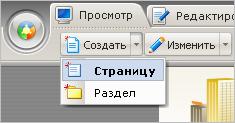
Рис. 9.15 Вызов мастера создания страницы
Ø Откроется Мастер создания страницы (Рис. 9.16):
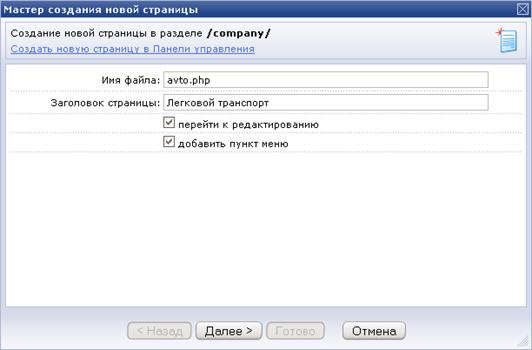
Рис. 9.16 Первый шаг Мастера создания страницы
Ø Укажите Имя файла. Мастер контролирует правильность ввода имени файла и в случае ошибки выдает соответствующее сообщение.
Ø Задайте произвольный Заголовок страницы.
Ø Если сразу после создания страницы вы хотите перейти к ее редактированию, то отметьте опцию перейти к редактированию. В этом случае по окончании работы мастера загрузится визуальный редактор, с помощью которого можно наполнить страницу содержанием.
Ø Отметьте опцию добавить пункт меню, если вы хотите создать пункт меню со ссылкой на новую страницу. В этом случае следующим шагом мастера будет создания нового пункта меню.
Ø Нажмите кнопку Далее.
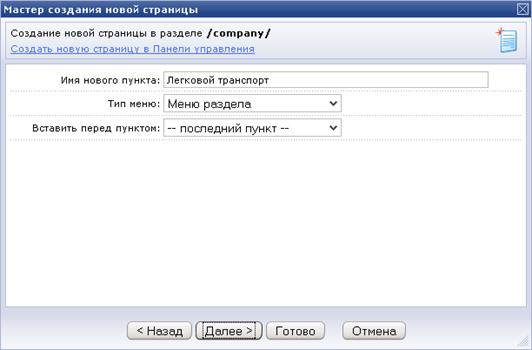
Рис. 9.17 Добавление страницы в меню
Ø Укажите Имя нового пункта меню, как он будет отображен в публичной части. По умолчанию в это поле подставляется заголовок страницы.
Ø Выберите нужный Тип меню из созданных на портале типов.
Ø Укажите, перед каким пунктом вставить новый пункт. По умолчанию новый пункт добавляется в конец списка.
Ø Нажмите кнопку Далее. Следующий шаг Мастера содержит настройки свойств страницы (Рис. 9.18).
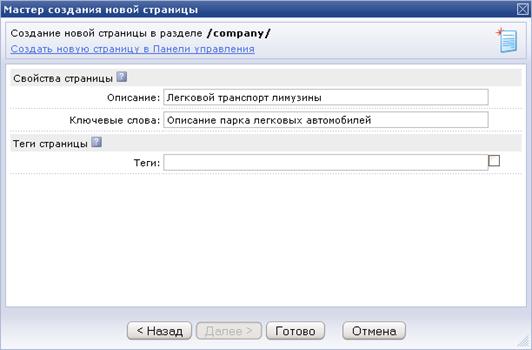
Рис. 9.18 Создание свойств и тегов страницы
Ø По умолчанию значения свойств наследуются из вышележащего раздела (если заданы). Для создания/изменения свойств кликнете по полю и укажите нужные.
Ø Нажмите Готово. Страница будет создана. Если вы отмечали опцию для перехода к редактированию страницы, то будет загружен визуальный редактор.
Подробнее о работе с визуальным редактором смотрите главу Визуальный HTML-редактор.
Редактирование текущей страницы
Редактирование страницы возможно как из публичной части, так и из административного раздела.
Для редактирования текущей страницы из публичной части:
Ø На административной панели нажмите Изменить > Страницу в редакторе (Рис. 9.19).
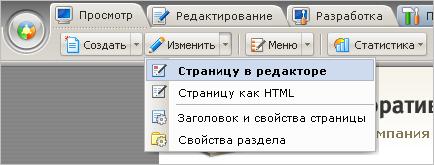
Рис. 9.19 Переход к редактированию страницы
В публичной части загрузится форма визуального html-редактора.
Важно! Редактирование страницы, содержащей включения произвольного php-кода по умолчанию доступно только администраторам портала. Право на работу с произвольным php-кодом можно настроить, используя уровни доступа. Подробно об этом смотри документацию по "1С-Битрикс: Управление сайтом".
Подробную информацию о других режимах создания/редактирования и создании свойств страницы смотрите в документации по системе "1С-Битрикс: Управление сайтом".
Настройка прав доступа
Настройка прав доступа к отдельной странице выполняется аналогично настройке прав доступа к разделам.
Работа с информационными блоками
Информационные блоки (инфоблоки) - модуль, позволяющий управлять и каталогизировать различные типы (блоки) однородной информации. С их помощью осуществляется вывод динамической информации из базы данных.
Работа с типами инфоблоков, самими инфоблоками и их элементами производится только в административной части продукта.
Создание типа информационных блоков
В дистрибутиве продукта по умолчанию созданы следующие типы инфоблоков:
· Новости – для работы с новостями;
· Оргструктура – для работы с данными по структуре компании и статусу сотрудников;
· Сервисы – для организации работ сервисных служб;
· Календарь – для ведения календаря;
· Документы – для работы с документами;
· Фотогалерея – для работы с фотографиями.
При изменении структуры, прежде всего, рекомендуется проверить имеющиеся типы на соответствие новой задаче. И только если вы не смогли подобрать подходящий тип инфоблока, то создавайте новый.
Для создания нового типа инфоблоков выполните следующее:
Ø В административном разделе перейдите на страницу Контент > Информ. блоки > Типы информ. блоков.
Ø Нажмите на кнопку Добавить новый тип, расположенную на контекстной панели. Откроется форма создания нового типа информационных блоков (Рис. 9.20).
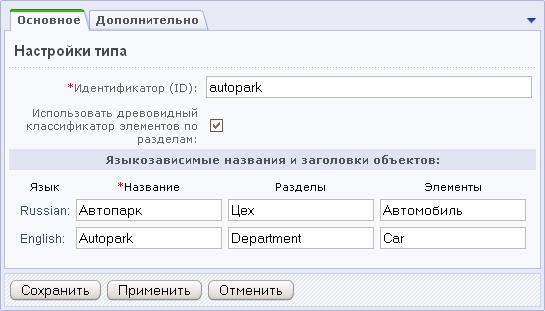
Рис. 9.20 Форма создания нового типа инфоблоков
Ø Заполните поля формы.
Ø Сохраните внесенные изменения.
Форма закроется и в списке типов инфоблоков появится новый тип. Кроме того, он отобразиться и в общем списке раздела Контент.
Создание информационного блока
Ø Перейдите на страницу Контент > Информ. блоки > Типы информ. блоков > <нужный_тип_инфоблока>.
Ø Нажмите на кнопку Добавить инфоблок, расположенную на контекстной панели. Откроется форма создания инфоблока.
Создание информационного блока детально описано в файле Помощи, поставляемом в дистрибутиве продукта. Для его вызова необходимо воспользоваться кнопкой  , расположенной на административной панели.
Настройка прав доступа к инфоблоку
Примечание: доступ к инфоблоку обеспечивается на уровне групп, а не пользователей.
Как правило, настройка прав доступа к инфоблоку настраивается сразу при его создании. Для изменения прав доступа к конкретному инфоблоку выполните следующее:
Ø В административном разделе перейдите на страницу Контент > Информ. блоки > Типы информ. блоков > <нужный_тип_инфоблока>. Откроется список инфоблоков данного типа.
Ø В колонке действий для нужного инфоблока выберите Изменить (Рис. 9.21). Откроется форма редактирования инфоблока.
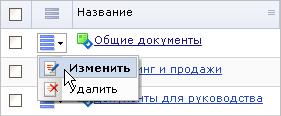
Рис. 9.21 Переход к редактированию инфоблока
Ø Перейдите на закладку Доступ (Рис. 9.22).

Рис. 9.22 Настройка прав доступа к инфоблоку
Ø С помощью выпадающих списков задайте новые права доступа для групп, уровень доступа которых необходимо изменить.
Ø Сохраните внесенные изменения.
Создание пользовательских полей
В некоторых случаях при создании элементов/разделов какого-нибудь инфоблока возникает потребность в дополнительных пользовательских полях. Чтобы создать пользовательское поле, выполните следующее:
Ø В административном разделе перейдите на страницу Настройки > Настройки продукта > Пользовательские поля. Откроется список имеющихся на данный момент пользовательских полей.
Ø Нажмите кнопку Добавить, расположенную на контекстной панели. Откроется форма создания нового поля (Рис. 9.23).
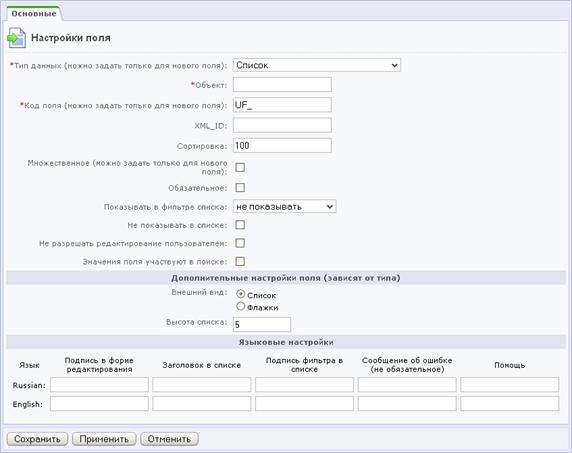
Рис. 9.23 Создание пользовательского поля
Ø Заполните поля формы.
Примечание: детальное описание значения полей приведено в системе помощи продукта "1С-Битрикс: Управление сайтом" в разделе Настройки > Настройки продукта > Создание и редактирование поля.
Ø Сохраните внесенные изменения.

|
Из за большого объема этот материал размещен на нескольких страницах:
1 2 3 4 5 |
