

Партнерка на США и Канаду по недвижимости, выплаты в крипто
- 30% recurring commission
- Выплаты в USDT
- Вывод каждую неделю
- Комиссия до 5 лет за каждого referral
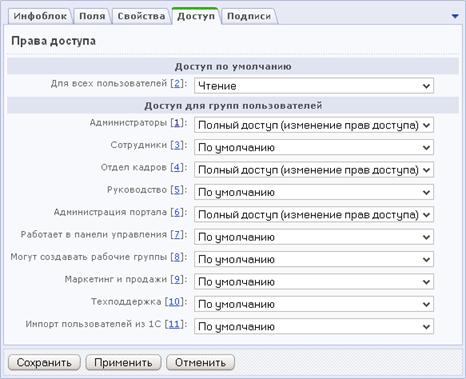
Рис. 3.16 Настройка прав доступа к инфоблоку
В данном случае полный доступ к инфоблоку (т. е. доступны все операции над инфоблоком и его элементами) имеют пользователи групп Сотрудники, Администраторы и Администрация портала.
Занесение сотрудника на доску почета
Чтобы занести сотрудника на доску почета, выполните следующие действия:
Ø Откройте форму создания записи, например, в административном разделе (Рис. 3.17). Форма создания записи из публичного раздела аналогична.
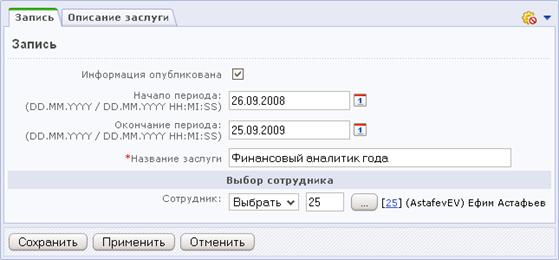
Рис. 3.17 Создание записи о занесении сотрудника на доску почета
Ø Опция Информация опубликована должна быть отмечена, чтобы информация о занесении сотрудника на доску почета отображалась на портале.
Ø С помощью полей Начало периода и Окончание периода укажите период присутствия сотрудника на доске почета.
Ø В поле Название заслуги укажите заслугу, за которую сотрудник помещен на доску почета.
Ø С помощью поля Пользователь укажите пользователя, которого помещаете на доску.
Ø Перейдите на закладку Описание заслуги (Рис. 3.18).
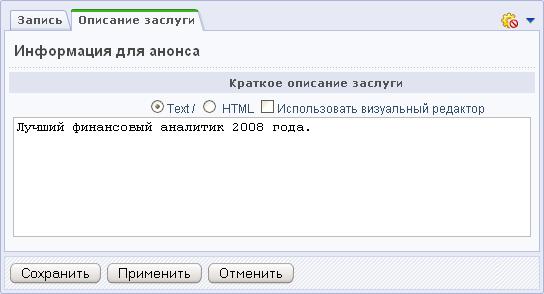
Рис. 3.18 Создание описания заслуги
Ø Укажите краткое описание заслуги. Указанный текст будет выведен в качестве заголовка визитки сотрудника на странице просмотра сотрудников, помещенных на доску почета (Рис. 3.20).
Ø Нажмите кнопку Сохранить.
Просмотр сотрудников, занесенных на доску почета, в демонстрационном примере портала осуществляется на странице Доска почета раздела Сотрудники. Страница создается при установке портала с помощью компонента Доска почета (bitrix:intranet.structure.honour).
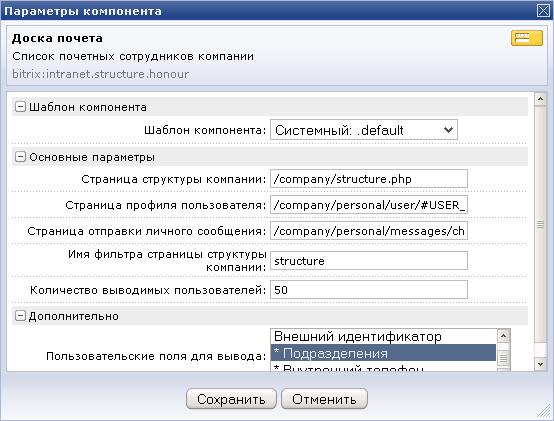
Рис. 3.19 Настройка пользователей Доска почета
 Примечание: при необходимости вы можете настроить параметры компонента нужным вам образом.
С помощью этого компонента выводится список почетных сотрудников компании.
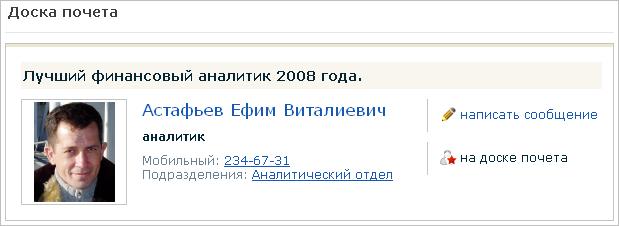
Рис. 3.20 Внешний вид страницы Доска почета
Календари событий
В продукте реализована возможность ведения календарей событий. В поставке продукта приведено три примера календарей:
· Календарь событий компании на странице Календарь событий раздела Компания.
· Календари событий рабочих групп на странице просмотра группы.
· Персональные календари сотрудников на личной странице.
При этом в системе создается тип инфоблоков Календарь и для всех видов календарей портала создаются соответствующие инфоблоки: Календарь компании, Календари групп и Календари сотрудников (Рис. 3.21).
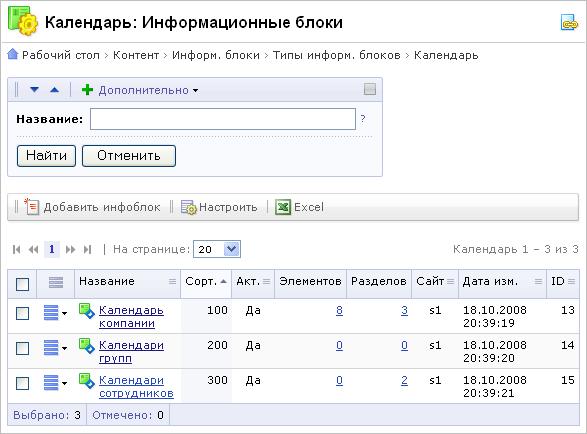
Рис. 3.21 Информационные блоки календарей
Примечание: подробное описание по управлению инфоблоками приведено в разделе Работа с информационными блоками и в документации по продукту "1С-Битрикс: Управление сайтом".
Для удобства просмотра и управления событиями каждый из календарей (компании, рабочей группы или какого-нибудь сотрудника) может состоять из своих собственных календарей. Собственные календари являются разделами инфоблока, а события – его элементами.
Управление календарями событий выполняется с помощью удобного публичного интерфейса (Рис. 3.22).

Рис. 3.22 Внешний вид страницы календаря событий
Интерфейс этой страницы создается с помощью компонента Календарь событий (bitrix:intranet.event_calendar, Рис. 3.23).
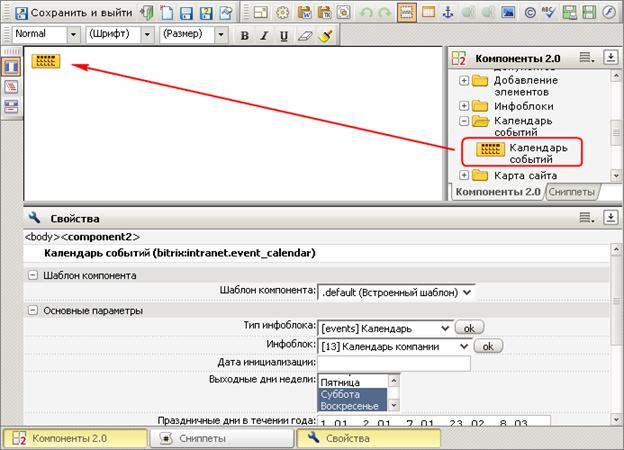
Рис. 3.23 Создание страницы календаря событий
Примечание: отображение календарей сотрудников и рабочих групп также выполняется с помощью данного компонента, но он вызывается комплексным компонентом Социальная сеть - пользователь и Социальная сеть - группы соответственно.
Примечание: подробное описание по использованию календарей приведено в руководстве пользователя по работе с порталом.
Новости
Создание новостного раздела на портале выполняется с помощью инструментов модуля Информационные блоки. Например, на портале могут быть опубликованы не только официальные новости компании, а также новости, произошедшие внутри компании, у ее сотрудников. Для этого в системе выполнено следующее:
Ø Создан тип информационных блоков Новости;
Ø Созданы необходимые информационные блоки: Официальная информация – для официальных новостей, Наша жизнь – для внутренних новостей компании;
Ø Инфоблоки заполнены элементами, т. е. добавлены новости;
Ø Представлено 2 способа публикации новостей:
· Новости инфоблока Наша жизнь опубликованы с помощью комплексного компонента Новости:
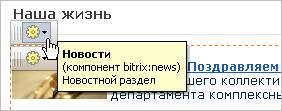
Рис. 3.24 Публикация новостей с помощью комплексного компонента
· Новости инфоблока Официальная информация опубликованы с использованием простых новостных компонентов. Страница со списком новостей создана с помощью компонента Список новостей:
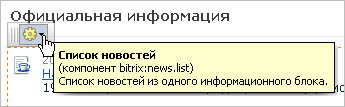
Рис. 3.25 Публикация списка новостей
Страница детального просмотра новости создана с помощью компонента Новость детально:
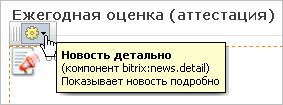
Рис. 3.26 Детальный показ новостей
Примечание: подробная информация по работе с инфоблоками представлена в документации по продукту "1С-Битрикс: Управление сайтом". Кроме того, полезно изучить руководство Организация показа новостей на сайте.
Доска объявлений
Используя средства модуля Информационные блоки, в системе реализована доска объявлений. При установке продукта создаются все необходимые данные:
· тип инфоблоков Сервисы и инфоблок Доска объявлений, элементами которого являются объявления;
· страница Доска объявлений (раздел Общение) с помощью компонента Элементы раздела (bitrix:catalog.section);
· страница детального просмотра объявления с помощью компонента Элемент каталога детально (bitrix:catalog.element).
Группы пользователей портала, которые могут создавать/изменять объявления, определяются в настройках доступа инфоблока Доска объявлений (Рис. 3.27).
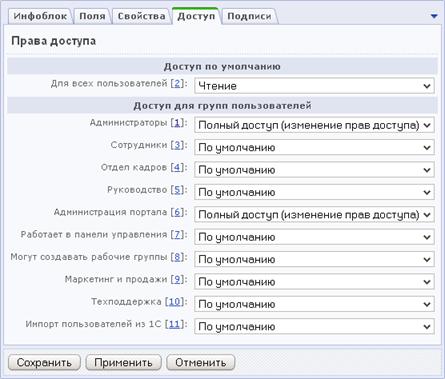
Рис. 3.27 Настройка прав доступа к инфоблоку
Примечание: при необходимости вы можете создать новый или отредактировать существующий информационный блок под собственные нужды, а также опубликовать доску объявлений в другом разделе портала.
Добавление объявления
Добавить новое объявление можно несколькими способами:
1. Из публичного раздела в режиме Редактирование с помощью команды Добавить объявление (Рис. 3.28).
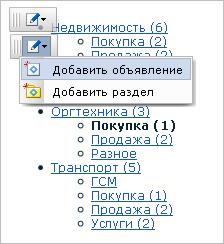
Рис. 3.28 Переход к созданию объявления
В публичном разделе загрузится форма создания объявления аналогичная форме создания объявления из административного раздела (Рис. 3.31).
2. Из публичного раздела с помощью ссылки Добавить объявление (Рис. 3.29).
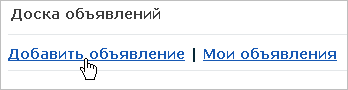
Рис. 3.29 Переход к созданию объявления
Если у пользователя достаточно прав для создания объявления, то откроется форма следующего вида (Рис. 3.30).
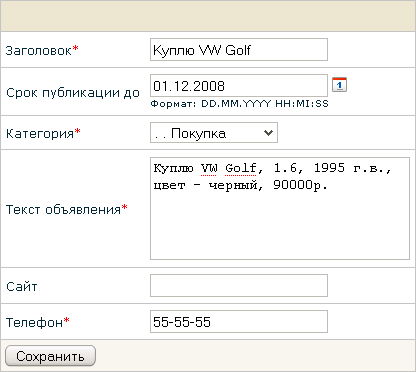
Рис. 3.30 Создание объявления
Ø Заполните поля формы и нажмите кнопку Сохранить.
3. В административном разделе на странице Контент > Сервисы > Доска объявлений с помощью кнопки Добавить объявление, расположенной на контекстной панели. Откроется форма добавления объявления (Рис. 3.31).
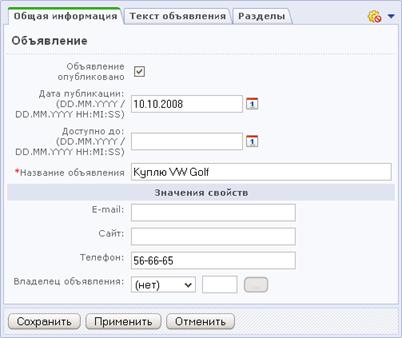
Рис. 3.31 Создание нового объявления
Ø На закладке Общая информация обязательно укажите Название объявления и заполните контактную информацию.
Ø Перейдите на закладку Текст объявления и введите текст (Рис. 3.32).
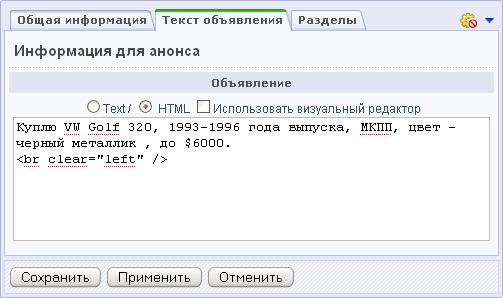
Рис. 3.32 Создание текста объявления
Ø На закладке Разделы укажите раздел, в котором будет размещено объявление (Рис. 3.33).
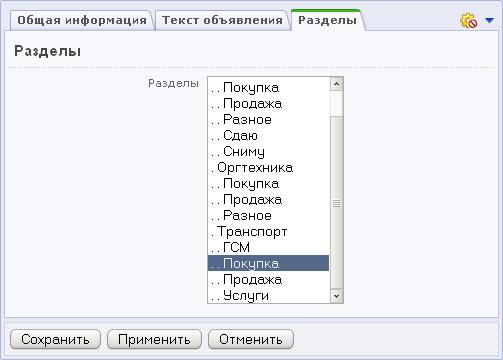
Рис. 3.33 Привязка объявления к разделу
Примечание: при необходимости вы можете создать свой раздел.
Ø Нажмите кнопку Сохранить.
Ø В результате в публичной части созданное объявление будет иметь следующий вид:
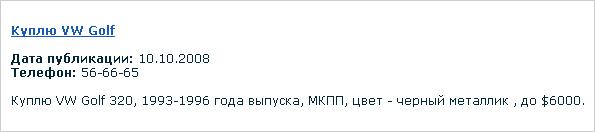
Рис. 3.34 Новое объявление
Изменение объявления
Если возникнет потребность в изменении объявления, то проще всего это сделать из публичной части одним из способов:
· в режимах Редактирование (или Разработка) при просмотре списка объявлений некоторого раздела с помощью кнопки  (Изменить объявление).
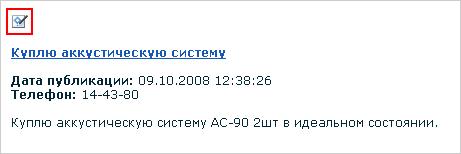
Рис. 3.35 Переход к редактированию объявления
Откроется форма редактирования объявления (Рис. 3.37).
· в режиме Редактирование при детальном просмотре объявления с помощью команды Изменить объявление.
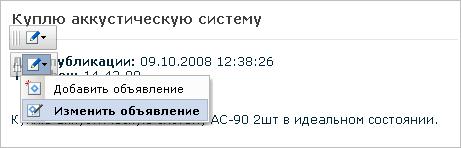
Рис. 3.36 Переход к редактированию объявления
В результате откроется форма редактирования объявления (Рис. 3.37).
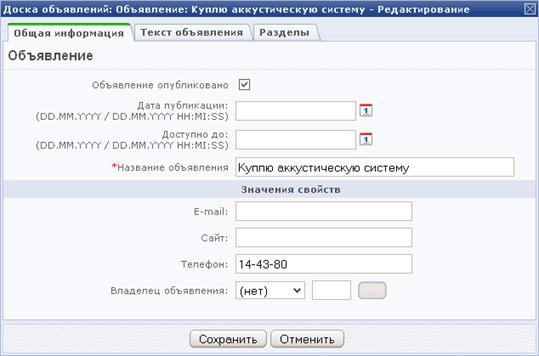
Рис. 3.37 Редактирование объявления
· Если пользователь обладает правами на создание/изменение объявлений, то он может отредактировать свое объявление с помощью ссылки редактировать при просмотре списка собственных объявлений (Рис. 3.38).
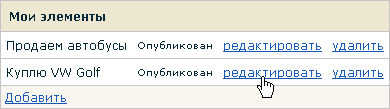
Рис. 3.38 Переход к редактированию объявления
Откроется форма аналогичная форме создания объявления (Рис. 3.30).
Удаление объявления
Для удаления объявления выполните следующее:
Ø В административном разделе перейдите на страницу Контент > Сервисы > Доска объявлений.
Ø Перейдите к объявлению (в раздел, в котором содержится объявление).
Ø Нажмите кнопку Действия и в выпадающем меню выберите Удалить. Объявление будет удалено.
Кроме того, если пользователь обладает правами на создание/изменение объявлений, то он может удалить свое объявление с помощью ссылки удалить при просмотре списка собственных объявлений (Рис. 3.38).
База знаний
На портале реализован механизм, позволяющий сотрудникам компании быстро найти ответ по той или иной проблеме. Для этих целей при установке продукта создаются:
· Инфоблок База знаний типа Сервисы, причем проблема или вопрос хранится как элемент инфоблока. Вопросы объединены в группы (разделы инфоблока).
· Страница База знаний (раздел Сервисы) с помощью компонента FAQ (bitrix:support.faq).
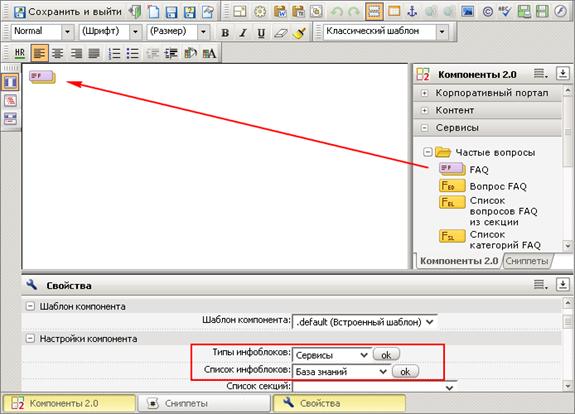
Рис. 3.39 Создание страницы База знаний
Примечание: при необходимости вы можете создать свой инфоблок и новую страницу для его публикации.
Добавление вопросов и ответов
Пополнение базы знаний можно выполнить несколькими способами:
1. Из публичного раздела в режиме Редактирование с помощью соответствующих команд (Рис. 3.40).
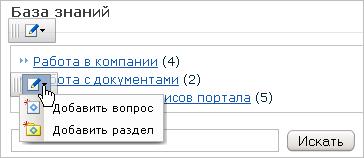
Рис. 3.40 Переход к созданию объявления
В публичном разделе загрузится форма создания вопроса (раздела) аналогичная форме создания вопроса (раздела) из административного раздела (см. Рис. 3.42 и Рис. 3.41 соответственно).
2. В административном разделе на странице Контент > Сервисы > База данных с помощью кнопки Добавить вопрос (Добавить раздел), расположенной на контекстной панели. Откроется форма добавления вопроса или раздела соответственно (см. Рис. 3.42 и Рис. 3.41).
Для создания нового раздела выполните следующее:
Ø Откройте форму добавления раздела (Рис. 3.41).
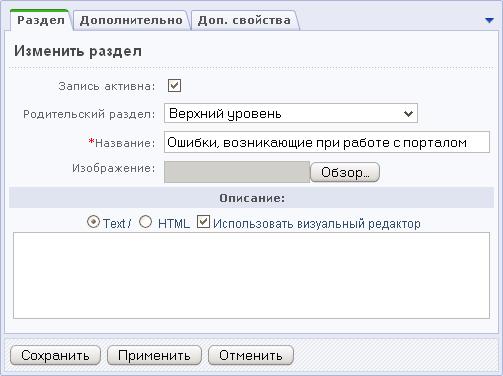
Рис. 3.41 Создание нового раздела
Ø Заполните поля необходимым образом, обязательно указав название раздела в поле Название.
Ø Сохраните раздел.
Для добавления вопросов и ответов на них выполните следующее:
Ø Откройте форму создания вопроса (Рис. 3.42).
Ø 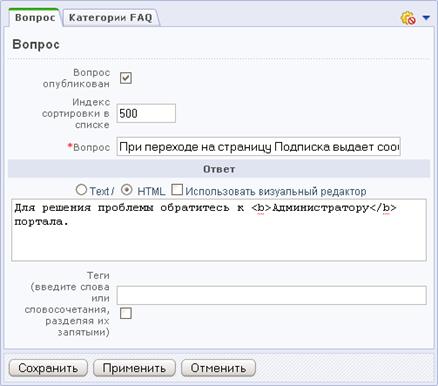
Рис. 3.42 Создание нового вопроса и ответа на него
Ø Заполните поля на закладке Вопрос, причем:
· Обязательно укажите вопрос/проблему в поле Вопрос.
· В поле Ответ введите текст ответа на вопрос.
Ø На закладке Категории FAQ укажите раздел, к которому относится вопрос.
Ø Нажмите кнопку Сохранить.
В результате в публичном разделе на странице База знаний получим следующее:
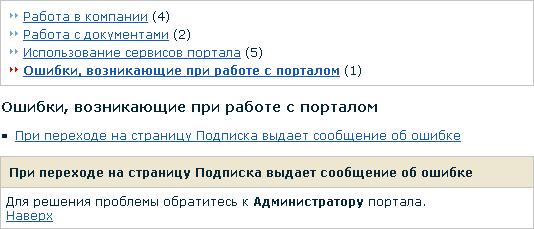
Рис. 3.43 Внешний вид страницы База знаний
Каталог ссылок
Пример быстрого доступа к Интернет-ресурсам реализован на странице Каталог ссылок раздела Сервисы портала.
Список необходимых и часто используемых сотрудниками ресурсов хранится в инфоблоке Каталог ссылок типа Сервисы. Размещение инфоблока в публичном разделе портала выполнено с помощью компонента Элементы раздела (bitrix:catalog.section).
Пополнения каталога ссылок осуществляется путем добавления элементов инфоблока, т. е. добавление ссылок выполняется аналогично операциям, рассмотренным в разделе База знаний.
Примечание: подробное описание работы с инфоблоками, компонентами представлено в документации продукта "1С-Битрикс: Управление сайтом".
Глава 4. Социальная сеть
Модуль Социальная сеть предназначен для организации совместной работы сотрудников, формирования сообществ на корпоративном портале, обмена сообщениями внутри портала и многое другое.
Настройки модуля
Управления общими настройками модуля выполняется на странице Настройки > Настройки продукта > Настройки модулей > Социальная сеть (Рис. 4.1).
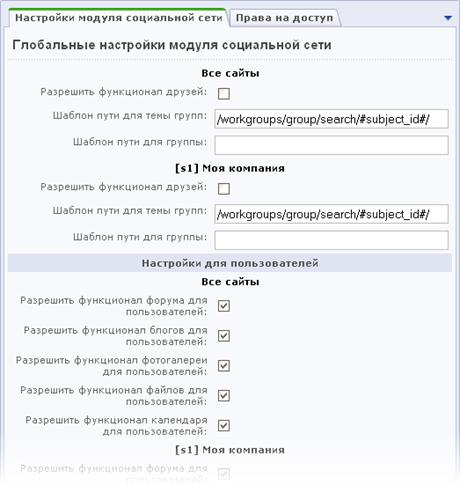
Рис. 4.1 Настройки модуля социальной сети
На закладке Настройки модуля социальной сети содержатся глобальные настройки модуля:
· Функционал Друзья по умолчанию в продукте деактивирован. Для его включения установите флаг в поле Разрешить функционал друзей.
· С помощью полей Шаблон пути для темы групп и Шаблон пути для группы задаются шаблоны адресов для тем групп и групп.
Примечание: управлять определенным функционалом можно как для всех сайтов сразу, так и для конкретных сайтов путём установки флагов в соответствующие поля.
· С помощью секции Настройки для пользователей вы можете запретить или разрешить использование того или иного функционала на личных страницах пользователей (Форум, Блоги, Фотогалерея, Файлы, Календарь) путем установки или снятия флагов в соответствующих полях.
· Настройка секции Настройки для групп аналогична настройки секции Настройки для пользователей.
Закладка Права на доступ (Рис. 4.2) предназначена для настройки прав на доступ групп пользователей к модулю.
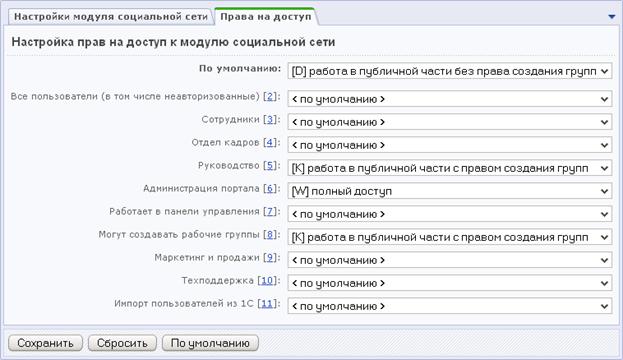
Рис. 4.2 Настройка прав доступа к модулю Социальная сеть
Возможно назначение следующих прав:
· Работа в публичной части без права создания групп – пользователям разрешается просмотр страниц социальной сети с возможностью редактирования своего профиля.
· Работа в публичной части с правом создания групп – пользователям разрешается просмотр страниц социальной сети с возможностью редактирования своего профиля и создания рабочих групп.
· Просмотр административной части – управление элементами социальной сети из публичной части и разрешение просмотра в административном разделе без права модификации.
· Полный доступ – полный доступ к ресурсам модуля.
Управление темами групп
В модуле Социальная сеть введено понятие темы групп. Тема групп – это совокупность рабочих групп, обладающих некоторой общей тематикой, признаком. Таким образом, чтобы иметь возможность создать рабочую группу, необходимо сначала создать в системе темы групп. Управлять темами групп могут только те пользователи, которые имеют полный доступ к модулю.
Для того чтобы создать новую тему групп, выполните следующие действия:
Ø В административной части перейдите на страницу Сервисы > Социальная сеть > Темы.
Ø Нажмите кнопку Новая тема, расположенную на контекстной панели. Откроется форма создания новой темы.
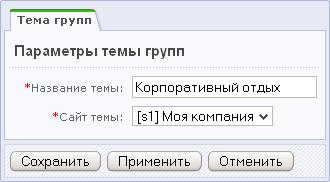
Рис. 4.3 Создание новой темы групп
Ø Укажите Название темы.
Ø Выберите Сайт темы, на котором будут доступны рабочие группы данной темы.
Ø Сохраните внесенные изменения.
В результате созданная тема добавится в список тем групп (Рис. 4.4).
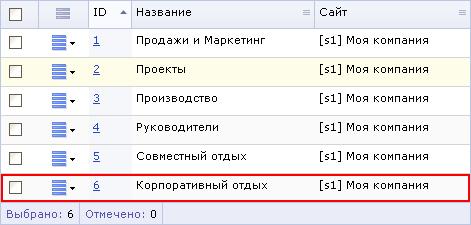
Рис. 4.4 Список тем групп
Кроме того, в публичном разделе тема добавится в меню (Рис. 4.5).
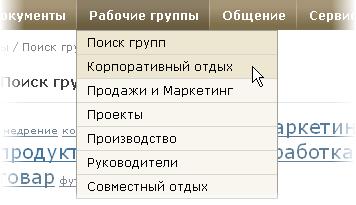
Рис. 4.5 Новая тема групп
Личная страница сотрудника
Личная страница создается с помощью комплексного компонента Социальная сеть - пользователь (bitrix:socialnetwork_user, Рис. 4.6). Компонент позволяет, создавая физически одну страницу, организовать полноценную социальную сеть сотрудников.
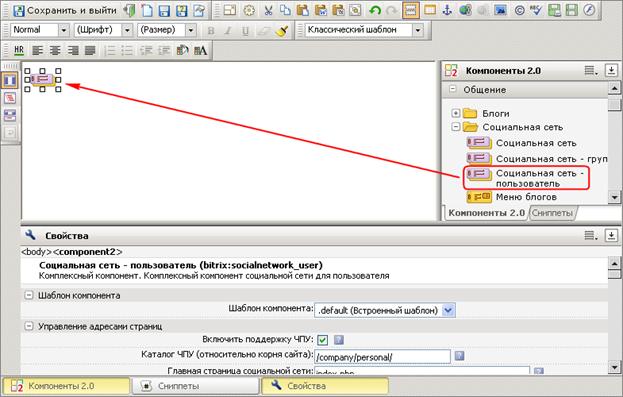
Рис. 4.6 Размещение компонента Социальная сеть - пользователь
Обширные настройки компонента дают возможность:
· гибко управлять отображаемыми данными пользователей;
· настраивать ЧПУ и AJAX;
· управлять функционалом личной фотогалереи, календарей и файлов.
Проведите настройку параметров компонента:
Ø В полях группы свойств Шаблоны ссылок (Рис. 4.7) обязательно укажите шаблон пути к странице группы. Страницу группы необходимо создать с помощью компонента Социальная сеть – группы (см. раздел Рабочие группы).

Рис. 4.7 Настройка шаблонов ссылок на страницы
Ø В полях группы свойств Дополнительные настройки отметьте те свойства пользователей, которые должны быть отображены в различных секциях личной страницы (Рис. 4.8).
Также выберите группу блогов, в которой будут храниться блоги пользователей, и укажите форум, в котором будут храниться персональные темы сотрудников.
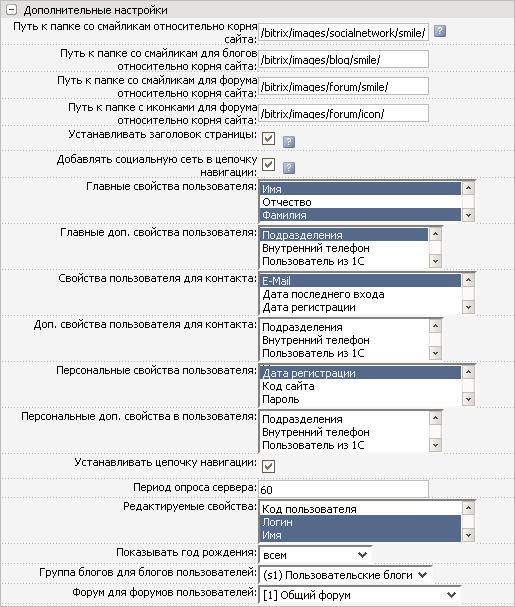
Рис. 4.8 Настройка параметров компонента
Ø В соответствующих группах свойств выполните настройку основных функционалов социальной сети:
Для каждого функционала укажите необходимый тип инфоблока и инфоблок, в котором будут храниться соответственно личные фотографии сотрудников, календари событий и файлы.
Например, группа свойств Настройки фото может быть настроена следующим образом:
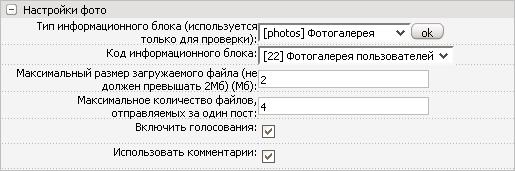
Рис. 4.9 Настройка параметров фотогалереи
Ø Выполните необходимым для вас образом настройку параметров остальных групп компонента.
В результате страница с размещенным и настроенным компонентом в публичной части имеет вид:
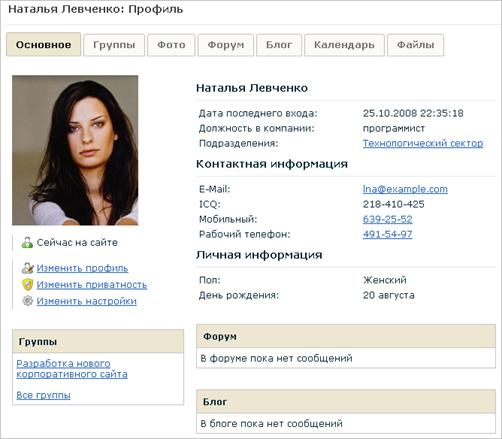
Рис. 4.10 Внешний вид личной страницы сотрудника
На личной странице сотрудника представлена как служебная, так и личная его информация. Каждый сотрудник может управлять как своими данными, так и настройками доступа к имеющимся функционалам. Если сотрудник относится к группе пользователей, обладающей правом Работа в публичной части с правом создания групп, то сотрудник может создавать рабочие группы, приглашать в нее других сотрудников. В зависимости от разрешенных функционалов портала (Рис. 4.1) сотрудник сможет размещать фотографии, создавать темы на форуме и сообщения в блоге, управлять персональным календарем и файловым хранилищем.
Примечание: подробное описание управления личной страницей и проведения возможных операций приведено в руководстве пользователя по работе с порталом.
Дни рождения
В системе имеется компонент Дни рождения (bitrix:intranet.structure.birthday.nearest), с помощью которого осуществляется вывод ближайших дней рождений сотрудников. Компонент берет информацию из профилей пользователей.
Для публикации списка ближайших именинников выполните следующее:
Ø Создайте страницу с помощью визуального редактора.
Ø Разместите компонент Дни рождения (Компоненты 2.0 > Корпоративный портал > HR) и настройте его параметры (Рис. 4.11).
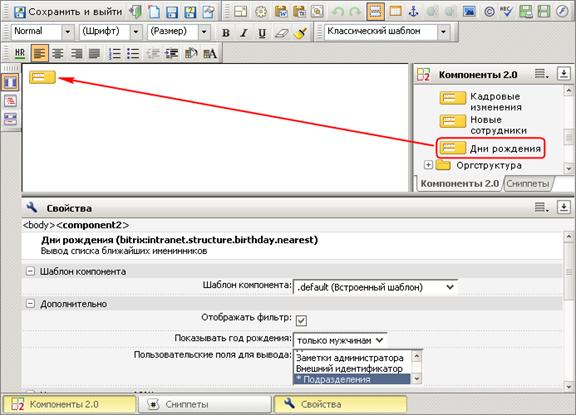
Рис. 4.11 Размещение компонента Дни рождения
Ø Сохраните страницу.
В результате в публичном разделе портала страница будет иметь вид (Рис. 4.12).
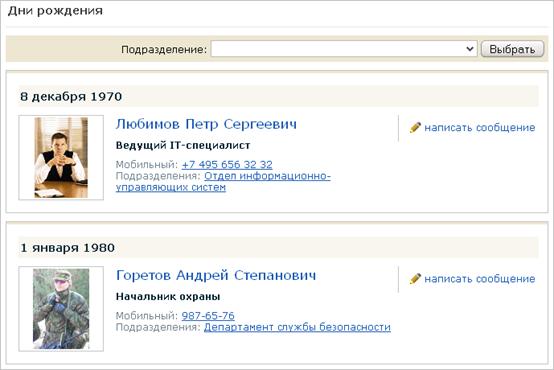
Рис. 4.12 Внешний вид страницы Дни рождения
На странице выводятся визитные карточки именинников, позволяющие написать сотруднику персональное сообщение, перейти к просмотру его личной страницы. При просмотре можно выбрать подразделение, чтобы посмотреть информацию только о его сотрудниках.
Рабочие группы
Для создания раздела Рабочие группы необходимо выполнить следующее:
Ø Создайте новую страницу.
Ø Разместите комплексный компонент Социальная сеть - группы и настройте его параметры (Рис. 4.13).
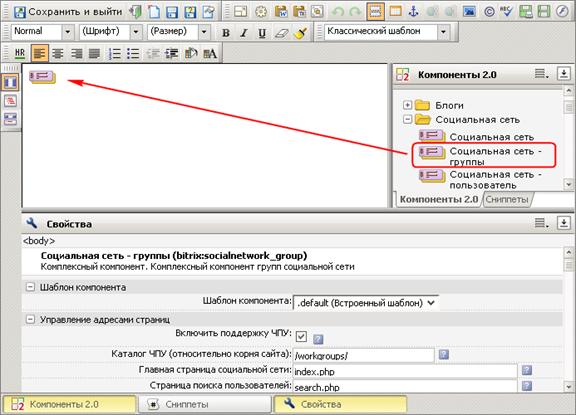
Рис. 4.13 Размещение компонента Социальная сеть - группы
Ø Сохраните страницу.
В итоге в публичном разделе портала страница списка групп будет иметь вид (Рис. 4.14).
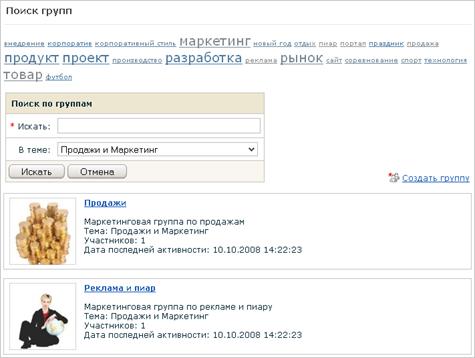
Рис. 4.14 Внешний вид страницы списка рабочих групп
А страница детального просмотра группы будет следующей (Рис. 4.15):
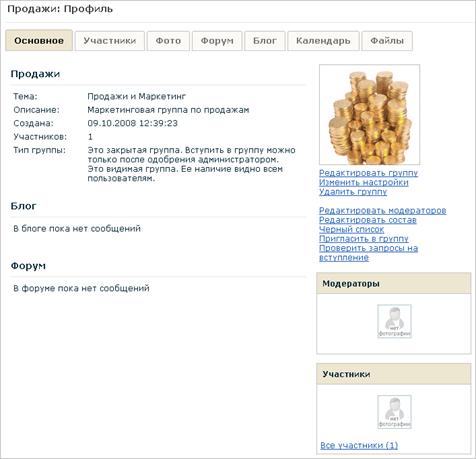
Рис. 4.15 Страница просмотра рабочей группы
Модератор, а также администратор портала могут выполнять все операции над группой с помощью ссылок, расположенных под картинкой группы (Рис. 4.15).
Примечание: описание основных операций по использованию рабочих групп приведено в руководстве пользователя по работе с порталом.
Меню раздела Рабочие группы является динамическим (Рис. 4.16) и хранится в файле .left.menu_ext.php.
Рис. 4.16 Меню раздела Рабочие группы
Обратите внимание, чтобы в коде были правильно определены шаблоны путей к теме групп и к группе:
$strGroupSubjectLinkTemplate = COption::GetOptionString("socialnetwork", "subject_path_template", "/workgroups/group/search/#subject_id#/");
$strGroupLinkTemplate = COption::GetOptionString("socialnetwork", "group_path_template", "/workgroups/group/#group_id#/");
Глава 5. Документы
Средства системы "1С-Битрикс: Корпоративный портал" позволяют организовать специальный раздел коллективного доступа и работы над документами. Раздел может состоять из нескольких подразделов (библиотек), права доступа к которым могут быть различными для отдельных групп пользователей, рабочих групп.
Создание библиотек выполняется с помощью модуля Информационные блоки, а их внешнее представление и управление в публичном разделе – с помощью специального компонента Библиотека (bitrix:webdav).
Дистрибутив продукта "1С-Битрикс: Корпоративный портал" содержит демонстрационный пример следующих библиотек:
· коллективные библиотеки документов групп пользователей (раздел Документы портала);
· персональные файловые хранилища (закладка Файлы на личной странице);
· библиотеки рабочих групп (закладка Файлы на личной странице).
Поэтому в системе уже созданы и настроены тип инфоблоков Документы и необходимые информационные блоки, которые, по сути, представляют собой библиотеки документов (Рис. 5.1).
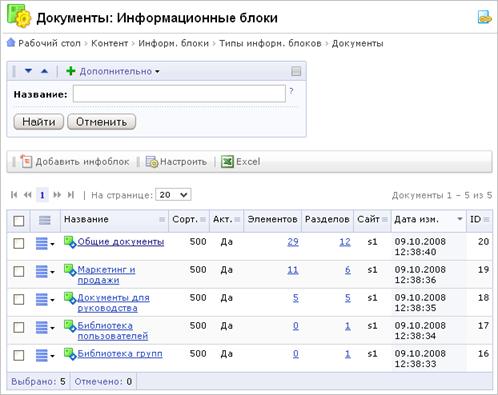
Рис. 5.1 Информационные блоки типа Документы
При необходимости вы можете создать собственный тип инфоблоков (см. Создание типа информационных блоков) или добавить инфоблоки в существующий тип (см. описание ниже).
Создание раздела документов
Для создания нового подраздела (библиотеки) в разделе Документы выполните следующее:
Ø В административном разделе перейдите на страницу Контент > Информ. блоки > Типы информ. блоков > Документы.
Ø Создайте новый информационный блок типа Документы (см. Создание информационного блока).
Примечание: при создании инфоблока особое внимание уделите закладке Доступ (Рис. 5.2), на которой задаются права доступа групп пользователей к инфоблоку (в данном случае, к библиотеке документов).

Рис. 5.2 Настройка доступа к инфоблоку
Например, изменять документы библиотеки (Рис. 5.2) могут только пользователи групп Руководители и Маркетинг и реклама, полный доступ иметь Администраторы и Администрация портала, а для остальных пользователей доступ закрыт.
В публичной части портала закрытые для просмотра пользователю библиотеки помечаются в меню специальным знаком:
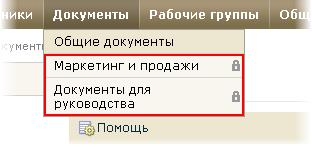
Рис. 5.3 Закрытые разделы
Ø В любом из режимов публичного раздела перейдите в раздел Документы.
Ø С помощью кнопки Создать, расположенной на административной панели, создайте новый раздел (см. главу Создание раздела). При создании раздела не снимайте флажок с поля Редактировать индексную страницу. Откроется визуальный редактор.
Ø Добавьте на рабочую область страницы комплексный компонент Библиотека из панели Компоненты 2.0 (Контент > Библиотека документов > Библиотека).
Ø Откройте панель Свойства.
Ø В группе свойств Основные параметры выберите Тип информационного блока: Документы.
Ø В поле Код информационного блока выберите созданный вами ранее новый инфоблок.
Ø Остальные параметры компонента настройте под ваши нужда и сохраните страницу.
Работа с библиотекой документов
Работу с библиотекой документов можно осуществлять как в веб-браузере, так и средствами ОС Windows. Подробное описание по управлению папками, загрузке и изменению документов, а также по подключению сетевого диска приведено в руководстве пользователя по работе с порталом.
Ошибки, возникающие при подключениях в Windows
Библиотеку документов сотрудники могут подключать как веб-папку или сетевой диск. В ряде случаев при выполнении такого подключения могут возникать ошибки, связанные с настройкой ОС Windows. За работу службы Веб-клиент в операционной системе отвечает специальный системный параметр. По умолчанию в ОС Windows XP он включен, а в Windows Vista - настроен на работу по защищенному протоколу HTTPS. Возможны ситуации, когда и в Windows XP этот параметр будет не соответствовать значениям по умолчанию.
В этих случаях кнопка Сетевая папка, а также возможность подключиться к диску или редактировать документ при помощи Microsoft Office будет невозможным. Чтобы исправить связанные с этим ошибки, необходимо проверить и выполнить некоторые настройки.
Запуск службы Веб-клиент
Ø Выполните команду Пуск > Панель управления > Производительность и обслуживание > Администрирование > Службы. Откроется диалоговое окно Службы (Рис. 5.4).
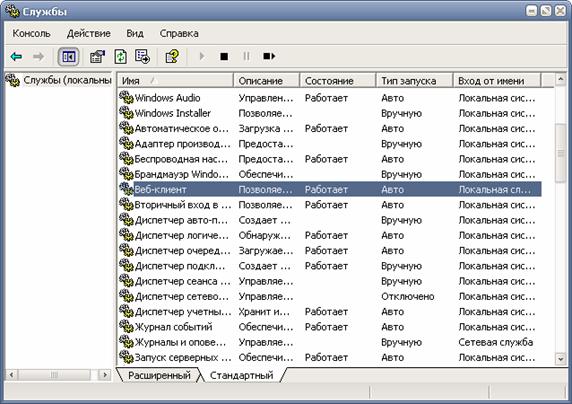
Рис. 5.4 Службы системы
Ø Найдите в общем списке служб строку Веб-клиент. В колонке Состояние должно стоять Работает.
Ø Если служба не запущена (отсутствует надпись Работает в колонке Состояние), то кликнете на строке со службой правой кнопкой мыши, вызовите контекстное меню.
Ø В этом меню выполните команду Пуск. Служба запуститься.
Ø Чтобы служба запускалась в дальнейшем при старте операционной системы, то кликнете на строке со службой, вызовите контекстное меню.
Ø В контекстном меню выполните команду Свойства. Откроется диалог свойств службы Веб-клиент (Рис. 5.5).
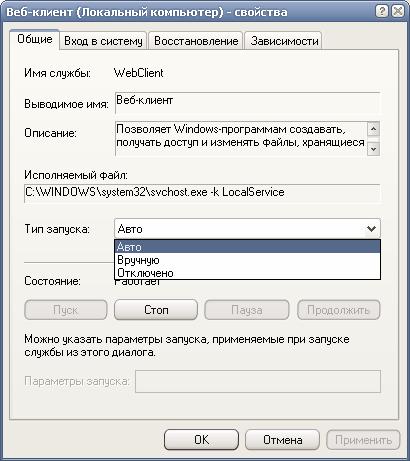
Рис. 5.5 Настройка свойств службы Веб-клиент
Ø В выпадающем списке Тип запуска выберите Авто.
Ø Сохраните внесенные изменения.
Теперь служба будет запускаться автоматически при запуске операционной системы. Можно приступать непосредственно к подключению папки.
Разрешение авторизации без https
Для решения этой проблемы необходимо изменить параметр Basic authentication в реестре ОС. Сделать это можно двумя способами:
· с помощью Редактора реестра;
или
· с помощью специальных скриптов в дистрибутиве Корпоративного портала.
Изменение параметров с помощью файлов *.reg
Способ рекомендуется для обычных пользователей.
Ø Откройте новое окно браузера Internet Explorer.
Ø Введите в адресной строке браузера:
· для ОС Windows XP: http://<ваш_портал>/bitrix/webdav/xp. reg.
· для ОС Windows Vista: http://<ваш_портал>/bitrix/webdav/vista. reg.
Запустится окно загрузки и запуска файла:

Рис. 5.6 Загрузка файла
Ø Нажмите кнопку Запустить. Начнется загрузка файла. После ее завершения откроется диалог Редактора реестра с предупреждением о недостоверности источника.
Примечание: при использовании других браузеров загрузка файла на локальный компьютер произойдет, но автоматически не запустится Редактор реестра. Необходимо вручную запустить загруженный файл.

|
Из за большого объема этот материал размещен на нескольких страницах:
1 2 3 4 5 |
