

Партнерка на США и Канаду по недвижимости, выплаты в крипто
- 30% recurring commission
- Выплаты в USDT
- Вывод каждую неделю
- Комиссия до 5 лет за каждого referral
1С-Битрикс: Корпоративный портал
Руководство администратора
Содержание
Глава 1. Введение. 4
Что такое "1С-Битрикс: Корпоративный портал" 5
Изменение дизайна портала.. 6
Глава 2. Управление пользователями.. 7
Импорт пользователей.. 9
Импорт из файла CSV. 9
Импорт из LDAP-directory. 16
Импорт из 1С. 21
Предустановленные группы пользователей.. 27
Создание новых групп.. 28
Глава 3. Информационные объекты... 29
Структура компании.. 29
Создание подразделений компании. 30
Служебная информация о сотрудниках.. 33
Кадровые изменения. 34
График отсутствий. 37
Доска почета. 41
Календари событий.. 44
Новости.. 47
Доска объявлений.. 48
Добавление объявления. 49
Изменение объявления. 52
Удаление объявления. 53
База знаний.. 54
Добавление вопросов и ответов. 54
Каталог ссылок. 57
Глава 4. Социальная сеть.. 58
Настройки модуля.. 58
Управление темами групп.. 60
Личная страница сотрудника.. 62
Дни рождения.. 66
Рабочие группы.. 68
Глава 5. Документы... 71
Создание раздела документов.. 72
Работа с библиотекой документов.. 73
Ошибки, возникающие при подключениях в Windows.. 74
Запуск службы Веб-клиент. 74
Разрешение авторизации без https. 75
Глава 6. Общение. 78
Блоги.. 78
Форумы.. 80
Фотогалерея.. 83
Фотогалерея компании. 84
Фотогалереи сотрудников. 85
Фотогалереи рабочих групп. 88
Глава 7. Сервисы... 89
Электронные заявки.. 89
Создание заявки. 90
Размещение заявки в публичном разделе. 91
Техническая поддержка.. 94
Обучение.. 97
Опросы.. 98
Подписка и рассылки.. 99
Создание рассылки. 99
Публикация рассылки и оформление подписки. 100
Глава 8. Поиск. 101
Поиск сотрудников.. 101
Поиск по порталу.. 103
Поиск документов MS Office версий ниже 20
Проверка установки. 105
Установка пакета Catdoc. 105
Настройка веб-окружения с версией PHP ниже 5.2
Добавление новых форматов.. 108
Глава 9. Приложение: типовые операции по работе с порталом.. 109
Административная панель.. 110
Визуальный HTML-редактор.. 113
Управление меню
Создание меню.. 115
Редактирование пунктов меню.. 115
Разделы портала.. 117
Создание раздела. 117
Настройка прав доступа к разделу. 120
Страницы портала.. 123
Создание страницы. 123
Редактирование текущей страницы. 126
Настройка прав доступа. 126
Работа с информационными блоками.. 127
Создание типа информационных блоков. 127
Создание информационного блока. 128
Настройка прав доступа к инфоблоку. 128
Создание пользовательских полей. 129
Глава 1. Введение
Руководство предназначено для администраторов "1С-Битрикс: Корпоративный портал", программного продукта компании "1С-Битрикс". При составлении документа подразумевалось, что администратор знает основы HTML, CSS, умеет администрировать работу локальной сети, работать с базами данных.
В документе рассматриваются вопросы работы с административными функциями программного обеспечения, управления доступом к ресурсам портала, управления пользователями. По вопросам установки программного продукта обращайтесь к руководству по инсталляции. По вопросам интеграции корпоративного дизайна в систему обращайтесь к руководству по интеграции дизайна.
Помимо изучения данного руководства рекомендуется изучить бесплатные онлайн учебные курсы по работе с системой "1С-Битрикс: Управление сайтом", на основе которой создан "1С-Битрикс: Корпоративный портал". Курсы размещены на сайте компании "1С-Битрикс":
· Элементы управления. Обучающий курс (BX-ADM001)
http://*****/learning/course/index. php? COURSE_ID=1
· Администрирование системы (BX-ADM002)
http://*****/learning/course/index. php? COURSE_ID=6
· Визуальный HTML-редактор (BX-ADM008)
http://*****/learning/course/index. php? COURSE_ID=21
· Компоненты 2.0 (BX-DEV002)
http://*****/learning/course/index. php? COURSE_ID=18
Специалисты, прошедшие учебные курсы и тестирование, получают сертификаты пользователей продукта, администраторов и разработчиков.
После инсталляции "1C-Битрикс: Корпоративный портал" администратору станет доступна пользовательская документация по продукту "1С-Битрикс: Управление сайтом". Для ее вызова необходимо воспользоваться кнопкой  в Панели управления.
Если у вас возникнут вопросы в ходе работы с продуктом, вы можете обратиться в службу Технической поддержки компании "1С-Битрикс" (http://*****/support/).
 Примечание. В силу того, что "1C-Битрикс: Корпоративный портал" разработан на базе "1С-Битрикс: Управление сайтом", то все термины «сайт» в административном разделе продукта надо понимать как «портал».
Что такое "1С-Битрикс: Корпоративный портал"
"1C-Битрикс: Корпоративный портал" - программный продукт для создания и управления внутрикорпоративным информационным ресурсом, который решает коммуникационные, организационные и HR-задачи компании.
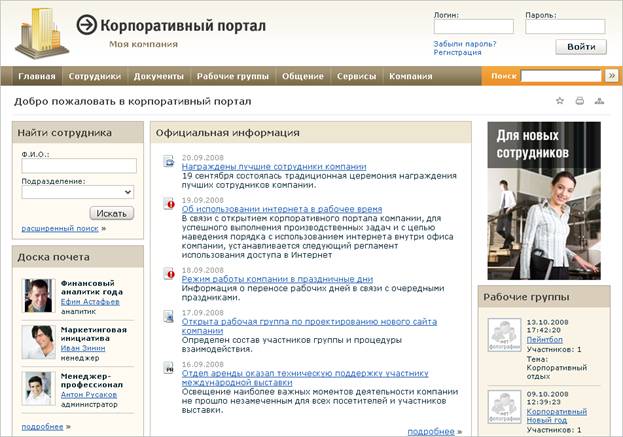
Рис. 1.1 Корпоративный портал
Дизайн корпоративного портала может быть произвольным. По умолчанию, при инсталляции портала можно выбрать один из двух шаблонов в одной из трех цветовых гам.
По умолчанию корпоративный портал имеет следующую структуру:
· Главная страница – основная страница корпоративного портала, с которой начинается знакомство с компанией. На нее выводится основная текущая информация компании.
· Сотрудники – раздел предназначенный для коммуникации и работы с конкретными сотрудниками компании. Он обеспечивает поиск нужного работника, получение детальной (служебной и доступной личной) информации о нем, его пребывании на рабочем месте.
· Документы – раздел, отведенный для коллективного доступа к документам и работой над ними. Доступ к документам осуществляется в соответствии с правами группы, к которым принадлежит конкретный сотрудник.
· Рабочие группы – раздел для получения информации по рабочим группам. Группы сотрудников объединены по темам, например, Руководители, Проекты и другие. Набор тем групп определяется администрацией портала.
· Общение – раздел для организации внутрикорпоративного общения.
· Сервисы – раздел для организации работы сервисных служб компании: подача разного типа заявок в службы компании, осуществление технической поддержки и обучения.
· Компания – раздел с информацией о компании.
Изменение дизайна портала
"1С-Битрикс: Корпоративный портал" поставляется с двумя видами шаблонов дизайна по три цветовых схемы в каждом. При инсталляции продукта необходимо выбрать один из шаблонов и одну из схем. Для последующей смены шаблона необходимо повторно запустить Мастер настройки "1С-Битрикс: Корпоративный портал" и изменить или шаблон или цветовую схему. Инструкцию по этим действиям смотрите в руководстве по инсталляции.
Если вы хотите применить собственный дизайн к порталу, то для этого необходимо сначала его интегрировать в "1С-Битрикс: Корпоративный портал". Описание процесса интеграции и применения шаблона вы найдете в руководстве по интеграции.
Глава 2. Управление пользователями
В основе администрирования пользователями и группами лежит принцип разделения уровней прав доступа пользователей к ресурсам портала. Каждый сотрудник относится к одной или нескольким группам, каждая из которых обладает определенным набором прав. Администратор может создавать пользователей, группы и уровни доступа в зависимости от потребностей.
Зарегистрированный сотрудник обладает уникальными идентификационными данными: логином и паролем. После авторизации в системе (ввода логина и пароля в специальную форму авторизации) сотрудник получает доступ к ресурсам портала в соответствии с уровнем прав его группы.
Добавление пользователя с правами администратора происходит при инсталляции "1С-Битрикс: Корпоративный портал". Остальные пользователи добавляются в систему:
· с помощью процедуры импорта;
· администратором (процедура выполняется в административном разделе на странице Настройки > Пользователи > Список пользователей);
· самостоятельно, если в системе разрешена самостоятельная регистрация.
Импорт списка пользователей предлагается осуществить при установке продукта. Вы можете пропустить этот шаг в процессе инсталляции и вернуться к нему по мере необходимости.
При самостоятельном добавлении пользователи автоматически добавляются в группу Сотрудники. Администратор может приписать пользователя в любую из имеющихся групп. Для этого необходимо выполнить следующее:
Ø Перейдите в Панели управления на страницу Настройки > Пользователи > Список пользователей. Откроется страница со списком пользователей.
Ø Найдите нужного вам пользователя и с помощью двойного клика по строке (или выбрав команду Изменить меню действий) перейдите в форму редактирования параметров пользователя.
Ø В закладке Группы поставьте флажки в нужных группах (Рис. 2.1).
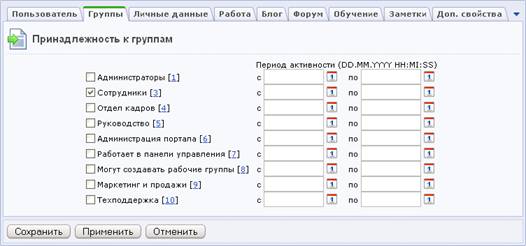
Рис. 2.1 Привязка пользователя к группам портала
Ø Сохраните внесенные изменения.
Примечание: система позволяет привязать пользователя к той или иной группе на определенный период. Для этого воспользуйтесь полями Период активности.
Импорт пользователей
Для добавления целого списка пользователей в систему служит специальная страница административного раздела Импорт пользователей.
Обратите внимание, что во время загрузки можно сохранить старую привязку пользователей к их группам либо указать, чтобы все пользователи привязались к какой-нибудь указанной группе портала. Выборочное изменение привязки невозможно.
Ø Перейдите на страницу Настройки > Пользователи > Импорт пользователей. Откроется форма импорта (Рис. 2.2).
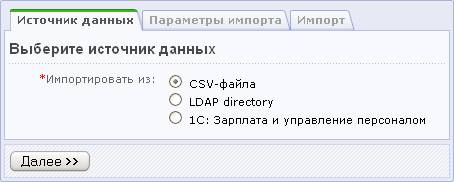
Рис. 2.2 Импорт пользователей
Ø Выберите нужный источник данных.
Последующие действия по импорту описаны ниже в соответствии с выбранным источником данных.
Импорт из файла CSV
Важно! Если в продукте используется кодировка UTF-8, то и CSV-файл должен быть создан в этой же кодировке.
Подготовка файла CSV
CSV-файл должен быть подготовлен заранее. Он должен иметь следующий формат:
заголовок
данные
данные
данные
Каждая строка файла — это одна строка таблицы. Заголовок может состоять из любого количества записей, расположенных в одной строке. Он указывает тип данных, содержащихся в разделе, который следует после заголовка. Значения в строках файлов (как заголовка, так и данных) разделяются разделительным символом (delimiter).
Пример заголовка данных пользователей:
LAST_NAME;PERSONAL_PHOTO;NAME;SECOND_NAME;WORK_POSITION;EMAIL;PERSONAL_BIRTHDAY;PERSONAL_GENDER;WORK_PHONE;UF_1C_PHONE_INNER;PERSONAL_MOBILE;PERSONAL_ICQ;LOGIN;IBLOCK_SECTION_NAME_1;IBLOCK_SECTION_NAME_2;IBLOCK_SECTION_NAME_3;IBLOCK_SECTION_NAME_4
Данные в полях должны строго соответствовать порядку полей в заголовке. Вне зависимости от того, имеются ли данные для соответствующего поля, само поле должно быть указано.
Например. Если заголовок файла имеет следующий вид:
LAST_NAME;PERSONAL_PHOTO;NAME;SECOND_NAME;WORK_POSITION;
а в какой-либо из строк нет данных для части полей, скажем, 2, 4 и 5, то строка с данными должна иметь вид:
Иванов;;Андрей;;
Поля, в которых нет данных, просто отмечены разделителем.
Перед форматированием CSV-файла учтите следующие аспекты:
· Разделитель (delimiter) может быть любым: запятая (,), точка с запятой (;), пробел или табуляция. Нельзя вводить пробелы между значениями. Если в качестве разделителя выбран пробел, то необходимо следить за тем, чтобы не было двойных пробелов между значениями.
· Если запятая является частью значения (например: свойства объекта перечислением через запятую), заключите значение в двойные кавычки ("рыжий, красный, зеленый").
· Если двойные кавычки являются частью значения, заключите значение в пару двойных кавычек. Например, "Иван" в CSV-файле должно выглядеть следующим образом: ""Иван""".
· Пустые строки в CSV-файле не допускаются.
· Регистр не учитывается заголовках, строковых значениях, логине.
· Пароли вводятся с учетом регистра.
· Логические значения могут быть представлены следующим образом: Y — истина; N — ложь.
· Данные, расположенные в строке данных после последнего распознанного значения в строке заголовка, игнорируются. Например, если в строке заголовка файла указано 10 значений, а в строке данных упоминается 12 значений, последние 2 будут отброшены.
· Элементы данных, значения которых не указаны, обрабатываются как пустые строки.
· Формат времени должен быть установлен в формате языка сайта. Например: MM/DD/YYYY HH:MI:SS (для английского языка), либо DD. MM. YYYY HH:MI:SS (для русского языка).
Выгрузка пользователей из "1С-Битрикс: Управление сайтом"
Если вы хотите выгрузить пользователей из "1С-Битрикс: Управление сайтом", то выполните следующее:
Ø Перейдите на страницу Настройки > Пользователи > Список пользователей.
Ø Нажмите на кнопку Excel, чтобы выгрузить данные из списка.
Ø После выгрузки адаптируйте файл под требования CSV-формата. В частности:
· удалите итоговые строки внизу таблицы;
· удалите ненужные столбцы с данными;
· в заголовке замените названия значений на правильные латинские названия в соответствии с Таблицей типов данных, приведенной ниже;
· проверить правильность заполнения полей данными в соответствии с Таблицей типов данных, приведенной ниже. (Например, значения пола должны быть указаны M и F, а не М и Ж).
Таблица типов данных
В таблице приведены все типы данных и указан признак обязательно заполнения каждого поля.
Значение | Тип данных | Обязательность | Комментарии |
ACTIVE | boolean (логический) | Нет, по умолчанию - Да (истина) | Активен |
LOGIN | string (строка) | Нет, по умолчанию автоматически генерируется | Логин (мин. 3 символа) |
PASSWORD | string (строка) | Нет, по умолчанию автоматически генерируется | Пароль (мин. 6 символов) |
NAME | string (строка) | Да | Имя |
LAST_NAME | string (строка) | Да | Фамилия |
SECOND_NAME | string (строка) | Нет, по умолчанию не задано | Отчество |
string (строка) | Нет, по умолчанию указан e-mail администратора | ||
DATE_REGISTER | date (дата) | Нет, по умолчанию текущая дата | Дата регистрации |
LID | string (строка) | Нет | ID сайта по умолчанию для уведомлений |
ADMIN_NOTES | string (строка) | Нет | Заметки администратора |
EXTERNAL_AUTH_ID | string (строка) | Нет | Код источника внешней авторизации |
XML_ID | string (строка) | Нет | ID пользователя для связи с внешними источниками (например, ID пользователя в какой-либо внешний базе) |
Личные данные | |||
PERSONAL_GENDER | string (строка) | Нет | Пол. M – муж.; F- жен. |
PERSONAL_BIRTHDAY | date (дата) | Нет | В формате даты |
PERSONAL_CITY | string (строка) | Нет | Город |
PERSONAL_STATE | string (строка) | Нет | Область, район |
PERSONAL_ZIP | string (строка) | Нет | Почтовый индекс |
PERSONAL_WWW | string (строка) | Нет | Персональный сайт |
PERSONAL_PROFESSION | string (строка) | Нет | Профессия |
PERSONAL_NOTES | string (строка) | Нет | Персональные заметки |
PERSONAL_ICQ | string (строка) | Нет | Номер ICQ |
PERSONAL_PHONE | string (строка) | Нет | Домашний телефон |
PERSONAL_PHOTO | string (строка) | Нет | Фото. Путь указывается относительно папки, указываемой в настройках импорта. |
PERSONAL_FAX | string (строка) | Нет | Факс |
PERSONAL_MOBILE | string (строка) | Нет | Мобильный номер |
PERSONAL_PAGER | string (строка) | Нет | Пейджер |
PERSONAL_STREET | string (строка) | Нет | Улица |
PERSONAL_MAILBOX | string (строка) | Нет | Почтовый ящик |
Работа | |||
WORK_COMPANY | string (строка) | Нет | Название компании |
WORK_DEPARTMENT | string (строка) | Нет | Название подразделения |
WORK_POSITION | string (строка) | Нет | Должность |
WORK_WWW | string (строка) | Нет | Рабочий сайт |
WORK_PHONE | string (строка) | Нет | Телефон |
WORK_FAX | string (строка) | Нет | Факс |
WORK_PAGER | string (строка) | Нет | Пейджер |
WORK_STREET | string (строка) | Нет | Улица |
WORK_MAILBOX | string (строка) | Нет | Почтовый ящик |
WORK_CITY | string (строка) | Нет | Город |
WORK_STATE | string (строка) | Нет | Область, район |
WORK_ZIP | string (строка) | Нет | Почтовый индекс |
WORK_PROFILE | string (строка) | Нет | Направление деятельности компании |
WORK_LOGO | string (строка) | Нет | Фото. Путь указывается относительно папки, указываемой в настройках импорта. |
WORK_NOTES | string (строка) | Нет | Рабочие заметки |
UF_* | string (строка) | Нет | Пользовательское свойство. |
IBLOCK_SECTION_NAME_* | string (строка) | Нет | Привязка к инфоблоку. |
Примечание: значение UF_* обозначает пользовательское свойство, созданное администратором. Свойство должно быть обязательно создано до импорта пользователей.

|
Из за большого объема этот материал размещен на нескольких страницах:
1 2 3 4 5 |
