

Партнерка на США и Канаду по недвижимости, выплаты в крипто
- 30% recurring commission
- Выплаты в USDT
- Вывод каждую неделю
- Комиссия до 5 лет за каждого referral
Ø Нажмите кнопку Да. Изменения будут внесены в реестр, появится соответствующее сообщение об изменении реестра.
Ø Перегрузите компьютер.
Изменение параметров с помощью Редактора реестра
Этот способ рекомендуется только для системных администраторов, понимающих особенности работы с реестром.
Ø Выполните команду: Пуск > Выполнить. Откроется окно ввода командой строки (Рис. 5.7).
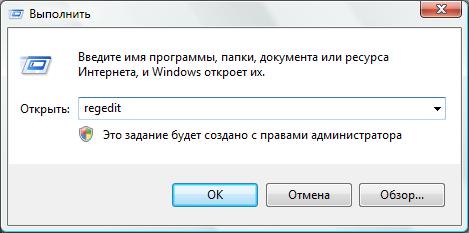
Рис. 5.7 Командная строка
Ø В поле Открыть введите regedit и нажмите кнопку ОК. Откроется редактор реестра (Рис. 5.8).
Ø 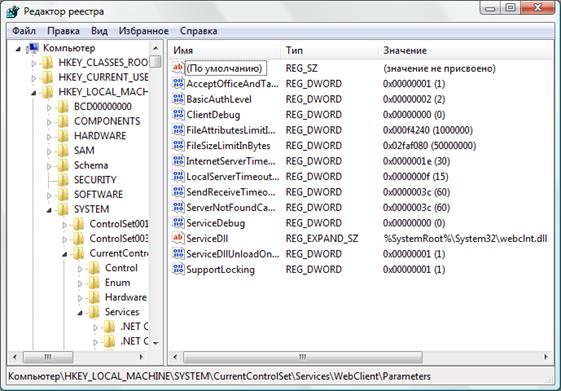
Рис. 5.8 Редактор реестра
Ø Для Windows XP необходимо найти параметр:
[HKEY_LOCAL_MACHINE\SYSTEM\CurrentControlSet\Services\WebClient\Parameters] "UseBasicAuth"=dword:
Ø Если параметр отличается от указанного в листинге, то выставьте его равным 1.
Ø Для Windows Vista нужно найти параметр:
[HKEY_LOCAL_MACHINE\SYSTEM\CurrentControlSet\Services\WebClient\Parameters] "BasicAuthLevel"=dword:
Ø Если параметр отличается от указанного в листинге, то выставьте его равным 2.
Ø Перезапустите службу Веб-клиент.
Глава 6. Общение
Вы можете организовать общение пользователей портала, используя функционал различных модулей системы. Каждый из модулей позволяет создать определенную направленность общения.
Блоги
Если в настройках модуля Социальная сеть разрешено использовать функционал блогов (Рис. 4.1), то на личной странице сотрудника или странице просмотра рабочей группы будет доступна закладка Блог.
При создании первого персонального сообщения в системе для сотрудника заводится блог с его именем. Блог привязывается к той группе блогов, которая указана в настройках компонента Социальная сеть - пользователь (Рис. 4.8).
Аналогично при создании сообщения рабочей группы в системе создается блог с именем рабочей группы. Блог привязывается к той группе блогов, которая указана в настройках компонента Социальная сеть - группы.
 Примечание: необходимые группы блогов должны быть предварительно созданы. Информация по созданию групп блогов приведена в учебном курсе Администрирование системы, глава Блоги.
Все ссылки на сообщения блогов сотрудников и рабочих групп можно просмотреть на странице Блоги раздела Общение. На странице показываются ссылки на сообщения только тех блогов сотрудников/групп, которые разрешено просматривать. Каждый сотрудник (или модератор группы) определяет доступ к своему блогу для других сотрудников самостоятельно на странице личных настроек (Рис. 6.1). Просмотр сообщений выполняется непосредственно на страницах сотрудников/рабочих групп.
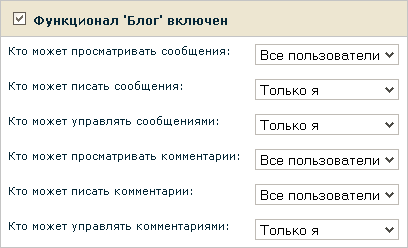
Рис. 6.1 Настройка доступу к функционалу Блог
Страница Блоги создается с помощью комплексного компонента Блоги (bitrix:blog, Рис. 6.2).
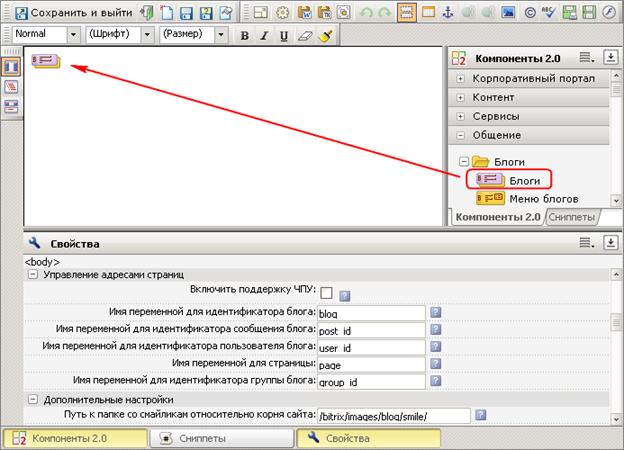
Рис. 6.2 Размещение компонента Блоги на странице
Управлять сообщениями блога могут владелец блога, администратор портала и пользователи групп, обладающие достаточным уровнем прав к модулю Блоги.
Форумы
Если в настройках модуля Социальная сеть разрешено использовать функционал форума (Рис. 4.1), то на личной странице сотрудника и странице просмотра рабочей группы будет доступна закладка Форум.
Сотрудник и члены рабочей группы могут создавать темы и сообщения в рамках форума, установленного в настройках компонентов Социальная сеть - пользователь и Социальная сеть - группы, используемых при создании вышеуказанных страниц соответственно.
Примечание: данный форум должен быть предварительно создан. Информацию по работе с модулем Форум смотрите в документации по продукту "1С-Битрикс: Управление сайтом".
Если в персональных настройках сотрудников/рабочих групп разрешено просматривать личные темы форума другими сотрудниками портала (Рис. 6.3), то эти темы будут доступны на странице Форумы раздела Общение, и сотрудники могут добавлять в них свои сообщения.
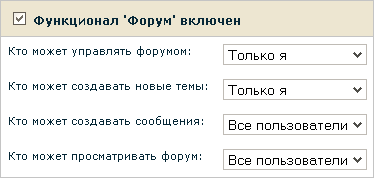
Рис. 6.3 Настройка доступа к Форуму
Страница Форумы создана с помощью комплексного компонента Форум (bitrix:forum, Рис. 6.4).
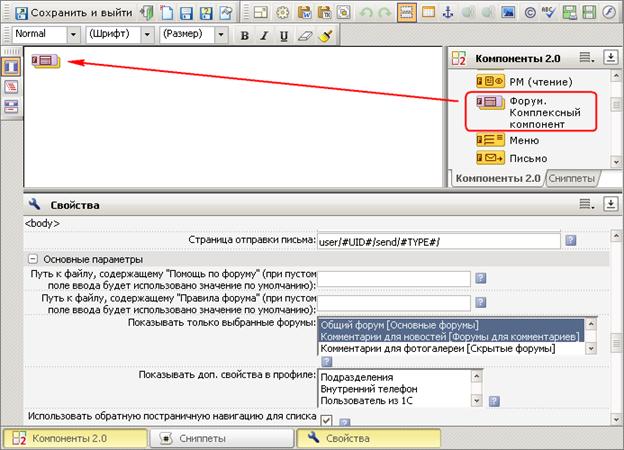
Рис. 6.4 Размещение на странице комплексного компонента Форум
Данный компонент позволяет создать полноценный публичный интерфейс модуля Форум. В настройках компонента укажите, какие форумы должны быть показаны на странице, например:
· Общий форум – для отображения персональных сообщений сотрудников и рабочих групп;
· Комментарии для новостей – форум, в котором сотрудники портала будут обсуждать происходящие новости.
В результате страница Форумы будет выглядеть следующим образом ().
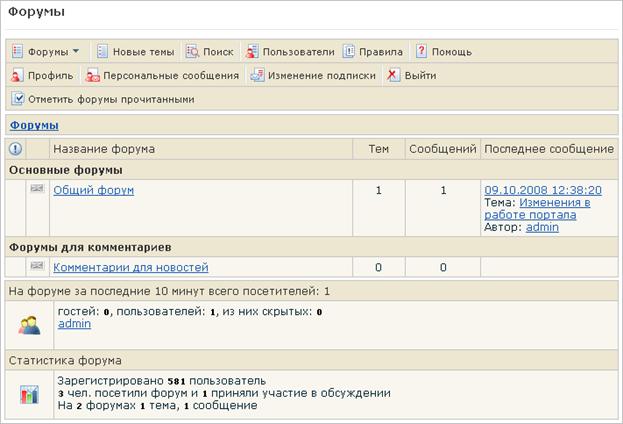
Рис. 6.5 Форумы портала
Примечание: краткое описание по использованию форумов приведено в руководстве пользователя по работе с порталом.
Фотогалерея
В продукте реализовано два демонстрационных примера использования фотогалерей на портале:
· Фотогалереи сотрудников и рабочих групп;
· Фотогалерея компании.
Для этого в системе создается тип инфоблоков Фотогалерея и инфоблоки (Рис. 6.6):
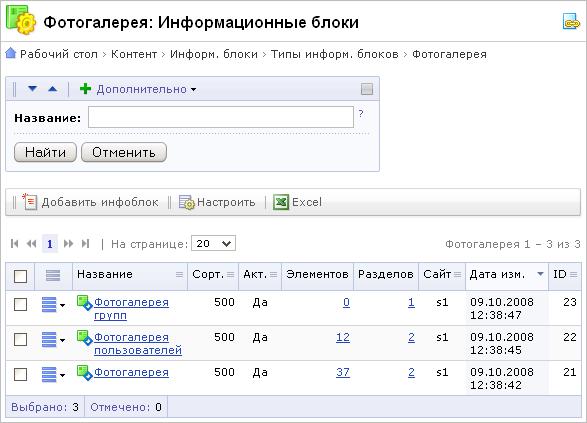
Рис. 6.6 Информационные блоки для фотогалерей
· Фотогалерея пользователей – для хранения альбомов и фотографий сотрудников портала. Разделами инфоблока являются персональные галереи пользователей, подразделами – альбомы пользователей, а элементами – фотографии.
· Фотогалерея групп – для хранения альбомов и фотографий рабочих групп. Разделами инфоблока являются галереи рабочих групп, подразделами – альбомы групп, а элементами – фотографии.
· Фотогалерея – для хранения альбомов и фотографий компании. Разделами инфоблока являются альбомы, а элементами – фотографии.
Фотогалерея компании
Публичный интерфейс фотогалереи компании создается с помощью комплексного компонента Фотогалерея 2.0 (bitrix:photogallery, Рис. 6.7) и доступен на странице Фотогалерея раздела Компания.
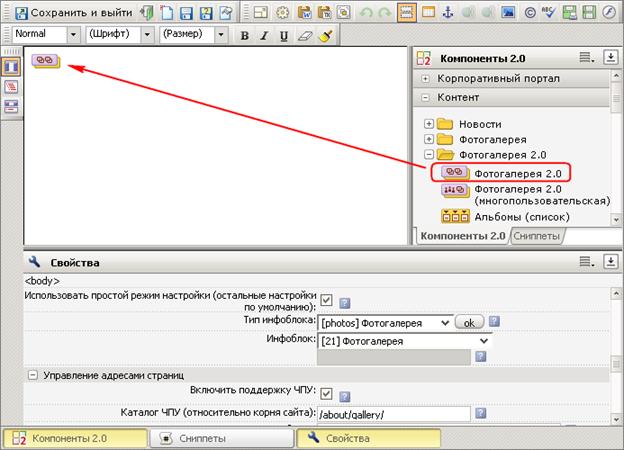
Рис. 6.7 Размещение компонента Фотогалерея 2.0
При настройке параметров компонента обратите внимание, чтобы были правильно указаны Тип инфоблока и Инфоблок.
Фотогалерея компании является однопользовательской, и управлять альбомами и фотографиями фотогалереи компании могут только Администраторы и Администрация портала (Рис. 6.8).
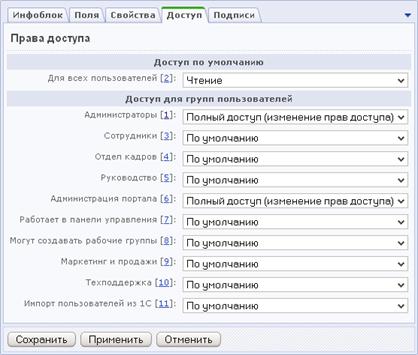
Рис. 6.8 Настройка прав доступа к инфоблоку
Фотогалереи сотрудников
Если в настройках модуля Социальная сеть разрешено использовать функционал фотогалереи (Рис. 4.1), то на личной странице сотрудника будет доступна закладка Фото (Рис. 6.9), с помощью которой сотрудник может хранить персональные альбомы и фотографии.
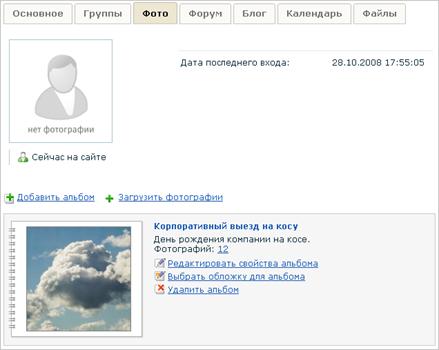
Рис. 6.9 Личная фотогалерея
Инфоблок, в котором должны храниться фотографии, указывается в группе свойств Настройки фото параметров компонента Социальная сеть – пользователь (Рис. 4.9), с помощью которого создается личная страница.
Все персональные галереи сотрудников отображаются на странице Фотогалерея (Общение > Фотогалерея) в виде соответствующих ссылок с именами сотрудников (Рис. 6.10). Опубликованные фотографии сотрудников, которые уже одобрены администратором портала, доступны для предпросмотра в различных секциях страницы.
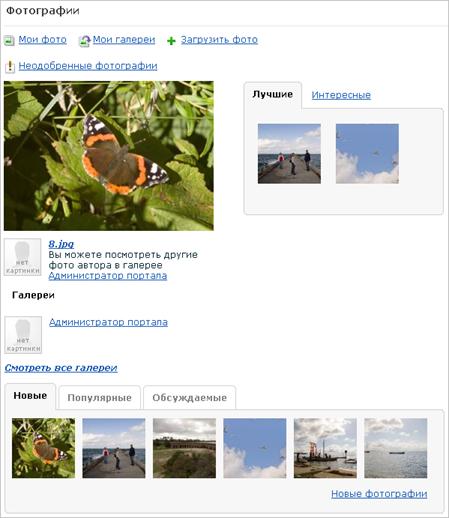
Рис. 6.10 Фотогалереи сотрудников
Если в персональных настройках сотрудников разрешено просматривать фотографии другими сотрудниками портала (Рис. 6.11), то по клику на фотографии или по ссылке с именем сотрудника будет осуществлен переход на его личную страницу для детального просмотра, голосования и обсуждения фотографий.
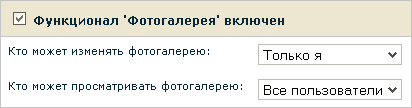
Рис. 6.11 Настройка доступа к фотогалереи
Страница Фотогалерея (Общение > Фотогалерея) создается с помощью комплексного компонента Фотогалерея 2.0 (многопользовательская) (bitrix:photogallery_user, Рис. 6.12):
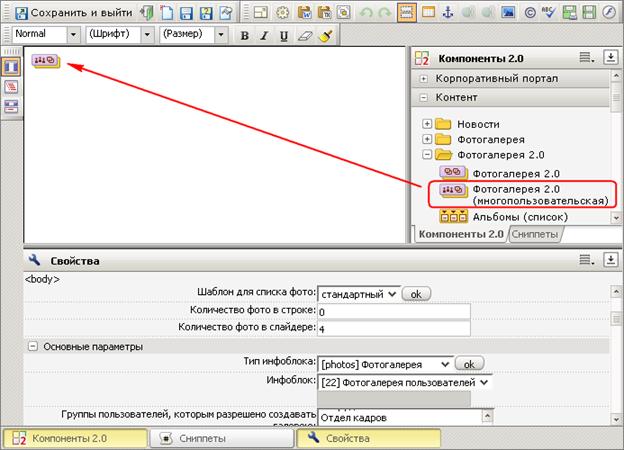
Рис. 6.12 Создание публичного интерфейса
В настройках компонента должен быть правильно указан Тип инфоблока и Инфоблок, чтобы отображались галереи сотрудников.
Примечание: дополнительную информацию по работе многопользовательской фотогалереи можно найти в руководстве по многопользовательской фотогалереи.
Фотогалереи рабочих групп
Если в настройках модуля Социальная сеть разрешено использовать функционал фотогалереи (Рис. 4.1), то на странице рабочей группы будет доступна закладка Фото (Рис. 6.13), на которой организована фотогалерея группы.
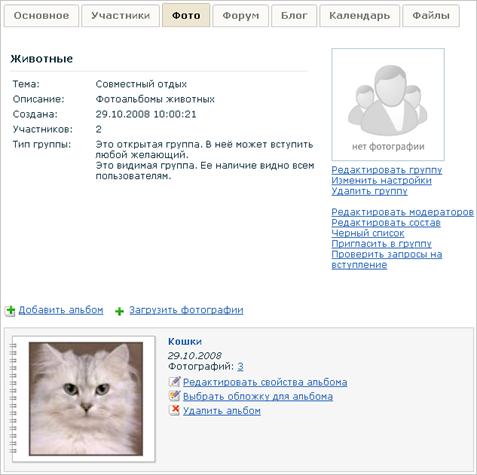
Рис. 6.13 Фотогалерея рабочей группы
Инфоблок, в котором должны храниться фотографии, указывается в группе свойств Настройки фото параметров компонента Социальная сеть - группы, с помощью которого создается страница просмотра группы.
Доступ к фотогалереи группы определяется в настройках группы (Рис. 6.14).

Рис. 6.14 Настройка доступа к фотогалереи
Глава 7. Сервисы
Сервисные модули системы "1С-Битрикс: Корпоративный портал" позволяют создавать и управлять опросами, веб-формами, рекламой, рассылками, техподдержкой и обучением на портале.
Электронные заявки
С помощью средств модуля Веб-формы можно организовать систему подачи и оформления пользователями электронных заявок на различные услуги.
В "1С-Битрикс: Корпоративный портал" на странице Электронные заявки (раздел Сервисы) представлено три тематики заявок:
· Запрос материалов и услуг – заявки на различные материалы и услуги;
· Устранение неполадок – подача обращений в специальные службы для устранения неисправностей;
· Для руководителей – блок заявок для руководителей.
Каждой тематике соответствует своя веб-форма (Сервисы > Веб-формы > Настройка форм, Рис. 7.1):
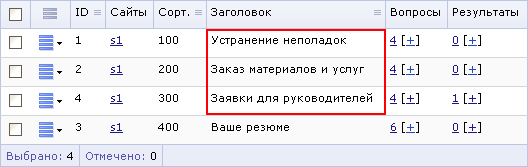
Рис. 7.1 Список веб-форм
Вопросами электронных заявок служат вопросы формы (Рис. 7.2), а названия заявок хранятся как ответы на вопрос формы Тип заявки.
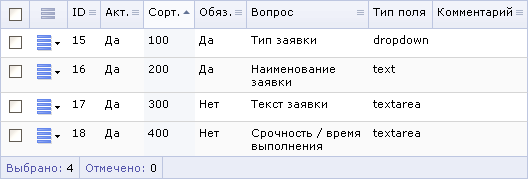
Рис. 7.2 Список вопросов веб-формы
Примечание: подробная информация по работе с веб-формами приведена на сайте компании "1С-Битрикс" в учебном курсе Администрирование системы (http://*****/learning/course/index. php? COURSE_ID=6).
В результате в публичном разделе созданы следующие страницы:
· Страница со списком заявок – Электронные заявки, с которой осуществляется переход на страницу оформления заявки;
· Три страницы оформления заявок, каждая из которых соответствует тематике заявок. На всех этих страницах размещен компонент Заполнение веб-формы (bitrix:form.result.new), а в его настройках указана соответствующая тематике заявок форма.
Создание заявки
Чтобы добавить электронную заявку, например Организация праздников, в Заявки для руководителей выполните следующее:
Ø Откройте страницу настройки форм: Сервисы > Веб-формы > Настройка форм.
Ø В строке Заявки для руководителей перейдите к списку вопросов формы, используя ссылку 4.
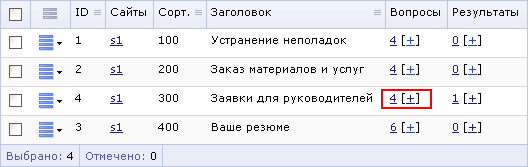
Рис. 7.3 Переход к списку вопросов формы
Ø На открывшейся странице в строке Тип заявки нажмите кнопку Действия и в выпадающем меню выберите пункт Параметры вопроса.
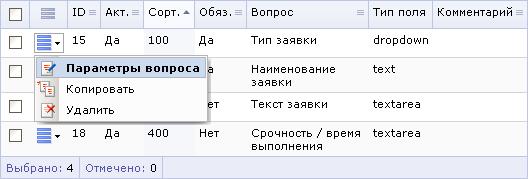
Рис. 7.4 Переход к редактированию вопроса
Ø Откроется форма редактирования вопроса.
Ø Нажмите на ссылку Добавить вариант ответа.
Ø В поле Вариант ответа укажите Организация праздников, а в поле Порядок – 5.
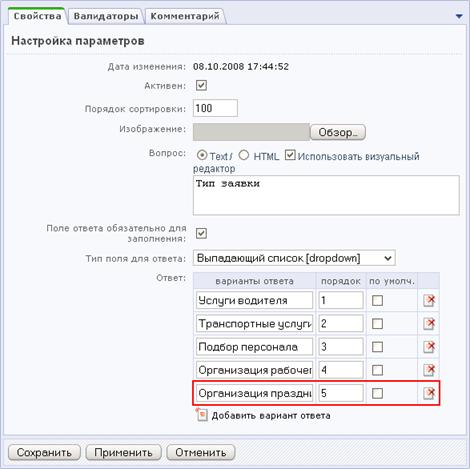
Рис. 7.5 Добавление ответа
Ø Сохраните внесенные изменения.
Размещение заявки в публичном разделе
Для того чтобы добавленная заявка отображалась в публичном разделе и можно было провести процедуру оформления, необходимо выполнить следующие действия:
Ø В любом из режимов публичного раздела перейдите на страницу Сервис > Электронные заявки.
Ø Нажмите кнопку Изменить, расположенную на административной панели. Загрузится форма визуального html-редактора.
Ø В блоке Для руководителей добавьте ячейку таблицы, в которую загрузите изображение и наберите текст Организация праздников (Рис. 7.6).
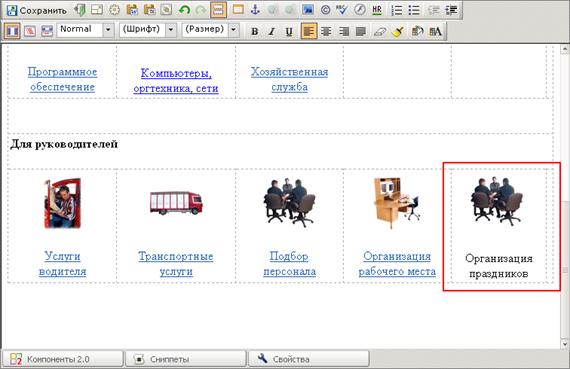
Рис. 7.6 Добавление заявки
Ø Выделите текст Организация праздников и нажмите кнопку  для создания гиперссылки на страницу. Откроется форма создания ссылки (Рис. 7.7).
Ø 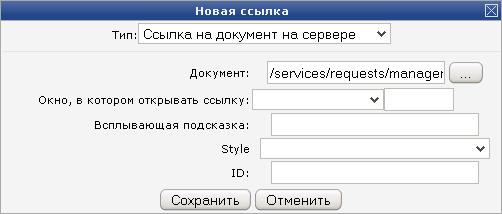
Рис. 7.7 Создание гиперссылки
Ø В поле Тип выберите Ссылка на документ на сервере.
Ø В поле Документ укажите адрес страницы, на которой размещена форма Для руководителей.
Обратите внимание, что в адресе страницы должен быть указан идентификатор ответа Организация праздников (например, /services/requests/manager. php?form_type=27).
Ø Нажмите кнопку Сохранить. Ссылка на документ создана.
Ø Сохраните внесенные на страницу изменения.
В результате на странице Электронные заявки в блоке Для руководителей отобразится новая заявка Организация праздников. При переходе по ссылке с именем заявки откроется форма для ее оформления следующего вида:
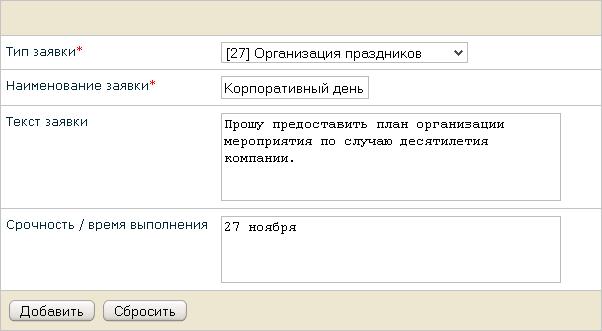
Рис. 7.8 Форма оформления заявки
Примечание: идентификатор ответа в поле Тип заявки виден только администратору портала.
Ø Заполните поля формы, указав необходимую информацию.
Ø Нажмите кнопку Добавить.
Добавленную заявку можно просмотреть в административном разделе на странице Сервисы > Веб-формы > Результаты > Заявки для руководителей.
Техническая поддержка
Создание обращений в IT-службу портала, а также дальнейшее их обсуждение выполняется на странице Техническая поддержка (Сервисы > Техническая поддержка, Рис. 7.9) и реализовано с помощью средств модулей Техподдержка и Информационные блоки.
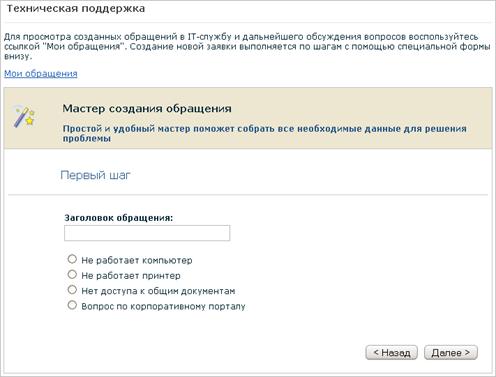
Рис. 7.9 Страница обращений в IT-службу
Для создания страницы используется комплексный компонент Техподдержка с мастером (bitrix:support.wizard, Рис. 7.10).
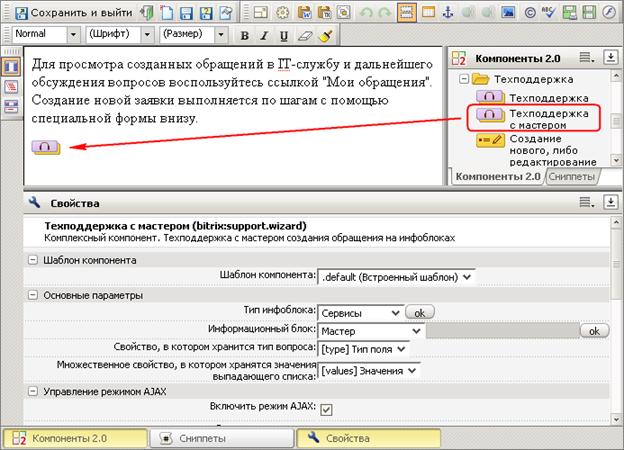
Рис. 7.10 Создание страницы
Данный компонент создает публичный интерфейс службы технической поддержки с мастером создания обращений. При настройке параметров компонента необходимо указать Тип инфоблока и Инфоблок, в котором созданы и хранятся вопросы мастера (Рис. 7.10 и Рис. 7.11).
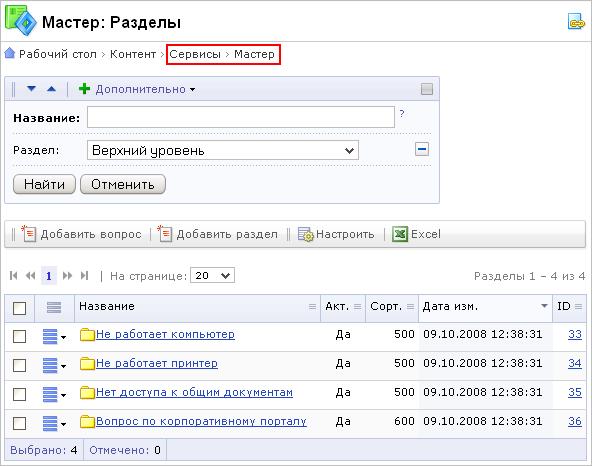
Рис. 7.11 Вопросы мастера
Количество разделов, подразделов каждого раздела и количество элементов зависит от конкретного вопроса. Таким образом, количество шагов мастера создания обращения зависит от вложенности разделов (разделы могут иметь разный уровень вложенности).
Примечание: описание создания новых, а также просмотра и обсуждения уже существующих обращений приведено в руководстве пользователя по работе с порталом.
Примечание: подробная информация о модуле Техподдержка представлена в учебном курсе Администрирование системы, глава Техподдержка.
Обучение
Раздел Обучение портала (Рис. 7.12) реализован с помощью средств модуля Обучение и его компонентов.

Рис. 7.12 Раздел Обучение
В разделе представлены обучающие курсы по различным направлениям. Каждый учебный курс состоит из цикла уроков, некоторые уроки могут быть объединены в главы. В курс также могут быть включены тесты для самопроверки и итоговые сертификационные тесты, позволяющие проверить полученные знания и после успешного тестирования получить сертификат. Результаты вашего тестирования и полученные сертификаты можно просмотреть на страницах Журнал обучения и Мои сертификаты соответственно.
Примечание: подробную информацию по работе с модулем Обучение смотрите в курсе Администрирование системы, глава Обучение.
Опросы
Модуль Опросы позволяет организовывать различные голосования, опросы и публиковать их результаты на портале.
Использование механизма разграничения прав доступа дает возможность управлять доступом сотрудников к участию в тех или иных опросах и голосованиях, а также к просмотру данных о ходе голосований и их результатов.
Примечание: подробное описание создания и публикации опросов приведено в учебном курсе Администрирование системы, глава Работа с опросами.
На портале для примера создано два опроса, которые опубликованы на странице Опросы (Сервисы > Опросы, Рис. 7.13) с помощью компонента Список опросов (bitrix:voting.list). Кроме того, активный опрос отображается на главной странице портала.
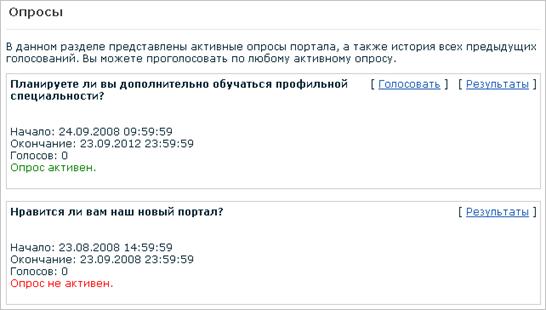
Рис. 7.13 Список опросов портала
Информация о пользователях, принявших участие в опросе, будет доступна в административном разделе на странице Сервисы > Опросы > Пользователи.
Информация о результатах голосований доступна на странице Сервисы > Опросы > Голосования. Также с результатами можно ознакомиться в публичной части с помощью ссылки Результаты (Рис. 7.13).
Подписка и рассылки
Модуль Рассылки служит для организации рассылки различных почтовых сообщений с портала. Например, это могут быть сообщения с информацией о последних новостях компании, анонсы планируемых мероприятий и т. п.
Создание рассылки
Чтобы создать рассылку выполните следующее:
Ø В административном разделе перейдите на страницу (Сервисы > Рассылки > Список рассылок).
Ø Нажмите кнопку Добавить, расположенную на контекстной панели. Откроется форма добавления новой рубрики подписки (Рис. 7.14).
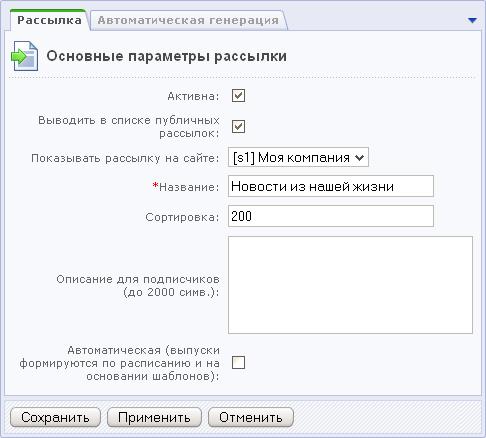
Рис. 7.14 Создание рассылки
Ø Чтобы разрешить пользователям самостоятельно подписываться на созданную рассылку, установите флаг в поле Выводить в списке публичных рассылок.
Ø Обязательно заполните поле Название, указав название рассылки.
Ø Нажмите кнопку Сохранить для сохранения созданной рассылки.
В результате созданная рассылка будет доступна в форме подписки для сотрудников компании.
Примечание: подробная информация по работе с модулем Рассылки представлена в учебном курсе Администрирование системы, глава Управление рассылками.
Публикация рассылки и оформление подписки
Пример публикации рассылок выполнен на странице Подписка (Сервисы > Подписка) с помощью компонента Упрощенное редактирование подписки (bitrix:subscribe.simple, Рис. 7.15)
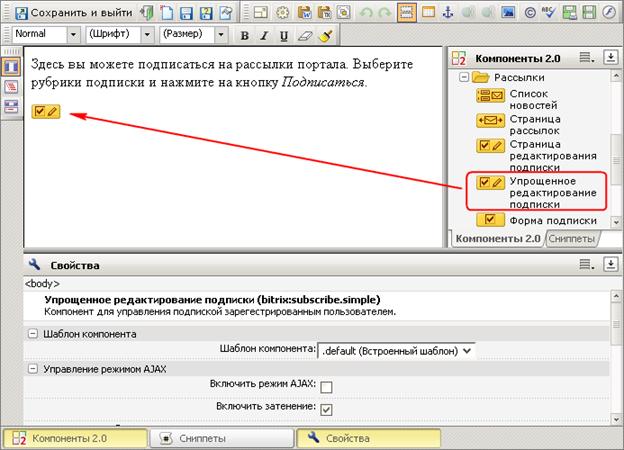
Рис. 7.15 Публикация рубрик подписки
Чтобы подписаться на рассылку, в публичной части перейдите на страницу Сервисы. В форме подписки выберите рассылку(ки) и нажмите кнопку Подписаться (Рис. 7.16).
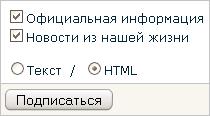
Рис. 7.16 Рубрики подписки
После оформления подписки для каждого сотрудника создается учетная запись в системе. Список подписчиков можно посмотреть на странице Сервисы > Рассылки > Подписчики.
Глава 8. Поиск
Средства системы "1С-Битрикс: Корпоративный портал" позволяют выполнять поиск информации по различным элементам портала:
· по содержимому статических страниц портала;
· офисным документам;
· пользователям;
· информации, хранящейся в инфоблоках, форумах, блогах.
Важно! При проведении поиска учитывается уровень прав пользователя, создавшего запрос. Т. е. пользователю будет отображена только та информация, доступом к которой он обладает.
На портале можно выполнить два вида поиска: найти сотрудника или выполнить поиск информации по всему порталу.
Поиск сотрудников
Для организации поиска сотрудников портала служит специальный компонент Поиск сотрудника (bitrix:intranet.search, Рис. 8.1).
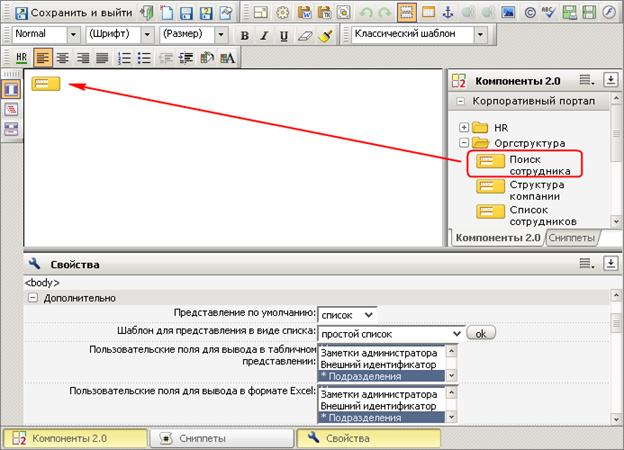
Рис. 8.1 Создание страницы поиска сотрудников
С помощью компонента на странице отображается форма поиска и список сотрудников (Рис. 8.2). Краткая информация о сотруднике представлена в его визитной карточке.
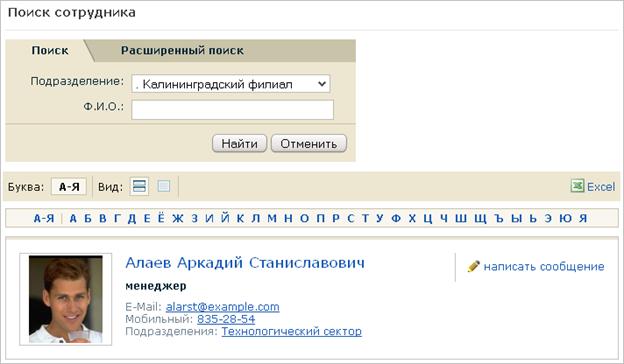
Рис. 8.2 Внешний вид страницы поиска сотрудника
Примечание: описание режимов поиска и отображения результатов представлено в руководстве пользователя по работе с порталом.
Поиск по порталу
Для выполнения поиска по порталу служит форма поиска (Рис. 8.3), которая создается в шаблоне портала.
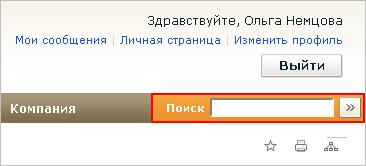
Рис. 8.3 Форма поиска
После ввода запроса и нажатия кнопки система осуществит поиск информации и перенаправит пользователя на страницу поиска. Страница содержит специальное поле для ввода условий поиска, а также на ней выводятся результаты поиска.
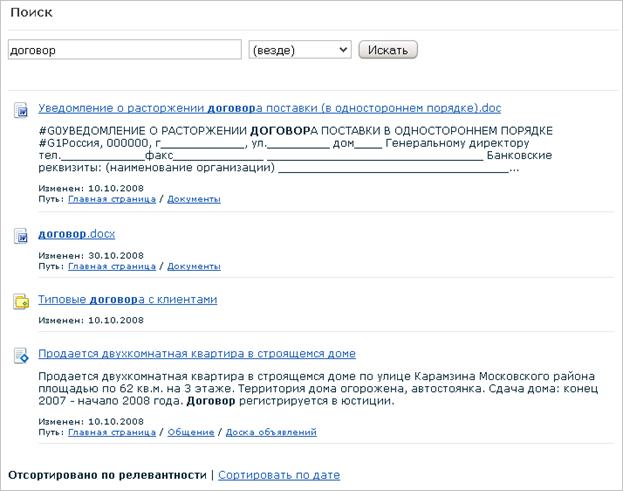
Рис. 8.4 Страница поиска
Страница поиска создается с помощью специального визуального компонента Страница поиска (bitrix:search.page, Рис. 8.5).
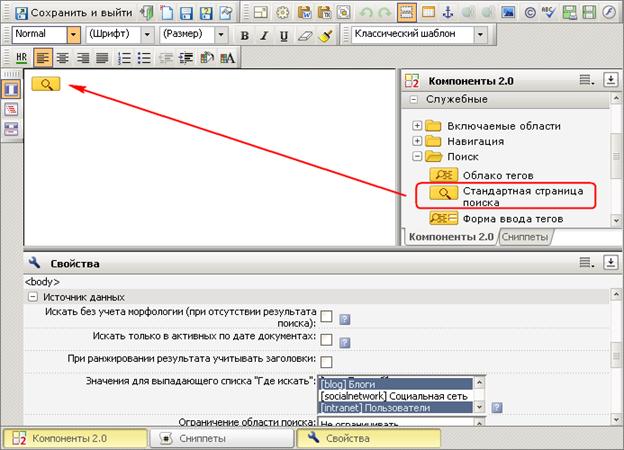
Рис. 8.5 Размещение компонента Стандартная страница поиска
С помощью настроек компонента осуществляется управление внешним видом страницы и областью поиска информации.
Примечание: по умолчанию в продукте поддерживается поиск документов MS Office 2007. Для поиска всех документов необходимо выполнить ряд настроек, описанных ниже.
Поиск документов MS Office версий ниже 2007
Поиск документов, созданных в MS Office версий ранее 2007 (форматы doc, xls и ppt), возможен при подключении Catdoc – специального пакета программ для конвертации документов в формат plain text.
Если продукт "1С-Битрикс: Корпоративный портал" установлен на "Битрикс: Веб-окружение" версии 1.1, то пакет Catdoc у вас уже установлен и подключен.
Проверка установки
Проверить наличие пакета Catdoc можно следующим образом:
Ø Выполните команду Пуск > Выполнить.
Ø В открывшемся окне введите cmd.
Ø Нажмите ОК. Откроется окно командной строки.
· Если вы проверяете наличие пакета в "Битрикс: Веб-окружение", то введите команду CD полный_путь_до папки_окружения\catdoc и нажмите ввод;
Затем введите env. exe HOME=. catdoc. exe -v
· Если вы проверяете наличие пакета Catdoc на компьютере, то введите предполагаемый полный_путь_до_папки_пакета\catdoc.exe -v.
Ø Нажмите ввод. Система должна выдать сообщение типа:
Usage:
catdoc [-vu8btawxlV] [-m number] [-s charset] [-d charset] [ - f format] files
Если сообщение будет следующим:
"C:\..." не является внутренней или внешней командой, исполняемой программой или пакетным файлом.
То либо неверен указанный путь, либо Catdoc не установлен.
Примечание: путь до пакета должен быть прописан настройках модуля Интранет в закладке Поиск.
Установка пакета Catdoc
Если по каким-то причинам пакет программ Catdoc не установлен, то:
Ø Откройте в браузере сайт http://www. /.
Ø Загрузите файл setup. exe программы Cygwin.
Ø Запустите установку программы и следуйте инструкциям Мастера установки.
Ø На шаге выбора пакетов для установки откройте группу пакетов Text и отметьте для установки пакет Catdoc (Рис. 8.6).
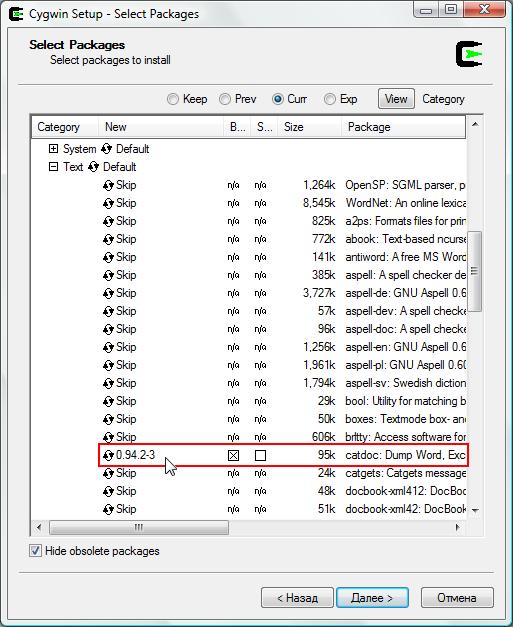
Рис. 8.6 Установка пакета программ
Ø Завершите установку согласно указаниям Мастера установки.
Ø В административном разделе продукта перейдите на страницу Настройки > Настройки продукта > Настройки модулей > Интранет.
Ø Перейдите на закладку Поиск (Рис. 8.7).
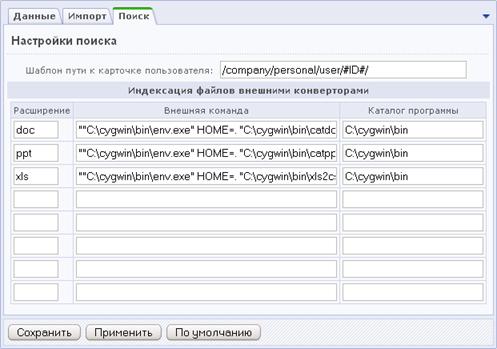
Рис. 8.7 Настройки поиска
Ø Измените пути до файлов *.exe согласно их расположению, выбранному при установке Cygwin.
Настройка веб-окружения с версией PHP ниже 5.2.6
Если вы установили "1С-Битрикс: Корпоративный портал" на "Битрикс: Веб-окружение", в котором PHP версии младше, чем 5.2.6, то возможно возникновение ошибки, связанной с отсутствием в этих дистрибутивах библиотеки php_zip.dll. В этом случае появляется текст:
Внимание! Функция zip_open не найдена. Возможно, не загружено расширение zip.
Эта ошибка говорит о том, что системой не будут индексироваться файлы MS Office 2007 и Open Office. Для исправления ошибки:
Ø Загрузите из Интернета библиотеку php_zip. dll.
Ø Поместите ее в папку Х:\путь_к_папке\Bitrix Environment\apache\extensions, где X:\путь_к_папке - путь до папки, в которой установлен "Битрикс: Веб-окружение".
Ø Откройте для редактирования файл Х:\путь_к_папке\Bitrix Environment\apache\ php. ini. nooci.
Ø В разделе Dynamic Extensions этого файла добавьте строку extension=php_zip. dll в общем списке всех расширений.
Ø Сохраните внесенные изменения.
Ø Перезапустите "Битрикс: Веб-окружение". Ошибка устранится.
Добавление новых форматов
По умолчанию в "1С-Битрикс: Корпоративный портал" используется поиск по стандартным документам MS Office. Если есть потребность для организации поиска по документам иных форматов, то необходимо дополнить список форматов с подключением необходимых программ для обработки файлов.
Необходимы программы для перевода текстовой информации из этих документов в режим plane text.
После того, как такая программа будет установлена на компьютер с "1С-Битрикс: Корпоративный портал", выполните следующее:
Ø В административном разделе перейдите на страницу Настройки > Настройки продукта > Настройки модулей > Интранет.
Ø Перейдите на закладку Поиск.
Ø В пустой строке в колонке Расширения укажите нужный формат, например, djvu.
Ø В колонке Внешняя команда введите команду в формате: <имя программы> <имя файла>. Сама программа должна при этом уметь выводить данные в UTF-8.
Например, внешняя команда может иметь такой вид: djvu2text #SHORT_FILE_NAME# - d utf-8.
Ø В колонке Каталог программы необходимо указать путь до каталога с установленной программой.
Ø Сохраните внесенные изменения.
Глава 9. Приложение: типовые операции по работе с порталом
Поскольку продукт "1C-Битрикс: Корпоративный портал" создан на основе "1C-Битрикс: Управление сайтом", то все основные операции, связанные с работой корпоративного портала, аналогичны операциям, выполняемым в "1C-Битрикс: Управление сайтом". Поэтому для детального знакомства с работой корпоративного порталом рекомендуется изучить учебные курсы по работе с системой "1C-Битрикс: Управление сайтом".
К базовым операциям относятся:
· Создание и управление меню;
· Создание и управление разделом портала;
· Создание и управление страницей раздела;
· Создание и управление информационными блоками.
Выполнение большей части текущих работ над порталом будет совершаться с помощью визуального редактора.
Административная панель
После авторизации на портале администратору станет доступна административная панель управления.

Рис. 9.1 Административная панель
Административная панель поддерживает 4 режима работы системы. Из них три - это режимы работы Публичного раздела портала, а четвертый - это переход в Панель управления. Большую часть типовых операций можно выполнять из режимов Публичного раздела. В Панели управления можно выполнять любую операцию по работе с порталом. В ходе текущей работы рекомендуется пользоваться Публичным разделом.
 – режим служит для просмотра страниц портала, а также позволяет выполнять основные операции по работе с ним. В режиме Просмотр доступны следующие действия:
· Создание страницы или раздела;
· Редактирование текущей страницы и изменение свойств страницы или раздела;
· Редактирование меню;
· Получение минимальной информации по статистике данной страницы;
· Управление кешем страницы.
 – режим содержит расширенный набор действий и операций по порталу (в частности, создание страницы портала как с помощью мастера из Публичного раздела, так и в Административной части с помощью традиционной формы редактирования страницы). Дополнительно к этим функциям доступны следующие действия:
· Управление доступом к текущей странице или разделу из публичной части;
· Удаление текущей страницы;
· Создание, изменение или просмотр истории изменений текущей страницы через документооборот;

|
Из за большого объема этот материал размещен на нескольких страницах:
1 2 3 4 5 |
