

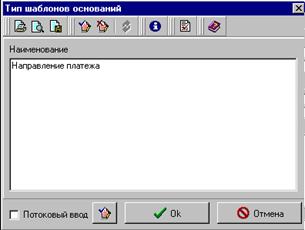
Рисунок 18. Форма ввода типа шаблонов оснований
В текстовое поле Наименование вводится название типа шаблонов оснований. Для сохранения нового типа нажимается кнопка «ОК».
2.1.6 Справочник «Шаблоны оснований»
Справочник позволяет ввести набор оснований платежа для каждого отдельного класса документов.
Для ввода новой записи в справочник «Шаблоны оснований» нужно войти в пункт меню Справочники→Внутренние→Шаблоны оснований и нажать пиктограмму  .
.
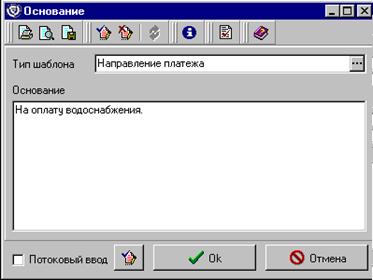
Рисунок 19. Создание новой записи в справочнике
В форме нужно заполнить поля:
– Тип шаблона – значение выбирается из справочника, который появляется на экране после нажатия на кнопку  , расположенную в крайней правой позиции поля ввода.
– Основание – текст основания платежа, который будет устанавливаться в документе, при его выборе из справочника.
Для сохранения информации следует нажать кнопку «ОК».
3 Работа с исходящими документами
Основные положения
Документы, создаваемые в программе и передаваемые в ТОФК (Территориальный орган Федерального казначейства), называются исходящими. К исходящим документам относятся:
1. Расходное уведомление;
2. Реестр на финансирование;
3. Платежное поручение;
4. Пакет платежных поручений;
5. Уведомление об уточнении вида и принадлежности платежа;
6. Уведомление об уточнении КБК РФ по произведенным кассовым выплатам;
7. Запрос на отзыв;
8. Произвольный документ.
Работа с исходящими документами, в общем случае, проводится следующим образом:
Вначале документ создается. Все реквизиты документа либо вводятся, либо берутся из любых имеющихся документов. Документ проверяется на корректность заполнения и сохраняется, его можно отредактировать. После чего он подписывается ЭЦП и отправляется в ТОФК. Со стороны получателей документов проводятся проверки и обработка документов, в результате которой ФО получает в режиме реального времени информацию о состоянии своих документов. Состояние документа определяется по статусу.
Все возможные операции с документом зависят от его типа и текущего статуса (см. п. 3.2, «Статусы документов»).
Статусы документов
Созданный и сохраненный документ имеет статус «новый». Затем, в зависимости от выполняемых операций, документ последовательно меняет статусы и, когда обработка по данному документу завершена, он переходит в статус «исполнен».
Примечание: Наличие символа «+» рядом со статусом означает, что информация о смене статус отправлена на заинтересованный АРМ. Наличие символа «*» рядом со статусом означает, что документ создан на другом АРМ.
Для исходящих документов возможны следующие статусы:
– Новый – этот статус присваивается вновь созданному документу. Документ со статусом можно отредактировать, удалить, подписать.
– Подписан – документ подписан и готов к отправке. Если под документом должно стоять несколько подписей, то их статус будет иным, например «подписан I(ждет II)», если под документом стоит одна подпись из двух требуемых.
– Ждет отправки – статус присваивается документу в результате выполнения команды «К отправке». По умолчанию статус «ждет отправки» автоматически изменяется на статус «отправляется», что свидетельствует о том, что подключены соответствующие автопроцедуры. Если смена статусов не происходит, значит, что нет подключения автопроцедур. Тогда документам с этим статусом ещё можно вернуть статусы «подписан», «новый». Это последний статус, с которого можно вернуться к редактированию или удалению документа, снять подпись. Следующий этап – отправка документа.
– Отправлен – статус присваивается документу автоматически по выполнению автопроцедуры после статуса «ждет отправки» или по команде «Отправить».
– Доставлен – статус присваивается документу в том случае, если транспортная подсистема принимающей стороны подтвердила приём документа.
Примечание: Автопроцедуры подключены, поэтому автоматически документ после принятого статуса «ждёт отправки» будет принимать статусы «отправляется», «отправлен» и «доставлен».
– ЭЦП не верна – статус присваивается, если при проверке ЭЦП на принимающей стороне возникла ошибка (изменение полей документа, сбой передачи и т. д.). Документ нужно создать заново и повторить отправку.
– Принят – статус присваивается, если документ получен и принят к исполнению.
– Отказан – статус присваивается документу, если он получен, но не принят к исполнению (не соответствует правилам оформления документов или исполнение документа там невозможно). Обоснование отказа можно увидеть в поле Сообщение при просмотре документа.
– Исполнен – статус присваивается, если документ исполнен.
– Принят ФК – статус присваивается после успешной загрузки платежного документа в АС ТОФК.
– Принят частично – статус присваивается только для пакета платежных поручений и означает, что не все платежные документы пакета прошли контроль в АС ТОФК.
– Не принят ФК – статус присваивается после неудачной загрузки платежного документа в АС ТОФК или если не принят ни один документ из пакета платежных документов.
– Принят банком – статус присваивается только документам «Платежное поручение» после отправки документа из АС ТОФК в банк и обработки реестра платежных документов в банке.
4 Доведение ассигнований, лимитов бюджетных обязательств, объемов финансирования до получателей средств федерального бюджета
Расходное уведомление
Для доведения объемов лимитов бюджетных обязательств, объемов финансирования при исполнении бюджета субъектов РФ, местных бюджетов до территориальных органов Федерального Казначейства ТОФК используется электронный документ «Расходное уведомление».
Документ «Расходное уведомление» используется для доведения информации от ФО до данного ТОФК. Данный документ используется также для доведения указанной информации до распорядителей и получателей бюджетных средств. Доставка осуществляется посредством СЭД.
«Расходное уведомление» является исходящим документом, может вводиться в СЭД вручную и импортироваться из АС ФО.
4.1.1 Создание Расходного уведомления
Расходные уведомления доступны в списке документов, открываемом при выборе пункта меню Документы→Кассовое обслуживание субъектов→Расходные уведомления. Для создания нового Расходного уведомления необходимо нажать кнопку на панели инструментов или клавишу <Insert>. Для просмотра существующего документа нужно установить на него курсор в списке документов и нажать кнопку  или выполнить двойной щелчок «мыши».
Откроется экранная форма документа, как на Рисунке 20.
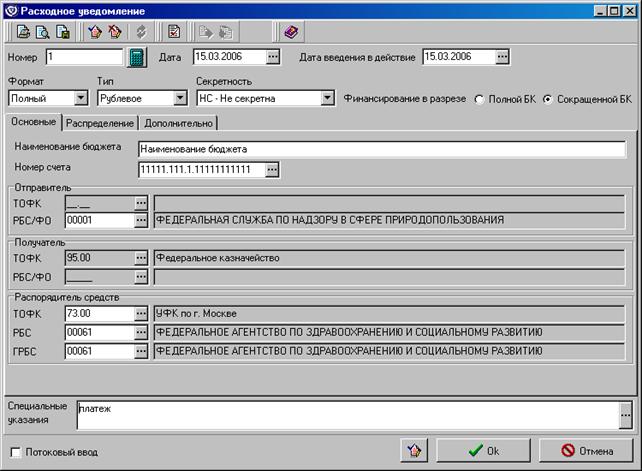
Рисунок 20. Расходное уведомление. Закладка «Основные»
В заголовочной части документа заполняются поля:
– Номер – номер документа. Значение проставляется автоматически из принципа N+1, где N – номер последнего сохраненного документа. Доступно для редактирования.
– Дата – дата документа. Автоматически устанавливается текущая дата. Обязательное для заполнения поле.
– Дата введения в действие – дата введения документа в действие. Автоматически устанавливается текущая дата. Обязательное для заполнения поле.
– Формат – формат документа. Может быть указано одно из двух значений: полный или сокращенный формат. Обязательное для заполнения поле.
– Тип – тип уведомления определяет валюту документа. Значение выбирается из выпадающего списка и может быть указано рублевое или валютное уведомление. Обязательное для заполнения поле. По умолчанию указано значение– рублевое.
– Секретность – признак секретности документа. По умолчанию – Не секретно. В поле может быть указано одно из значений:
― НС – не секретно;
― ДСП – для служебного пользования;
― С – секретно;
― СС – совершенно секретно;
― ОВ – особой важности.
– Финансирование в разрезе:
― Полной БК – значение объемов финансирования может доводиться по полной бюджетной классификации и по укрупненной (в разрезе ППП и ФКР). При выборе финансирования в разрезе Полной БК значение объемов финансирования с начала года и текущее изменение объемов финансирования указываются в детализированной строке по разделам и подразделам.
― Сокращенной БК – в сокращенном формате расходного уведомления при наличии изменений указываются только строки с бюджетной классификацией по данному разделу и подразделу, по которым в данном расходном расписании изменяются лимиты бюджетных обязательств и (или) объемы финансирования расходов. При выборе финансирования в разрезе Сокращенной БК значение объемов финансирования с начала года и текущее изменение объемов финансирования указываются в итоговой строке по разделам и подразделам.
На закладке «Основные» вводятся следующие данные:
– Наименование бюджета – наименование уровня бюджета. Обязательное для заполнения поле.
– Номер счета – номер счета бюджета. Обязательное для заполнения поле.
Блок полей «Отправитель»:
– РБС/ФО – код ФО и его наименование, от которого поступило «Расходное уведомление».
– ТОФК – код ТОФК и его наименование, от которого поступило «Расходное уведомление».
Блок полей «Получатель»:
– РБС/ФО – код ФО и его наименование, для которого предназначено «Расходное уведомление».
– ТОФК – код ТОФК и его наименование, для которого предназначено «Расходное уведомление».
Блок полей «Распорядитель средств»:
– ТОФК – код ТОФК и наименование (поле справа), в котором открыт лицевой счет ПБС. Вводится или выбирается из реестра распорядителей и получателей. Обязательное для заполнения поле.
– РБС – код РБС и наименование распорядителя бюджетных средств (поле справа). Вводится или выбирается из реестра распорядителей и получателей. Обязательное для заполнения поле. Если расходное уведомление формируется ГРБС, данное поле не заполняется.
– ГРБС – код ГРБС и его наименование (поле справа). Вводится или выбирается из реестра распорядителей и получателей. Обязательное для заполнения поле.
На закладке «Распределение» (см. Рисунок 21) содержится следующая информация:
Блок полей «Получатель средств»:
– ТОФК – код и название ТОФК, в котором получателю бюджетных средств открыт лицевой счет. Вводится или выбирается из реестра распорядителей и получателей. Обязательное для заполнения поле.
– Получатель – код и полное наименование получателя средств. Вводится или выбирается из реестра распорядителей и получателей. Обязательное для заполнения поле.
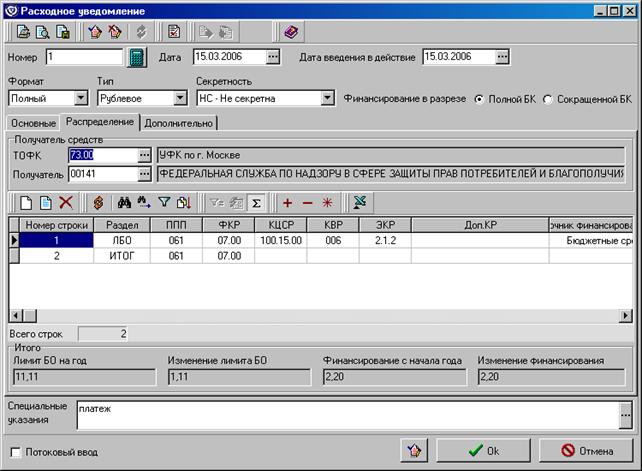
Рисунок 21. Расходное уведомление. Закладка «Распределение»
В табличной части закладки отображаются строки бюджетной росписи с суммами ЛБО и финансирования.
В строках указаны суммы лимитов бюджетных обязательств и суммы финансирования в разрезе полной бюджетной классификации.
Для добавления в документ новой строки бюджетной росписи нажимается кнопка . В итоге появится форма «Строка расходного уведомления», где нужно указать коды бюджетной классификации и суммы лимитов, см. Рисунок 22.
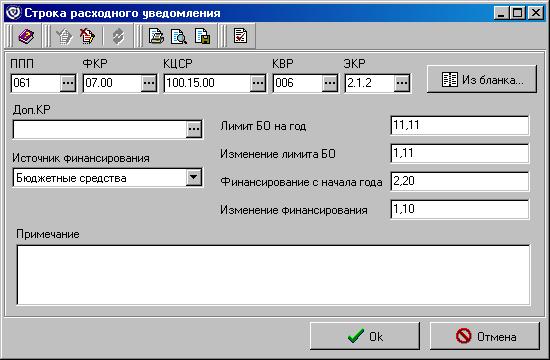
Рисунок 22. Строка расходного уведомления
При нажатии кнопки «Из бланка» открывается форма «Бланки бюджета» для выбора из списка заранее введенных строк бюджетных росписей. Новый бланк бюджета добавляется по нажатию кнопки , при этом открывается форма «Бланк бюджета». Данная функция позволяет ускорить ввод бюджетной росписи для часто используемых строк.
Следует заполнить следующие поля формы:
– ППП – код по ведомственному классификатору расходов. ППП должен соответствовать коду ГРБС. Код можно ввести или выбрать из справочника, нажав на кнопку  в крайней правой позиции окна ввода. На экране появится справочник «Классификатор ведомственной классификации расходов».
– ФКР – код по функциональному классификатору расходов.
– КЦСР – код по классификатору целевых статей расходов.
– КВР – код по классификатору видов расходов.
– ЭКР – код по экономическому классификатору расходов.
– Лимит БО на год – лимит бюджетных обязательств на год по указанной классификации. Сумма должна быть отличной от нуля.
– Изменение лимита БО – текущее изменение лимита бюджетных обязательств. Изменение лимита БО не должно превышать Лимита БО на год.
– Финансирование с начала года – объем финансирования по указанным кодам ППП и ФКР. Сумма должна быть больше нуля и не превышать суммы Лимита БО на год.
– Изменение финансирования – изменение объемов финансирования. Изменение финансирование не может превышать Финансирование с начала года.
– Примечание – любая дополнительная текстовая информация.
Для сохранения строки нажимается кнопка «ОК».
В нижней части формы отображается общая информация итоговых строк в не редактируемых полях группы «Итого по расходному расписанию».
На третьей закладке «Дополнительно» (Рисунок 23) приведена дополнительная информация:
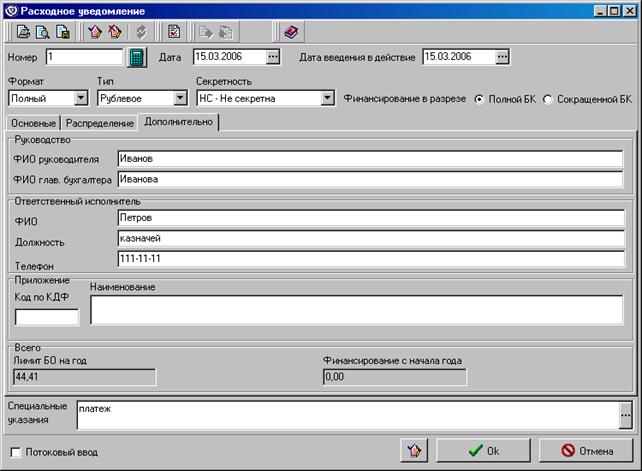
Рисунок 23. Расходное уведомление. Закладка «Дополнительно»
На закладке вводятся следующие данные:
Блок полей «Руководство»:
– ФИО руководителя – фамилия, имя, отчество руководителя ФО. Обязательное для заполнения поле.
– ФИО глав. бухгалтера – фамилия, имя, отчество главного бухгалтера ФО. Обязательное для заполнения поле.
Блок полей «Ответственный исполнитель»:
– ФИО – фамилия, имя, отчество исполнителя. Обязательное для заполнения поле.
Блок полей «Приложение»:
– Код по КДФ – код приложения по КДФ.
– Наименование – наименование приложения.
В нижней части формы имеется поле:
– Специальные указания – специальные указания сформированного расходного уведомления. Поле заполняется выбором из справочника шаблонов оснований.
Для сохранения «Расходного уведомления» нажимается кнопка «ОК».
Предварительно перед сохранением документа проверяется выполнение условий:
– Обязательные поля документа должны быть заполнены;
– Сумма финансирования в итоговых строках должна быть указана.
При не прохождении контроля сохранение документа не выполняется и на экран выводится предупреждение со списком допущенных ошибок (Рисунок 24).
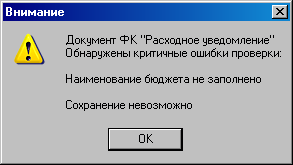
Рисунок 24. Системное предупреждение
Если все контроли успешно пройдены, то документ сохраняется, принимая статус «новый».
«Расходное уведомление» подписывается ЭЦП и отправляется в ТОФК. Информация об успешной передаче документа передается ФО, изменяя статус документа.
Подробное описание по работе с исходящими документами см. в разделе 3.
Реестр на финансирование
В условиях исполнения бюджета субъектов РФ/МО, для доведения объемов финансирования до ТОФК (Территориальный орган Федерального казначейства), в целях отражения показателей распределения на лицевых счетах ГРБС, РБС, ПБС и последующего их доведения до адресатов (ГРБС, РБС, ПБС) используется ЭД «Реестр на финансирование». Документ доставляется от ФО СФ/МО до ТОФК (Территориального органа Федерального казначейства). Доставка осуществляется посредством СЭД.
«Реестр на финансирование» является исходящим документом, может вводиться в СЭД вручную и импортироваться из АС ФО.
4.1.2 Создание Реестра на финансирование
Реестры на финансирование доступны в списке документов, открываемом при выборе пункта меню Документы→Кассовое обслуживание субъектов→ Реестр на финансирование. Для создания нового Реестра на финансирование необходимо нажать кнопку на панели инструментов или клавишу <Insert>. Для просмотра существующего документа нужно установить на него курсор в списке документов и нажать кнопку или выполнить двойной щелчок «мыши».
Откроется экранная форма документа, как на Рисунке 25.
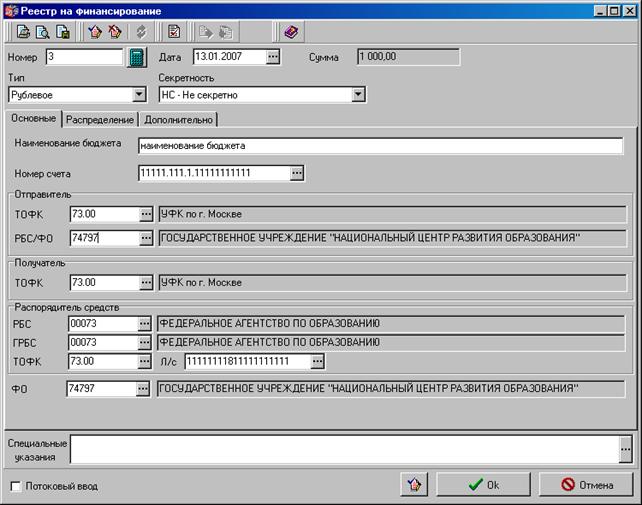
Рисунок 25. Реестр на финансирование. Закладка «Основные»
В заголовочной части документа заполняются поля:
– Номер - номер документа. Значение проставляется автоматически из принципа N+1, где N – номер последнего сохраненного документа. Номер можно проставить при помощи кнопки  , а также отредактировать вручную.
– Дата – дата документа. Автоматически устанавливается текущая дата. Обязательное для заполнения поле.
– Сумма – общая сумма по документу.
– Тип – тип реестра определяет валюту документа. Значение выбирается из выпадающего списка и может быть указано рублевое или валютное уведомление. Обязательное для заполнения поле. По умолчанию указано значение – рублевое.
– Секретность – признак секретности документа. По умолчанию – Не секретно. В поле может быть указано одно из значений:
― НС – не секретно;
― ДСП – для служебного пользования;
― С – секретно;
― СС – совершенно секретно;
― ОВ – особой важности.
На закладке «Основные» вводятся следующие данные:
– Наименование бюджета – наименование уровня бюджета. Обязательное для заполнения поле.
– Номер счета – номер счета бюджета. Обязательное для заполнения поле.
Блок полей «Отправитель»:
– ТОФК – код и наименование ТОФК.
– РБС/ФО – код ФО и его наименование, от которого поступил «Реестр на финансирование».
Блок полей «Получатель»:
– ТОФК – код ТОФК и наименование (поле справа) получателя реестра на финансирование. Вводится или выбирается из реестра распорядителей и получателей. Обязательное для заполнения поле.
Блок полей «Распорядитель средств»:
– РБС – код РБС и наименование распорядителя бюджетных средств (поле справа). Вводится или выбирается из реестра распорядителей и получателей. Обязательное для заполнения поле.
– ГРБС – код ГРБС и его наименование (поле справа). Вводится или выбирается из реестра распорядителей и получателей. Обязательное для заполнения поле.
– ТОФК – код ТОФК и наименование (поле справа), в котором открыт лицевой счет РБС, ГРБС. Вводится или выбирается из реестра распорядителей и получателей. Обязательное для заполнения поле.
– ФО – код уполномоченного финансового органа и его наименование. Вводится или выбирается из реестра распорядителей и получателей. Обязательное для заполнения поле.
На закладке «Распределение» (см. Рисунок 26) содержится информация о бюджетной росписи реестра на финансирование.
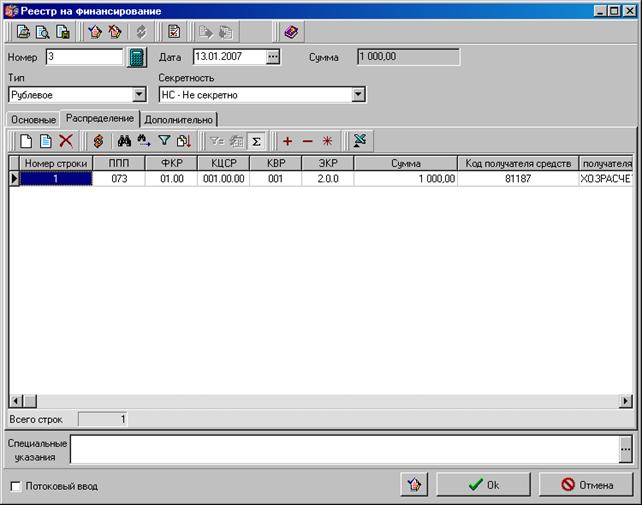
Рисунок 26. Реестр на финансирование. Закладка «Распределение»
В табличной части закладки отображаются строки бюджетной росписи с суммами финансирования.
Для добавления в документ новой строки бюджетной росписи нажимается кнопка . В итоге появится форма «Строка реестра на финансирование», где нужно указать коды бюджетной классификации и суммы финансирования, см. 27.
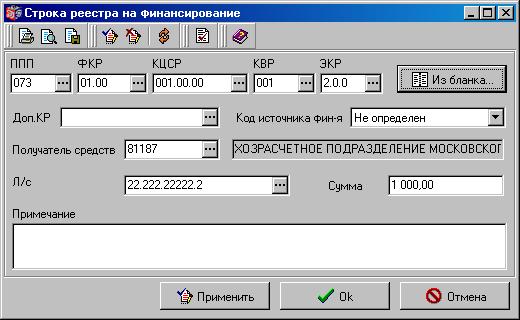
Рисунок 27. Строка реестра на финансирование
При нажатии кнопки «Из бланка» открывается форма «Бланки бюджета» для выбора из списка заранее введенных строк бюджетных росписей. Новый бланк бюджета добавляется по нажатию кнопки , при этом открывается форма «Бланк бюджета». Данная функция позволяет ускорить ввод бюджетной росписи для часто используемых строк.
Следует заполнить следующие поля формы:
– ППП – код по ведомственному классификатору расходов. ППП должен соответствовать коду ГРБС. Код можно ввести или выбрать из справочника, нажав на кнопку в крайней правой позиции окна ввода. На экране появится справочник «Классификатор ведомственной классификации расходов».
– ФКР – код по функциональному классификатору расходов.
– КЦСР – код по классификатору целевых статей расходов.
– КВР – код по классификатору видов расходов.
– ЭКР – код по экономическому классификатору расходов.
– Доп. КР – дополнительная бюджетная классификация. Поле заполняется выбором из справочника.
– Код источника фин-я – код источника финансирования. Может принимать значения – не определен, бюджетные средства, внебюджетные средства, целевые средства.
– Получатель средств – код и наименование (поле справа) получателя бюджетных средств по данной строке бюджетной росписи. Поле обязательно для заполнения.
– Л/с – лицевой счет получателя бюджетных средств по данной строке бюджетной росписи.
– Сумма – сумма финансирования по данной строке бюджетной росписи.
– Примечание – указывается код цели субсидии (субвенции), контроль за исполнением которой возложен на органы Федерального казначейства, а также иная информация.
Для сохранения строки нажимается кнопка «ОК». После сохранения строка отражается на закладке «Распределение», а в нижней части формы с поле Сумма отражается итоговая сумма всех строк бюджетной росписи.
На третьей закладке «Дополнительно» (Рисунок 28) приведена дополнительная информация:
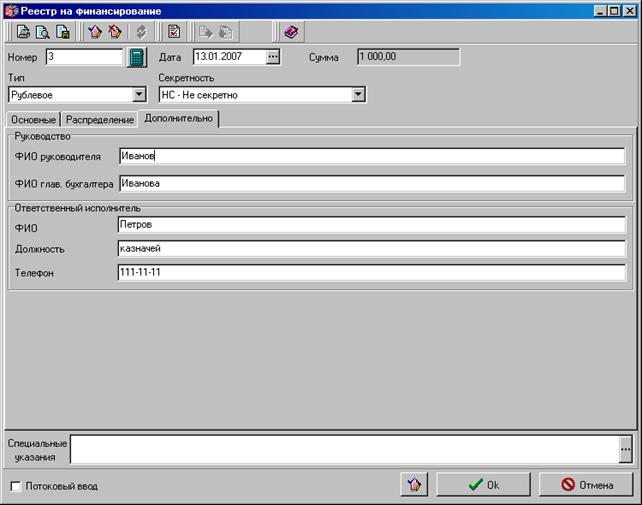
Рисунок 28. Реестр на финансирование. Закладка «Дополнительно»
На закладке вводятся следующие данные:
Блок полей «Руководство»:
– ФИО руководителя – фамилия, имя, отчество руководителя ФО. Обязательное для заполнения поле.
– ФИО глав. бухгалтера – фамилия, имя, отчество главного бухгалтера ФО. Обязательное для заполнения поле.
Блок полей «Ответственный исполнитель»:
– ФИО – фамилия, имя, отчество исполнителя. Обязательное для заполнения поле.
– Должность – должность исполнителя.
– Телефон – контактный телефон исполнителя.
В нижней части формы имеется поле:
– Основание – основание формирования реестра на финансирование. Поле заполняется выбором из справочника шаблонов оснований.
Для сохранения «Реестра на финансирование» нажимается кнопка «ОК».
Предварительно перед сохранением документа проверяется выполнение условий:
– Обязательные поля документа должны быть заполнены;
– Сумма финансирования в итоговых строках должна быть указана.
При не прохождении контроля сохранение документа не выполняется и на экран выводится предупреждение со списком допущенных ошибок (Рисунок 29).
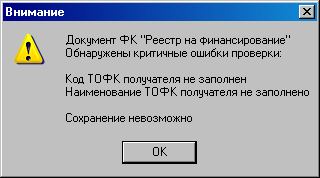
Рисунок 29. Системное предупреждение
Если все контроли успешно пройдены, то документ сохраняется, принимая статус «новый».
«Реестр на финансирование» подписывается ЭЦП и отправляется в ТОФК. Информация об успешной передаче документа передается ФО, изменяя статус документа.
Подробное описание по работе с исходящими документами см. в разделе 3.
Уведомление об объемах финансирования
В условиях исполнения бюджета субъектов РФ/МО, для доведения объемов финансирования от ТОФК до адресата (ГРБС, РБС, ПБС) используется ЭД «Уведомление об объемах финансирования». Документ доставляется от ТОФК до финансового органа посредством СЭД.
Документ доставляется на клиент СЭД ФО СФ/МО от ТОФК и является входящим для клиента ФО. При доставке документа на стороне получателя (ФО) автоматически запускается процедура проверки подписи и реквизитов «Уведомления об объемах финансирования». В случае успешной проверки система на сторону отправителя (ТОФК) отправляется квиток об успешной проверке документа. Документ, прошедший проверку подписи и реквизитов, может быть просмотрен пользователем ФО, распечатан в текстовом редакторе MS Word или выгружен в АС ФО для последующей обработки.
4.1.3 Просмотр Уведомления об объемах финансирования
Для работы с уведомлениями об объемах финансирования следует выбрать пункт меню Документы→Кассовое обслуживание субъектов→Уведомление об объемах финансирования. Появится экранная форма, представленная на Рисунке 30.
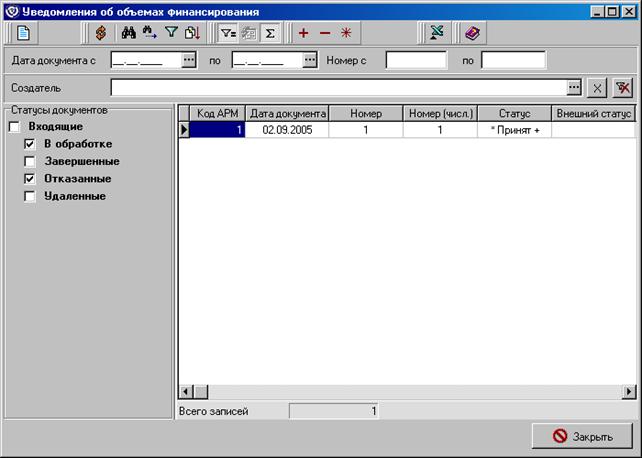
Рисунок 30. Окно работы с уведомлениями об объемах финансирования
По умолчанию в списке отображаются только те документы, которые удовлетворяют условиям отбора, приведенным на панели фильтрации. Можно как расширить, так и уменьшить диапазон видимых документов с помощью задания условий фильтра.
Уведомление имеет вид, представленный на Рисунке 31. Документ открывается двойным щелчком мыши по строке таблицы уведомлений или по кнопке .
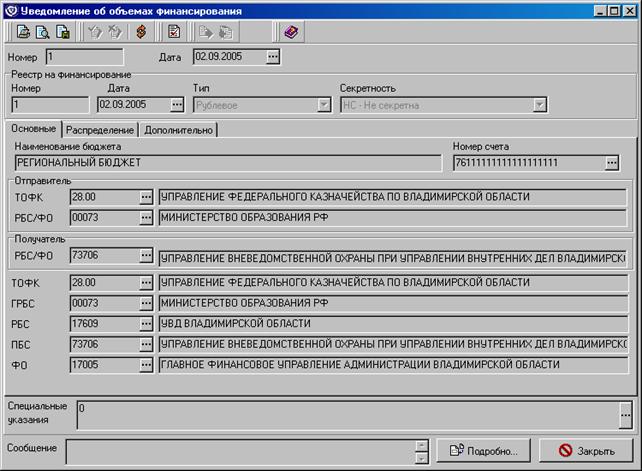
Рисунок 31. Уведомление об объемах финансирования. Закладка «Основные»
Уведомление состоит из общей информационной части и трех закладок. В верхней части документа имеются поля:
– Номер – номер уведомления.
– Дата – дата уведомления.
Блок полей «Реестр на финансирование»:
– Номер – номер проведенного реестра на финансирование.
– Дата – дата реестра на финансирование.
– Тип – тип реестра определяет валюту документа: рублевый или валютный реестр.
– Секретность – признак секретности документа. В поле может быть указано одно из значений:
― НС – не секретно;
― ДСП – для служебного пользования;
― С – секретно;
― СС – совершенно секретно;
― ОВ – особой важности.
На закладке «Основные» представлены следующие данные:
– Наименование бюджета – наименование уровня бюджета.
– Номер счета – номер счета бюджета.
Блок полей «Отправитель»:
– ТОФК – код ТОФК и наименование (поле справа), в котором открыт лицевой счет ГРБС, РБС, сформировавшего реестр на финансирование.
– РБС/ФО – код ФО/РБС и его наименование (поле справа), сформировавшего реестр на финансирование, на основании которого создано уведомление об объемах финансирования.
Блок полей «Получатель»:
– РБС/ФО – код ФО/РБС и его наименование (поле справа), которому направляется документ.
– ТОФК – код ТОФК и его наименование (поле справа), в котором открыт лицевой счет РБС/ПБС, до которого доводится уведомление об объемах финансирования.
– ГРБС – код ГРБС и его наименование (поле справа), в ведомстве которого находится ПБС, РБС.
– РБС – код РБС и его наименование (поле справа), до которого доводится уведомление об объемах финансирования.
– ПБС – код ПБС и его наименование (поле справа), до которого доводится уведомление об объемах финансирования.
– ФО – код ФО и его наименование (поле справа), до которого доводится уведомление об объемах финансирования.
На закладке «Распределение» (см. Рисунок 32) содержится информация о бюджетной росписи уведомления об объемах финансирования.

Рисунок 32. Уведомление об объемах финансирования. Закладка «Распределение»
В табличной части закладки отображаются строки бюджетной росписи с суммами финансирования.
Для просмотра строки бюджетной росписи нажимается кнопка . В итоге появится форма «Строка уведомления об объемах финансирования», где указаны коды бюджетной классификации и суммы финансирования, см. Рисунок 33.
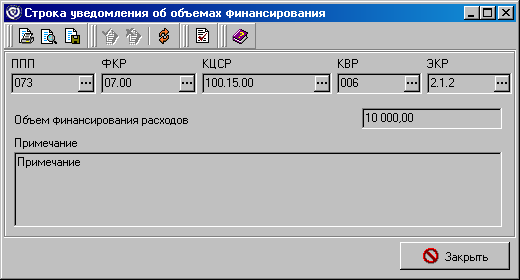
Рисунок 33. Строка уведомления об объемах финансирования
В строке росписи представлена следующая информация:
– ППП – код по ведомственному классификатору расходов.
– ФКР – код по функциональному классификатору расходов.
– КЦСР – код по классификатору целевых статей расходов.
– КВР – код по классификатору видов расходов.
– ЭКР – код по экономическому классификатору расходов.
– Объем финансирования расходов – сумма финансирования по данной строке бюджетной росписи.
– Примечание – различного рода примечания к строке бюджетной росписи.
На третьей закладке «Дополнительно» (Рисунок 34) приведена дополнительная информация:
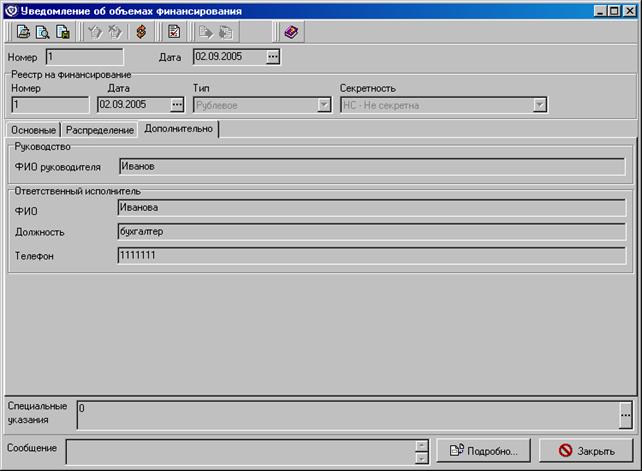
Рисунок 34. Уведомление об объемах финансирования. Закладка «Дополнительно»
На закладке отражены следующие данные:
Блок полей «Руководство»:
– ФИО руководителя – фамилия, имя, отчество руководителя ФО.
Блок полей «Ответственный исполнитель»:
– ФИО – фамилия, имя, отчество исполнителя.
– Должность – должность исполнителя.
– Телефон – контактный телефон исполнителя.
В нижней части формы имеется поле:
– Специальные указания – специальные указания по уведомлению об объемах финансирования.
При нажатии на кнопку «Подробно…» откроется окно «Сообщение принимающей стороны», где может содержаться дополнительная текстовая информация, касающаяся Уведомления об объемах финансирования. Для закрытия формы нажимается кнопка «Закрыть».
5 Осуществление сверки по кассовым поступлениям и выплатам из бюджетов субъектов РФ и местных бюджетов между финансовым органом и территориальным органом Федерального казначейства
Ведомость кассовых поступлений в бюджет
Для доведения от ТОФК до финансового органа СФ/МО информации о кассовых поступлениях на его счет за месяц или за день для осуществления сверки используется ЭД «Ведомость кассовых поступлений в бюджет».
ТОФК не позднее следующего рабочего дня после получения банковской выписки, содержащей кассовые операции по поступлениям, представляет соответствующему финансовому органу «Ведомость кассовых поступлений в бюджет».
Документ доставляется на клиент СЭД ФО СФ/МО от ТОФК посредством СЭД и является входящим для клиента ФО.
При доставке документа на стороне получателя (ФО) автоматически запускается процедура проверки подписи и реквизитов «Ведомость кассовых поступлений в бюджет». В случае успешной проверки система на сторону отправителя (ТОФК) отправляется квиток об успешной проверке документа. Документ, прошедший проверку подписи и реквизитов, может быть просмотрен пользователем ФО, распечатан в текстовом редакторе MS Word или выгружен в АС ФО для последующей обработки.
5.1.1 Просмотр Ведомости кассовых поступлений в бюджет
Для работы с ведомостями кассовых поступлений в бюджет следует выбрать пункт меню Документы→Кассовое обслуживание субъектов (отчеты)→Ведомость кассовых поступлений в бюджет. Появится экранная форма, представленная на Рисунке 35.

Рисунок 35. Окно работы с ведомостями кассовых поступлений в бюджет
По умолчанию в списке отражаются только те документы, которые удовлетворяют условиям отбора, приведенным на панели фильтрации. Можно как расширить, так и уменьшить диапазон видимых документов с помощью задания условий фильтра.
Ведомость имеет вид, представленный на Рисунке 36. Документ открывается двойным щелчком мыши по строке таблицы ведомостей или по кнопке .
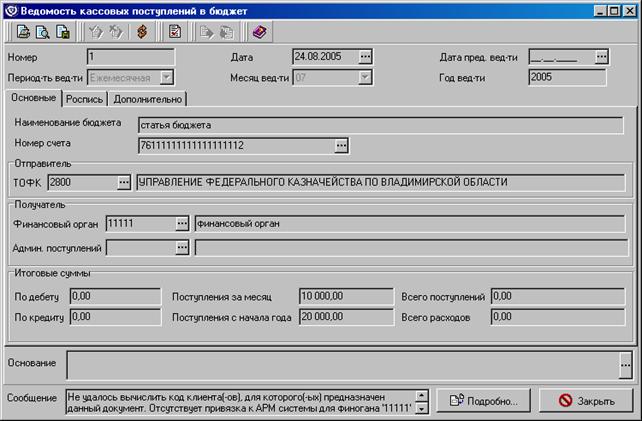
Рисунок 36. Ведомость кассовых поступлений в бюджет. Закладка «Основные»
Ведомость состоит из общей информационной части и трех закладок. В верхней части документа имеются поля:
– Номер – номер ведомости.
– Дата – дата ведомости.
– Дата пред. ведомости – дата предыдущей ведомости.
– Период-ть вед-ти – периодичность ведомости – ежемесячная или ежедневная.
– Месяц вед-ти – номер месяца, за который сформирована ведомость. Поле заполнено, если ведомость ежемесячная.
– Год вед-ти – год, в котором сформирована ведомость.
На закладке «Основные» содержится следующая информация:
– Наименование бюджета – наименование уровня бюджета.
– Номер счета – номер счета бюджета.
Блок полей «Отправитель»:
– ТОФК – код и название ТОФК, от которого поступила ведомость.
Блок полей «Получатель»:
– Финансовый орган – код финансового органа получателя.
– Админ. поступлений – название администратора поступлений в бюджет.
Блок полей «Итоговые суммы»:
– По дебету – итоговая сумма по дебету.
– По кредиту – итоговая сумма по кредиту.
– Поступления за месяц – итоговая сумма поступлений за месяц.
– Поступления с начала года – итоговая сумма поступлений с начала года.
– Всего поступлений – итоговая сумма всех поступлений.
– Всего расходов – итоговая сумма расходов.
На закладке «Роспись» представлена роспись кассовых поступлений.
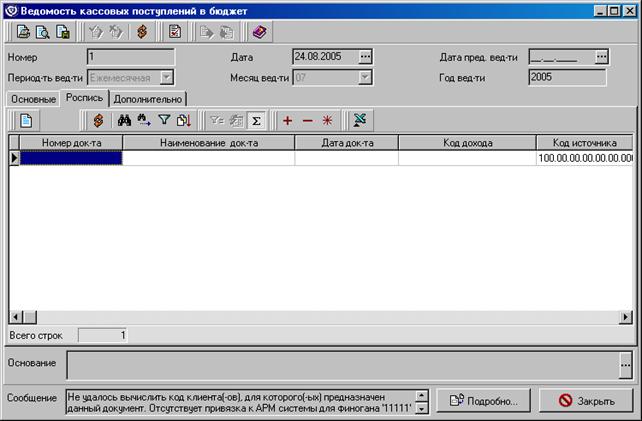
Рисунок 37. Ведомость кассовых поступлений в бюджет. Закладка «Роспись»

|
Из за большого объема этот материал размещен на нескольких страницах:
1 2 3 4 5 6 7 8 9 |
