


Партнерка на США и Канаду по недвижимости, выплаты в крипто
- 30% recurring commission
- Выплаты в USDT
- Вывод каждую неделю
- Комиссия до 5 лет за каждого referral
· Произвольная комбинация диапазонов и перечислений ячеек, например: V1; AA2:AG123; BC2.
C объектами можно производить групповые операции – переносить, копировать, удалять, форматировать и другие. Можно работать не только с одним, но и со многими листами. Имя листа в Excel находится внизу слева. Переход между листами производится нажатием левой кнопки мыши на нужном листе. Листам можно давать смысловые имена. Кроме того, с листами можно также выполнять операции копирования, переноса, удаления.
2.2. Вид табличного процессора Excel
В Excel книга представляет собой отдельное окно. В заголовке окна отображается, кроме названия программы «Microsoft Excel», название активной книги, с которой сейчас ведется работа. Внизу окна программы имеется статусная строка, содержащая индикаторы (рис. 4).
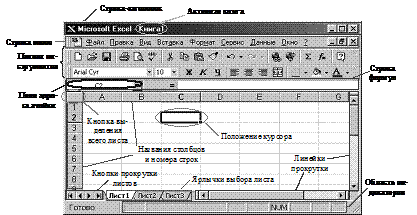
Рис. 4. Общий вид Microsoft Excel.
2.3. Перемещение по таблице и выделение ячеек
Прежде чем изучать различные команды запомним одну очень полезную операцию – отмена действия. Эта операция применяется очень часто, является необходимой и позволит отменить то действие, которое совершено ошибочно или не так как нужно. В Microsoft Excel есть несколько способов сделать это.
1. Самый простой способ: отмена последнего действия – комбинация клавиш Ctrl+Z (на некоторых компьютерах может быть Alt+BackSpace – зависит от настроек).
2. С помощью кнопки «Отменить»  (стрелочка вниз позволяет выбрать из списка до какого именно действия нужно отменить). Данная кнопка отменяет последнее действие. Кнопка «Вернуть»
  позволяет вернуть последнее отмененнное действие или действия.
3. Командами «Отменить…» и «Повторить…» из меню «Правка», которые аналогичны кнопкам «Отменить» и «Вернуть».
Используйте операцию отмены, когда необходимо что-то вернуть назад.
Замечание. Данные команды и кнопки не отменяют операций записи файла, открытия, создания, закрытия файла, печати и некоторые еще. Данные команды предназначены для возврата действий форматирования, копирования, удаления, перемещения ячеек; ввода, редактирования, удаления данных.
Перейти к ячейке можно несколькими способами:
· используя клавиши со стрелками можно перемещаться по таблице в любом направлении;
· используя линейки прокрутки и левую кнопку мыши;
· используя клавишу F5 или команду «Перейти…» из меню «Правка» можно вызвать диалоговое окно (рис. 5).
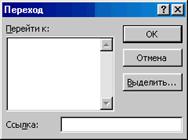
Рис. 5. Диалоговое окно перехода.
В данном окне можно ввести адрес ячейки в поле «Ссылка» и нажать клавишу Enter или кнопку «ОК»:
· используя клавиши PageUp, PageDown можно перемещаться на несколько строк вверх или вниз;
· клавиши Ctrl+Home всегда перемещают курсор к ячейке A1;
· клавиша Home перемещает курсор к началу строки;
· последовательно нажимая на клавиши End и стрелка вправо (нажимать нужно не одновременно) можно перейти к самой последней ячейке в строке, нажимая последовательно End и стрелка вниз можно перейти к самой последней ячейке в столбце (иногда требуется дважды нажать стрелки).
Примечание. Положение курсора можно всегда видеть в поле адреса ячейки (см. рис. 4).
Задание № 1. Запустите Microsoft Excel, используя кнопку «Пуск» на панели задач. Перейдите в конец таблицы (ячейка IV65536). Перейдите к ячейке AA100, затем к ячейке A100 и после к A1. Постарайтесь использовать разные способы перемещения.
Рассмотрим несколько способов выделения ячеек.
1. Если необходимо выделить блок из нескольких ячеек, нужно нажать левую кнопку мыши в левом верхнем углу блока и, удерживая ее, переместить указатель мыши в правый нижний угол блока (как рисуете прямоугольник или таблицу). Выделенный блок ячеек поменяет цвета на инверсные. Если блок ячеек не был окрашен, то первая ячейка станет белой и помечена серой рамкой, а остальные ячейки окрашиваются в черный цвет. В Microsoft Excel 2000 выделение не изменяет цвета на инверсные, а лишь слегка затеняет их. Во время выделения размер блока указывается в поле адреса ячейки (до отпускания кнопки мыши) (рис. 6), например, на следующем рисунке показано поле адреса ячейки в котором отображена информация о выделяемом блоке (три строки – 3R и два столбца – 2C, R – row (англ. колонка), C – column (англ. столбец)).

Рис. 6. Поле адреса ячейки.
2. Блок можно выделить с помощью клавиатуры. Нужно расположить курсор в левом верхнем углу, нажать клавишу Shift и, не отпуская ее, с помощью клавиш управления курсором (клавиши со стрелками) необходимо переместиться к правой нижней ячейке блока.
3. Пометить блок можно с помощью клавиши F8. В левой верхней ячейке выделяемого блока нажмите клавишу F8. После нажатия на эту клавишу, в строке состояния в области индикаторов появится надпись «ВДЛ». Далее с помощью клавиш управления курсором перейдите к правой нижней ячейке выделяемого блока. После этого нужно завершить выделение повторным нажатием клавиши F8.
4. Если необходимо выделить всю строку, нужно щелкнуть мышью на номере строки в левой части окна рабочей книги. Если нужно выделить несколько строк, то необходимо провести мышью, не отпуская левой кнопки, по соответствующим заголовкам строк (рис. 7).
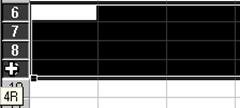
Рис. 7. Выделение нескольких строк.
При этом будет показываться всплывающая подсказка, содержащая количество выделенных строк (на рисунке четыре строки – 4R). Будьте внимательны при выделении строк мышью, указатель мыши должен иметь форму белого крестика! Строку, содержащую курсор, можно выделить, нажав Shift+Space (пробел). Если удерживать клавишу Shift и перемещаться с помощью клавиш со стрелками вверх/вниз, то можно выделить несколько строк.
5. Аналогично можно выделить один или несколько столбцов, нажимая на один или несколько заголовков колонок. Будьте внимательны при выделении столбцов мышью, указатель мыши должен иметь форму белого крестика! Столбец, содержащий курсор, можно выделить, нажав Ctrl+Space. Если затем нажать клавишу Shift и удерживая ее, перемещаться с помощью клавиш со стрелками влево/вправо, то можно выделить несколько столбцов.
6. Чтобы выделить весь рабочий лист нужно нажать кнопку выделения всего листа, либо клавиши Ctrl+A или Shift+Ctrl+Space (нажав на Shift и удерживая его, нажимают Ctrl, затем, удерживая обе клавиши, нажимают Space – пробел).
7. Выделение можно производить с помощью диалогового окна «Переход», вызываемого клавишей F5 или командой «Перейти…» из меню «Правка». Вместо ссылки указывают диапазон ячеек, например, D5:F9. Причем в этом окне можно указать с помощью кнопки «Выделить» что выделять. Для выделения ячеек целиком из предложенного списка нужно выбрать пункт «Объекты».
Задание № 2. Выполните в Excel следующие действия: выделите столбец B, выделите седьмую строку, выделите диапазон C3:E6, выделите строки 2–5, выделите весь лист.
2.4. Ввод данных в ячейки
В ячейке могут содержаться: числа, текст, даты, формулы (именно эта позиция отличает электронную таблицу от текстового редактора). Признак формулы – знак «равно» (=), после него записывается сама формула (в ней можно использовать операции с адресами клетки), например: =(С3-В15)*B11/12
Знаки действий в формулах: + (сложить), – (вычесть), * (умножить), / (разделить), ^ (возвести в степень) и круглые скобки ( ) (как в алгебре, изменяют порядок действий: первыми выполняются действия в скобках).
2.4.1. Ввод чисел
1. Укажите с помощью мыши (нажмите на нужной ячейке левую кнопку мыши один раз) ячейку, в которую необходимо ввести данные.
2. Наберите данные и нажмите клавишу Enter или клавишу табуляции Tab.
Вводимые в ячейку числа интерпретируются как константы (константы не начинаются со знака «равно» и могут быть не только числами, но и текстом, датой). В Microsoft Excel число может состоять только из следующих символов: +–( ),/$%.Ee
Замечание. В качестве знака разделителя дробной части числа от целой части в Excel может использоваться либо точка, либо запятая (зависит от национальных настроек Windows). Если использовать цифровую клавиатуру (находится справа на клавиатуре) для набора чисел, то всегда можно использовать точку, находящуюся на этой клавиатуре (клавиатура включена, если горит индикатор Num Lock, который включается/выключается клавишей Num Lock). На основной части клавиатуры необходимо набирать соответствующий знак. По умолчанию числа в Excel выравниваются по правому краю ячейки, а текст по левому краю. Если набрать неверный разделитель частей в числе, то оно будет восприниматься как текст.
Перед рациональной дробью следует вводить 0 (нуль), чтобы избежать ее интерпретации как формата даты или потерю точности; например, вводите 0 1/2. Это необходимо делать в следующем случае: вы вычисляете разницу  . Если вы наберете формулы вычисляющие значения этих дробей, а затем формулу вычисляющую результат, то вы получите ответ 0.177… Это является приближением. Если вы наберете 0 1/2 и 0 1/3 (пробел между нулем и дробью необходим), то результирующая формула даст результат 1/6.
Примечание. Независимо от количества отображаемых разрядов числа хранятся с точностью до 15 разрядов. Если число имеет больше 15 значащих знаков, то разряды после 15-го преобразуются в нули (0). Это нужно помнить при вычислениях.
Стоящий перед числом знак «плюс» (+) игнорируется. Перед отрицательным числом необходимо вводить знак «минус» (–) или заключать его в круглые скобки ( ).
Английская буква «E» («e») обозначает степень, в которую надо возвести число 10 и умножить результат на мантиссу числа. Так запись 7.45E+05 означает число равное 7.45*105, т. е. 745000. Данное представление удобно для больших или очень маленьких чисел, например, –2.3e–07 означает число равное –2.3*10-7, т. е. –0..
2.4.2. Ввод текста
В Microsoft Excel текстом является любая последовательность, состоящая из цифр, пробелов и нецифровых символов, например, приведенные ниже записи интерпретируются как текст: 10AA109, 127AXY, 12-976,
Введенный текст выравнивается в ячейке по левому краю. Чтобы изменить выравнивание необходимо применить форматирование ячеек (см. ниже). Чтобы начать в ячейке новую строку, нужно нажать клавиши Alt+Enter. При наборе текста необходимо не забывать, что Excel – это табличный процессор, а не текстовый редактор. Не все функции форматирования текста имеются в Excel.
2.4.3. Ввод дат и времени суток
При вводе даты используйте точку или дефис в качестве разделителя, например, 09.05.98 или Янв-99. При вводе времени используйте двоеточие для разделения секунд, минут и часов, например, 12:23 или 09:56:34.
В Microsoft Excel даты и время суток интерпретируются как числа. Внешнее представление времени или даты на листе зависит от числового формата, назначенного ячейке. При вводе значений даты или времени происходит их автоматическое распознавание, и общий формат ячейки заменяется на встроенный формат даты или времени. По умолчанию значения даты и времени выравниваются в ячейке по правому краю. Если не происходит автоматического распознавания формата даты или времени, то введенные значения интерпретируются как текст, который выравнивается в ячейке по левому краю.
Чтобы ввести дату и время суток в одну и ту же ячейку, в качестве разделителя даты и времени необходимо использовать пробел.
Чтобы ввести время с использованием 12-часового формата, введите после значения времени отделенные пробелом английские буквы AM или PM (A или P). В противном случае, время будет интерпретировано с использованием 24-часового формата. Например, при вводе значения 3:00 вместо 3:00 PM, время будет храниться в ячейке в виде 3:00 AM.
Независимо от формата, используемого для представления даты или времени, в Microsoft Excel все даты сохраняются как последовательные числа, а время сохраняется в виде десятичной дроби. Это иногда удобно, так как время суток и даты можно складывать, вычитать и производить с ними другие вычисления. В формулы они могут быть введены в виде текста, заключенного в двойные кавычки. Например, приведенная ниже формула возвращает результат, равный 139:
="21.11.99"-"05.07.99".
То есть между 21 ноября и 5 июлем 1999 года находится 139 дней.
В Microsoft Excel для Windows (и Lotus 1-2-3) используется система отсчета дат с начала столетия; в этой системе числу 1 соответствует дата 1 января 1900 г.
Примечания.
1. Чтобы ввести текущую дату, нажмите клавиши Ctrl+; (точка с запятой).
2. Чтобы ввести текущее время, нажмите клавиши Ctrl+Shift+: (двоеточие).
Задание № 3. Введите в любых ячейках следующие числа: 0.11234, 1/7, , –13.23, даты: 01 янв 98, 10.10.99, время: 12:43, 09:16:04. Не забывайте о правилах ввода.
Чтобы изменить содержимое ячейки нужно нажать клавишу F2 на нужной ячейке (или выполнить двойное нажатие левой кнопки мыши на ячейке), затем внести изменения и нажать клавишу Enter.
2.5. Форматирование ячеек
Microsoft Excel предоставляет широкие возможности по оформлению отчетов, различных таблиц, сводок, диаграмм и т. д. Для этого используются следующие основные операции форматирования листа:
· изменение высоты строк и ширины столбца;
· изменение шрифта, размера и начертания текста;
· форматирование содержимого ячеек;
· выравнивание;
· выбор границ, цвета и узора для ячеек.
Прежде чем форматировать что-то, необходимо выделить форматируемые объекты, иначе форматирование будет применено только для одной ячейки, в которой находится курсор. О выделении будет рассказано ниже.
В Excel существует большое количество числовых форматов ячеек. Выбрать необходимый формат ячейки (или группы ячеек) можно выбрав ячейку (или выделив группу ячеек) и выполнив команду «Ячейки…» из меню «Формат». Или выбрав пункт «Формат ячеек…» из контекстно-зависимого меню, вызываемого правой кнопкой мыши на ячейках. При этом появится диалоговое окно (рис. 8).
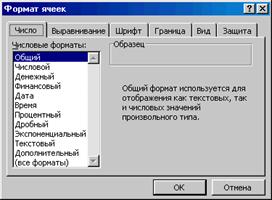
Рис. 8. Диалоговое окно «Форматирование ячеек».
На вкладке «Число» имеется список «Числовые форматы», с помощью которого можно выбрать нужный формат (при выборе формата обращайте внимание на область «Образец» в которой показывается выбираемый формат). Разберем назначение каждого типа:
· Обычный. В ячейках, имеющих общий числовой формат, отображаются целые числа (789), десятичные дроби (7,89) или числа, представленные в экспоненциальной форме (7,89E+08), если число длиннее ширины ячейки. Используя общий формат можно просматривать до 11 разрядов, включая десятичные запятые и такие символы, как "E" и "+." Чтобы использовать числа с большим количеством разрядов, используйте встроенный экспоненциальный числовой (экспоненциальное представление числа) или пользовательский формат. Данный стиль не накладывает строгих ограничений на формат числа или вид текста.
· Числовой. Данный формат применяется в том случае, когда необходимо задать для ячеек число знаков выводимых после запятой, отличный вид отрицательных или положительных чисел (задать красный цвет для вывода чисел). Кроме того, можно установить разделитель групп разрядов, при этом между цифрами единиц, тысяч, миллионов, миллиардов и т. д. будут небольшие расстояния для удобства чтения, например, 2 Для установки формата с разделителями можно использовать кнопку «Формат с разделителями»  на панели инструментов “Форматирование”.
· Денежный. Позволяет установить число знаков после запятой, цвет для положительных или отрицательных чисел. Признак данного формата – денежная единица рядом с числом. Для русской версии Windows – это р. (рубль), хотя можно установить любую (в Microsoft Excel 2000 имеется поддержка денежной единицы «евро»). Данный формат можно установить с помощью кнопки «Денежный формат»  на панели инструментов “Форматирование”.
· Финансовый. Отличается от денежного формата отсутствием цвета и выравниваем чисел по дробному разделителю, т. е. числа, расположенные в столбце и имеющие данное выравнивание, удобно сравнивать, так как дробный разделитель будет на одном месте у всех чисел.
· Дата и время. Позволяют задать вид дат и времени в ячейках. Выбор осуществляется из списка одного из доступных форматов.
· Процентный. Числа представляются в виде процентов. Вместо 0.31 будет 31 %. Удобный формат, так как позволяет не умножать на 100 %, чтобы получить правильный вид числа. Процентный формат можно установить с помощью кнопки «Процентный формат»  на панели инструментов “Форматирование”.
· Дробный. Можно задать вид дроби с одним знаком, с двумя, тремя, а также представлять в виде долевых дробей. Например, если при вычислениях получается, что вещество занимает 2/7 объема, а нужно узнать, сколько оно занимает в 100 частях, можно выбрать формат сотыми долями для получения результата – 29/100.
· Экспоненциальный. Используется для представления очень маленьких (или близких к нулю) или больших чисел. В данном формате присутствует английская буква E (e), которая показывает степень десяти (см. ввод чисел).
· Текстовый. Указывает на то, что данная ячейка содержит текст, а не число. Иногда, при обработке данных, таким способом указывают индексные номера. Необходимо помнить, что сначала нужно установить данный формат, а затем вводить числа. В противном случае числа будут восприниматься как числа, а не как текст.
· Дополнительный. Позволяет задать формат почтового индекса, номера телефона, индекса, что используется при обработке баз данных с помощью Excel.
Для увеличения количества отображаемых разрядов можно использовать кнопку «Увеличить разрядность»  , для уменьшения количества отображаемых разрядов – кнопку «Уменьшить разрядность»
  на панели инструментов «Форматирование». Каждое нажатие приводит к увеличению или уменьшению разрядности на один знак.
Замечание. Иногда в ячейке может возникнуть такое значение «#######». Это говорит о том, что число в данном формате не помещается в ячейку. Необходимо либо сменить формат ячейки, либо увеличить ширину ячейки.
Задание № 4. Изучите форматы ячеек, описанные выше, на введенных вами числах. Используйте для установки формата как диалоговое окно в меню, так и панель инструментов.
Вкладка «Выравнивание» содержит команды и элементы управления положением текста в ячейке (рис. 9).
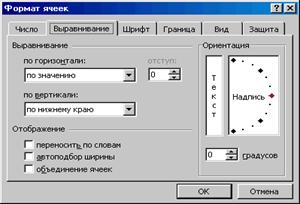
Рис. 9. Вкладка «Выравнивание».
На этой вкладке есть три основных области: «Выравнивание», «Отображение» и «Ориентация».
В области «Выравнивание» с помощью двух выпадающих списков можно выбрать необходимое выравнивание по горизонтали (по левому краю, по правому краю, по центру, по ширине, по значению, по центру выделения и с заполнением) и по вертикали (по верхнему краю, по нижнему краю, по центру и по высоте). Кроме того, имеется возможность указать отступ от левого края (для горизонтального выравнивания). Это делается с помощью счетчика с полем «Отступ». Выравнивание по горизонтали можно осуществлять кнопками на панели инструментов «Форматирование»:  «По левому краю»,
  «По правому краю»,
  «По центру».
В области «Отображение» имеется три флажка. Если в ячейке текст не помещается в одну строку, то можно с помощью флажка «Переносить по словам» включить режим, который будет переносить слова, не вмещающиеся в ячейку с установленной шириной, на новую строку. Таким образом, ширина ячейки изменяться не будет, но будет изменяться ее высота (рис. 10).
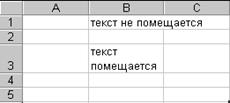
Рис. 10. Пример применения форматирования “Переносить по словам”.
Следующий флажок «Автоподбор ширины» позволяет уместить текст в заданную ширину ячейки (столбца) путем изменения масштаба шрифта (рис. 11).
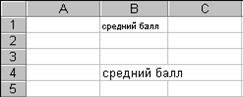
Рис. 11. Пример применения форматирования
“Автоподбор ширины”.
Флажок «Объединение ячеек» позволяет текст располагать в нескольких ячейках (например, общее название в таблице для нескольких столбцов). В этом случае необходимо выделить те ячейки, которые необходимо объединить и включить флажок «Объединение ячеек». В объединенную ячейку Microsoft Excel помещает только данные верхнего левого угла из выделенного диапазона. Для включения в объединенную ячейку всех данных диапазона скопируйте все данные в верхнюю левую ячейку внутри диапазона. Объединять ячейки можно как в строке, так и в столбце, и даже в нескольких столбцах и строках (прямоугольную область ячеек). В объединенной ячейке можно также выравнивать текст, как и в любой другой ячейке. На панели инструментов «Форматирование» имеется специальная кнопка «Объединить и поместить в центре»  , которая позволяет объединить выделенные ячейки и текст внутри объединенной ячейки выровнять по центру (рис. 12).
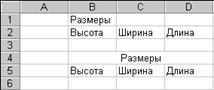
Рис. 12. Пример объединения трех ячеек и выравнивания
по центру в объединенной ячейке.
Последняя область на вкладке «Выравнивание» – «Ориентация». С помощью этого блока можно повернуть текст в ячейке на необходимый угол в диапазоне от –90° до 90°. Это можно сделать двумя способами:
1) используя счетчик с полем «Градусы»;
2) используя рисунок (для этого необходимо навести мышь на слово надпись, нажать на левую кнопку мыши, удерживая кнопку, нужно передвигать это слово на необходимый угол вверх или вниз или вместо этого нажать кнопку мыши в нужном месте на шкале поворота).
Примечание. Для отображения текста вертикально сверху вниз в области «Ориентация» нужно выбрать нестандартную кнопку с вертикальным текстом.
Задание № 5. Используя выравнивание ячеек, создайте таблицу (рис. 13)
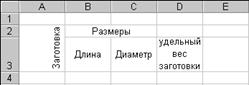
Рис. 13. Таблица для задания №5.
Старайтесь использовать не только диалоговое окно «Формат ячеек», но и панель инструментов «Форматирование».
Следующая вкладка диалогового окна «Формат ячеек» – «Шрифт» (рис. 14).
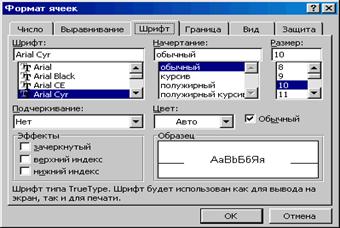
Рис. 14. Вкладка «Шрифт».
Эта вкладка позволяет установить тип шрифта, его размер, начертание (курсив, полужирный, подчеркнутый и т. д.), цвет, некоторые эффекты. Также как и в Microsoft Word список шрифтов, список с полем размеров и кнопки изменения начертания вынесены на панель инструментов «Форматирование», а также кнопка изменения цвета текста (рис. 15).


Рис. 15. Кнопки панели инструментов “Форматирование”.
Далее следует вкладка «Граница» (рис. 16). Она используется для создания различных рамок вокруг ячейки или группы ячеек (для красивого оформления таблиц).
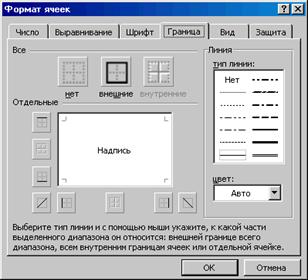
Рис.16. Вкладка «Граница».
Как видно на этой вкладке имеется три области: «Все», «Отдельные», «Линия». С помощью кнопок в областях «Все» и «Отдельные» можно установить границы на выделенный диапазон. Чтобы сделать это, достаточно указать мышью на образце (область с названием Надпись) к какой части диапазона должна устанавливаться граница. Для того чтобы удалить все границы, необходимо нажать кнопку «Нет»  в области «Все». Чтобы определить размер и вид линии границы нужно выбрать параметр в области «Линия». Чтобы изменить вид уже существующей границы сначала нужно выбрать требуемый вид линии, затем установить границы, которые необходимо изменить. Для изменения цвета границы необходимо выбрать нужный цвет из списка «Цвет» в области «Линия».
Примечание. Границу у ячеек можно установить с помощью кнопки «Границы»  на панели инструментов «Форматирование», при нажатии на стрелочку на этой кнопке появится список возможных границ (рис. 17).

Рис. 17. Кнопки задания границ.
Задание № 6. Используя панель инструментов «Форматирование» или диалоговое окно «Формат ячеек» установите следующий вид границ ячеек таблицы, подготовленной в задании № 5 (как показано на рис. 18)
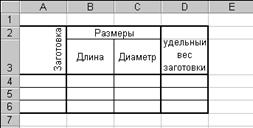
Рис. 18. Таблица с границами.
Последняя вкладка, которую мы рассмотрим в диалоговом окне «Формат ячеек» (меню «Формат» команда «Ячейки…») – это вкладка «Вид» (рис. 19).
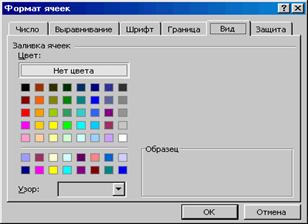
Рис. 19. Вкладка «Вид».
С помощью этой вкладки можно установить цвет фона ячейки или диапазона ячеек. Для этого необходимо выделить диапазон, который нужно изменить и выбрать цвет в области «Заливка ячеек». Если необходимо установить какой-нибудь узор в качестве затенения ячеек, то можно выбрать наиболее подходящий из списка «Узор». В этом же списке можно выбрать и цвет узора. Все сделанные изменения будут отображаться в области «Образец».
Примечание. Для затенения фона ячеек цветом можно использовать кнопку «Цвет заливки»  на панели инструментов «Форматирование». Причем для использования цвета, выбранного в прошлый раз, достаточно нажать на кнопку, а не на стрелочку вызова списка цветов.
Задание № 7. Используя панель инструментов «Форматирование» или диалоговое окно «Формат ячеек» задайте цвет ячеек, начертание и цвет шрифтов, цвет границы для таблицы, подготовленной в задании № 6 (на свой вкус).
2.6. Операции копирования, удаления, перемещения,
очистки и заполнения ячеек
С отдельными ячейками и с различными диапазонами ячеек можно производить операции копирования, перемещения, удаления. Это три стандартных операции, которые выполняются во многих программных продуктах. Однако кроме этих стандартных операций имеется еще две операции, которые характерны именно для Microsoft Excel – это очистка и заполнение ячеек.
Чтобы произвести любую операцию копирования, перемещения или удаления необходимо сначала выделить ячейку или диапазон, над которым нужно осуществить одну из трех вышеперечисленных операций.
Для того чтобы произвести операцию копирования выделенного диапазона (или нескольких диапазонов) необходимо выполнить следующие шаги:
1. Выделить диапазон (или несколько диапазонов), который Вы хотите скопировать.
2. Нажать кнопку «Копировать»  на панели инструментов «Стандартная» или комбинацию клавиш Ctrl+C или комбинацию Ctrl+Insert.
3. Перейти к ячейке (к началу диапазона; достаточно указать верхний левый угол диапазона), куда необходимо скопировать выделенный блок ячеек или ячейку.
4. Нажать кнопку «Вставить»  на панели инструментов «Стандартная» или комбинацию клавиш Ctrl+V или комбинацию Shift+Insert.
Операция перемещения отличается от копирования вторым шагом. Вместо кнопки «Копировать» необходимо нажимать кнопку «Вырезать»  на панели инструментов «Стандартная», либо клавиши Ctrl+V или Shift+Delete.
Операции копирования или перемещения можно выполнять иначе.
1. Необходимо выделить ячейку или диапазон ячеек.
2. Установить указатель мыши на рамку выделения (при этом указатель мыши должен из белого крестика стать стрелкой) и нажать кнопку мыши.
3. Для перемещения ячейки или диапазона просто нужно перетащить выделение, удерживая нажатой кнопку мыши, в необходимую область. Microsoft Excel заменит все существующие данные во вставляемой области. Чтобы скопировать ячейку или диапазон, при перетаскивании необходимо удерживать клавишу Ctrl.
Операция удаления может быть произведена несколькими способами. Рассмотрим сначала самый простой. Для того чтобы выполнить эту операцию необходимо два шага:
1. Выделить диапазон (или несколько диапазонов), который нужно удалить.
2. Нажать кнопку Delete на клавиатуре.
При этом удаляется содержимое выделенных ячеек (ячейки остаются на месте пустыми). Для удаления ячеек вместе с содержимым нужно выполнить следующие шаги:
1. Выделить диапазон (или несколько диапазонов), который нужно удалить.
2. Из меню «Правка» выбрать команду «Удалить…».
3. В появившемся диалоговом окне «Удаление ячеек» (рис. 20) выбрать необходимое.
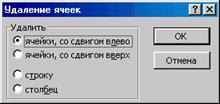
Рис. 20. Диалоговое окно «Удаление ячеек».
Операция удаления не позволяет очистить формат ячеек или удалить из них примечания или сразу все. Для этого предназначена операция очистки. Она позволяет, не удаляя ячеек, удалить форматирование, содержание или все сразу. Для выполнения операции очистки нужно выбрать пункт «Очистить» в меню «Правка». После выбора пункта появится подменю (рис. 21).

Рис. 21. Подменю команды «Очистить».
Команда «Все» удаляет границы, примечания, форматирование и содержание ячеек. Команда «Форматы» удаляет форматирование ячеек (начертание шрифтов, границы, цвета, заполнение и т. д.) Команда «Содержимое» удаляет только данные (формулы, числа, текст, даты, время) в ячейках, оставляя форматирование и примечания. Команда «Примечания» удаляет примечания из ячеек.
Примечание. Любой ячейке на рабочем листе можно добавить примечание, которое будет отображаться всегда или только тогда когда на ячейке находится указатель мыши. Ячейки, содержащие примечания, имеют красный треугольник в верхнем правом углу (рис. 22).
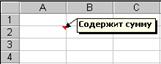
Рис. 22. Ячейка с примечанием.
Для добавления примечания можно использовать команду «Добавить примечание» из контекстно-зависимого меню, вызываемого правой кнопкой мыши на ячейке, либо команду «Примечание» из меню «Вставка». При этом появится прямоугольная рамка с желтоватым фоном, которую можно изменить с помощью маркеров изменения размеров. В этой рамке пишется текст примечания, который может быть отформатирован с помощью начертаний и цветов. После этого можно щелкнуть мышью на любой другой ячейке. После добавления примечания его можно либо удалить описанной выше командой, либо изменить. Команда «Изменить примечание» появляется в контекстно-зависимом меню и в меню «Вставка» вместо команды «Добавить примечание».
Задание № 8. Скопируйте таблицу, которую вы создали в задании № 7 в любое место, затем перенесите дубликат на новое место. Очистите содержимое ячеек дубликата, а затем форматирование ячеек. Добавьте примечание к любой ячейке, затем измените его, а после удалите.
Операция заполнить позволяет не вводить повторяющиеся данные вручную. Например, необходимо в строке или в столбце ряд ячеек заполнить одним и тем же числом или текстом. Для выполнения операции заполнения следует выполнить следующие шаги:
1. Набрать данные, которыми нужно заполнить другие ячейки в одной из крайних ячеек заполняемого диапазона.
2. Выделить заполняемый диапазон, включая ячейку с введенными данными.

|
Из за большого объема этот материал размещен на нескольких страницах:
1 2 3 4 5 6 7 8 9 10 |
