


Партнерка на США и Канаду по недвижимости, выплаты в крипто
- 30% recurring commission
- Выплаты в USDT
- Вывод каждую неделю
- Комиссия до 5 лет за каждого referral
4.2. Изменение количества отображаемых ярлычков листов
Для изменения количества отображаемых ярлычков листов нужно выполнить два шага:
1. Установить указатель мыши на маркер разделения области ярлычков (он находится слева от горизонтальной линейки прокрутки) (рис. 42).
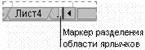
Рис. 42. Маркер разделения области ярлычков.
2. Когда указатель превратится в двухстороннюю стрелку  , нажать левую кнопку мыши и, удерживая ее, переместить маркер разделения вправо или влево. После перемещения отпустить левую кнопку мыши.
Чтобы восстановить число ярлычков, отображаемых по умолчанию, необходимо навести указатель мыши на маркер разделения и дважды нажать левую кнопку мыши.
Задание № 17. На разных листах (переключаясь с помощью кнопок описанных выше) создайте два столбца чисел. На одном листе первый столбец имеет значения аргумента функции от 0 до 1.0 с шагом 0.1 (используйте команду «Заполнить»), а второй столбец значения функции синуса. На другом листе значения аргумента функции находятся в диапазоне от 1.0 до 4.0 с шагом 0.3 (используйте команду заполнить), а второй столбец значения функции косинуса.
4.3. Контекстно-зависимое меню для ярлычков листов
В него входят следующие команды (рис. 43) (вызывается нажатием правой кнопкой мыши на ярлычках листов):
· ДОБАВИТЬ …
· УДАЛИТЬ
· ПЕРЕИМЕНОВАТЬ
· ПЕРЕМЕСТИТЬ/СКОПИРОВАТЬ...
· ВЫДЕЛИТЬ ВСЕ ЛИСТЫ
· ИСХОДНЫЙ ТЕКСТ
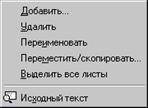
Рис. 43. Контекстно-зависимое меню
для ярлычков листов.
Рассмотрим некоторые из них более подробно.
ДОБАВИТЬ …
После выбора этой команды из контекстно-зависимого меню для ярлычков на экране появится диалоговое окно. В нем можно выбрать тип вставляемого листа (обычно это либо просто лист, либо диаграмма). Остальные типы листов на практике употребляются реже. Данную команду можно выполнить через меню Excel «Вставка» с помощью команды «Лист», только тип листа будет всегда одним – обычный лист. Чтобы вставить несколько листов, нужно выбрать необходимое количество листов с помощью мыши (выделяя ярлычки листов), удерживая нажатой клавишу Shift, затем выполните команду «Лист» из меню «Вставка». Добавить можно очень большое количество листов (несколько десятков тысяч), но помните, что каждый лист занимает память компьютера (как оперативную, так и внешнюю).
УДАЛИТЬ
Ненужный или пустой рабочий лист можно удалить. Для этого нужно выбрать данную команду из контекстно-зависимого меню для ярлычков. Можно удалить сразу несколько рабочих листов, предварительно выделив их. Выделение производится мышью при нажатой клавише Ctrl. После выбора команды Excel появится запрос на удаление. Помните, отменить операцию удаления листа невозможно! Для удаления необходимо подтвердить команду, нажав кнопку «ОК». Данную операцию можно выполнить через меню «Правка» с помощью команды «Удалить лист».
ПЕРЕИМЕНОВАТЬ
При ежедневной работе переименование рабочих листов очень важно, так как позволяет легче ориентироваться в данных. Поэтому бывает необходимо назначить свои имена, отображающие содержимое рабочих листов. Для этого выберите данную команду из контекстно-зависимого меню для ярлычков. После этого на экране появится диалоговое окно, в которое можно ввести новое имя для рабочего листа. Данную операцию можно произвести и двойным нажатием левой кнопки мыши на ярлычке листа (рис. 44).

Рис. 44. Режим редактирования имени листа.
После того как название листа выделится можно набрать его новое имя с клавиатуры. Переименовать лист можно также с помощью меню «Формат», подменю «Лист», команды «Переименовать».
Задание № 18. Создайте еще один обычный лист. Затем удалите его. После этого переименуйте листы с данными (из задания №2) по названию функций, значения которых рассчитаны на листе. Для выполнения всех операций используйте только мышь (операции необходимо выполнять только через контекстно-зависимое меню для ярлычков листов).
ПЕРЕМЕСТИТЬ/СКОПИРОВАТЬ...
Можно легко перемещать рабочие листы внутри рабочей книги, изменяя порядок их следования. Также можно копировать рабочие листы, причем перемещать и копировать листы можно и в другие рабочие книги (в другие файлы). Для этого нужно выбрать данную команду из контекстно-зависимого меню для ярлычков. После этого на экране появится диалоговое окно. В поле со списком «В книгу» можно указать книгу, в которую необходимо переместить или скопировать рабочий лист (предварительно нужно открыть книгу). По умолчанию в этом поле находится название текущей книги. В списке «Перед листом» можно указать позицию, куда переместить или скопировать лист. С помощью флажка «Создать копию» можно выбрать операцию – перемещение или копирование рабочего листа (для копирования флажок должен быть установлен).
Перемещать или копировать рабочие листы можно и с помощью мыши. Для перемещения листа необходимо установить указатель мыши на ярлычке перемещаемого рабочего листа и нажать левую кнопку мыши. Затем, удерживая левую кнопку мыши, необходимо перетащить ярлычок в нужную позицию. Во время перетаскивания указатель мыши принимает форму стрелки с листом бумаги. Если требуется скопировать рабочий лист, то во время перетаскивания необходимо нажать клавишу Ctrl.
Осторожно! При перемещении и копировании листов следует быть осторожным, так как это может повлечь за собой появление неточностей в вычислениях или диаграммах, основанных на данных листа.
Задание № 19. Скопируйте одним из описанных выше способов любой лист. Обратите внимание на название. Скопируйте еще раз тот же лист. Переместите листы по порядку копии. Удалите последнюю копию листа.
4.4. Управление видимостью листов
При необходимости лист можно скрыть с экрана. Для этого существует команда «Скрыть» меню «Формат/Лист». Обратная операция производится с помощью команды «Отобразить» того же меню.
4.5. Несколько окон для одного рабочего листа
Очень часто при составлении расчетов требуется видеть разные части электронной таблицы. Можно, конечно, переходить с помощью мыши или клавиш в нужное место, а затем возвращаться, но это утомительно и неэффективно. Для этого существует более удобный метод – многооконный режим.
Рассмотрим, как можно открывать несколько окон и одновременно отслеживать на экране разные области книги.
Microsoft Excel предлагает две методики, позволяющие одновременно выводить на экран разные части текущей таблицы:
1. С помощью вешек разбивки – небольшие прямоугольники вверху вертикальной и справа от горизонтальной полос прокрутки (рис. 45).

Рис. 45. Вешка разбивки.
Они похожи на маркер разделения области ярлычков. Перетаскивая их мышью, можно разделить окно по вертикали и/или по горизонтали. Процедура разделения окна состоит из следующих шагов.
· Необходимо установить указатель мыши на маркер горизонтального разделения окна. При этом форма указателя мыши изменится  .
.
· Нажать левую кнопку мыши и, удерживая ее, перемещать мышь так, чтобы перетащить штриховую линию разбиения вниз по окну.
Для разбиения окон можно воспользоваться командой «Разделить» из меню «Окно» (разделение произойдет сразу и по горизонтали и по вертикали). Линии разделения пройдут по левой и по верхней стороне выделенной ячейки, если это не ячейка А1, иначе по центру листа. Отменить разбиение можно из меню «Окно» командой «Снять разделение», либо двойным нажатием кнопки мыши на полосе разделения.
2. Вторая методика предлагает больше мобильности. С помощью команды «Новое» из меню «Окно» можно открыть дополнительные окна. В каждом из них возможно независимо друг от друга вывести отдельные части таблицы. Вновь открытые окна в Microsoft Excel автоматически нумеруются. Номер присваивается через двоеточие после имени файла. Максимальное количество дополнительных окон ограниченно только возможностями оперативной памяти компьютера. При сохранении файла информация о дополнительных окнах не уничтожается, и при следующих вызовах программы она всегда в распоряжении пользователя. Управление окном производится также как любым другим окном в Windows, кнопки «Закрыть окно»  , «Восстановить окно»
  , «Свернуть окно»
  находятся первоначально на одном уровне с меню в правом углу. Верхние кнопки называются «Свернуть», «Восстановить», «Закрыть» относятся к Microsoft Excel, а вторые к окну (рис. 46).

Рис. 46. Кнопки окон.
Примечание. В Microsoft Excel 2000 каждая книга (каждое новое окно) отображается отдельно и присутствует на панели задач.
Учтите, что разбиение и создание нового окна не одно и то же. Текущая ячейка при разбиении во всех окнах синхронизирована, т. е. в одном и том же месте (хотя отображаются разные участки таблицы), только в одной области разбиения ячейки перемещаются вместе с курсором, а в других областях они зафиксированы. В окнах же, текущая ячейка может быть в разных местах таблицы. Кроме того, окна могут отличаться собственными настройками, например, масштабом, а области разбиения нет.
4.6. Смена, сокрытие, свертывание окон
Если необходимо выбрать окно, закрытое другими окнами, то нужно в меню «Окно», из списка окон, которые в данный момент открыты, выбрать необходимое. В Microsoft Excel 2000 переключение между окнами можно осуществлять с помощью панели задач.
Если необходимо убрать окно с экрана, то его можно “спрятать”. Это делается с помощью меню «Окно» командой «Скрыть». Окно (и книга), таким образом, не удаляется, а делается невидимым. С помощью другой команды того же меню «Отобразить…» можно выбрать спрятанное окно для его показа на экране.
Можно с помощью кнопки «Свернуть окно» или комбинацией клавиш Ctrl+F9, уменьшить окно до минимальных размеров. Двойным щелчком мыши можно снова развернуть окно, один щелчок открывает системное меню соответствующего окна. Развернуть окно можно кнопкой «Развернуть»  (данная кнопка появляется, если окно не развернуто на весь экран, вместо кнопки «Восстановить окно»).
4.7. Изменение масштаба изображения
Для каждого окна можно определить необходимый для удобной работы с ним размер изображения. Для этого в программе предусмотрена команда меню «Вид» – «Масштаб…», с помощью которой можно увеличить или уменьшить изображение в пределах от 10 % до 400 %. Изменить масштаб можно также с помощью выпадающего списка «Масштаб» на панели инструментов «Стандартная». Изменение масштаба окна на экране не влияет на вид окна при печати.
Задание № 20. Разбейте любой лист. Создайте новое окно. Отобразите различные участки таблицы в разных окнах. Измените масштаб в одном из окон. Скройте созданное окно, затем покажите. Переключитесь между окнами (перейдите в другое окно). Сверните и разверните окно. Измените масштаб окна. Закройте созданное окно.
4.8. Самоконтроль
Основные выводы по главе 4:
· лист представляет собой таблицу ячеек, в которых могут содержаться числа, текст, даты, время, формулы и графики;
· для удобства работы можно создавать, перемещать, изменять названия листов, а также открывать несколько окон.
В результате изучения данной главы Вы должны освоить:
· работу с листами (создание, изменение имени, перемещение, удаление, копирование, выделение, сокрытие листов);
· работу с окнами (уметь разбить окно, создать новое, закрыть окно, снять разделение, скрыть окно, свернуть, развернуть окно).
Вы должны знать:
· определения листа, листа диаграммы, активного листа;
· уметь объяснить понятия: вешки, маркера разделения, маркера выделения;
· процедуру выделения листов.
4.8.1. Контрольные вопросы
1. Что такое лист в Excel?
2. Что такое книга в Excel?
3. Чем отличается лист диаграммы от обычного листа?
4. Что такое активный лист?
5. Может ли быть два активных листа?
6. Как вызывается контекстно-зависимое меню и что это такое?
7. Как выбрать один лист?
8. Как выбрать смежные листы?
9. Как выбрать несмежные листы?
10. Как выбрать все листы?
11. Как изменить количество отображаемых ярлычков на листе?
12. Что такое маркер разделения?
13. Как добавить новый лист в таблицу?
14. Как удалить лист из таблицы?
15. Как переименовать лист в таблице?
16. Как переместить/скопировать лист в таблице?
17. Как образуется имя нового листа при создании и копировании?
18. Как скрыть/показать лист?
19. Зачем необходимы дополнительные листы?
20. Что такое вешка разбивки?
21. Как разбить окно на четыре участка?
22. Зачем необходимо разбивать окно?
23. Как создать дополнительное окно?
24. Как удалить дополнительное окно?
25. Как скрыть/показать дополнительное окно?
26. Что делает кнопка "Свернуть окно"?
27. Что делает кнопка "Восстановить окно"?
28. Где располагаются кнопки "Свернуть окно" и "Восстановить окно"?
29. Как свернуть окно?
30. Как переключаться между окнами?
31. Зачем переключаться между окнами?
4.8.2. Упражнения на самостоятельную работу
Упражнение 1. Изучите создание формул при работе с несколькими листами (к адресу ячейки добавляется название листа, например, Лист2!С7). Вычислите значения функции синуса и косинуса на одном листе, по аргументам, записанным на другом листе.
5. Создание макросов
Если какие-то действия часто повторяются, то их выполнение можно автоматизировать с помощью макроса. Макрос – это серия команд и функций, хранящихся в модуле Visual Basic for Applications прикрепленном к данной книге (или шаблону). Модуль представляет собой набор объявлений типа переменных и процедур на языке Visual Basic for Applications. Макрос (процедуру) можно выполнять всякий раз, когда необходимо выполнить данную последовательность действий. Можно создать макрос, который будет выполнять «нудное» форматирование графиков или ячеек. Это особенно важно, так как достаточно трудно построить несколько десятков или сотен графиков, но еще труднее найти силы и оформить их в едином стиле. В этом случае макросы являются незаменимыми.
Перед тем как записать или написать макрос, необходимо спланировать шаги и команды, которые он будет выполнять. Если при записи макроса была допущена ошибка, ее исправление будет также записано. То есть если Вы забыли совершить какие-либо команды и совершаете их позже, то Ваши действия до мельчайших деталей будут записаны в макросе.
БУДЬТЕ ВНИМАТЕЛЬНЫ!
При записи макроса запишутся и Ваши ошибки!
Каждый раз при записи макроса, он сохраняется в модуле, присоединенном к книге.
Редактор Visual Basic for Applications позволяет изменять макросы, а также копировать их либо из одного модуля в другой, либо между различными книгами. Кроме того, можно переименовывать модули, в которых хранятся макросы, или переименовывать сами макросы.
Макрос фактически представляет собой подпрограмму для Microsoft Excel на объектно-ориентированном языке сверхвысокого уровня. В нем достаточно мало операторов и функций обычного языка программирования Visual Basic. Большая часть макроса представляет собой изменение свойств объектов и выполнение методов. Дело в том, что Microsoft Excel (а также Microsoft Word) построены таким образом, что каждый их элемент представляет собой объект (команда меню, кнопка на панели инструментов, ячейка, линейка прокрутки и т. д.) Поэтому можно, например, записать макрос, который будет для выделенного диапазона устанавливать особый формат ячеек. После этого, запуская этот макрос (подпрограмму), предварительно выделив ячейки, можно будет автоматически их форматировать, сокращая время на обращение к командам меню и кнопкам панели инструментов.
5.1. Запись макроса
Для записи макроса нужно выполнить следующие шаги:
1. В меню «Сервис» выбрать подменю «Макрос», а затем выбрать команду «Начать запись…» (рис. 47).
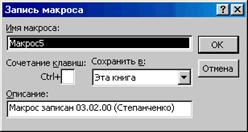
Рис. 47. Диалоговое окно «Запись макроса».
2. Ввести имя для макроса в соответствующее поле. Первым символом имени макроса должна быть буква. Остальные символы могут быть буквами, цифрами или знаками подчеркивания. В имени макроса не допускаются пробелы; в качестве разделителей слов следует использовать знаки подчеркивания.
3. Чтобы в дальнейшем можно было выполнить макрос с клавиатуры с помощью сочетания клавиш (а не вызывая его через меню), введите соответствующую букву в поле «Сочетание клавиш». Для строчных букв используется сочетание Ctrl+буква, а для заглавных – Ctrl+Shift+ буква, где буква – любая клавиша на клавиатуре. Буква, используемая в сочетании клавиш, не может быть цифрой или специальным символом. Заданное сочетание клавиш будет заменять любое другое сочетание клавиш уже установленное по умолчанию в Microsoft Excel, пока книга, содержащая данный макрос, открыта. Поэтому желательно назначать неиспользуемые клавиши, например, «T».
4. В поле "Сохранить в" выберите книгу, в которой должен быть сохранен макрос. Чтобы макрос был доступен независимо от того, используется ли в данный момент Microsoft Excel, его следует сохранить в личной книге в папке XLStart. Чтобы создать краткое описание макроса, введите необходимый текст в поле "Описание". Это желательно сделать, так как через некоторое время можно забыть назначение этого макроса.
5. Нажать кнопку «OK». По умолчанию, при записи макроса используются абсолютные ссылки. Макрос, записанный с абсолютными ссылками, при выполнении всегда обрабатывает те же ячейки, которые обрабатывались при его записи (поэтому если выделить другие ячейки, то действия макроса на них не распространятся). Для того чтобы с помощью макроса обрабатывать произвольные ячейки, следует записать его с относительными ссылками. Относительная ссылка, подобно указанию прохожему – пройти два квартала прямо и затем один квартал направо, позволяет максимально кратко определить положение искомой ячейки относительно той ячейки, в которой эта ссылка находится (абсолютная ссылка для прохожего означала бы пройти по улице Южной два квартала и один квартал по улице Красная). Для указания относительности ссылок нужно нажать кнопку «Относительная ссылка»  на панели инструментов «Остановка записи» (панель инструментов появляется только после начала записи макроса). Относительные ссылки будут использоваться до конца текущего сеанса работы в Microsoft Excel или до повторного нажатия кнопки «Относительная ссылка».
6. Выполнить команды, которые нужно записать.
7. Нажать кнопку «Остановить запись»  на панели инструментов «Остановка записи».
ВНИМАНИЕ! Если не остановить запись макроса, то через некоторое время будет не хватать памяти для работы (Microsoft Excel будет запоминать все выполняемые действия). Обязательно останавливайте запись!
Задание № 21. Внимательно прочитайте задание целиком, а затем выполните его. Создание макроса форматирования ячеек. Данный макрос должен менять фон ячеек. Выделите ячейки, у которых хотите изменить фон. Выберите команду «Начать запись…» из подменю «Макрос» меню «Сервис». В поле «Имя макроса» введите имя «Первый». В поле «Ctrl+» введите одну букву «t». Нажмите на кнопку «ОК». Затем выберите команду «Ячейки…» из меню «Формат». На вкладке «Вид» выберите понравившийся цвет (например, бледно-зеленый). Нажмите на кнопку «ОК». Выберите команду «Остановить запись» из подменю «Макрос» меню «Сервис», либо нажмите на кнопку «Остановить запись»  на панели инструментов «Остановка записи». Теперь можно выделить любые ячейки (или встать на любую ячейку) и нажать Ctrl+t. Макрос автоматически выполнится и фон ячеек (ячейки) окрасится.
5.2. Выполнение макроса
После того как макрос записан, его можно выполнить в Microsoft Excel или из редактора Visual Basic for Application. Обычно макросы выполняются в Microsoft Excel, однако в ходе изменения их можно выполнить из редактора Visual Basic. Для прерывания выполнения макроса следует нажать клавишу Esc.
Для выполнения макроса в Microsoft Excel необходимо:
1. Открыть книгу, которая содержит макрос (если она закрыта).
2. В подменю «Макрос» из меню «Сервис» и выбрать команду «Макросы».
3. В поле «Имя макроса» ввести имя того макроса, который нужно выполнить или выбрать его из списка, который приведен ниже.
4. Нажать на кнопку «Выполнить».
Примечание. Если известна комбинация клавиш для нужного макроса, то достаточно нажать эту комбинацию на клавиатуре.
5.3. Назначение области графического объекта
для запуска макроса
Иногда макрос удобно назначить какому-либо графическому объекту, расположенному на листе. Для этого необходимо нарисовать объект, а затем выполнить следующие шаги:
1. Выбрать этот объект, щелкнув левой кнопкой мыши на границе объекта, либо правой кнопкой мыши на маркере выделения (небольшой квадратик, появляющийся по углам прямоугольной области, окружающей выделенный объект; перемещение маркера выделения приводит к изменению размера объекта) графического объекта.
2. Выбрать в контекстно-зависимом меню команду «Назначить макрос…».
3. Чтобы назначить ранее записанному макросу выбранный графический объект, нужно ввести название макроса в поле «Имя макроса», а затем нажать кнопку «OK».
После такого назначения, если нажать на графическом объекте левую кнопку мыши, то выполнится назначенный макрос.
Задание №22. Для созданного макроса в задании №6 нарисуйте круг на листе и назначьте ему созданный макрос. Круг можно предварительно раскрасить.
5.4. Назначение кнопки панели инструментов
для запуска макроса
Макрос можно запустить с помощью кнопки на встроенной (т. е. существующей в Microsoft Excel) или специальной панели инструментов. Для создания кнопки на панели инструментов необходимо проделать следующие шаги:
1. Выбрать команду «Настройка…» в меню «Сервис» (рис. 48).
2. Если панель инструментов, на которую нужно поместить кнопку, не отображена на экране, необходимо выбрать вкладку «Панели инструментов» и установить флажок рядом с именем этой панели.
3. Если на панели инструментов отсутствует кнопка (ее нужно создать), которая должна запускать макрос, то необходимо выбрать параметр «Макросы» в списке «Категории» на вкладке «Команды». Из списка «Команды» необходимо перетащить с помощью мыши (нажав левую кнопку мыши и удерживая ее) нужную кнопку (на рисунке она называется «Настраиваемая кнопка») на желаемую панель инструментов.
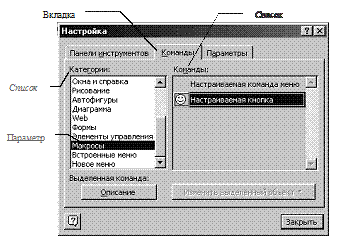
Рис. 48. Диалоговое окно «Настройка».
4. Щелкнуть эту кнопку на панели инструментов правой кнопкой мыши и выбрать команду «Назначить макрос…» в контекстно-зависимом меню.
5. Ввести имя макроса в соответствующее поле.
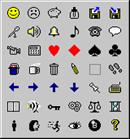 Примечание. Если необходимо изменить значок на кнопке с назначенным макросом, то необходимо вызвать команду «Настройка…» из меню «Сервис». Затем вызвать контекстно-зависимое меню на изменяемой кнопке правой кнопкой мыши. Из контекстно-зависимого меню можно выбрать пункт «Выбрать значок для кнопки». При этом появится подменю со встроенными изображениями кнопок (рис. 49).
 Из этого списка можно выбрать любой значок. Либо в контекстно-зависимом меню можно выбрать «Изменить значок на кнопке…». При этом появится окно редактора, в котором можно нарисовать или изменить значок на кнопке панели инструментов (рис. 50).
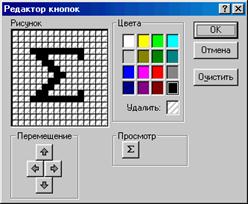
Рис. 50. Редактор кнопок.
Задание № 23. Для созданного макроса создайте кнопку на панели инструментов «Автотекст».
5.5. Удаление макроса
Макрос можно удалить из книги Microsoft Excel. Для удаления макроса нужно выполнить следующие шаги:
1. Открыть книгу, которая содержит макрос (если она закрыта).
2. В меню «Сервис» установите указатель мыши на пункт «Макрос» и выбрать команду «Макросы».
3. В поле «Имя макроса» ввести имя того макроса, который нужно удалить или выбрать его из списка, который приведен ниже.
4. Нажать кнопку «Удалить».
Назначенный для кнопки на панели инструментов макрос удаляется аналогично, а удалить саму кнопку можно следующим образом:
1. Выбрать команду «Настройка…» в меню «Сервис».
2. Если панель инструментов, на которой находится кнопка, не отображена на экране, выбрать вкладку «Панели инструментов» и установить флажок рядом с именем этой панели.
3. Выбрать параметр «Макросы» в списке «Категории» на вкладке «Команды».
4. На панели инструментов (не закрывая диалогового окна «Настройка») вызвать контекстно-зависимое меню (нажатием правой кнопки мыши) на удаляемой кнопке и выбрать команду «Удалить».
Задание №24. Удалите собственный макрос.
5.6. Самоконтроль
Основные выводы по главе 5:
· для однообразной работы можно создавать макросы, которые ускоряют работу;
· кнопки на панели инструментов являются настраиваемыми, что позволяет добавить кнопку на панель инструментов с нужным макросом.
В результате изучения данной главы Вы должны освоить работу с макросами (уметь записать макрос, выполнить макрос, назначить макрос графическому объекту, назначить макрос кнопки на панели инструментов).
Вы должны знать:
· определение макроса;
· процедуру создания макроса;
· процедуру назначения макроса кнопке на панели инструментов;
· процедуру удаления макроса.
5.6.1. Контрольные вопросы
1. Что такое макрос?
2. Зачем необходимы макросы?
3. Как записать макрос?
4. Что необходимо учитывать при записи макроса?
5. Нужно ли останавливать запись макроса?
6. Как запустить макрос?
7. Можно ли прервать выполнение макроса?
8. Как назначить макрос графическому объекту?
9. Как назначить макрос кнопке на панели инструментов?
10. Как изменить значок на кнопке с назначенным макросом?
11. Что такое маркер выделения?
12. Как удалить макрос?
13. Как удалить кнопку с панели инструментов назначенную для удаленного макроса?
14. Что такое абсолютная ссылка? Приведите пример.
15. Что такое относительная ссылка? Приведите пример.
16. Какие образуются ссылки при записи макроса? Как управлять типом ссылок?
17. Как задается имя макроса?
18. Может ли быть два макроса с одинаковым именем?
19. Что такое панель инструментов?
20. Как назначить сочетание клавиш для макроса?
21. Какую новую панель инструментов Вы узнали? Как она называется?
5.6.2. Упражнения на самостоятельную работу
Упражнение 1. Создайте макрос, который будет форматировать выделенные ячейки определенным стилем, форматом и цветом.
Упражнение 2. Создайте макрос, который снимает форматирование, устанавливаемое макросом из упражнения 1.
6. Построение диаграмм
Одним из эффективных средств анализа данных является диаграмма или график. График намного информативнее столбцов цифр. Microsoft Excel обладает достаточно развитыми средствами построения графиков и диаграмм. При отображении данных на диаграммах Microsoft Excel выводит значения ячеек в качестве столбцов, линий, сегментов или других элементов диаграмм. При создании диаграммы значения из листа автоматически представляются в диаграммах. Например, в гистограммах мастер диаграмм для каждого значения из листа создает столбец определенной высоты. Диаграммы связаны с данными листа, из которого они были созданы. При изменении данных на листе изменяются также и диаграммы, что очень удобно. Так можно однажды построив график по каким-то ячейкам, в дальнейшем заменять данные в этих ячейках не строя заново график (он автоматически будет изменяться).
Построим график по данным, подготовленным в задании №17. Выделите ячейки в двух столбцах, которые содержат значения аргумента и функции синуса. Затем, либо через меню «Вставка» выберите команду «Диаграмма…», либо нажмите на панели инструментов «Стандартная» кнопку «Мастер диаграмм»  . Вызванный мастер диаграмм предложит проделать четыре шага.
6.1. Шаг 1. Выбор типа диаграммы
Выберите в появившемся окне тип диаграммы (рис. 51). Диаграммы бывают двух классов: стандартные и нестандартные. Смена одного класса другим производится выбором соответствующей вкладки. Чтобы посмотреть предварительный вид стандартной диаграммы выберите необходимый тип и нажмите кнопку «Просмотр результата», удерживая ее можно посмотреть вид диаграммы.
Стандартные диаграммы бывают следующих типов:
· Гистограмма.
Гистограмма (рис. 52) показывает изменение данных за определенный период времени и иллюстрирует соотношение отдельных значений данных. Категории располагаются по горизонтали, а значения по вертикали. Таким образом, уделяется большее внимание изменениям во времени. Гистограмма с накоплением демонстрирует вклад отдельных элементов в общую сумму. В трехмерной гистограмме сравнение данных производится по двум осям. Показанная на рисунке трехмерная диаграмма позволяет сравнить объемы продаж в Европе за каждый квартал с объемами продаж в двух других регионах.
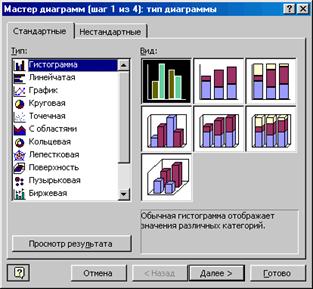
Рис. 51. Выбор типа диаграммы.
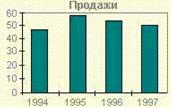
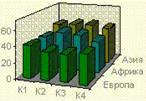
Рис. 52. Гистограммы.
Виды гистограмм:
1) обычная гистограмма – отображает значения различных категорий  ;
;
2) объемный вид обычной гистограммы  ;
;
3) гистограмма с накоплением – отражает вклад каждой категории в общую сумму  ;
;
4) объемный вид гистограммы с накоплением  ;
;
5) гистограмма, нормированная на 100 % – отражает долю каждой категории в общей сумме  ;
;
6) объемный вид нормированной гистограммы  ;
;
7) трехмерная гистограмма – показывает раскладку значений по категориям и рядам данных  .
.
· Линейчатая.
Линейчатая диаграмма отражает соотношение отдельных компонентов (рис. 53). Категории расположены по горизонтали, а значения по вертикали, таким образом, уделяется большее внимание сопоставлению значений и меньшее – изменениям во времени.
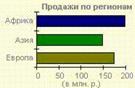
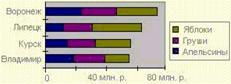
Рис. 53. Линейчатые диаграммы.
Линейчатая диаграмма с накоплением показывает вклад отдельных элементов в общую сумму.
Виды линейчатых диаграмм:
1) обычная линейчатая диаграмма – отображает значения различных категорий  ;
;
2) объемный вид линейчатой диаграммы  ;
;
3) линейчатая диаграмма с накоплением – отражает вклад каждой категории в общую сумму  ;
;

|
Из за большого объема этот материал размещен на нескольких страницах:
1 2 3 4 5 6 7 8 9 10 |
