


Партнерка на США и Канаду по недвижимости, выплаты в крипто
- 30% recurring commission
- Выплаты в USDT
- Вывод каждую неделю
- Комиссия до 5 лет за каждого referral
3. В меню «Правка» выбрать пункт «Заполнить», а в появившемся подменю нужную команду. Команду «Вверх», если данные были введены в самую нижнюю ячейку заполняемого диапазона. Команду «Вниз», если данные были введены в самую верхнюю ячейку заполняемого диапазона. Команду «Влево», если данные были введены в самую правую ячейку заполняемого диапазона. Команду «Вправо», если данные были введены в самую левую ячейку заполняемого диапазона.
Но наиболее интересной командой в операции заполнения является команда «Прогрессия…» из подменю «Заполнить», меню «Правка». Эта команда позволяет не вводить вручную номера 1, 2, 3… или последовательные даты (не обязательно следующие одна за одной). Для выполнения операции заполнения прогрессией нужно выполнить следующие шаги:
1. Ввести в самую верхнюю ячейку (для заполнения столбца) или в самую левую ячейку (для заполнения строки) начальное значение.
2. Если известно, где должен заканчиваться диапазон, то выделяют этот диапазон (первая ячейка должна содержать введенное начальное значение). Если известно только конечное значение, то выделяют только одну первую ячейку, содержащую введенное начальное значение.
3. Выбирают команду «Прогрессия…» из меню «Правка» подменю «Заполнить». После этого на экране появится диалоговое окно (рис. 23).
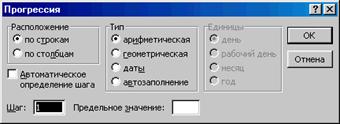
Рис. 23. Диалоговое окно «Прогрессия».
В данном окне выбирают необходимые параметры прогрессии. В области «Расположение» указывают направление заполнения. Если значения должны располагаться в строке, устанавливают переключатель по строкам, иначе переключатель по столбцам. Флажок «Автоматическое определение шага» устанавливают в том случае, если имеется второе значение прогрессии во второй ячейке заполняемого диапазона. Например, в первой ячейке находится 3.5, а во второй 5.25, тогда при использовании этого флажка, Excel автоматически определит шаг 1.75 (разница между вторым и первым значениями).
Можно задать шаг для прогрессии в поле «Шаг». В области «Тип» выбирают тип прогрессии: арифметическая (следующее значение получают из предыдущего путем добавления шага), геометрическая (следующее значение получают из предыдущего путем умножения на шаг), даты (позволяет создавать прогрессию из дат) и автозаполнение. Для типа прогрессии «даты» можно в области «Единицы» выбрать единицу приращения: день, рабочий день, месяц, год. Если значение шага равно двум и выбран переключатель рабочий день, то прогрессия будет состоять из рабочих дней с шагом в два дня. Надо сделать замечание, что рабочими днями считаются все дни года, за исключением тех дней, которые приходятся на субботу и воскресенье. Даже 1 января считается рабочим днем, если оно приходится на период с понедельника до пятницы. Другие праздники тоже не учитываются.
Если не был указан диапазон, то необходимо в поле «Предельное значение» ввести значение больше которого значение прогрессии не должно быть.
Пример. Подготовка данных для расчета значений функции.
Проблема. Необходимо вычислить значения функции на отрезке от 2 до 4 с шагом 0.2.
Решение. Чтобы не вводить вручную значения, можно использовать средства Excel. Решаем, что данные должны располагаться в столбце ячейки B3, и выполняем шаги:
1. Записываем в ячейку B3 значение 2 и выделяем ее.
2. Выполняем команду «Прогрессия…» из меню «Правка» подменю «Заполнить».
3. В области «Расположение» указываем по столбцам.
4. В поле «Шаг» набираем 0.2.
5. В области «Тип» оставляем значение арифметическая.
6. В поле «Предельное значение» набираем 4.
7. Нажимаем кнопку «ОК».
Выделять диапазон в данном случае не нужно. Данные для расчета готовы.
Тип прогрессии «автозаполнение» довольно интересен, но имеет много тонкостей, попробуйте изучить его самостоятельно (см. обязательная самостоятельная работа).
Пример. Использование автозаполнения.
Проблема. Необходимо составить график дежурств, которые происходят через три дня. Важно знать не дату, а день недели, когда будет дежурство. Дежурство начинается с четверга.
Решение. Выполним следующие шаги:
1. В первую ячейку (например, C2) вводим «четверг».
2. Во вторую ячейку (C3) в заполняемом диапазоне вводим «понедельник» (так как дежурство через три дня).
3. Выделяем диапазон, где первыми двумя ячейками будут заполненные ячейки.
4. Выполняем команду «Прогрессия…» из меню «Правка» подменю «Заполнить».
5. В области «Расположение» указываем по столбцам (так как данные вводили в столбец).
6. В области «Тип» оставляем значение автозаполнение.
7. Нажимаем кнопку «ОК».
Задание № 9. Выполните следующие заполнения: с 3 до 7 с шагом 0.1 в столбце, с 01.11.1999 по 01.12.1999 в столбце, 0 до –3 с шагом 0.5 в строке.
2.7. Операции изменения размеров строк и столбцов
Со строками и столбцами можно производить следующие действия:
1) изменять высоту (для строки) и ширину (для столбца);
2) осуществлять автоподбор ширины столбца и высоты строки соответственно;
3) скрывать столбец и строку;
4) отображать столбец и строку.
Выполнить все эти действия можно через команду «Строка» или «Столбец» в меню «Формат». Если выбрать одну из этих команд, то появится подменю, которое будет содержать все перечисленные выше действия (рис. 24).
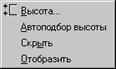
Рис. 24. Подменю команды «Строка».
Изменить ширину столбца или высоту строки можно также с помощью мыши. Для этого необходимо мышью (удерживая левую кнопку мыши, нажатой на границе столбца или строки) перемещать правую границу заголовка столбца или нижнюю границу заголовка строки до тех пор, пока ширина столбца или высота строки не достигнет необходимого размера (рис. 25).
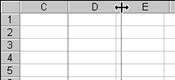
Рис. 25. Изменение ширины столбца.
Примечания.
· При изменении размеров строки или столбца на всплывающих подсказках показывается текущий размер строки или столбца.
· Для изменения ширины для нескольких столбцов нужно выделить столбцы, ширину которых необходимо изменить, а затем переместить правую границу заголовка любого выделенного столбца.
· Чтобы изменить ширину всех столбцов (строк) на листе, нужно выделить весь лист, а затем переместить границу заголовка любого столбца (строки).
· Для «подгонки» ширины столбца (строки) в соответствии с содержимым его ячеек, установите указатель на правую (нижнюю) границу заголовка, и дважды нажмите кнопку мыши. Для выполнения этой операции можно использовать команды «Автоподбор высоты» (для строк) и «Автоподбор ширины» (для столбцов). Эти команды находятся в меню «Формат» подменю «Строка» и «Столбец» соответственно. Необходимо отличать команду «Автоподбор ширины» от похожей команды (по названию), находящейся в диалоговом окне «Формат ячеек» на вкладке «Выравнивание». Данное окно вызывается командой «Ячейки…» из меню «Формат». В этом окне команда подбирает масштаб шрифта, а команда в подменю «Столбец» подбирает ширину столбца.
Чтобы скрыть или отобразить строку (столбец) можно воспользоваться контекстным меню, вызываемым правой кнопкой мыши. Для того чтобы скрыть столбец или строку надо выполнить следующие шаги:
1) выделить строку (столбец), который нужно скрыть (или несколько строк/столбцов);
2) нажать правую кнопку мыши на заголовке выделенного столбца или строки (строк/столбцов);
3) в появившемся контекстном меню выбрать команду «Скрыть».
Для отображения скрытых столбцов или строк, нужно выделить столбцы или строки, между которыми находятся скрытые строки или столбцы. Вызвать контекстно-зависимое меню на заголовке строки или столбца и выбрать команду «Отобразить».
Замечание. Установить абсолютно точный размер ширины столбца или высоты строки не всегда удается. Excel имеет собственную систему измерений, поэтому даже задав с помощью клавиш высоту строки в 20, вы получите высоту 19.5, а не 20.
Задание № 10. Измените ширину столбца B до 15. Измените высоту строк № 12, 13 до 20.25.
2.8. Операции с файлами
К файловым операциям относят открытие, сохранение, создание и закрытие файла. Все команды, выполняющие данные операции находятся в меню «Файл». Надо заметить, что каждая книга Excel представляет собой один файл. Она может содержать от одного до несколько десятков тысяч листов (во многих источниках указывается максимальное количество листов – 255; это неверно, 255 листов может быть сразу создано после создания книги, но в книгу можно еще добавлять листы).
Для создания новой книги выполните следующие шаги:
1. Выберите команду «Создать…» в меню «Файл».
2. В появившемся диалоговом окне, чтобы создать новую пустую книгу, выберите вкладку «Общие» и дважды щелкните значок «Книга»  .
.
Для создания книги по шаблону выберите вкладку со списком стандартных шаблонов или вкладку со списком пользовательских шаблонов, а затем дважды щелкните шаблон, по которому создается книга.
Примечание. Чтобы создать новую книгу по стандартному шаблону книги, нажмите кнопку «Создать»  на панели инструментов «Стандартная».
Для открытия книги на жестком диске или в сети необходимо выполнить следующие шаги:
1. Нажать кнопку «Открыть»  на панели инструментов «Стандартная» или выполнить команду «Открыть…» из меню «Файл».
2. В поле «Обзор» (большая область с файлами и папками внутри диалогового окна) выбрать диск и папку, где находится файл, который нужно открыть. При необходимости можно использовать список «Папка» для выбора нужной папки.
3. Дважды нажать левую кнопку мыши на книге (либо один раз и кнопку «Отрыть»), которую нужно открыть.
Примечания.
1. В диалоговом окне открытия файла имеются кнопки изменения режимов просмотра и поиска файлов.
2. Тип файлов для книг электронных таблиц – файлы Microsoft Excel.
3. Чтобы открыть ранее открывавшийся файл, нужно выбрать имя файла в нижней части меню «Файл». Если список ранее открывавшихся файлов не отображен, необходимо выбрать команду «Параметры…» в меню «Сервис», а затем установить флажок «Список ранее открывавшихся файлов» на вкладке «Общие». Но после инсталляции Excel (когда еще не открывали ни одного файла) данный список будет пуст в любом случае.
Чтобы закрыть книгу нужно выбрать команду «Закрыть» в меню «Файл», либо использовать кнопку закрытия окна для данной книги. Чтобы закрыть все открытые книги без выхода из программы Excel, нужно нажать клавишу Shift и, не отпуская ее, выбрать команду «Закрыть все» (она появится вместо команды «Закрыть») в меню «Файл».
Для сохранения файла используют команду «Сохранить» (кнопка «Сохранить»  на панели инструментов «Стандартная») или команду «Сохранить как…» из меню «Файл».
Чтобы сохранить новую, не имеющую имени книгу нужно выполнить следующие шаги:
1. Нажать кнопку «Сохранить»  на панели инструментов «Стандартная» (или любую команду сохранения из меню «Файл»).
2. В поле «Папка» указать диск и папку, в которую будет помещена книга (чтобы сохранить книгу в новой папке, можно использовать кнопку «Создать новую папку»  ).
).
3. В поле «Имя файла» ввести имя книги.
4. Нажать кнопку «Сохранить».
Замечания.
1. Чтобы упростить в дальнейшем поиск книги, рекомендуется задавать свойства книги (как свойства документа Word). Это осуществляется командой «Свойства» в меню «Файл».
2. С помощью кнопки «Параметры…» в диалоговом окне сохранения можно задать пароли для открытия и записи файла, а также задать параметр создания резервной копии.
3. Задание существующего имени книги для выбранной папки приведет к перезаписи книги (и полного удаления старой книги).
Для сохранения книги, имеющей имя, нужно только нажать кнопку «Сохранить» на панели инструментов «Стандартная» (или команду «Сохранить» из меню «Файл»).
Для сохранения книги под новым именем нужно выполнить команду «Сохранить» из меню «Файл», в поле «Имя файла» ввести новое имя.
2.9. Самоконтроль
Основные выводы по главе 2:
· лист представляет собой таблицу ячеек, в которых могут содержаться числа, текст, даты, время, формулы;
· прежде чем форматировать ячейку, диапазон ячеек, или любой другой объект его необходимо выделить;
· форматировать можно ячейку, символ, столбец, строку, лист;
· наиболее важным форматом является представление данных в ячейках – число, текст, дата;
· шрифт в ячейках может быть различного начертания, размера, с различными эффектами и подчеркиванием, разного цвета, с разным углом наклона, фон ячейки также может быть различным;
· ячейки можно обрамлять рамкой различного цвета и различного типа;
· можно регулировать ширину столбцов и высоту строк.
В результате изучения главы 2 Вы должны освоить:
· перемещение между ячейками;
· методику выделения ячейки, групп ячеек;
· методику форматирования ячеек;
· ввод данных в ячейки;
· операции копирования, перемещения, удаления, очистки, заполнения ячеек;
· форматирование столбцов и строк;
· операции сохранения, закрытия, открытия, создания книг.
Вы должны знать:
· определения табличного процессора, ячейки, листа, диапазона;
· понятие и виды адресации ячеек, способы задания адресов;
· процесс форматирования ячеек;
· процесс ввода данных в ячейку;
· операции копирования, перемещения, удаления, очистки и заполнения ячеек;
· операции сохранения, закрытия, открытия, создания книг.
2.9.1. Контрольные вопросы к главе 1 и 2
1. Что такое табличный процессор?
2. Какие задачи решает табличный процессор?
3. Какие группы функций выполняют табличные процессоры?
4. Какие объекты электронной таблицы вам известны?
5. Что такое лист?
6. Что такое ячейка?
7. Что такое диапазон ячеек?
8. Что такое перечисление ячеек?
9. Какие стили адресации существуют?
10. Как происходит адресация в именованном стиле?
11. Как происходит адресация в нумерованном стиле?
12. Как отменить последнее действие? Имеется ли такая операция в Microsoft Word?
13. Как выделить ячейки?
14. Как выделить строку, столбец, весь лист?
15. Как перейти к нужной ячейке?
16. Как ввести числовые данные в ячейку? Какие при этом есть тонкости?
17. Как ввести текстовые данные в ячейку?
18. Как ввести дату или время в ячейку?
19. Для чего служат команды форматирования ячеек?
20. Как установить необходимый числовой формат ячейки?
21. Как задать фон для ячейки?
22. Как задать выравнивание ячейки? Какие виды выравнивания существуют?
23. Как скопировать ячейку или диапазон ячеек?
24. Как переместить ячейку или диапазон ячеек?
25. Как удалить ячейку?
26. Как очистить ячейку?
27. Чем отличается операция удаления от операции очистки ячеек?
28. Как заполнить ячейки? Для чего необходима операция заполнения?
29. Какие виды заполнений ячеек существуют?
30. Что такое примечание в ячейке и как его добавить?
31. Какие существуют операции изменения размеров строк и столбцов? Для чего они необходимы?
32. Как создать новую книгу?
33. Как открыть книгу на диске?
34. Как сохранить книгу на диске?
35. Как закрыть книгу?
36. Отличаются ли команды с книгами (открыть, закрыть, создать, сохранить) от аналогичных команд с документами в Word?
2.9.2. Упражнения на самостоятельную работу
Упражнение № 1. Создайте таблицу, в которую можно вносить ежедневные домашние расходы (с указанием даты покупки, наименования покупки, суммы покупки) и доходы (вид дохода, дата получения дохода, сумма дохода).
Упражнение № 2. Создайте таблицу для расписания занятий вашей группы. Используйте цветовое оформление для таблицы.
Упражнение № 3. Создайте таблицу для занесения результатов игр команд по футболу.
3. Вычисления в Microsoft Excel
Формула является основным средством для вычислений и анализа данных. С помощью формул можно складывать, умножать и сравнивать данные, а также объединять значения. Формулы могут ссылаться на ячейки текущего листа, листов той же книги или других книг. На рисунке ниже значение ячейки B4 складывается с числом 25. Полученный результат делится на сумму ячеек D5, E5 и F5 (рис. 26).
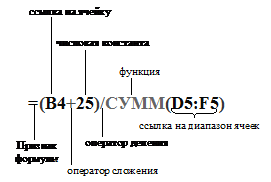
Рис. 26. Пример формулы в Microsoft Excel
Формулой называют выражение начинающееся, как правило, со знака равенства, в соответствии с которым вычисляется значение ячейки.
Ячейка с формулой обладает одной особенностью: значение ячейки (которое видно на экране) является результатом вычисления формулы, а содержимым ячейки является сама формула. Если установлен обычный режим просмотра книги, то нельзя отличить по внешнему виду ячейку с формулой от ячейки с простым значением. Для переключения режимов со значений ячейки к содержанию и обратно можно использовать клавиши Ctrl+` (левая кавычка, находится слева от клавиши с цифрой 1).
3.1. Синтаксис формулы
Синтаксисом формул называется порядок, в котором вычисляются значения. Синтаксисом формулы задается последовательность вычислений. Формула должна начинаться со знака равенства (=) (формально допускается начинать формулу еще с некоторых знаков, но дальше будет использоваться только запись со знака равенства), за которым следует набор вычисляемых величин. В следующем примере представлена формула, вычисляющая разность между числами 5 и 1. Результат выполнения отобразится в ячейке, в которой была введена формула.
=5-1
Формулы в Microsoft Excel подчиняются определенному синтаксису, в который входит знак равенства (=), вычисляемые элементы (операнды) и операторы. Операндами могут быть: константы (числа, текст, даты, время), ссылки (адреса ячеек) или диапазоны ссылок, заголовки, имена (ячейкам можно давать вместо адресов осмысленные имена) или функции.
По умолчанию, Microsoft Excel вычисляет формулу слева направо, начиная вычисление со знака равенства (=). Используя синтаксис написания формулы, процессом вычисления можно управлять. Например, следующая формула возвращает число 11 (значение ячейки), так как умножение имеет больший приоритет над сложением и, поэтому, выполняется в первую очередь: сначала происходит умножение 2 на 3 (результат умножения равен 6), а затем полученное значение складывается с 5.
=5+2*3
Если для изменения синтаксиса воспользоваться скобками, то сначала произойдет сложение 5 и 2, а затем умножение полученного результата на 3. Следующая формула вернет число 21.
=(5+2)*3
3.1.1. Операторы в формулах
Операторами обозначаются операции, которые следует выполнить над операндами формулы. В Microsoft Excel включено четыре вида операторов: арифметические, текстовые, а также операторы сравнения и адресные операторы.
Арифметические операторы (табл. 1) используются для выполнения основных математических вычислений над числами (например, сложение, вычитание или умножение, другие действия над числами и получение численных результатов). Результатом выполнения арифметической операции всегда является число.
Таблица 1
Арифметические операторы
Арифметический оператор | Значение | Пример |
+ (знак плюс) | Сложение | 3+3 |
– (знак минус) | Вычитание Унарный минус | 3–1 –1 |
* (звездочка) | Умножение | 3*3 |
/ (дробь, прямой слеш) | Деление | 3/3 |
% (знак процента) | Процент | 20% |
^ (степень) | Возведение в степень | 3^2 |
Операторы сравнения используются для обозначения операций сравнения двух чисел (табл. 2). Результатом выполнения операции сравнения является логическое значение ИСТИНА или ЛОЖЬ.
Таблица 2
Операторы сравнения
Оператор сравнения | Значение | Пример |
= (знак равенства) | Равно | A1=B1 |
> (знак больше) | Больше | A1>B1 |
< (знак меньше) | Меньше | A1<B1 |
>= (знак больше и знак равенства) | Больше или равно | A1>=B1 |
<= (знак меньше и знак равенства) | Меньше или равно | A1<=B1 |
<> (знак больше и знак меньше) | Не равно | A1<>B1 |
Текстовый оператор “&” используется для обозначения операции объединения последовательностей символов в единую последовательность (табл. 3).
Таблица 3
Текстовый оператор
Текстовый оператор | Значение | Пример |
& (амперсант) | Объединение последовательностей символов в одну последовательность | Результатом выполнения выражения “Северный ” & “ветер” будет: “Северный ветер” |
Адресные операторы объединяют диапазоны ячеек для осуществления вычислений (табл. 4).
Таблица 4
Адресные операторы
Адресный оператор | Значение | Пример |
: (двоеточие) | Оператор диапазона, который ссылается на все ячейки между границами диапазона включительно | B5:B15 |
, (запятая) | Оператор объединения, который ссылается на объединение ячеек диапазонов | СУММ(B5:B15,D5:D15) |
(пробел) | Оператор пересечения, который ссылается на общие ячейки диапазонов | СУММ(B5:B15 A7:D7) В этом примере, ячейка B7 является общей для двух диапазонов. |
3.1.2. Приоритет операторов
Чтобы правильно использовать операторы, нужно знать порядок их вычисления или другими словами приоритет. В следующей таблице (табл. 5) операторы расположены в порядке убывания приоритета. Чем выше расположен оператор, тем больше его приоритет и, следовательно, он раньше будет вычисляться. Изменить приоритет одного оператора над другим можно только круглыми скобками. Изменение приоритета арифметических операторов производится точно также как в алгебре.
Таблица 5
Приоритет операторов
Оператор | Описание |
: (двоеточие) , (запятая) (пробел) | Операторы ссылок |
– | Унарный минус (например, –1) |
% | Процент |
^ | Возведение в степень |
* и / | Умножение и деление |
+ и – | Сложение и вычитание |
& | Объединение последовательностей символов в одну последовательность |
= < > <= >= <> | Операторы сравнения |
Задание № 11. Вычислите в любых ячейках следующие выражения: 4+43; (13+5)/(2-3^2).

|
Из за большого объема этот материал размещен на нескольких страницах:
1 2 3 4 5 6 7 8 9 10 |
