


Партнерка на США и Канаду по недвижимости, выплаты в крипто
- 30% recurring commission
- Выплаты в USDT
- Вывод каждую неделю
- Комиссия до 5 лет за каждого referral
4) объемный вид линейчатой диаграммы с накоплением  ;
;
5) линейчатая диаграмма, нормированная на 100 % – отражает долю каждой категории в общую сумму  ;
;
6) объемный вид линейчатой диаграммы, нормированной на 100 %  .
.
· График.
График служит для отображения тенденций зависимости данных от изменяемого параметра. Этот вид графиков является самым привычным для математиков, так как позволяет отображать данные в плоскости XOY.
Виды графиков:
1) обычный график – отображает развитие процесса во времени или по категориям  ;
;
2) обычный график с маркерами, помечающими отдельные точки данных  ;
;
3) график с накоплением – хорошо отображает изменение общей суммы по времени или по категориям  ;
;
4) график с накоплением и маркерами (метками)  ;
;
5) нормированный график – отображает изменение вклада каждого значения во времени или по категориям  ;
;
6) нормированный график с маркерами  ;
;
7) объемный вариант графика  .
.
· Круговая.
Круговая диаграмма показывает как абсолютную величину каждого элемента ряда данных, так и его вклад в общую сумму (рис. 54). На круговой диаграмме может быть представлен только один ряд данных. Такую диаграмму рекомендуется использовать, когда необходимо подчеркнуть какой-либо значительный элемент. Для облегчения работы с маленькими долями диаграммы в основной диаграмме их можно объединить в один элемент, а затем разбить их в отдельную диаграмму рядом с основной диаграммой.
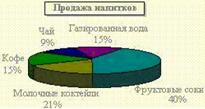 Виды круговой диаграммы:
1) обычная круговая диаграмма – отражает вклад каждого элемента в общую сумму  ;
;
2) объемный вид обычной круговой диаграммы  ;
;
3)  вторичная круговая диаграмма – круговая диаграмма с частью значений, вынесенных во вторую диаграмму
  ;
;
4) вторичная гистограмма – круговая диаграмма с частью значений, вынесенных в гистограмму  ;
;
5) разрезанная круговая диаграмма – отображает вклад каждого значения в общую сумму, выделяя отдельные значения  ;
;
6) объемный вид разрезанной круговой диаграммы  .
.
· Точечная.
Точечная диаграмма отображает взаимосвязь между числовыми значениями в нескольких рядах и представляет две группы чисел в виде одного ряда точек в координатах XY (рис. 55). Эта диаграмма отображает нечетные интервалы (или кластеры) данных и часто используется для представления данных научного характера. При подготовке данных следует расположить в одной строке или столбце все значения переменной х, а соответствующие значения у – в смежных строках или столбцах. Данный тип диаграммы похож на график, но последний отличается подписями под осью OX.
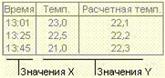
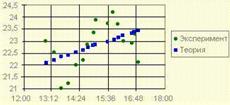
Рис. 55. Точечная диаграмма.
Виды точечной диаграммы:
1) обычный вид точечной диаграммы  ;
;
2) сглаженный вид точечной диаграммы – значения на диаграмме соединены сглаживающими линиями  ;
;
3) сглаженный вид точечной диаграммы с маркерами  ;
;
4) точечная диаграмма в отрезках – значения на диаграмме соединены отрезками  ;
;
5) точечная диаграмма в отрезках с маркерами  .
.
· С областями.
Диаграмма с областями (рис. 56) подчеркивает величину изменения в течение определенного периода времени, показывая сумму введенных значений. Она также отображает вклад отдельных значений в общую сумму. В данном примере диаграмма с областями показывает увеличение продаж в Бразилии, а также иллюстрирует вклад каждой страны в общий объем продаж.
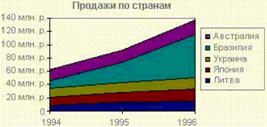
Рис. 56. Диаграмма с областями.
Виды диаграмм с областями:
1) обычная диаграмма с областями – хорошо отображает изменение ряда с течением времени  ;
;
2) объемный вид обычной диаграммы с областями  ;
;
3) диаграмма с областями с накоплением – отображает как изменение общей суммы, так и изменение вклада отдельных значений  ;
;
4) объемный вид диаграммы с областями с накоплением  ;
;
5) нормированная диаграмма с областями – отображает изменение вклада значений с изменением времени  ;
;
6) объемный вид нормированной диаграммы с областями  .
.
· Кольцевая.
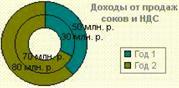
Как и круговая диаграмма, кольцевая диаграмма (рис. 57) показывает вклад каждого элемента в общую сумму, но в отличие от круговой диаграммы она может содержать несколько рядов данных. Каждое кольцо в кольцевой диаграмме представляет отдельный ряд данных.
 Виды кольцевых диаграмм:
1) обычный вид кольцевой диаграммы (см. рисунок)  ;
;
2)  разрезанный вид кольцевой диаграммы
  .
.
· Лепестковая.
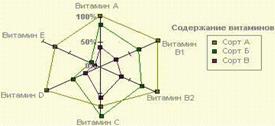
В лепестковой диаграмме (рис. 58) каждая категория имеет собственную ось координат, исходящую из начала координат. Линиями соединяются все значения из определенной серии. Лепестковая диаграмма позволяет сравнить общие значения из нескольких наборов данных. На этой диаграмме ряд данных, охватывающий наибольшую часть площади (сорт А), представляет сорт с самым высоким содержанием витаминов. С помощью лепестковой диаграммы можно строить также "розу ветров" – направление и сила ветра в течение месяца (недели, квартала, года).
 Виды лепестковой диаграммы:
1)  обычная лепестковая диаграмма – является аналогом графика в полярной системе координат, отображая распределение значений относительно начала координат
 ;
;
2) лепестковая диаграмма с маркерами – маркерами помечены значения данных  ;
;
3) заполненная лепестковая диаграмма – отличие в том, что области, относящиеся к каждому ряду, закрашены различными цветами  .
.
· Поверхность.
Поверхностная диаграмма (рис. 59) используется для поиска наилучшего сочетания двух наборов данных. Как на топографической карте, области с одним значением выделяются одинаковым узором и цветом.
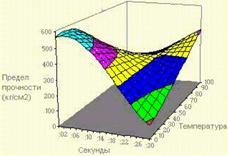
Рис. 59. Поверхностная диаграмма.
Эта диаграмма показывает зависимость предела прочности на разрыв от времени и температуры.
Виды поверхностной диаграммы:
1) обычная поверхностная диаграмма (см. рисунок)  ;
;
2) прозрачная поверхностная диаграмма – отображается только проволочная сетка  ;
;
3) контурная диаграмма – представляет собой вид сверху на поверхностную диаграмму, цвета представляют интервалы значений  ;
;
4) проволочная контурная диаграмма – не имеет цветовой закраски интервалов значений  .
.
· Пузырьковая.
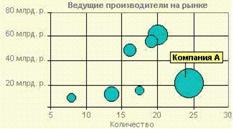
Пузырьковая диаграмма является разновидностью точечной диаграммы (рис. 60 б). Размер маркера данных указывает значение третьей переменной. При подготовке данных следует расположить в одной строке или столбце все значения переменной х, а соответствующие значения переменной у – в смежных строках или столбцах (рис. 60 а).
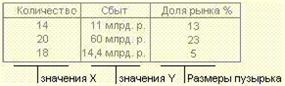
Рис. 60 а. Пузырьковая диаграмма.
 Виды пузырьковой диаграммы:
1) обычный вид (см. рисунок)  ;
;
2) объемный вид пузырьковой диаграммы  .
.
· Биржевая.
 Биржевая диаграмма часто используется для демонстрации цен на акции или валюту (рис. 61). Этот тип диаграммы также может быть использован для научных данных, например, для определения изменения температуры. Для построения этой и других биржевых диаграмм необходимо правильно организовать данные.
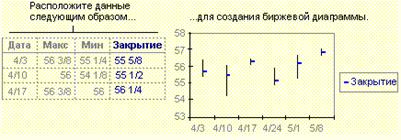
Рис. 61. Биржевая диаграмма.
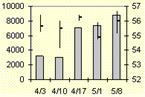 Биржевая диаграмма для наборов из трех и пяти значений может иметь две оси: одна для столбцов, представляющих интервал колебаний, другая для цен на акции (рис. 62). На следующем рисунке на биржевой диаграмме по одной оси Y откладываются значения объема сделок (слева), а по другой оси Y – цены на акции (справа).
Виды биржевых диаграмм:
1)  обычная биржевая диаграмма – отображет наборы данных из трех значений (самый высокий курс, самый низкий курс, курс закрытия – см. верхний рисунок)
  ;
;
2) биржевая диаграмма с гистограммой (см. нижний рисунок)  ;
;
3) биржевая диаграмма для четырех значений – отображает наборы данных из четырех значений (курс открытия, курс закрытия, самый высокий курс, самый низкий курс)  ;
;
4) биржевая диаграмма для пяти значений – отображает наборы данных из четырех значений (так же как и предыдущая), а еще один набор данных (скажем объем продаж) отображает в виде гистограммы  .
.
· Коническая, цилиндрическая и пирамидальная.
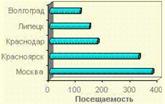
Маркеры данных в виде конуса, цилиндра и пирамиды могут придавать впечатляющий вид объемным гистограммам и объемным линейчатым диаграммам (рис. 63).
 Вид диаграмм:
1) обычная гистограмма  ;
;
2) гистограмма с накоплением  ;
;
3) нормированная гистограмма  ;
;
4)  обычная линейчатая
  ;
;
5) линейчатая диаграмма с накоплением  ;
;
6) нормированная линейчатая диаграмма  ;
;
7) объемная гистограмма  .
.
Нестандартные диаграммы (в дополнение или расширение стандартных типов) бывают следующих типов:
· блоки с областями – простая и яркая объемная гистограмма с областями, удобная для сравнения рядов данных;
· вырезанные сектора – объемная диаграмма с вырезанными секторами для представления во весь экран;
· гистограмма / области – гистограмма и диаграмма с областями на одной оси;
· гладкие графики – сглаженные графики;
· голубая диаграмма – простая круговая диаграмма с вырезанными секторами на контрастном градиентном фоне;
· график / гистограмма – график и гистограмма, построенные на одной оси;
· график / гистограмма 2 – график и гистограмма, построенные на разных осях, первая ось для гистограмм, вторая для графиков;
· графики (2 оси) – график, построенный на двух осях;
· деревянная – линейчатая диаграмма специального вида;
· конусы – плоскость, заполненная конусами;
· логарифмическая – график, построенный на логарифмической оси (позволяет отображать данные для аргумента, меняющего порядок в значениях, т. е. 1, 10, 100, 1000 …);
· парящие бруски – требуется два ряда значений, первый задает начало брусков, второй – длину;
· трубчатая – линейная диаграмма со столбиками в виде цилиндров;
· цветные графики – яркие цветные графики на черном фоне;
· цветные столбцы – яркая и четкая диаграмма, показывающая изменение ее составляющих во времени;
· четыре черно-белых диаграммы (с оттенками серого цвета) – гистограмма, график, круговая и с областями;
· широкая гистограмма – объемная гистограмма вдоль оси в виде параллелепипедов.
Для построения графика синуса необходимо выбрать точечную диаграмму сглаженного вида (с маркерами или без маркеров). Для перехода к следующему шагу нажмите кнопку «Далее >» в диалоговом окне «Мастер диаграмм» (рис. 64). Для отмены вставки диаграммы нужно нажать на кнопку «Отмена». Для построения диаграммы "как есть" необходимо нажать на кнопку «Готово».
6.2. Шаг 2. Источник данных диаграммы
На данном шаге необходимо указать диапазон данных для построения диаграммы (мы это сделали заранее).
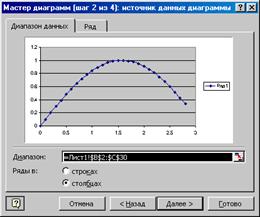
Рис. 64. Второй шаг мастера диаграмм.
Если диапазон необходимо изменить, то нужно нажать на кнопку  . При этом диалоговое окно свернется (рис. 65).

Рис. 65.Свернутое диалоговое окно мастера диаграмм.
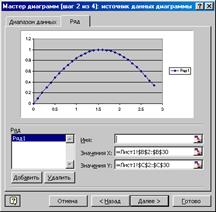 В этом состоянии диалогового окна можно будет выделить мышью необходимые ячейки на любом из листов.
На вкладке «Диапазон данных» необходимо указать расположение данных – в столбцах или в строках. В нашем примере данные располагаются в столбце, поэтому указываем с помощью переключателя – в столбцах.
На вкладке «Ряд» можно добавить или удалить ряд данных для диаграммы (рис. 66).
 Иногда, Excel неверно принимает подписи по оси за данные, в этом случае необходимо удалить ненужный ряд данных (выбрать ряд из списка «Ряд» и нажать на кнопку «Удалить»). Microsoft Excel позволяет добавлять ряды данных (кнопка «Добавить») для диаграммы с любого листа книги из любого диапазона, что очень удобно. В поле «Имя» можно задать ячейку таблицы, содержащей название диаграммы.
При необходимости вернуться на предыдущий шаг нажмите кнопку «Назад <» (чтобы снова выбрать тип диаграммы). Переходим к третьему шагу кнопкой «Далее >» (рис. 67).
6.3. Шаг 3. Параметры диаграммы
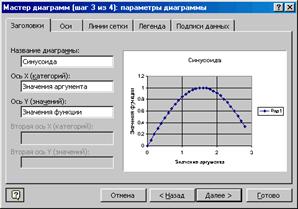
Рис. 67. Параметры диаграммы.
В качестве параметров диаграммы можно указать названия осей (если они имеются), название графика – на вкладке «Заголовки». На вкладке «Оси» можно установить вывод на графике осей (можно показать или скрыть ось абсцисс или ординат). На вкладке «Линии сетки» можно выбрать тип выводимой сетки графика (можно также задать вывод промежуточных линий сетки). На вкладке «Легенда» можно указать расположение легенды (условные обозначения) значений. На вкладке «Подписи данных» можно вывести на график значения возле точек графика, подписи значений.
При необходимости вернуться на предыдущий шаг нажмите кнопку «Назад <» (чтобы снова выбрать исходные данные). Переходим к четвертому шагу кнопкой «Далее >» (рис. 68).
6.4. Шаг 4. Размещение диаграммы
Указывается положение диаграммы в книге Excel. Либо на отдельном листе, либо на листе с данными. При размещении графика на отдельном листе можно задать имя листа, как показано на рисунке.
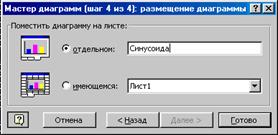
Рис. 68. Размещение диаграммы.
Замечание. Для построения графиков необходимы начальные данные. Чем больше начальных данных (значений функций), тем более точный получается график.
Задание № 25. Создайте графики синуса и косинуса по данным, приготовленным в начальных заданиях (задание № 17). Один график разместите на отдельном листе, а другой на том же листе, где располагаются его исходные данные.
6.5. Самоконтроль
Основные вывод по главе 6: для визуального представления данных существует мощный мастер построения диаграмм и графиков.
В результате изучения главы 6 Вы должны освоить работу с графиками (уметь построить график, задать его название, подписи по осям и по данным, задать сетку на графике).
Вы должны знать методику построения графиков и диаграмм.
6.5.1. Контрольные вопросы
1. Какие классы диаграмм Вы знаете?
2. Какие типы стандартных диаграмм Вам известны?
3. Какие данные удобно отображать в виде гистограмм? Какие виды гистограмм Вам известны?
4. Какие данные удобно отображать в виде кольцевых диаграмм? Какие их виды Вам известны?
5. Какие данные удобно отображать в виде диаграмм-графиков? Какие их виды Вам известны?
6. Для чего нужны круговые диаграммы? Какие их виды Вам известны?
7. Какие данные удобно отображать в виде диаграммы лепесткового типа? Какие их виды Вам известны?
8. Какие данные удобно отображать в виде диаграммы линейчатого типа? Какие их виды Вам известны?
9. Какие данные удобно отображать в виде диаграммы типа поверхность? Какие их виды Вам известны?
10. Какие данные удобно отображать в виде диаграммы с областями? Какие их виды Вам известны?
11. Какие данные удобно отображать в виде точечной диаграммы? Какие их виды Вам известны?
12. Перечислите несколько нестандартных типов диаграмм (не менее пяти).
13. Опишите шаги мастера по созданию диаграмм.
6.5.2. Упражнения на самостоятельную работу
Упражнение 1. Постройте графики следующих функций (можно несколько функций на одном графике):
1. Sin(x)*Cos(x);
2. Sin2(x);
3. Cos2(x);
4. Sin(x)*Exp(x), где Exp – функция вычисления экспоненциальной функции ex;
5. Cos(x)*Exp(x);
6. Sin(x)*x;
7. Sin(x)*x2;
8. Cos(x)*x;
9. Cos(x)*x2;
10. Arccos(x) (функция Acos(x));
11. Arcsin(x) (функция Asin(x));
12. Tan(x);
13. Log(x) – логарифмическая функция;
14. Ln(x) – функция натурального логарифма (основание e);
15. Log10(x) – функция десятичного логарифма (основание 10);
16.  (функция КОРЕНЬ(x)).
7. Введение в Visual Basic for Application
Visual Basic for Application (VBA) относится к числу языков программирования, реализующих наиболее распространенные сегодня принципы программирования. Эти принципы позволяют создавать полезные программы (в качестве расширения возможностей создаваемых документов), имеющие удобные средства общения с пользователем (пользовательский интерфейс – промежуточное звено между человеком и ЭВМ, набор механизмов и элементов, с помощью которых происходит взаимодействие человека и компьютера). При этом создание программ становится доступным «непрограммирующим профессионалам», т. е. специалистам в областях знаний, для которых расчеты на ЭВМ не самоцель, а лишь средство для решения текущих задач.
Главнейшими из этих принципов являются:
1. Концепция визуального программирования: Вы будете конструировать пользовательский интерфейс, как бы играя «в кубики». Кубиками будут являться объекты интерфейса. Вы сможете легко добавить или убрать кубик, тем самым, меняя свою постройку – интерфейс. Это избавляет программиста от рутинной работы. Языки визуального программирования получили широкое распространение, так как на программирование интерфейса раньше уходило от 60 до 90% всего времени разработки программы. А остальная часть на программирование расчетов. И, конечно, не оставалось никакого времени на моделирование расчетов. А Вас, прежде всего, должны интересовать результаты.
2. Концепция объектно-ориентированного программирования. Сущность ее заключается в том, что вся программа создается из объектов (это элемент программы, который минимально зависит от данных), через которые пользователь или другой объект выполняет определенные команды программы для достижения результата. Объекты характеризуются свойствами (характеристики объекта), методами (определяют действия, которые можно производить над объектом) и событиями (возникают при работе с объектом или других определенных действиях пользователя, иногда как результат действия операционной системы, это реакция объекта). Объекты объединяются в классы (совокупность объектов различающихся только значениями свойств).
3. Концепция офисного программирования. Ее сущность в том, что Вы создаете не автономную программу (которую, конечно, сложнее сделать), а программную надстройку над документом. Это позволяет использовать труд других программистов (создавших Excel или Word) и использовать многообразие услуг, которые они уже создали.
Помните, что конечная цель любого программирования – это не создание программ, а оказание программных услуг, т. е. решение проблем человека с помощью программ.
7.1. Изучение свойств интерфейсного объекта UserForm
Необходимо отметить, что в Microsoft Excel интерфейсные объекты носят название элементов управления.
Справка. Элемент управления – это объект, помещаемый пользователем в форму, который имеет собственный набор свойств, методов и событий. Элементы управления используются для приема данных, вводимых пользователем, отображения данных и запуска процедур (подпрограмм – функционально завершенных частей команд языка, имеющих одно имя) обработки события. Большинство элементов управления могут обрабатываться с помощью методов. Некоторые элементы управления являются интерактивными (откликающимися на действия пользователя), тогда как другие являются статическими (доступными только в программе).
Чтобы создать свой собственный интерфейс необходимо перейти в «Редактор Visual Basic». Для этого через меню «Вид» подменю «Панели инструментов» покажите панель «Visual Basic» (можно с помощью контекстно-зависимого меню). На этой панели необходимо нажать кнопку «Редактор Visual Basic»  .
.
Вы окажетесь в редакторе. У него собственное главное меню и собственные панели инструментов (можете посмотреть). В данном редакторе мы будем проектировать интерфейс, писать программы, тестировать их, исправлять ошибки. Для выхода из редактора либо закройте окно, либо нажмите клавиши Alt+Q, либо выберите команду «Закрыть и вернуться в Microsoft Excel» из меню «Файл».
Вы наверно уже заметили, что все действия, которые предлагаются пользователю, выполняются в окнах. Поэтому первым нашим объектом будет объект класса UserForm, который и является пользовательским окном. Для создания этого объекта необходимо выбрать команду «UserForm» из меню «Вставка». Появится окно с названием «UserForm1». Это Ваш первый объект. На данном объекте могут располагаться любые другие объекты пользовательского интерфейса.

Примечание. Создать объект класса UserForm можно, нажав на кнопку «Вставить»  на панели инструментов «Стандарт» (нажимаете на черной стрелке вниз, после появляется список, из которого выбираете UserForm).
Для просмотра и изменения свойств любого объекта необходимо расположить на экране соответствующее окно (рис. 69). Если его нет, то выберите из меню «Вид» команду «Окно свойств» или нажмите клавишу F4 или кнопку «Окно свойств»  на панели инструментов «Стандарт».
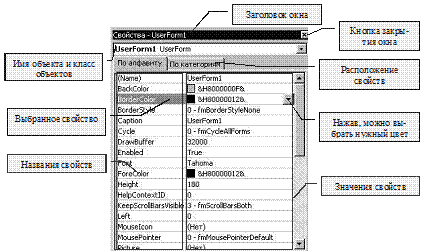 Рис. 69. Окно свойств объекта.
Линейка протяжки может быть использована для выбора необходимого свойства (обычно у объекта их не менее десяти и поэтому часть их не видна). В данном окне есть заголовок, где располагается название окна и название объекта, свойства которого отображаются (на рисунке это UserForm1, см. выше). Далее идет выпадающее меню, где можно выбрать все доступные объекты, которые Вы создали. На рисунке (см. выше) там написано «UserForm1 UserForm». Это означает, что объект UserForm1 относится к классу UserForm. Далее расположены две вкладки, которые все свойства могут показать в двух порядках:
· по алфавиту (на рисунке выше);
· по категориям.
Затем в окне отображается область из двух колонок. В левой колонке отображаются имена свойств, а в правой их значение. На примере выделено свойство BorderColor, его значение – черный цвет (&H&) (о цветах будет рассказано дальше). Нажав на кнопку справа от этого значения, можно вызвать палитру цветов и выбрать необходимый цвет.
Обратите внимание на свойство Name – имя объекта, оно особенное, поэтому заключено в круглые скобки. Именно по этому имени (точнее по значению свойства, в нашем случае – UserForm1) другие объекты будут распознавать данный объект. Существует также другое название данного свойства – идентификатор. Вы можете изменить свойство Name. По умолчанию Visual Basic формирует имена следующим образом: к названию класса, к которому относится объект, добавляется первый свободный номер (начиная с единицы). Учтите, имя должно обязательно начинаться с буквы и состоять из букв английского алфавита, цифр и некоторых знаков, пробелы в именах не допустимы.
Прежде всего, обычно изменяют заголовок окна (рис. 70). Заголовок окна хранит свойство Caption. Выберите это свойство в окне свойств и в колонке со значениями удалите старое название и наберите новое, например, «Моя программа».

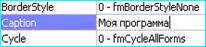 Обратите внимание на вид окна (созданного объекта), как меняется его название при редактировании. Такое динамическое изменение вида объекта от изменения его свойств характерно только для языков визуального программирования.
В окне свойств найдите свойства Width – ширина объекта и Height – высота объекта. Постарайтесь запомнить значения. Затем с помощью мыши измените размер нашего окна (указатель мыши необходимо наводить на квадратные области расположенные по углам или серединам сторон окна, при этом указатель мыши изменяется на черные стрелки, как при обычном изменении размеров окна). Снова посмотрите значения свойств Width и Height, обратите внимание на их изменение.
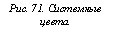
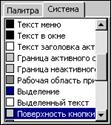 Теперь давайте изменим цвет фона нашего окна. Выделите свойство BackColor – цвет фона и нажмите мышью на кнопку вниз в колонке значений свойств, появится следующий список системных цветов (рис. 71).
В этом меню можно выбрать какой-либо системный цвет (которым обладают другие элементы Windows), либо, выбрав вкладку «Палитра», выбрать любой цвет.
 Вы можете попытаться изменить цвет края окна – свойство BorderColor, но он не изменится. Причина этому другое свойство – BorderStyle. Оно установлено в значение 0 – нет границы. Если Вы измените его на 1 (двойным нажатием кнопки мыши на значении свойства), то появится граница окна, что тут же отразится на виде нашего объекта.
Рассмотрим еще одно интересное свойство окна. Это свойство StartUpPosition – положение окна на экране при появлении. Свойство может принимать одно из четырех значений (рис. 72).
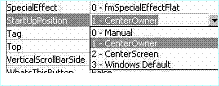 0 – Manual – положение задается вручную, с помощью свойств Left – отступ от левого края и Top – отступ от верхнего края окна, в котором появляется наше окно (или другой объект).
 1 – CenterOwner – окно будет располагаться по центру окна, в котором оно появляется.
2 – CenterScreen – окно будет появляться по центру экрана компьютера.
3 – WindowsDefault – окно будет появляться на усмотрение операционной системы Windows.
Установить необходимое значение можно, нажав на кнопку раскрытия списка  , в колонке значений свойств у свойства StartUpPosition.
Замечание. Объект UserForm1 в режиме редактирования покрыт сеткой точек (сетку можно убрать). К этим точкам будут привязываться все объекты, которые будут располагаться на UserForm1. Также как Вы чертили геометрические фигуры в тетрадках в клеточку, располагая вершины фигур в узлах клеток, точно так и здесь Вы будете располагать объекты, привязывая их вершины к точкам сетки.
Задание № 26. Проделайте в Microsoft Excel все описанные выше действия по созданию объекта UserForm и изменению его свойств.
7.2. Окно проекта
Любая программа, которую можно создать на Visual Basic for Application представляет собой проект. Проект – это совокупность листов, программных модулей и других объектов (не интерфейсных, например, рабочая книга – Workbook). Проект напоминает досье, где есть факты, биография и др. материалы.
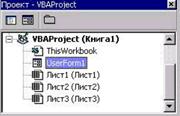 Окно проекта отображает иерархический список проектов и всех входящих в них элементов (рис. 73). Для вызова данного окна выберите из меню «Вид» команду «Окно проекта» или нажмите клавиши Ctrl+R или кнопку «Окно проекта»
  на панели инструментов «Стандарт».

|
Из за большого объема этот материал размещен на нескольких страницах:
1 2 3 4 5 6 7 8 9 10 |
