


Партнерка на США и Канаду по недвижимости, выплаты в крипто
- 30% recurring commission
- Выплаты в USDT
- Вывод каждую неделю
- Комиссия до 5 лет за каждого referral
3.2. Ссылки на ячейку
В формуле может быть указана ссылка на ячейку (имя ячейки). Если необходимо, чтобы в ячейке содержалось значение другой ячейки, введите знак равенства, после которого укажите ссылку на эту ячейку. Ячейка, содержащая формулу со ссылкой на другую ячейку или ячейки, называется зависимой ячейкой, ее значение зависит от значения другой ячейки. Ячейка, от которой зависит какая-то другая ячейка, называется влияющей ячейкой.
Формула может вернуть другое значение, если изменить значение ячейки, на которую формула ссылается. Следующая формула умножает значение ячейки B7 на число 5. Формула будет пересчитываться при изменении значения ячейки B7.
= B7*5
Задание № 12. Введите данную формулу в ячейку D10. Изменяя значение ячейки B7, проследите за изменением ячейки D10. Ячейка D10 является влияющей ячейкой, а B7 зависимой ячейкой. Помните, что имена столбцов должны набираться английскими буквами, если вы неверно ввели адрес ячейки, то появится сообщение «#ИМЯ?».
Формулы могут ссылаться на ячейки или на диапазоны ячеек. Ссылкой однозначно определяется ячейка или группа ячеек листа, а также упрощается поиск значений или данных, используемых в формуле. С помощью ссылок можно использовать в формуле данные, находящиеся в различных местах листа, а также использовать значение одной и той же ячейки в нескольких формулах. Кроме того, можно ссылаться на ячейки, находящиеся на других листах книги или в другой книге, или на данные другого приложения. Ссылки на ячейки других книг называются внешними ссылками. Ссылки на данные других приложений называются удаленными ссылками.
В табл. 6 представлены варианты возможных ссылок.
Таблица 6
Варианты ссылок
Чтобы сослаться на | Введите |
Ячейку столбца A и 10-й строки | A10 |
Диапазон ячеек столбца A с 10-й строки по 20-ю строку | A10:A20 |
Диапазон ячеек в 15-й строке со столбца B по столбец E | B15:E15 |
Все ячейки в 5-й строке | 5:5 |
Все ячейки между 5-й и 10-й строками включительно | 5:10 |
Все ячейки в столбце H | H:H |
Все ячейки между столбцами H и J включительно | H:J |
3.2.1. Относительные и абсолютные ссылки
При создании формулы ссылки обычно изменяются относительно расположения ячейки, содержащей формулу. В следующем примере ячейка B6 содержит формулу =A5; искомое значение находится на одну ячейку выше и левее ячейки B6. Такая ссылка называется относительной (рис. 27).
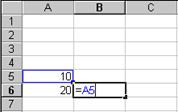
Рис. 27. Пример относительной ссылки
При копировании формулы, содержащей относительные ссылки, и вставке ее в другое место, ссылки будут указывать на другие ячейки. Так, если формула из ячейки B6 копируется в ячейку B7. В ячейке B7 будет содержаться формула =A6, которая ссылается на одну ячейку выше и левее ячейки B7 (рис. 28).
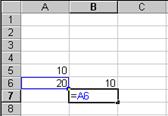
Рис. 28. Пример изменения относительной
ссылки при копировании.
При копировании относительной ссылки, она меняется на разность между ячейкой оригиналом и ячейкой, содержащей копию (как по столбцам, так и по строкам). Скопировали на один столбец вправо ссылку E5, ссылка также изменится на один столбец вправо – F5.
Если необходимо, чтобы ссылки не изменялись при копировании формулы в другую ячейку, нужно использовать абсолютные ссылки. Например, если имеется формула, умножающая содержимое ячейки A5 на ячейку C1 (=A5*C1) (рис. 29), то при копировании формулы в другую ячейку изменятся обе ссылки (рис. 30).
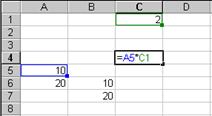
Рис. 29. Фомула умножения.
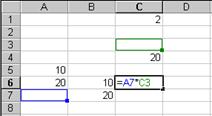
Рис. 30. Копирование формулы.
Для создания абсолютной ссылки на ячейку C1, поставьте знак доллара ($) перед той частью, которая не должна изменяться (рис. 31). Чтобы создать абсолютную ссылку на ячейку C1, поместите знак доллара так:
=A7*$C$1
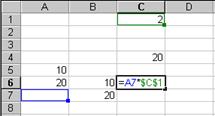
Рис. 31. Пример абсолютной ссылки.
Абсолютную ссылку можно установить либо:
1) с помощью клавиатуры, набрав знак $ перед названием столбца и/или номером строки;
2) с помощью клавиши F4. Если в формуле подвести курсор к тому адресу, который нужно сделать абсолютно и нажимать клавишу F4, то последовательно (с каждым нажатием) будет меняться адресация ячейки. Сначала будет абсолютная адресация и по строке и по столбцу, затем абсолютная по строке и относительная по столбцу, после абсолютная по столбцу и относительная по строке, затем снова относительная и по строке и по столбцу. Если продолжать нажимать клавишу F4, то цикл адресаций повторится.
Существует три типа абсолютных ссылок:
1) абсолютная ссылка – фиксирует полностью ячейку (не изменяется ни столбец, ни строка при копировании);
2) абсолютная ссылка по столбцу – фиксирует только столбец (при копировании изменяется только строка, столбец не изменяется, если копирование происходит в пределах одной строки (в разные столбцы), то адрес ячейки не изменится);
3) абсолютная ссылка по строке – фиксирует только строку (при копировании изменяется только столбец, строка не изменяется, если копирование происходит в пределах одного столбца (в разные строки), то адрес ячейки не изменится).
Замечание. Если при копировании ссылка становится недопустимой (отрицательная строка или столбец меньше А), то значение ссылки превращается в «#ССЫЛКА!», а значение формулы в «########».
Задание № 13. Создайте следующую таблицу в новой книге (книгу после создания сохраните на своей дискете или в своем сетевом каталоге). Введите в столбцах D и F формулы, которые вычисляют цену товара в рублях (в столбце D) и сумму стоимости каждого товара в рублях (столбец F). Курс доллара находится в ячейке C2. Если возникают трудности в создании, обратитесь к приложению за помощью (рис. 32).
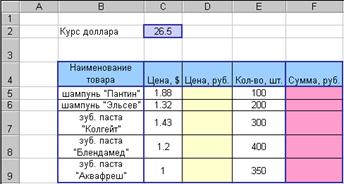
Рис. 32. Таблица к заданию № 13.
3.3. Использование функций для вычисления значений
В Microsoft Excel содержится большое количество стандартных формул, называемых функциями. Функции используются для простых или сложных вычислений. Наиболее распространенной и простой является функция СУММ, суммирующая диапазоны ячеек. Несмотря на то, что пользователь может создать формулу, суммирующую значения нескольких ячеек (с помощью арифметического оператора суммы), функция СУММ обладает большими возможностями и может суммировать несколько диапазонов ячеек.
Функции задаются с помощью формул, которые выполняют вычисления по заданным величинам, называемым аргументами, и в указанном порядке, называемом синтаксисом.
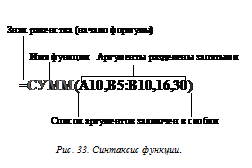 Список аргументов может состоять из чисел, ссылок на ячейки, диапазонов, текста, логических величин (например, ИСТИНА или ЛОЖЬ). Кроме того, аргументы могут быть как константами, так и формулами, которые называются вложенными. Эти формулы, в свою очередь, могут содержать другие функции.
Написание функции начинается с указания имени функции (рис. 33), затем вводится открывающая скобка, указываются аргументы, отделяющиеся запятыми, а затем – закрывающая скобка. Если написание формулы начинается с функции, перед именем функции вводится знак равенства (=).
Пример вложенных функций (рис. 34). При составлении вложенных формул нужно всегда помнить, что число открытых скобок должно равняться числу закрытых скобок.
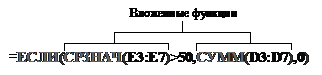
Рис. 34. Вложенные функции.
В формулах можно использовать до семи уровней вложения функций. Когда «функция Б» является аргументом «функции А», то «функция Б» считается вторым уровнем вложения. Если в «функции Б» содержится в качестве аргумента «функция В», то «функция В» будет считаться третьим уровнем вложения функций и т. д.
В процессе создания формулы, содержащей функцию, можно использовать «Панель формул». Она помогает создавать и изменять формулы, и предоставляет сведения о функциях и их аргументах. «Панель формул» появляется под строкой формул при нажатии кнопки «Изменить формулу»  на панели формул или кнопки «Вставка функции»
  на панели инструментов «Стандартная».
Строка формул – это панель в верхней части окна Microsoft Excel, которая используется для ввода или изменения формул и ячеек диаграмм (рис. 35). Отображает постоянное значение или формулу, используемую в активной ячейке. Для отображения или скрытия панели формул выберите команду «Строка формул» в меню «Вид».

Рис. 35. Строка формул.
3.3.1. Использование панели формул
С помощью панели формул можно легко вставить функцию в формулу. После вставки функции в панели формул отображается имя функции, ее аргументы, описание функции и аргументов, а также возвращаемое функцией и формулой значение (рис. 36).
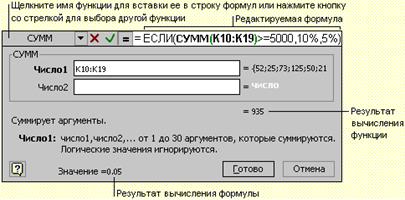
Рис. 36. Панель формул при вставке функций.
У некоторых полей для задания атрибутов формул имеются кнопки перехода на лист Excel (рис. 37). Нажав на кнопку  можно временно скрыть панель формул, чтобы указать мышью ячейку или диапазон ячеек, содержащие необходимые значения.

Рис. 37. Поле с кнопкой задания диапазона ячеек.
Для возврата панели формул необходимо нажать кнопку  на скрытой панели формул.
3.3.2. Ввод формулы с функцией
Для ввода формулы с функцией необходимо выполнить следующие шаги:
1. Указать ячейку, в которую необходимо ввести формулу.
2. Ввести «=» (знак равенства). Если нажать кнопку «Изменить формулу» или «Вставка функции»  на панели инструментов «Стандартная», автоматически вставляется знак равенства.
3. Нажать на стрелку вниз, расположенную справа от поля со списком «Функции»  .
.
4. Выбрать функцию, вставляемую в формулу. Если функция отсутствует в списке, для вывода дополнительного списка функций необходимо выбрать пункт «Дополнительные функции».
5. Ввести аргументы функции.
6. Нажать клавишу Enter.
Совет. Одну и ту же формулу можно ввести сразу в несколько ячеек. Для этого необходимо выделить ячейки, ввести формулу, а затем нажать клавиши Ctrl+Enter (на четвертом шаге).
3.3.3. Мастер функций
При нажатии на кнопку «Вставка функции»  на панели инструментов «Стандартная» появляется так называемый мастер функций (рис. 38).
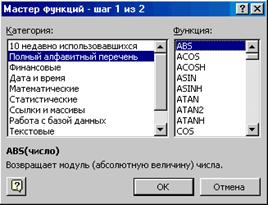
Рис. 38. Диалоговое окно мастера функций.
Данное диалоговое окно содержит два списка: «Категория» и «Функция». В первом списке можно выбрать группу функций, а во втором одну из функций выбранной группы. Мастер функций удобен тогда, когда не помнишь или не знаешь точное наименование необходимой функции. В этом диалоговом окне под списками находится область подсказок. В ней отображается синтаксис функции (на рисунке для функции ABS, единственным аргументом которой является число), а также краткое описание выбранной функции. Кнопка «ОК» позволяет вставить выбранную функцию в формулу, кнопка «Отмена» закрыть мастер функций без вставки функции, кнопка «Помощь»  вызывает справочный материал.
Примечание. На рисунке для выбранной функции необходим числовой аргумент. Это не означает, что обязательно должно быть число. В качестве аргумента может быть функция, возвращающее число или ссылка на ячейку с числом.
После нажатия на кнопку «ОК» происходит переход к панели формул.
Рассмотрим на примерах три функции: СУММ, ЕСЛИ, ПРОСМОТР.
СУММ – суммирует все аргументы.
Синтаксис: СУММ(число1;число2;...),
где число1, число2, ... – это от 1 до 30 аргументов, для которых требуется определить сумму.
· Учитываются числа, логические значения и текстовые представления чисел, которые непосредственно введены в список аргументов.
· Если аргумент является массивом или ссылкой, то только числа учитываются в массиве или ссылке. Пустые ячейки, логические значения, тексты и значения ошибок в массиве или ссылке игнорируются.
· Аргументы, которые являются значениями ошибки или текстами, не преобразуемыми в числа, вызывают ошибки.
Все функции в примерах написаны без соблюдения синтаксиса формулы, для проверки этих функций в Excel нужно поставить знак начала формулы (равно) перед функцией.
Примеры.
1. СУММ(3; 2) равняется 5
2. СУММ("3"; 2; ИСТИНА) равняется 6, так как текстовые значения преобразуются в числа, а логическое значение ИСТИНА преобразуется в число 1.
3. В дополнение к предыдущему примеру: если ячейка A1 содержит "3", а ячейка B1 содержит ИСТИНА, то СУММ(A1; B1; 2) равняется 2, так как нечисловые значения в ссылке не преобразуются.
4. Если ячейки A2:E2 содержат числа 5, 15, 30, 40 и 50, то СУММ(A2:C2) равняется 50, СУММ(B2:E2; 15) равняется 150
Задание № 14. С помощью функции СУММ для таблицы в задании № 13 вычислите общую сумму всех товаров (в ячейке F10).
ЕСЛИ – возвращает одно значение, если заданное условие при вычислении дает значение ИСТИНА, и другое значение, если ЛОЖЬ.
Синтаксис:
ЕСЛИ(лог_выражение;значение_если_истина;значение_если_ложь),
где лог_выражение – это любое значение или выражение, которое при вычислении дает значение ИСТИНА или ЛОЖЬ,
значение_если_истина – это значение, которое возвращается, если лог_выражение имеет значение ИСТИНА,
значение_если_ложь – это значение, которое возвращается, если лог_выражение имеет значение ЛОЖЬ.
Функция ЕСЛИ используется для условной проверки значений и формул.
Примеры.
1. В следующем примере, если значение ячейки A10 – 100, то лог_выражение имеет значение ИСТИНА и вычисляется сумма для ячеек B5:B15. В противном случае лог_выражение имеет значение ЛОЖЬ и возвращается пустой текст (""), очищающий значение ячейки (содержимое в виде формулы остается), которая содержит функцию ЕСЛИ.
ЕСЛИ(A10=100;СУММ(B5:B15);"")
2. Предположим, что рабочий лист по расходам содержит в ячейках B2:B4 фактические расходы за январь, февраль, март: 1500, 500 и 500 соответственно. Ячейки C2:C4 содержат данные по предполагаемым расходам за те же периоды: 900, 900 и 925. Можно написать формулу, выводящую сообщения, для проверки соответствия бюджету расходов определенного месяца.
=ЕСЛИ(B2>C2;"Превышение бюджета";"OK")
Эту формулу нужно написать в ячейке сообщений для января месяца (ячейка D2), а в ячейки D3, D4 ее можно скопировать. Поскольку адресация ячеек является относительной, то ссылки в формуле изменятся. Допустим, формула копируется из ячейки D2 в ячейку D3, тогда она смещается на одну строку вниз (по столбцам не смещается), значит, все относительные адреса по строкам увеличатся на единицу. Т. е. в ячейке D3 будет формула сравнивающая B3 и C3. Это свойство позволяет записывать формулы только один раз, что очень удобно.
Задание № 15. С помощью функции ЕСЛИ для таблицы в задании №14 в ячейке G10 расположите сообщение, превышает ли итоговая сумма 50000 руб. Измените количество нескольких товаров в меньшую сторону, посмотрите, как меняется результат вычисления вашей функции ЕСЛИ.
ПРОСМОТР – возвращает значение из строки, из столбца или из массива.
Синтаксис:
ПРОСМОТР(искомое_значение; просматриваемый_вектор; вектор_результатов),
где искомое_значение – это значение, которое ПРОСМОТР ищет в первом векторе. Искомое_значение может быть числом, текстом, логическим значением, именем или ссылкой, ссылающимися на значение.
Просматриваемый_вектор – это интервал, содержащий только одну строку или один столбец. Значения в аргументе просматриваемый_вектор могут быть текстовыми значениями, числами или логическими значениями.
Замечание. Значения в аргументе просматриваемый_вектор должны быть расположены в порядке возрастания: ..., –2, –1, 0, 1, 2, ..., A-Z, ЛОЖЬ, ИСТИНА; в противном случае функция ПРОСМОТР может вернуть неверный результат. Тексты в нижнем и верхнем регистре считаются эквивалентными.
Вектор_результатов – это интервал, содержащий только одну строку или один столбец. Он должен быть того же размера, что и просматриваемый_вектор.
Векторная форма функции ПРОСМОТР просматривает диапазон, в который входят значения только одной строки или одного столбца (так называемый вектор) в поисках определенного значения и возвращает значение из другого столбца или строки.
· Если ПРОСМОТР не может найти искомое_значение, то результатом считается наибольшее значение в аргументе просматриваемый_вектор, которое меньше, чем искомое_значение.
· Если искомое_значение меньше, чем наименьшее значение в аргументе просматриваемый_вектор, то функция ПРОСМОТР возвращает значение ошибки #Н/Д.
Пример. Пусть имеется таблица (рис. 39),
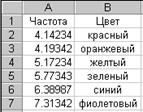
Рис. 39. Таблица для примера.
тогда: ПРОСМОТР(4.91;A2:A7;B2:B7) равняется "оранжевый".
ПРОСМОТР(5.00;A2:A7;B2:B7) равняется "оранжевый".
ПРОСМОТР(7.66;A2:A7;B2:B7) равняется "фиолетовый".
ПРОСМОТР(0.00066;A2:A7;B2:B7) равняется #Н/Д, поскольку 0.00066 меньше, чем наименьшее значение в аргументе просматриваемый_вектор A2:A7.
3.4. Группы функций
В Excel существует несколько групп функций (в мастере функций группы сформированы несколько иначе, кроме того, некоторые группы появляются только в том случае, если Excel был установлен со специальными надстройками). Дадим краткую характеристику каждой группы.
МАТЕМАТИЧЕСКИЕ. Функции в этой группе вам наиболее знакомы, поскольку многие из этих функций использовались еще в школе. В эту группу входят арифметические и тригонометрические функции, позволяющие производить простые и сложные математические вычисления, например, вычисление суммы диапазона ячеек; вычисление суммы ячеек диапазона, удовлетворяющих указанному условию; округление чисел и прочее.
СТАТИСТИЧЕСКИЕ. Статистические функции позволяют выполнять статистический анализ диапазонов данных. Например, с помощью статистической функции можно провести прямую по группе значений, вычислить угол наклона и точку пересечения с осью Y и прочее. Для применения этих функций необходимо понимать некоторые основы математической статистики.
ФИНАНСОВЫЕ. С помощью финансовых функций осуществляются такие типичные финансовые расчеты, как вычисление суммы платежа по ссуде, объем периодической выплаты по вложению или ссуде, стоимость вложения или ссуды по завершении всех отложенных платежей. Аргументами финансовых функций часто являются следующие величины:
· будущее значение – стоимость вложения или ссуды по завершении всех отложенных платежей;
· количество выплат – общее количество платежей или периодов выплат;
· выплата – объем периодической выплаты по вложению или ссуде;
· текущее значение – начальная стоимость вложения или ссуды. Так, начальная стоимость ссуды равна, собственно, сумме займа;
· ставка – процентная ставка или скидка по вложению или ссуде;
· режим выплат – режим выплат, с которым осуществляются выплаты (в конце или в начале месяца).
Для применения некоторых финансовых функций требуется знание финансовых терминов.
ИНЖЕНЕРНЫЕ ФУНКЦИИ. Инженерные функции служат для выполнения инженерного анализа. Инженерные функции можно разделить на три группы:
· функции для работы с комплексными переменными (требуются знания раздела математики);
· функции для преобразования чисел из одной системы счисления в другую (десятичную, шестнадцатеричную, восьмеричную и двоичную);
· функции для преобразования величин из одной системы мер и весов в другую.
Примечание. Функции инженерного анализа входят в комплект анализа. При установке пакета Excel необходимо включить установку пакета анализа. После установки его необходимо включить с помощью команды «Надстройки…» в меню «Сервис».
ФУНКЦИИ РАБОТЫ С ДАТОЙ И ВРЕМЕНЕМ. Функции работы с датой и временем позволяют анализировать и работать со значениями даты и времени в формулах. Например, если требуется использовать в формуле текущую дату, воспользуйтесь функцией СЕГОДНЯ, возвращающей текущую дату (по часам в компьютере).
ИНФОРМАЦИОННЫЕ ФУНКЦИИ. Информационные функции предназначены для определения типа данных, хранимых в ячейке. Информационные функции проверяют выполнение какого-то условия и возвращают в зависимости от результата значение ИСТИНА или ЛОЖЬ. Так, если ячейка содержит четное значение, функция ЕЧЁТН возвращает значение ИСТИНА. Если в диапазоне функций имеется пустая ячейка, можно воспользоваться функцией СЧИТАТЬПУСТОТЫ, либо ЕПУСТО.
ЛОГИЧЕСКИЕ ФУНКЦИИ. Логические функции предназначены для проверки выполнения условия или для проверки нескольких условий. Так, функция ЕСЛИ позволяет определить, выполняется ли указанное условие, и возвращает одно значение, если условие истинно, и другое, если оно ложно.
ФУНКЦИИ ОБРАБОТКИ ТЕКСТА. С помощью функций обработки текста можно с помощью формул производить действия над строками текста – например, изменить регистр или определить длину строки. Можно также объединить несколько строк в одну. В примере ниже показано, как с помощью функций СЕГОДНЯ и ТЕКСТ создать сообщение, содержащее текущую дату и привести его к виду "дд-ммм-гг"
"Отчет от "&ТЕКСТ(СЕГОДНЯ(),"дд-мм-гг")
ФУНКЦИИ РАБОТЫ С БАЗАМИ ДАННЫХ. Если необходимо убедиться в том, что значения списка удовлетворяют условию, можно использовать функции работы с базами данных. С их помощью, например, можно определить количество записей в таблице о продажах или извлечь те записи, в которых значение поля «Сумма» больше 1000, но меньше 2500. Эти функции, как правило, имеют три аргумента: база данных, поле и условие.
ФУНКЦИИ ССЫЛКИ И АВТОПОДСТАНОВКИ. Если необходимо осуществлять поиск в списках или таблицах или если необходимо найти ссылку к ячейке, воспользуйтесь функциями ссылки и автоподстановки. Например, для поиска значения в таблице используйте функцию ВПР, а для поиска положения значения в списке – функцию ПОИСКПОЗ.
3.5. Самоконтроль
Основные выводы по главе 3:
· главным понятием ячейки является ее адрес, он бывает относительным и абсолютным;
· любая формула в ячейке начинается со знака равенства;
· в формулах можно использовать различные функции;
· приоритет операций и функций можно задавать с помощью круглых скобок.
В результате изучения главы 3 Вы должны освоить:
· вычисление простейших арифметических выражений;
· применение и задание в формулах относительной и абсолютной адресации;
· ввод формул в ячейки, с использованием для этого мастера функций и строки формул.
Вы должны знать:
· назначение относительной и абсолютной адресации и способы их задания;
· понятия влияющей и зависимой ячеек;
· процесс создания формул в ячейках.
3.5.1. Контрольные вопросы
1. Что такое формула?
2. Что такое синтаксис формулы?
3. С чего должна начинаться формула?
4. Что такое операнд формулы? Какие операнды могут быть в формуле?
5. Что такое оператор? Какие операторы используются в формулах?
6. Что такое приоритет операторов? На что он влияет?
7. Какую ячейку называют влияющей ячейкой?
8. Какую ячейку называют зависимой ячейкой?
9. Что такое относительные и абсолютные ссылки?
10. Какие типы абсолютных ссылок бывают?
11. Для чего применяются относительные и абсолютные ссылки?
12. Как осуществить ввод формулы с функцией?
13. Что делает функция ЕСЛИ? Приведите пример применения функции.
14. Что делает функция СУММ? Приведите пример применения функции.
15. Что делает функция ПРОСМОТР? Приведите пример применения функции.
16. Какие группы функций вам известны?
3.5.2. Упражнения на самостоятельную работу
Упражнение № 1. Введите формулы в таблицу, подготовленную в упражнении №1 пункта 2.9.2, суммирующие расходы и доходы, а также вычисляющие разницу (баланс) между доходами и расходами. Создайте формулу, которая если баланс меньше нуля, будет выводить надпись «Превышение доходов!».
Упражнение № 2. Создайте таблицу для решения квадратного уравнения. Если занести значения коэффициентов уравнения в три ячейки, в двух других ячейках появится результат решения.
Упражнение № 3. Создайте таблицу зависимости площади круга от радиуса. В одной колонке (10–20 значений) расположите значения радиуса (от 0 до 10), а во второй значения площади (вычисляемые по формуле).
4. Работа с листами и окнами
Как уже говорилось, каждая книга в Microsoft Excel представляет собой файл, используемый для обработки и хранения данных. Каждая книга может состоять из нескольких листов, поэтому в одном файле можно поместить разнообразные сведения и установить между ними необходимые связи.
Листы – место для хранения и обработки данных, представляющее собой совокупность ячеек, служат для хранения и анализа данных. Можно вводить и изменять данные одновременно на нескольких листах (до сих пор вы выполняли вычисления на одном листе), а также выполнять вычисления на основе данных из нескольких листов. При создании диаграммы (графика) ее можно поместить на лист с соответствующими данными или на отдельный лист диаграммы (лист книги, содержащий только диаграмму; листы диаграммы связаны с данными таблиц и обновляются при изменении данных в таблице).
Имена листов отображаются на ярлычках в левой нижней части окна книги. Для перехода с одного листа на другой следует нажать левой кнопкой мыши на соответствующем ярлычке. Название активного листа (лист, который в данный момент является текущим) выделено на ярлычке жирным шрифтом на белом фоне (рис. 40).
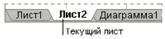
Рис. 40. Набор листов.
В левом нижнем углу окна рабочей книги находятся также так называемые кнопки прокрутки ярлычков (рис. 41), с помощью которых можно переходить от одного рабочего листа к другому.

Рис. 41. Кнопки прокрутки ярлычков.
Крайние левая и правая кнопки осуществляют переход к первому и последнему листу соответственно. Средние кнопки осуществляют переход к предыдущему (на один лист назад) и к следующему (на один лист вперед) листу соответственно. При большом количестве листов бывает удобно пользоваться контекстно-зависимым меню. Для этого нужно нажать правой кнопкой мыши на одной из кнопок прокрутки ярлычков листов, появится список листов. Выбрать необходимый лист можно с помощью левой кнопки мыши.
4.1. Выбор листов в книге
При выборе более чем одного листа изменения, сделанные на текущем листе, повторяются на всех остальных листах. Будьте внимательны при работе с несколькими листами!
Таблица 7
Выбор листов в Microsoft Excel
Чтобы выбрать | Сделайте следующее |
Отдельный лист | Укажите ярлычок листа (с помощью левой кнопки мыши) |
Два смежных листа или более | Укажите мышью ярлычок первого листа, затем, удерживая клавишу Shift, укажите мышью ярлычок последнего листа. |
Два несмежных листа или более | Укажите мышью ярлычок первого листа, затем, удерживая клавишу Ctrl, укажите мышью ярлычки остальных листов. |
Все листы книги | Установите указатель на произвольный ярлычок листа и нажмите правую кнопку мыши. Затем выберите команду «Выбрать все листы» в контекстном меню. |
Задание № 16. Выделите «Лист 2» в Microsoft Excel, затем выделите два, а после три листа (используйте разные способы выделения). Переключитесь на лист «Лист 3», затем на лист «Лист 1».

|
Из за большого объема этот материал размещен на нескольких страницах:
1 2 3 4 5 6 7 8 9 10 |
