

Примечание. <Каталог установки> - основная папка установки программы, например, С:\SED.
В случае запуска транспортной подсистемы под правами данного пользователя необходимо:
1. При использовании файлового шлюза (FILEGATE) для обмена данными с сервером или другими абонентами СЭД необходимо сконфигурировать пути или дать права «Чтение – Изменение – Добавление» на папку по умолчанию <Каталог установки>\SUBSYS\TRANSP\.
2. При использовании TCP/IP шлюза для обмена данными с сервером или другими абонентами СЭД необходимо разрешить использование TCP/IP и доступ на IP порт сервера СЭД.
3. При использовании MAIL шлюза для обмена данными с сервером или другими абонентами СЭД необходимо разрешить использование протоколов POP3/SMTP.
4. При использовании MAPI шлюза для обмена данными с сервером или другими абонентами СЭД необходимо разрешить использование зарегистрированной в ОС почтовой программы.
5. Добавление функционала нескольких АРМ
В некоторых случаях требуется, чтобы пользователь данного АРМ имел доступ к функционалу нескольких уровней АРМ. Например, Финансовый орган может являться одновременно Администратором поступлений. Для этого случая в СЭД предусмотрено добавление функционала администратора поступлений пользователю АРМ Финансового органа. Это осуществляется при помощи назначения данному пользователю роли другого АРМ.
Для того чтобы открыть пользователю на данном АРМ доступ к пунктам меню и функционалу другого АРМ необходимо обратиться к настройке системы прав СЭД.
Для этого необходимо выбрать пункт меню «Сервис – Служебное – Настройка системы прав – Настройка прав» и в открывшемся окне «Администрирование прав пользователей» выбрать вкладку «Пользователи».
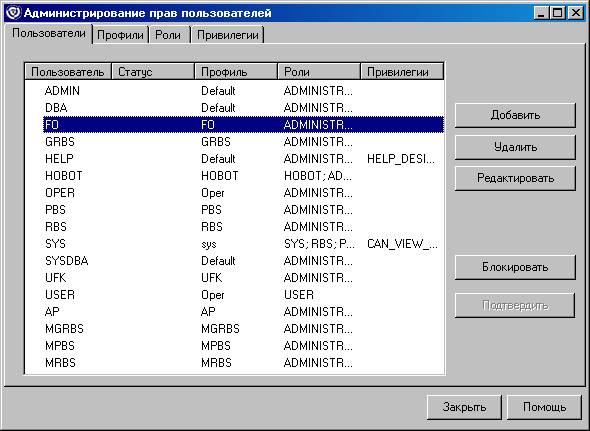
Рисунок 1. Окно «Администрирование прав пользователей», вкладка «Пользователи»
На вкладке «Пользователи» необходимо выбрать имя пользователя, под которым осуществляется вход на клиент СЭД, и нажать кнопку «Редактировать». Откроется форма «Окно редактирования прав пользователя».
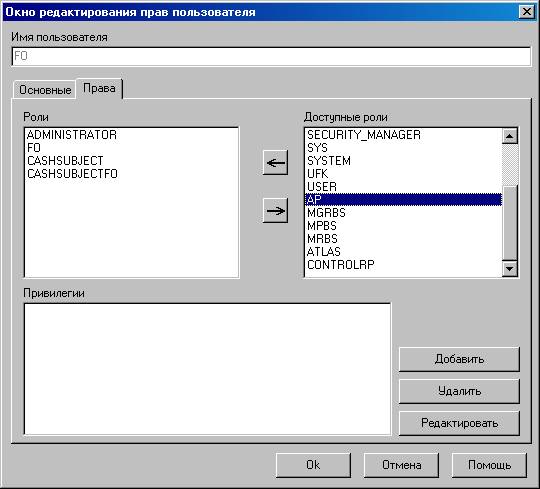
Рисунок 2. Окно редактирования прав пользователей, вкладка «Права»
В открывшейся форме необходимо перейти на вкладку «Права» и в списке «Доступные роли» выделить курсором необходимую для добавления роль (например, роль «AP» включает в себя функционал АП). Далее при помощи кнопки  роль необходимо добавить в список «Роли» и нажать кнопку «ОК» для сохранения изменений.
Для данного пользователя клиента СЭД станет доступным выбранный функционал роли.
Для вступления в силу изменений необходимо перезапустить Систему. После входа в Систему под профилем пользователя, которому назначена новая роль, ему будет доступна работа с дополнительным функционалом.
Список доступных ролей приведен ниже:
– ADMINISTRATOR – используется для администратора системы.
– AP – используется для доступа к функционалу Администратора поступлений.
– CASHSUBJECT – отвечает за возможность кассового обслуживания субъектов для сервера УФК/ОФК.
– CASHSUBJECTFO – отвечает за возможность кассового обслуживания субъектов для АРМ ФО.
– DESIGNER – используется разработчиками Системы. Не рекомендуется применять.
– EXPLORER – позволяет просматривать визуальные формы Системы без права их редактирования.
– FO – используется для доступа к функционалу АРМ Финансового органа.
– GRBS – используется для доступа к функционалу АРМ Главного распорядителя средств Федерального бюджета.
– HOBOT – используется для тестирования системы и предназначена для разработчиков системы. Не рекомендуется применять для пользователей.
– PBS – используется для доступа к функционалу АРМ Получателя бюджетных средств.
– RBS – используется для доступа к функционалу АРМ Распорядителя бюджетных средств.
– RGS – используется для доступа к функционалу АРМ Россгосстраха.
– OFK – используется для доступа к функционалу АРМ Отделения Федерального казначейства.
– SECURITY_MANAGER – используется разработчиками Системы. Не рекомендуется применять.
– SYS – используется разработчиками системы. Не рекомендуется применять.
– SYSTEM – используется разработчиками Системы. Не рекомендуется применять.
– UFK – используется для доступа к функционалу АРМ Управления Федерального казначейства.
– MGRBS – используется для доступа к функционалу АРМ Главного Распорядителя бюджетных средств ФО СФ, МО.
– MRBS – используется для доступа к функционалу АРМ Распорядителя бюджетных средств ФО СФ, МО.
– MPBS – используется для доступа к функционалу АРМ Получателя бюджетных средств ФО СФ, МО.
– CONTROLRP – используется для доступа к функционалу АРМ Контролер, не используется на АРМ клиента СЭД. Для обеспечения возможности включения в проверяемые документы заявлений на перечисление средств из состава ЭД «Пакет заявок» пользователю АРМ Контролер должна быть назначена также роль RGS или ADMINISTRATOR.
Следует учитывать, что совмещение функционалов различных АРМ возможно только, если оба АРМ организации подчинены одному ТОФК, и в нем открыты счета каждому АРМ в соответствии с типом этого АРМ. Например, если организация является одновременно ПБС и РБС, то она должна подчиняться, как ПБС, так и РБС, одному ТОФК (ей должны быть открыты счет ПБС и счет РБС в одном ТОФК). То есть на вкладке «ТОФК» в Реестре распорядителей и получателей код ТОФК как для ПБС, так и для РБС должен быть одним и тем же.
6. Настройка обновления системы по правам пользователя
Обновление версии СЭД на отдельном АРМ СЭД может требоваться не всегда. Система СЭД позволяет при запуске системы поддерживать обработку специального ключа, который отвечает за реакцию на наличие нового обновления.
Специальный ключ может быть трех типов:
– /m:i – не обновляться (ignore; без каких-либо сообщений);
– /m:n – уведомлять (notify; выводится информация о том, что есть новое обновление, но обновления не происходит);
– /m:u – обновляться (upgrade; запуск обновления).
Ключи обновления могут прописываться в исполняемом bat-файле для запуска системы, либо использоваться при запуске системы из командной строки Windows.
При запуске из командной строки следует прописывать ключи следующим образом:
– <каталог установки>\EXE\!cbank. bat /m:i –не обновляться;
– <каталог установки>\EXE\!cbank. bat /m:n– уведомлять;
– <каталог установки>\EXE\!cbank. bat /m:u– обновляться.
При внесении ключей в bat-файл задача администратора состоит в том, чтобы для разных пользователей СЭД задать различные параметры запуска системы, отвечающие за проверку наличия обновления. Указание данных параметров производится в зависимости от потребности в обновлении версии ППО СЭД на данном АРМ.
Внимание! Ключи обновления не будут работать, если на данном АРМ отсутствует обновление. Ключи обновления не будут работать, если использовать в одной команде сразу несколько ключей.
Следует открыть созданный для каждого пользователя bat-файл для редактирования и прописать примерно следующую команду (параметр /m варьируется в зависимости от назначения ключа):
!.bat cbank. exe /m:n %1 %2 %3 %4 %5 %6 %7 %8 %9
и сохранить изменения.
Примечание. Символы %1 %2 %3 %4 %5 %6 %7 %8 %9 означают количество возможных параметров, указанных в командной строке, при запуске приложения, в данном случае 9. Реально в СЭД используется лишь 1-й параметр, в качестве которого может быть передан:
– /u – параметр для запуска обновления с указанием номера обновления (например, !.bat cbank. exe /u);
– /c – с указаниме файла конфигурации (например, !.bat cbank. exe /c:Dohod. cfg).
Остальные параметры указаны на случай изменения СЭД и в настоящее время не используются.
7. Криптография
Система СЭД может использовать криптографическое шифрование при передаче пакетов данных и электронно-цифровую подпись (ЭЦП) документов, которыми абоненты СЭД обмениваются между собой. Шифрование защищает данные от НСД, ЭЦП однозначно удостоверяет авторство данных и защищает документ от изменения.
Клиент использует один или несколько комплектов ключей. Каждый комплект состоит из закрытого ключа и сертификата (открытого ключа) клиента и сертификата (открытого ключа) сервера. Клиент не может работать в системе в части приема/отправки документов на сервер, не имея комплекта ключей.
Каждый документ, передаваемый на сервер, должен быть подписан требуемым количеством (не более пяти) электронно-цифровых подписей. При приеме документа сервер проверяет верность электронных подписей.
7.1. Настройка ключей криптозащиты
Настройка ключей криптозащиты информации для клиента СЭД осуществляется в следующей последовательности:
– Генерация запроса на сертификат и закрытого ключа (см. пункт 6.2);
– Передача запроса на сертификат в УУЦ и получение открытого ключа ЭЦП;
– Регистрация сертификатов криптоабонентов клиента СЭД;
– Регистрация сертификатов криптоабонентов сервера СЭД;
7.2. Генерация закрытого ключа и запроса на сертификат
7.2.1. Генерация закрытого ключа
7.2.1.1. Генерация запроса на сертификат и закрытого ключа (обычная)
Для генерации закрытого ключа выполните следующие действия.
1. Откройте пункт меню «Администрирование – Криптозащита – Генерация ключей ЭЦП и запроса на сертификацию».
2. В окне «Генерация запроса на сертификат и закрытого ключа» заполните поля (см. рисунок 3):
– «Наименование абонента» – введите фамилию имя и отчество владельца закрытого ключа или наименование службы/сервиса/АРМ/сервера для которого запрашивается сертификат. Поле обязательно для заполнения.
– «АРМ абонента сертификата» – выберите из списка АРМ абонента сертификата (по умолчанию указан текущий АРМ пользователя).
– «Криптобиблиотека» – определяется тип используемой СКЗИ (по умолчанию тип уже определён как Ms Crypto API 2.0, что соответствует криптосистеме КриптоПро CSP 2.0).
– «Генерировать запрос на ЕУС (единый универсальный сертификат)» – при установке данного флага будет генерироваться запрос на единый универсальный сертификат (см. п. 6.2.1.2).
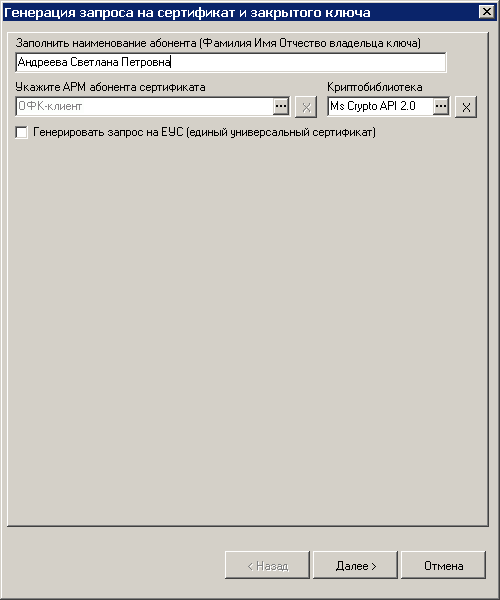
Рисунок 3. Генерация запроса на сертификат и закрытого ключа
3. Для перехода на следующий шаг мастера нажмите кнопку «Далее>».
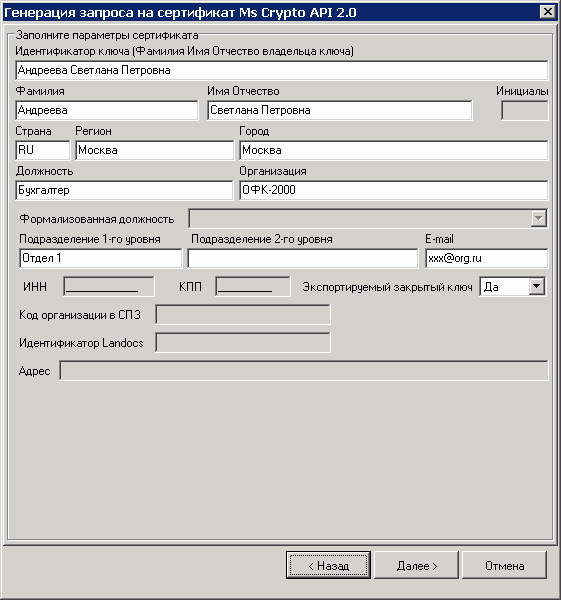
Рисунок 4. Генерация запроса на сертификат
– В появившемся окне (см. рисунок 4) введите значения:
– «Идентификатор ключа (Фамилия Имя Отчество владельца ключа)» – вводится фамилия, имя, отчество владельца сертификата в виде «Фамилия Имя Отчество» или наименование службы/сервиса/АРМ/сервера, для которого запрашивается сертификат. Поле обязательно для заполнения. По умолчанию заполняется из поля «Наименование абонента» предыдущего окна.
– «Фамилия» – заполняется фамилия владельца сертификата с большой буквы в одно слово без пробелов. Поле обязательно для заполнения. По умолчанию заполняется значением из поля «Идентификатор ключа».
– «Имя Отчество» – имя и отчество владельца сертификата в формате «Имя Отчество» в два слова, разделенных одним пробелом. Поле обязательно для заполнения. По умолчанию заполняется значением из поля «Идентификатор ключа».
– «Инициалы» – инициалы владельца сертификата без пробелов. На АРМ клиента поле не заполняется.
– «Страна» – заполняется двухбуквенным кодом страны в соответствии с ISO 3166, в которой зарегистрирована организация. Поле обязательно для заполнения. Для России по умолчанию указывается RU.
– «Регион» – наименование региона, в котором зарегистрирована организация. Заполняется значением «Наименование» из справочника «Регионы РФ». Поле обязательно для заполнения. Список значений поля «Регион» приведен в таблице 3.
– «Город» – заполняется наименованием города (населённого пункта), в котором зарегистрирована организация. Поле обязательно для заполнения.
– «Должность» – должность владельца сертификата. Поле обязательно для заполнения.
– «Организация» – наименование организации владельца сертификата. Поле обязательно для заполнения. По умолчанию заполняется наименованием АРМ абонента сертификата.
– «Формализованная должность» – на АРМ клиента поле не заполняется.
– «Подразделение 1-го уровня» – организационное подразделение владельца сертификата1-го уровня. Допускается многократное включение данного RDN для создание иерархии подразделений, при этом следует учитывать, что подразделение более высокой иерархии должно идти перед подразделением более низкой иерархии.
– «Подразделение 2-го уровня» – организационное подразделение владельца сертификата 2-го уровня. Допускается многократное включение данного RDN для создание иерархии подразделений, при этом следует учитывать, что подразделение более высокой иерархии должно идти перед подразделением более низкой иерархии.
– «E-mail» – адрес электронной почты владельца сертификата.
– «ИНН» – индивидуальный номер налогоплательщика. Поле доступно для заполнения при генерации запроса на ЕУС (см. п. 6.2.1.2).
– «КПП» – код причины постановки на учет. Поле доступно для заполнения при генерации запроса на ЕУС (см. п. 6.2.1.2).
– «Экспортируемый закрытый ключ» – указывается возможность переноса ключа ЭЦП на другой носитель (если выбрано значение «нет», то контейнер с ключом нельзя будет копировать). По умолчанию указано значение «да».
– «Адрес» – на АРМ клиента поле не заполняется.
– «Код организации в СПЗ» – поле доступно для заполнения при генерации запроса на ЕУС (см. п. 6.2.1.2).
– «Идентификатор Landocs» – на АРМ клиента поле не заполняется.
4. Заполнив все значения диалога своими данными, нажмите кнопку «Далее>».
Таблица 3. Список названий регионов Российской Федерации
№ | Название региона |
1. | Республика Адыгея (Адыгея) |
2. | Республика Башкортостан |
3. | Республика Бурятия |
4. | Республика Алтай |
5. | Республика Дагестан |
6. | Республика Ингушетия |
7. | Кабардино-Балкарская Республика |
8. | Республика Калмыкия |
9. | Карачаево-Черкесская Республика |
10. | Республика Карелия |
11. | Республика Коми |
12. | Республика Марий Эл |
13. | Республика Мордовия |
14. | Республика Саха (Якутия) |
15. | Республика Северная Осетия – Алания |
16. | Республика Татарстан |
17. | Республика Тыва |
18. | Удмуртская Республика |
19. | Республика Хакасия |
20. | Чеченская Республика |
21. | Чувашская Республика – Чувашия |
22. | |
23. | |
24. | |
25. | |
26. | |
27. | |
28. | |
29. | Архангельская область и Ненецкий автономный округ |
30. | |
31. | |
32. | |
33. | |
34. | |
35. | |
36. | |
37. | |
38. | |
39. | |
40. | |
41. | Камчатский край |
42. | |
43. | |
44. | |
45. | |
46. | |
47. | |
48. | |
49. | |
50. | |
51. | |
52. | |
53. | |
54. | |
55. | |
56. | |
57. | |
58. | |
59. | Пермский край |
60. | |
61. | |
62. | |
63. | |
64. | |
65. | Сахалинская область |
66. | |
67. | |
68. | |
69. | |
70. | |
71. | |
72. | |
73. | |
74. | |
75. | Забайкальский край |
76. | |
77. | г. Москва |
78. | г. Санкт-Петербург |
79. | Еврейская автономная область |
80. | Ханты-Мансийский автономный округ – Югра |
81. | |
82. | Ямало-Ненецкий автономный округ |
83. | Иные территории, включая, г. Байконур |
5. В форме «Генерация запроса на сертификат Ms Crypto API 2.0» (см. рисунок 5) необходимо установить флаг в поле «Распечатать заявку на получение сертификата ключа ЭЦП», так как только с данной распечатанной формой запрос на регистрацию ключей будет приниматься ТОФК. Запрошенный документ будет выведен в форму MS Word, который далее можно распечатать стандартными средствами MS Word.

|
Из за большого объема этот материал размещен на нескольких страницах:
1 2 3 4 5 6 7 8 9 10 |
