

Для редактирования параметра типа произвольного документа необходимо выделить курсором название параметра в списке и нажать кнопку  на панели инструментов. Откроется форма «Параметр произвольного документа» (см. рисунок 132).
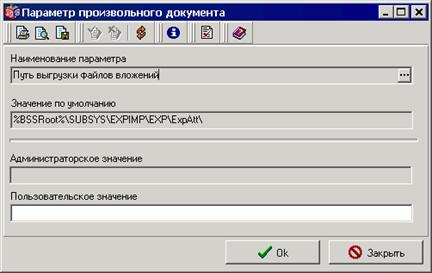
Рисунок 132. Окно настройки параметра произвольного документа
Форма содержит следующие поля:
– «Наименование параметра» – название параметра шаблона.
– «Значение по умолчанию» – системное значение параметра. Используется, если не проставлено значение в полях «Администраторское значение» или «Пользовательское значение».
– «Администраторское значение» – администраторское значение параметра шаблон, перекрывающее «Значение по умолчанию». Поле недоступно для редактирования.
– «Пользовательское значение» – вводится с клавиатуры пользовательское значение выбранного параметра. Пользовательское значение перекрывает системное и администраторское значения параметров.
Для сохранения параметров произвольного документа необходимо нажать кнопку «ОК».
11.1.2. Параметры произвольного документа
Шаблоны (типы) произвольных документов содержат следующие параметры, доступные для редактирования:
Параметры экспорта (выгрузки вложений):
1. «Путь выгрузки файлов вложений» – путь к директории, в которую будут помещаться файлы вложений. По умолчанию используется системное значение %BSSRoot%\SUBSYS\EXPIMP\EXP\ExpAtt\.
2. «Маска(и) файлов вложений» – маска файлов вложений, которые будут выгружаться в заданную директорию. По умолчанию используется значение «*.*».
Параметры импорта (с автоприкреплением):
3. «Путь к прикрепляемым файлам при импорте документов» – путь к директории(ям), из которой(ых) будут изыматься файлы для прикрепления к произвольным документам. По умолчанию используется системное значение «%BSSRoot%\SUBSYS\EXPIMP\IMP\ImpAtt\».
Примечание: Для прикрепления файлов из нескольких директорий следует перечислить пути к каталогам без пробела через точку с запятой, например, D:\sed;D:\sed_1.
4. «Маска(и) прикрепляемых файлов при импорте документов» – маска файлов, которые необходимо прикреплять к произвольным документам данного типа. . По умолчанию используется значение «*.*».
5. «Значение поля «Тема сообщения» при импорте документа» – текст, который будет автоматически проставляться в поле «Тема сообщения» в каждый документ данного типа. По умолчанию используется значение «Документ».
6. «Значение поля «Сообщение» при импорте документа» – необходимо ввести текст, который будет автоматически проставляться в поле «Сообщение» в каждый документ данного типа. По умолчанию используется значение «Документ сформирован на основе».
7. «Архивная директория при импорте документов» – необходимо ввести путь к директории, в которую будут помещаться файлы вложений после импортирования произвольного документа с автоприкреплением файлов. По умолчанию используется значение «%BSSRoot%\SUBSYS\EXPIMP\IMP\ImpAtt\ARC\».
8. «Режим ведения архивной директории при импорте документов» – выбирается, необходим ли режим ведения архивной директории при импорте документов. По умолчанию используется значение «Да».
9. «Тип клиента получателя сообщения (для отправки документов с сервера)» – проставляется тип клиента (БУ, ФК или Администратор поступлений). По умолчанию используется значение «Клиент БУ». На АРМ клиента СЭД не заполняется.
10. «Маска имени кода БУ (ФК, АП) в имени файла документа» – в имени файла, который необходимо вложить в произвольный документ, должен быть указан код клиента получателя сообщения. По умолчанию используется маска «1-5» - первые пять цифр названия документа являются кодом БУ (ФК, АП).
Для автоматической подстановки получателя сообщения следует формировать прикрепляемые файлы с названием, включающим код получателя (первые 1-5 символов названия). В противном случае в сформированном документе с прикрепляемым файлом не будет заполняться получатель сообщения (поле «Получатель сообщения»). Такой документ не пройдет контроль корректности заполнения и примет статус «ошибка автоконтроля».
Код получателя берется из таблиц связей:
– связи АРМ с БУ («Администрирование – Общее – Связи АРМ с БУ»);
– связи юр. лиц АРМ с БУ («Администрирование – Общее – Связи юр. лиц АРМ с БУ»);
– связи юр. лиц АРМ с органами ФК («Администрирование – Общее – Связи юр. лиц АРМ с органами ФК»).
11. «Код получателя сообщения при импорте документов» – код получателя сообщения (БУ, ФК, АП). Значение этого параметра используется для подстановки получателя сообщения, независимо от названия импортируемого файла, даже если первые символы имени файла указывают на другого получателя. То есть данный параметр перекрывает значение параметра «Маска имени кода БУ (ФК, АП) в имени файла документа». Параметр является необязательным.
12. «Уровень бюджета при импорте документов» – уровень бюджета (из справочника «Уровни бюджетов»), в рамках которого обслуживается получатель сообщения. По умолчанию имеет значение «1 – Федеральный бюджет».
13. «Разрешать/запрещать импорт/экспорт с вложениями» – настройка, разрешающая или запрещающая импорт/экспорт с вложениями произвольного документа текущего типа. По умолчанию импорт/экспорт с вложениями разрешен (значение «Да»).
Внимание 1! Параметры 1-2, 13 используются для настройки выгрузки вложений. Тип произвольного документа, предназначенный только для экспорта, включает только эти параметры.
Внимание 2! Параметры 3-13 используются для настройки импорта с автоприкреплением. Тип произвольного документа, предназначенный только для импорта, включает только эти параметры. При этом шаблон обязательно должен содержать настройки импорта 3-10, 12, 13.
11.2. Ручной импорт произвольных документов с автоприкреплением файлов
Импорт произвольных документов с автоприкреплением файлов производится в форме «Произвольные документы», открываемой при выборе пункта меню «Документы – Служебные – Произвольные документы».
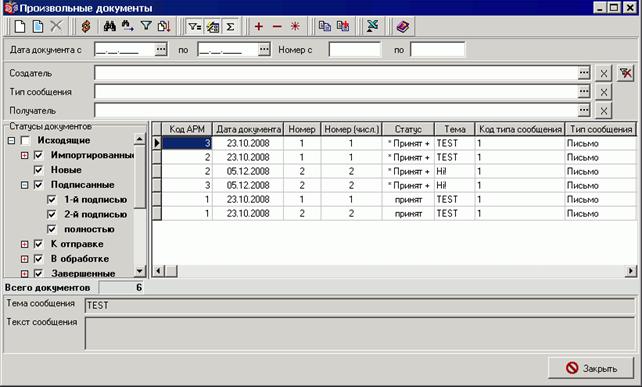
Рисунок 133. Окно «Произвольные документы»
При импорте с автоприкреплением используются настройки 3-10 шаблона произвольного документа (см. выше). Для импортирования произвольного документа с автоприкреплением файлов необходимо выполнить команду контекстного меню «Импорт с автоприкреплением файлов», после чего система сделает обращение к директории, указанной в настройке шаблона «Путь к прикрепляемым файлам при импорте документов» с целью поиска файлов для прикрепления к документу. После того как файлы будут найдены, в результате выполнения операции создадутся документы, в каждый из которых будет вложен один файл.
После импортирования документ проверяется, подписывается ЭЦП и доставляется на сервер СЭД. Информация об успешной передаче документа, в виде квитка, передается отправителю – изменяется статус документа. После того, как на стороне удаленного АРМ выполнена операция выгрузки вложений, документ переводится на статус «исполнен». Информация о статусе будет получена на клиенте СЭД.
11.3. Выгрузка вложений произвольного документа
Выгрузка вложений входящего произвольного документа производится в форме «Произвольные документы», открываемой при выборе пункта меню «Документы – Служебные – Произвольные документы» (см. рисунок 133).
При выгрузке вложений используются настройки 1-2 шаблона произвольного документа (см. выше). Для выгрузки вложений произвольного документа необходимо выполнить команду контекстного меню «Выгрузка вложений» с документом, находящемся в статусе «*Принят+». В результате выполнения операции документ перейдет на статус «Экспортирован», а вложенный файл будет выгружен в директорию выгрузки, указанную в параметре шаблона экспорта произвольного документа: «Путь выгрузки файлов вложений».
Если вложения произвольного документа требуется выгружать несколько раз, используется команда контекстного меню «Выгрузка вложений (без смены статуса)».
Произвольный документ принимает статус «Отложен», если не было выгружено ни одного файла входящего документа. Это возможно в следующих случаях:
– Если произвольный документ не содержит вложений, но была выполнена команда контекстного меню «Выгрузка вложений»
– Если произвольный документ содержит файлы вложений, не соответствующие маске файлов, указанной в настройке «Маска(и) файлов вложений» типа произвольного документа.
После выгрузки файлов вложений следует выполнить над документом в статусе «Экспортирован» команду контекстного меню «Исполнить» – документ перейдет на статус «Исполнен». Информация о статусе будет доставлена на удаленный АРМ.
11.4. Импорт произвольных документов и выгрузка вложений при помощи автопроцедур
В системе СЭД существует возможность автоматического импортирования произвольных документов с вложенными в них файлами, отправки и выгрузки вложений с помощью автопроцедур.
Для этого в настройках автопроцедур должны быть включены автопроцедуры:
– «{Произвольный документ} 100-Импорт с автоприкреплением файлов»,
– «{Произвольный документ} 010-Автоподготовка импортированных»,
– «{Произвольный документ} 020-Автоподпись»,
– «{Произвольный документ} 030-Автоподготовка к отправке»,
– «{Произвольный документ} 040-Автоотправка документов и квитков»,
– «{Произвольный документ} 050-Штатная проверка подписи»,
– «{Произвольный документ} 060-Штатная проверка реквизитов»,
– «{Произвольный документ} 080-Выгрузка вложений на статусе Принят+»,
– «{Произвольный документ} 090-Выгрузка вложений на статусе Отложен».
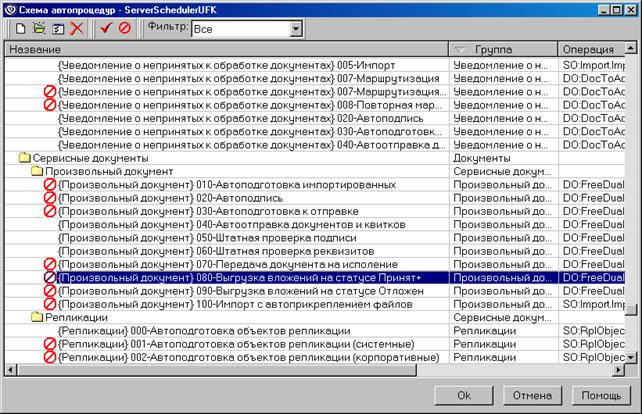
Рисунок 134. Окно «Схема автопроцедур»
Для настройки данных автопроцедур следует нажать кнопку  на панели инструментов (подробнее о настройке автопроцедур см. в пункте 8.1.3 Настройка автопроцедур).
В результате включения указанных автопроцедур все файлы, удовлетворяющие маске прикрепляемых файлов при импорте документов и помещенные в директорию импорта, будут отосланы на сервер, код которого удовлетворяет маске имени кода БУ (ФК, АП) в имени файла документа. Все вложенные файлы входящих произвольных документов будут выгружены в директорию выгрузки файлов вложений.
12. Архивация
В ходе работы с СЭД многие данные теряют свою актуальность. Обработка старых документов завершается, одновременно на АРМ СЭД приходят новые документы.
Для того чтобы не перегружать систему и пользователей АРМ СЭД ненужной информацией и облегчить работу за счет меньшего количества документов в экранных формах, но в то же время обеспечить доступ к документам за любую дату, в СЭД предусмотрена архивация.
Архивация документов заключается в том, что удаленные, а также полностью прошедшие обработку документы из соответствующих экранных форм документов перемещаются в соответствующие экранные формы архивных документов.
Документы, попавшие в архив, не участвуют в работе системы. Архивные документы можно просмотреть, но нельзя запустить в обработку. Для того чтобы продолжить работу с архивным документом, следует восстановить его при помощи соответствующей команды.
Документы могут отправляться в архив периодически при помощи настроенных автопроцедур, а также вручную при помощи команды пользователя АРМ СЭД.
12.1. Ручная архивация
Ручная архивация документов выполняется пользователем СЭД в экранных формах документов. В архив могут быть отправлены только те документы, которые находятся на допустимом для архивации статусе. Перечень статусов для архивации документов представлен в пункте 11.2.
Для отправки в архив всех документов списка, находящихся на допустимых для архивации статусах, следует выполнить команду контекстного меню «Отправить в архив все».
Для отправки в архив только выделенных документов, находящихся на допустимых для архивации статусах, следует выполнить команду контекстного меню «Отправить в архив выделенные».
12.2. Допустимые статусы документов для архивации
Таблица 4. Перечень допустимых статусов для архивации. Группа документов № 1
Перечень документов | Перечень статусов для архивации |
Произвольные документы; Заявка на включение в реестр ГРБС/РБС/ПБС; Проект заявки на включение в реестр ГРБС/РБС/ПБС; Заявка на изменение реестра ГРБС/РБС/ПБС; Проект заявки на изменение реестра ГРБС/РБС/ПБС; Заявка на исключение из реестра ГРБС/РБС/ПБС; Проект заявки на исключение из реестра ГРБС/РБС/ПБС; Уведомление об изменении реквизитов | Принят (только для произвольного документа); Удален; *удален+; ЭЦП неправомочна; *ЭЦП неправомочна+; ЭЦП не верна; *ЭЦП не верна+; ошибка реквизитов; *ошибка реквизитов+; отказан;*отказан+; исполнен; *исполнен+; завершен; *завершен+; отозван; *отозван+ |
Таблица 5. Перечень допустимых статусов для архивации. Группа документов № 2
Перечень документов | Перечень статусов для архивации |
Казначейское уведомление Выписка по л/с РБС Выписка по л/с ГРБС Выписка по л/с ПБС Лицевой счет главного распорядителя/распорядителя средств Ведомость кассовых поступлений в бюджет Выписка с лицевого счета бюджета Ведомость по движению свободного остатка средств бюджета Приложение к ведомости по движению свободного остатка средств бюджета Реестр перечисленных поступлений Выписка из лицевого счета по учету внебюджетных средств Лицевой счет по учету внебюджетных средств Ведомость по кассовым выплатам из бюджета Уведомление о возврате расходного расписания Уведомление об объемах финансирования Выписка из л/с ПБС по ИФДФБ Выписка из л/с администратора (территориального администратора) по ИФДФБ Справка о возврате уведомления о бюджетных назначениях и объемах финансирования Выписка из сводного реестра поступлений и выбытий Приложение к выписке из сводного реестра поступлений и выбытий Извещение о направлении дополнительных поступлений Приложение к извещению о направлении дополнительных поступлений Ведомость учета внебанковских операций Сводная ведомость поступлений, подлежащих перечислению в бюджеты Уведомление о непринятых к обработке документах Справка о перечислении поступлений в бюджеты Извещение об исполнении заявки на включение в реестр ГРБС/РБС/ПБС Извещение об исполнении заявки на изменение реестра ГРБС/РБС/ПБС Извещение об исполнении заявки на исключение из реестра ГРБС/РБС/ПБС Извещение об исполнении уведомления об изменении реквизитов Извещение о регистрации контракта | Принят; *Принят+; Экспортирован; Удален; *удален+; ЭЦП неправомочна; *ЭЦП неправомочна+; ЭЦП не верна; *ЭЦП не верна+; ошибка реквизитов; *ошибка реквизитов+; отказан;*отказан+; исполнен; *исполнен+; завершен; *завершен+; отозван; *отозван+ |
Таблица 6. Перечень допустимых статусов для архивации. Группа документов № 3
Перечень документов | Перечень статусов для архивации |
Реестр расходных расписаний Заявка на получение наличных Реестр на финансирование Платежное поручение Уведомление об уточнении вида и принадлежности платежа Распоряжение о возврате средств Платежное поручение на возврат средств Информация о поступлениях Заявка на средства для подкрепления счета Сведения об исполнении контракта | Принят ФК; *Принят ФК+; Не принят ФК; *Не принят ФК+; Удален; *удален+; ЭЦП неправомочна; *ЭЦП неправомочна+; ЭЦП не верна; *ЭЦП не верна+; ошибка реквизитов; *ошибка реквизитов+; отказан;*отказан+; исполнен; *исполнен+; завершен; *завершен+; отозван; *отозван+ |
Таблица 7. Перечень допустимых статусов для архивации. Группа документов № 4
Перечень документов | Перечень статусов для архивации |
Расходное расписание Извещение о принятии на учет (аннулировании) расходного расписания Справка о лимитах Расходное уведомление Уведомление о бюджетных назначениях и объемах финансирования Извещение о принятии на учет уведомления о бюджетных назначениях и объемах финансирования Запрос-указание о приостановлении внесения изменений | Принят ФК; *Принят ФК+; Не принят ФК; *Не принят ФК+; *Принят+; Экспортирован; Удален; *удален+; ЭЦП неправомочна; *ЭЦП неправомочна+; ЭЦП не верна; *ЭЦП не верна+; ошибка реквизитов; *ошибка реквизитов+; отказан;*отказан+; исполнен; *исполнен+; завершен; *завершен+; отозван; *отозван+ |
Таблица 8. Перечень допустимых статусов для архивации. Группа документов № 5
Перечень документов | Перечень статусов для архивации |
Запрос на открытие счета Запрос на закрытие счета | Удален; *удален+; ЭЦП неправомочна; *ЭЦП неправомочна+; ЭЦП не верна; *ЭЦП не верна+; ошибка реквизитов; *ошибка реквизитов+; отказан;*отказан+; *исполнен+; *не требует исполнения+; завершен; *завершен+; отозван; *отозван+ |
Таблица 9. Перечень допустимых статусов для архивации. Группа документов № 6
Перечень документов | Перечень статусов для архивации |
Пакет платежных поручений | Удален; *удален+; Принят ФК; *Принят ФК+; Не принят ФК; *Не принят ФК+; Принят частично; *принят частично ФК+; ЭЦП неправомочна; *ЭЦП неправомочна+; ЭЦП не верна; *ЭЦП не верна+; ошибка реквизитов; *ошибка реквизитов+; отказан;*отказан+; исполнен; *исполнен+; завершен; *завершен+; отозван; *отозван+ |
Таблица 10. Перечень допустимых статусов для архивации. Группа документов № 7
Перечень документов | Перечень статусов для архивации |
Сведения о контракте | Ошибка автоконтроля; Удален; ЭЦП не правомочна, * ЭЦП не правомочна +; ЭЦП не верна, * ЭЦП не верна +; Ошибка реквизитов, * Ошибка реквизитов +; Изменен, * Изменен +; Исполнен, * Исполнен +; Расторгнут, * Расторгнут + |
Таблица 11. Перечень допустимых статусов для архивации. Группа документов № 8
Перечень документов | Перечень статусов для архивации |
Квиток ЦКС Квиток внешней системы Квитанция о приеме заявок | Успешно обработан, Обработать не удалось, Ошибка |
Таблица 12. Перечень допустимых статусов для архивации. Группа документов № 9
Перечень документов | Перечень статусов для архивации |
Запрос на криптографические операции | «Удален», «Ошибка автоконтроля», «ЭЦП не верна», «*ЭЦП не верна+», «Исполнен», «*Исполнен+», «Отказан», «*Отказан+». |
12.3. Автоматическая архивация
Автоматическая архивация документов подразумевает невмешательство пользователя СЭД в проведение периодической архивации документов.
Автоархивация позволяет ускорить процесс отправки документов в архив, по сравнению с проведением архивации вручную. Однако следует помнить, что если в процессе выполнения архивации документов возникла необходимость прерывания операции, процедура прерывается только для документов, архивация которых еще не началась. Таким образом, для отдельного документа выполнить прерывание архивации невозможно.
Помимо ручного запуска автоархивация запускается каждые 30 дней. Данный период установлен в системе по умолчанию.
12.3.1. Автоархивация при помощи автопроцедур
Автоматическая архивация может выполняться при помощи настроенных автопроцедур «{Сервис} Автоматическая архивация (Инициализация)» и «{Сервис} Автоматическая архивация (Раз в сутки)».
Автопроцедура «{Сервис} Автоматическая архивация (Инициализация)» выполняет архивирование документов, находящихся на допустимом для архивации статусе, каждый раз при старте системы.
Автопроцедура «{Сервис} Автоматическая архивация (Раз в сутки)» выполняет архивирование документов, находящихся на допустимом для архивации статусе, раз в сутки в указанное в настройках автопроцедуры время.
По умолчанию данные автопроцедуры уже настроены. Изменение настроек и включение/выключение автопроцедур производится в форме «Схема автопроцедур» (подробнее см. пункт 8.1 Автопроцедуры).
12.3.2. Ручная автоархивация
Помимо использования автопроцедур архивацию можно запустить вручную. Ручная автоархивация позволяет запускать архивацию всех документов и объектов системы, находящихся на приемлемом для архивации статусе, в любое время при помощи команды «Сервис – Служебное – Архивация – Запустить автоархивацию». Перечень статусов документов, которые будут попадать в архив после запуска автоархивации, приведен в пункте 11.2.
12.4. Работа с архивами документов
В случае успешной архивации документы должны переместиться в экранную форму соответствующего архива.
В каждой группе документов, собранной в одном пункте меню, находится раздел «Архив», при помощи которого открываются экранные формы архивных документов этой группы (см. пример на рисунке 135).
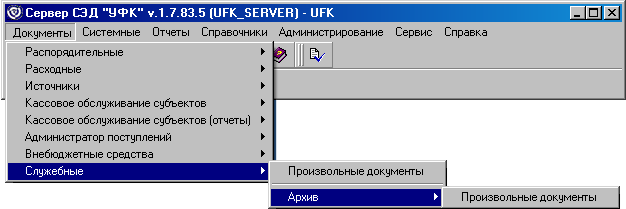
Рисунок 135. Доступ к пункту меню «Архив»
Экранные формы архивных документов имеют такой же интерфейс, как и экранные формы списка рабочих документов (см. рисунок 136).
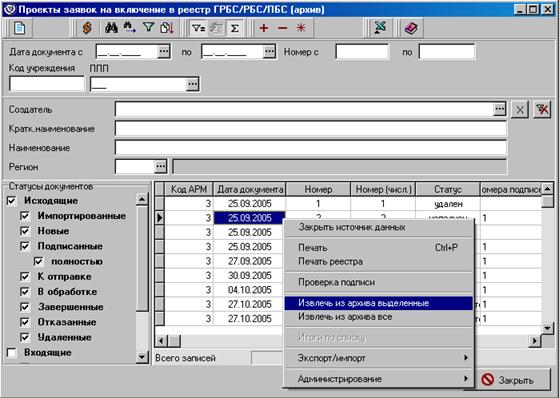
Рисунок 136. Пример экранной формы архивных документов
В списке архивных документов доступен просмотр любого документа, печать всех или только выделенных документов и прочие стандартные команды работы со списком документов.
Любой архивный документ можно восстановить в работу, то есть перенести его из экранной формы архивных документов в экранную форму рабочих документов.
Для восстановления из архива всех документов списка следует выполнить команду контекстного меню «Извлечь из архива все».
Для восстановления из архива только выделенных документов списка следует выполнить команду контекстного меню «Извлечь из архива выделенные».
13. Перемещение исторических данных в архивную базу данных
Перемещение исторических данных в архивную базу производится для того, чтобы «разгрузить» основную базу данных от неиспользуемых и неактуальных документов. При этом архивная база данных должна иметь ту же структуру, что и основная, и должны быть выполнены соответствующие настройки.
Если на клиенте СЭД используется СУБД MS Access, которая накладывает ограничение на размер БД (не более 2Гб), рекомендуется применять перемещение данных в архивную базу, когда размер рабочей базы приближается к максимальному значению (см. пункт 12.1.4, 12.1.5).
Механизм перемещения реализован таким образом, что на клиенте СЭД документы отправляются в скроллер архивных документов, и оттуда – во внешнюю (архивную) базу данных. После этого документы можно просмотреть в скроллерах архивных документов архивной базы и восстановить в основную базу, установив архивную БД используемой по умолчанию и перенастроив файл запуска клиента СЭД.
13.1. Настройка механизма перемещения данных в архивную БД
Для того чтобы реализовать перемещение исторических данных в архивную базу данных, следует выполнить настройки, указанные в пунктах 12.1.1, 12.1.2, 12.1.3, а затем использовать механизм перемещения согласно пунктам 12.1.4, 12.1.5.
13.1.1. Создание архивной базы данных
На первом шаге создается новая пустая база данных, которая будет использоваться в качестве архивной.
1. Если на клиенте СЭД используется СУБД MS SQL, то необходимо в SQL Enterprise Manager щелкнуть правой кнопкой мыши на сущности «Databases» и выбрать команду контекстного меню «New database». Откроется окно, как на рисунке 137.
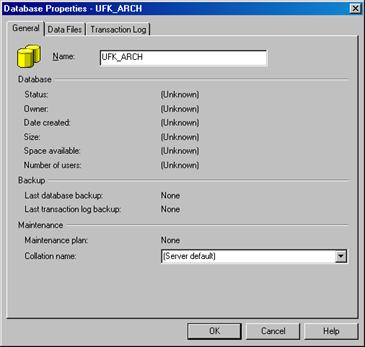
Рисунок 137. Окно создания новой архивной БД
В поле «Name» указать имя архивной базы данных. Остальные параметры оставить по умолчанию.
Далее необходимо сделать владельцем созданной БД пользователя группы Security dba с паролем sql. (Подробнее см. в документации «Установка и настройка СУБД. Руководство системного администратора»).
2. Если на клиенте СЭД используется СУБД MS Access, то рекомендуется использовать в качестве архивной эталонную базу данных, поставляемую в составе дистрибутива клиента. Данная БД содержит ту же структуру, что и основная база клиента СЭД. Эталонная база клиента находится в каталоге дистрибутива в архиве client. zip в папке «DATA».
13.1.2. Настройка механизма перемещения данных в архивную базу для MS SQL
Необходимо учесть, что структура архивной БД, в которую будут отправляться данные, должна совпадать со структурой рабочей БД, иначе процедура переноса в архивную БД не произойдет. Так как новая база данных не содержит требуемых структур, следует наполнить ее структурами таблиц, совпадающими с основной базой.
Это может быть выполнено одним из следующих способов:
Способ 1. Создать структуры таблиц автоматически, развернув дополнительный стенд СЭД на любом другом компьютере, где не установлен клиент СЭД:
Внимание! Версии ППО основного и дополнительного стенда должны совпадать.
– Инсталлировать клиента СЭД, для которого созданную архивную БД сделать используемой по умолчанию. При разворачивании стенда следует запустить файл install. exe из папки с дистрибутивом СЭД. В этом случае структуры таблиц новой БД будут созданы автоматически. Подробнее об инсталляции АРМ СЭД см. в документе «АРМ СЭД. Клиент. Инструкция по установке и запуску программы».
– После того как стенд будет создан, следует скопировать полученную архивную БД на компьютер, где установлен основной стенд СЭД.
– Создать алиас к архивной базе данных в ODBC администраторе на компьютере с основным стендом. (Подробнее см. в документации «Установка и настройка СУБД. Руководство системного администратора»).
Способ 2. Скопировать структуры таблиц из основной БД клиента СЭД на локальном компьютере, где установлен клиент СЭД.
– Создать алиас к новой архивной базе данных в ODBC администраторе (Подробнее см. в документации «Установка и настройка СУБД. Руководство системного администратора»).
– В Построителе системы (Dictman) создать системные таблицы для архивной БД и скопировать основную базу клиента в архивную БД. Подробнее о копировании БД см. в документации «Установка и настройка СУБД. Руководство системного администратора». Данный способ следует применять, если основная база клиента не содержит большого объема данных.
Внимание! Помимо этого можно развернуть дополнительный АРМ клиента СЭД на том же локальном компьютере, где установлен основной клиент СЭД, и сделать для него архивную базу данных используемой по умолчанию. Для этого нужно сделать копию каталога установки основного клиента СЭД, перенастроить на архивную базу файл запуска setlogin. exe и осуществить привязку алиаса к основной БД (т. е. поменять местами базы данных в описании п.12.1.3).
13.1.3. Привязка алиаса архивной БД
Для того чтобы исторические данные перемещались в архивную базу данных, следует выполнить привязки основного стенда к архивной БД. Для этого следует выполнить следующие действия:
1. Открыть <Каталог установки СЭД>\EXE и выполнить файл setlogin. exe. Для подключения к архивной базе данных нажать кнопку  в списке «Alias». Откроется окно «Add alias to aliases list».
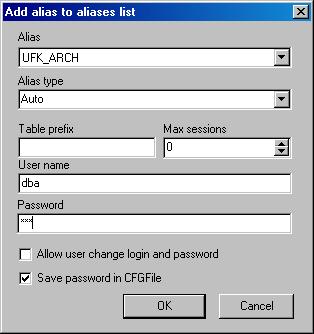
Рисунок 138. Окно добавления алиаса для подключения к архивной БД
В раскрывающемся списке «Alias» необходимо выбрать созданный алиас к архивной БД. Поля «Alias type», «Max sessions» и «Table prefix» не рекомендуется изменять. В поля «User name» и «Password» следует ввести имя и пароль для подключения к базе данных. В поле «Save password in CFGFile» следует установить флаг  . Чтобы сохранить введенную информацию, необходимо нажать кнопку «OK».
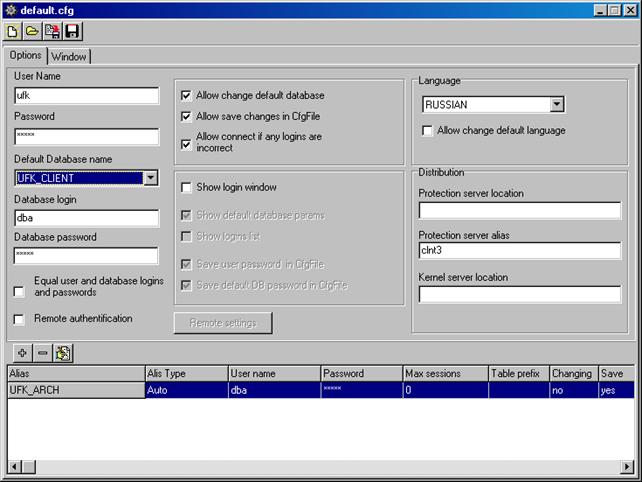
Рисунок 139. Окно настройки запуска для основной БД
Для сохранения сделанных настроек setlogin. exe. следует нажать кнопку  .
.

|
Из за большого объема этот материал размещен на нескольких страницах:
1 2 3 4 5 6 7 8 9 10 |
