

6. Сформированный zip-архив перемещается в транспортную директорию ППО «СЭД», которая задаётся системной константой «EXPORTWITHSIGNDIR».
7. Сформированный файл экспорта в формате ТФФ перемещается в транспортную и архивную директории ППО «СЭД» в соответствии со стандартной настройкой экспорта для данного документа.
8. Удаляется временная поддиректория, динамически сгенерированная в директории «%BSSRoot%\SUBSYS\TEMP\», включая все файлы, имеющиеся в ней.
Формат имени файла zip-архива и файла с подписью имеют следующий вид, соответственно:
– ТФФ. ZIP;
– ТФФ. ISF,
где «ТФФ» - генерируемое имя и расширение выгруженного файла экспорта документа в соответствии с требованиями к форматам, описанным в Альбоме ТФФ версии 2.0
Выгрузка осуществляется как в ручном, так и в автоматическом режимах.
Для выгрузки в ручном режиме используется активный криптопрофиль текущего пользователя. При этом если у пользователя несколько активных криптопрофилей, то автоматически выбирается первый из них, которым можно подписать документ.
Для автоматического режима экспорта используется криптопрофиль системного пользователя, закрытый ключ которого хранится в системном реестре операционной системы.
17.3.4. Структура файла ЭЦП
Формирование ЭЦП происходит с использованием криптопровайдера «КриптоПро CSP», версия 2.0 с форматом, совместимом с форматом ЭЦП, формируемой ППО «АРМ ЭЦП» Информзащита».
В ППО «СЭД» обеспечена выгрузка ЭЦП документов в формате, совместимом с ППО «АРМ ЭЦП» и в соответствии со стандартами криптопровайдера MS Crypto Api.
Пример файла подписи имеет следующий вид:
[---- SIGNATURE BEGIN ----]
0000016C3081B3060...9D933C9BC
[----- SIGNATURE END -----],
где:
– 3081B3060...9D933C9B2457 - сама подпись;
– ведущие/завершающие символы 0000016C - длина подписи в 16-м формате (служебная информация для ППО «АРМ ЭЦП»);
– [---- SIGNATURE BEGIN ----], [----- SIGNATURE END -----] - маркеры начала/окончания подписи.
17.4. Определение собственного кода ТОФК
Для корректного функционирования АРМ клиента СЭД системе необходимо задать код собственного ТОФК (территориального отделения Федерального казначейства). Данный параметр следует определить для клиентов СЭД уровней УФК, ОФК путем присвоения соответствующего значения системной константе «Код собственного ТОФК». В поле «Администраторское значение» выставить значение кода собственного ТОФК из справочника «Органы ФК» («Справочники – Корпоративные – Органы ФК»), в котором установлен АРМ Клиент-УФК, АРМ Клиент-ОФК. Для АРМ УБП в константе должно быть значение кода ТОФК из справочника «Органы ФК», в котором обслуживается УБП.
17.5. Системные константы для типов КБК
Для проверки 20-значного кода КБК типу КБК в справочнике «Коды доходов бюджета, коды расходов и коды источников финансирования дефицита бюджета» и ЭД «Информация о КБК» со значением поля «Тип классификации» («TypeCode»), равным «DK», используются 4 системные константы с типом «Строка», описанные в таблице 15. Значения констант доступны для редактирования на уровне администратора и пользователя системы.
Таблица 15. Системные константы для типов КБК
Наименование | Идентификатор | Значение |
Маска КБК для типа КБК 10 | KBKMASK10 | -;2??,3??,530,500,000;- |
Маска КБК для типа КБК 20 | KBKMASK20 | -;1??,4??,000;171 |
Маска КБК для типа КБК 31 | KBKMASK31 | 00,?1;5??,6??,7??,8??,171,310,410,000;530,500 |
Маска КБК для типа КБК 32 | KBKMASK32 | 00,?2;5??,6??,7??,8??,171,310,410,000;530,500 |
Значения этих констант содержат в себе 3 группы символов, разделённых знаком «;»:
– 1-я – маска значений для 4-го и 5-го символов КБК;
– 2-я – маска значений для 18-го, 19-го и 20-го символов КБК;
– 3-я – маска исключения значений для 18-го, 19-го и 20-го символов КБК.
Знак «-» означает, что значение группы символов не задано, т. е. допускаются любые значения в соответствующих позициях КБК.
18. Выгрузка документов для разбора конфликтных случаев
В процессе работы с документооборотом СЭД возможно возникновение конфликтных ситуаций между участниками документооборота. Возникновение конфликтных ситуаций может быть связано с формированием, доставкой, получением, подтверждением получения электронных документов, а также использования в данных документах электронной цифровой подписи.
СЭД поддерживает возможность производить загрузку и выгрузку всех электронных документов с ЭЦП в ППО «СЭД» с целью решения задач:
– разбора конфликтных ситуаций;
– осуществления выемки документов;
– ведения файлового архива ЭД.
18.1. Настройка доступа к функционалу файлового архива
В рамках исполнения задач экспорта/импорта документов с ЭЦП в файловый архив или из файлового архива необходимо назначить пользователю СЭД права работы с файловым архивом.
Для того чтобы разрешить пользователю работу с экспортом в файловый архив следует назначить ему роль «SPECIAL_DOC_EXPORT». Для того чтобы разрешить пользователю работу с импортом из файлового архива, следует назначить ему или роль «SPECIAL_DOC_IMPORT». Назначение ролей пользователю СЭД производится стандартным образом (подробнее см. в документе «Инструкция по настройке прав пользователей в СЭД. Руководство администратора»). После назначения роли следует перезапустить СЭД под данным пользователем для вступления в силу изменений прав доступа.
18.2. Выгрузка в файловый архив
18.2.1. Выгрузка одного документа из списка
Выгрузка в файловый архив из скроллера документов производится при помощи команды контекстного меню «Работа с файловым архивом – Выгрузка в файловый архив».
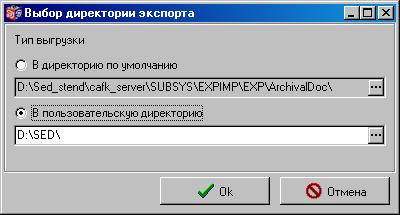
Рисунок 160. Окно «Выбор директории экспорта»
В открывшемся окне следует выбрать директорию выгрузки документа: в директорию по умолчанию, либо в пользовательскую директорию. По кнопке можно отредактировать путь к директории. Для начала процедуры экспорта документа следует нажать кнопку «ОК». По окончании экспорта, система выдаст информационное сообщение:
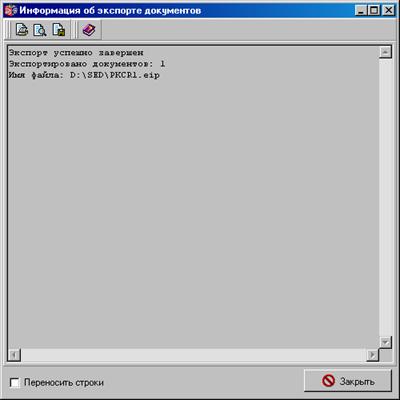
Рисунок 161. Окно «Информация об экспорте документов»
18.2.2. Множественная выгрузка документов
Для выгрузки в файловый архив документов по указанным типам следует выбрать пункт меню «Администрирование – Работа с файловым архивом – Выгрузка в файловый архив».
Откроется окно «Выгрузка в файловый архив».
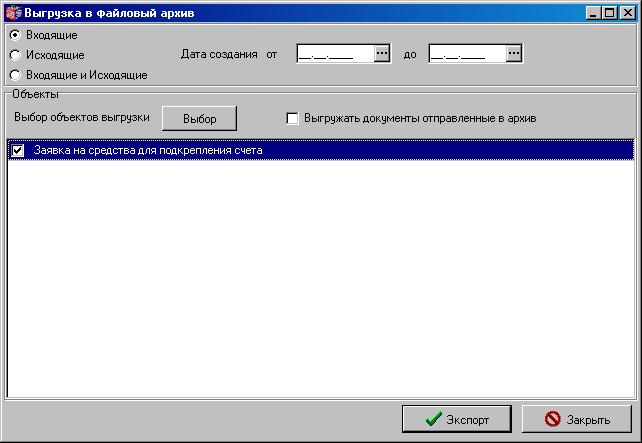
Рисунок 162. Окно «Выгрузка в файловый архив»
В данной форме настраиваются параметры выгрузки с использованием множественного выбора классов документов по типам объектов. Форма содержит следующие настройки:
– «Список выбора»:
– Входящие – будут выгружены только входящие документы данного АРМ.
– Исходящие – будут выгружены только исходящие документы данного АРМ.
– Входящие и Исходящие – будут выгружены как входящие, так и исходящие документы данного АРМ.
– «Дата создания от … до …» – задается период создания документов для выгрузки. Будут выгружены документы, созданные в указанный период. Если диапазон дат не задан, то будут выгружены все имеющиеся документы выбранного типа.
В блоке данных «Объекты» выбирается класс и тип документов для выгрузки. Для выбора объекта следует нажать кнопку «Выбор», откроется окно «Объекты выгрузки».
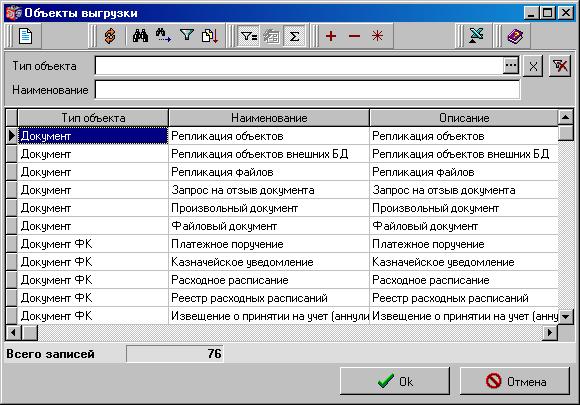
Рисунок 163. Окно «Выгрузка в файловый архив»
В данной форме следует выбрать объекты выгрузки и нажать кнопку «ОК». Для выгрузки используются типы объектов: Документ и Документ ФК. Для выбора нескольких документов следует использовать кнопки выделения записей.
Выбранные документы отобразятся в списке блока данных «Объекты».
Примечание: Повторное нажатие кнопки «Выбор» приводит к очистке блока данных «Объекты».
Постановка флага  в поле «Выгружать документы отправленные в архив» позволяет выгрузить архивные документы данного типа.
Для начала процедуры формирования файлов экспорта следует нажать кнопку «Экспорт». Откроется окно выбора директории экспорта.
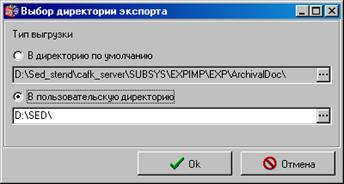
Рисунок 164. Окно «Выбор директории экспорта»
В открывшемся окне следует выбрать директорию выгрузки документа: в директорию по умолчанию, либо в пользовательскую директорию. По кнопке можно отредактировать путь к директории. Для начала процедуры экспорта документа следует нажать кнопку «ОК». По окончании экспорта система выдаст информационное сообщение о завершении процедуры экспорта.
18.3. Восстановление из файлового архива
Восстановление из файлового архива производится в форме «Восстановление из файлового архива», выбираемой при помощи пункта меню «Администрирование – Работа с файловым архивом – Восстановление из файлового архива». Для выбора файлов импорта следует нажать кнопку «Импорт», откроется окно «Выбор файлов импорта».
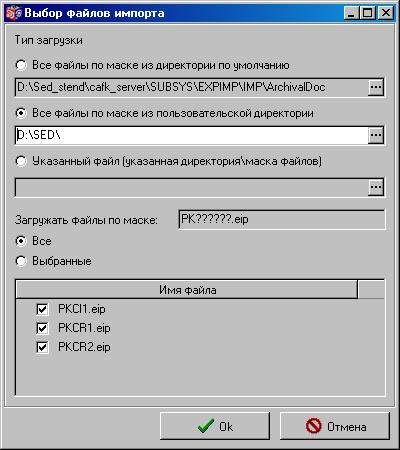
Рисунок 165. Окно «Выбор файлов импорта»
В окне ««Выбор файлов импорта» следует указать тип загрузки:
– «Все файлы по маске из директории по умолчанию». При выборе данного режима система будет искать файлы для импорта из директории по умолчанию по маске PKXXXXXX. eip. При помощи кнопки можно отредактировать путь к директории.
– «Все файлы по маске из пользовательской директории». При выборе данного режима система будет искать файлы для импорта из пользовательской директории по маске PKXXXXXX. eip. При помощи кнопки можно отредактировать путь к директории.
– «Указанный файл (указанная директория/маска файлов)». Данный режим позволяет вручную выбрать директорию загрузки и файл любого формата для импорта при помощи кнопки .
– В поле «Загружать файлы по маске» отображается значение формата файла импорта, указанное в настройках шаблона импорта. При выборе значения «Все» будут выбраны для загрузки все найденные в директории импорта файлы указанного формата. При выборе значения «Выбранные» можно отметить флагом . файлы, которые предназначены для загрузки. Файлы, не отмеченные флагом , не будут импортированы.
Внимание! При загрузке документов из файлового архива все документы такого же типа, как загружаемый, будут стерты из БД СЭД без возможности восстановления. При этом скроллер списка документов данного типа будет очищен от старых документов, а вновь загруженные документы отобразятся в списке.
Для начала процедуры импорта следует нажать кнопку «ОК». По окончании импорта система выдаст результаты в информационном окне.
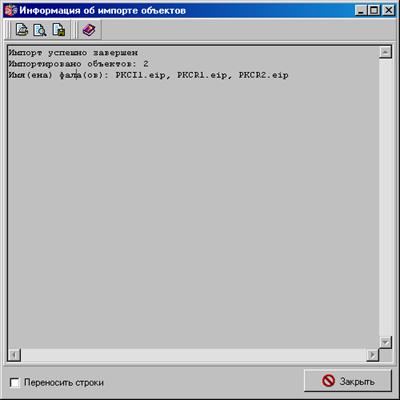
Рисунок 166. Окно «Информация об импорте объектов»
Загруженные из файлового архива документы отобразятся в списке формы «Восстановление из файлового архива».
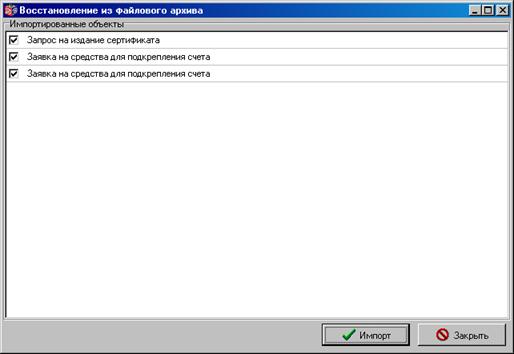
Рисунок 167. Окно «Восстановление из файлового архива»
Для закрытия формы следует нажать кнопку «Закрыть».
СОСТАВИЛИ
Наименование организации, предприятия | Должность | Фамилия, имя, отчество | Подпись | Дата |
OOO «ОТР2000» | Ведущий технический писатель | 06.05.2006 | ||
СОГЛАСОВАНО
Наименование организации, предприятия | Должность | Фамилия, имя, отчество | Подпись | Дата |
ЛИСТ РЕГИСТРАЦИИ ИЗМЕНЕНИЙ

|
Из за большого объема этот материал размещен на нескольких страницах:
1 2 3 4 5 6 7 8 9 10 |
