

Рисунок 29. Форма «Расширенное право подписи» с ограничением на сумму документа
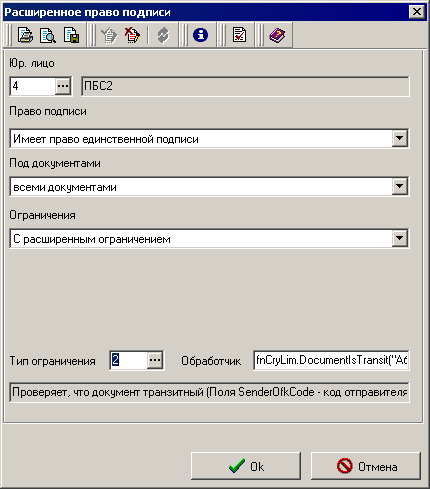
Рисунок 30. Форма «Расширенное право подписи» с расширенным ограничением
Для сохранения введенных значений в форме «Расширенное право подписи» необходимо нажать «ОК».
Для сохранения введенных данных запроса необходимо нажать «ОК» в форме «Запрос на криптографические операции».
Примечание. Сохранение введенных данных запроса по кнопке «Применить» может вызвать сообщение об ошибке: «Запрос не содержит ни одного сертификата, сохранение невозможно». Это сообщение следует проигнорировать и сохранить документ с помощью кнопки «ОК».
Созданный документ следует подписать ЭЦП и отправить на АРМ сервера СЭД.
7.4. Работа с серверными сертификатами
7.4.1. Ручная регистрация серверных сертификатов
Для регистрации сертификата сервера СЭД вручную выберите пункт меню «Администрирование – Криптозащита – Список абонентов ЭЦП». На экране появится диалоговое окно «Криптографические профили».
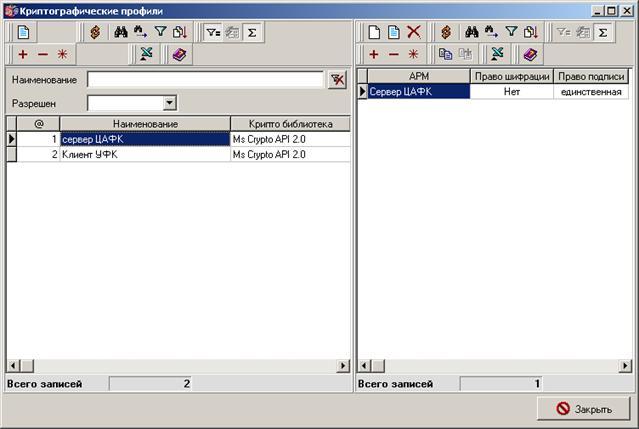
Рисунок 31. Окно «Криптографические профили»
В левой части окна «Криптографические профили» следует выбрать наименование криптопрофиля сервера СЭД и в правой части окна нажать на клавиатуре «Ins» или кнопку  на панели инструментов. Откроется окно «Настройки криптографического профиля» (см. рисунок 32).
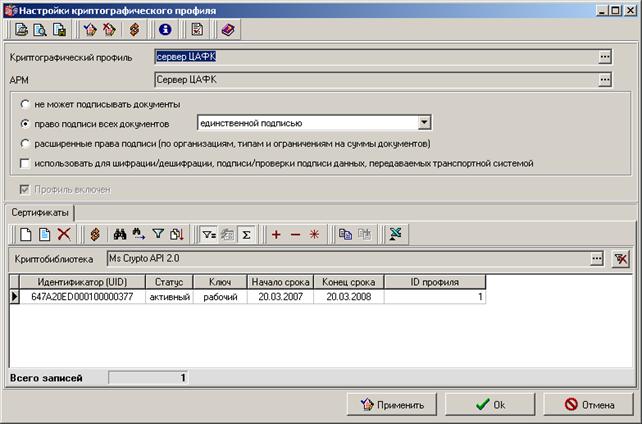
Рисунок 32. Окно «Настройки криптографического профиля»
В поле «АРМ» из справочника выбирается АРМ сервера СЭД. Ниже наименования АРМ задаются режимы прав подписи документов, этот параметр должен выбираться, исходя из количества требуемых подписей под документами:
– «Не может подписывать документы» – отсутствие прав подписи документов;
– «Право подписи всех документов» – наличие прав подписи документов; при включении маркера в данное положение обязательно нужно указать в соседнем поле количество подписей (право единственной подписью; право первой подписью; право второй подписью);
– «Расширенные права подписи» – установка расширенных прав подписи, которые необходимы для задания прав подписи в зависимости от параметров документа.
Значение в параметре «Использовать для шифрации/дешифрации, подписи/проверки подписи данных, передаваемых транспортной подсистемой)» определяет использование права подписи и шифрации транспортных пакетов.
Внимание! Для продолжения регистрации настроек криптопрофиля необходимо нажать кнопку «Применить». Это позволит сохранить уже введённые настройки и разрешит произвести дальнейшие действия по регистрации параметров криптопрофиля. Без данного действия добавление сертификатов в криптопрофиль и доступных пользователей системы будет невозможно.
Далее следует произвести регистрацию сертификата сервера СЭД. Для этого на вкладке «Сертификаты» следует нажать на клавиатуре «Ins» или кнопку на панели кнопок. Откроется диалог «Сертификат абонента» (см. рисунок 33).
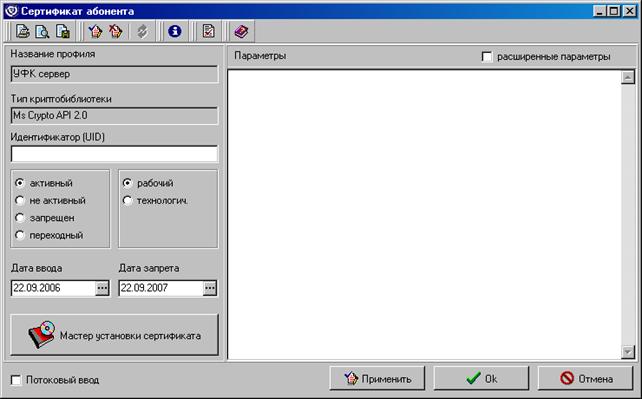
Рисунок 33. Окно «Сертификат абонента»
Примечание: Статусы сертификатов рассматриваются в рамках ППО «СЭД».
Для регистрации сертификата нажмите на кнопку «Мастер установки сертификата».
Откроется диалог запроса сертификата абонента, в котором следует указать путь к файлу сертификата абонента регистрируемой подписи.
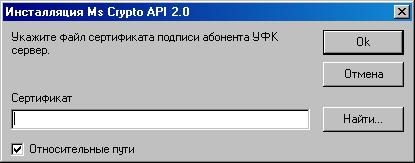
Рисунок 34. Запрос файла сертификата подписи абонента
При нажатии кнопки «ОK» система запросит путь к файлу сертификата Удостоверяющего центра.
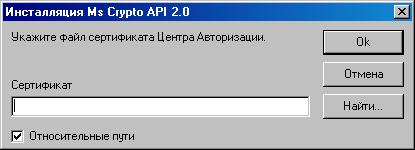
Рисунок 35. Запрос файла сертификата Центра Авторизации
Определив файл сертификата Удостоверяющего центра, кнопкой «ОК» следует завершить процедуру регистрации сертификата абонента подписи АРМ СЭД. В случае корректной установки сертификата выведется сообщение «Параметры нового ключа абонента подписи успешно установлены».
После того как будет произведена настройка криптопрофиля сервера СЭД, необходимо зарегистрировать сертификат абонента подписи. Это необходимо для того, чтобы подписи сервера СЭД идентифицировались (распознавались) на клиенте СЭД.
Регистрация сертификатов абонентов производится автоматически, то есть при регистрации сертификата абонента в системе он автоматически регистрируется у всех собственных сертификатов клиента СЭД. При этом серверные сертификаты подкладываются в каталог, указанный в настройке «Abonents certificates dir=» в параметрах для каждого собственного криптоабонента.
При этом остается доступной стандартная функция ручной регистрации сертификатов в необходимых для этого случаях.
Для ручной регистрации серверного сертификата в системе выберите пункт меню «Администрирование – Криптозащита – Список абонентов ЭЦП».
На экране появится диалоговое окно «Криптографические профили». В списке криптографических профилей выберите профиль клиента СЭД, для которого необходимо зарегистрировать ключи.
Перейдите в правую часть окна с названием данного АРМ и нажмите клавишу  . Откроется форма «Настройка криптографического профиля». На вкладке «Сертификаты» необходимо выделить название ключа, активизировать контекстное меню по правой кнопке мыши и выбрать из него пункт «Зарегистрировать сертификат». Система запросит путь до каталога, в который были помещены сертификаты сервера СЭД. Необходимо выбрать нужный сертификат и кнопкой «ОК» закрыть диалог, а при запросе каталога «SAVE» оставить значение по умолчанию, либо прописать директорию, где будут храниться сохранённые сертификаты, после чего завершится процедура регистрации.
Примечание: Данный пункт следует выполнить ПОСЛЕ установки сертификатов сервера, иначе приходящие документы будут иметь статус «ЭЦП не верна+».
7.4.2. Удаленная регистрация серверных сертификатов с сервера
Удаленная регистрация сертификатов сервера используется для автоматической регистрации серверных сертификатов на клиенте СЭД.
Для этого на сервере СЭД формируется удаленный запрос на администрирование, содержащий криптопрофиль и открытые ключи сервера СЭД. Запрос на администрирование доставляется на клиент СЭД и после проверки подписи и реквизитов запускается в обработку.
Примечание: Для того чтобы на клиенте СЭД прошла проверка подписи удаленного запроса на администрирование необходимо иметь хотя бы один зарегистрированный технологический ключ сервера СЭД, входящий в базовую поставку сборки ППО СЭД. Если проверка подписи все же не пройдена, то следует зарегистрировать ключи сервера СЭД вручную.
В результате в списке «Список абонентов ЭЦП» появится новый криптопрофиль абонента – сервер СЭД.
Для работы с полученным запросом следует выбрать пункт меню «Системные – Удаленные запросы на администрирование». На экране появится форма «Удаленные запросы на администрирование».
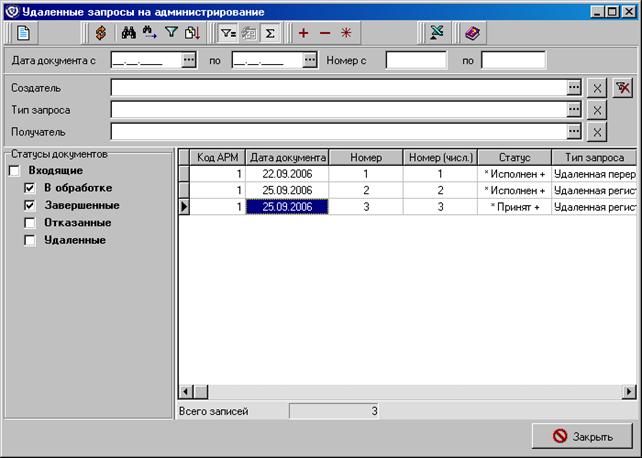
Рисунок 36. Удаленные запросы на администрирование
Пользователь, принимающий запрос на администрирование, производит проверку подписи сервера. Полученный запрос обрабатывается командой контекстного меню «Запустить в обработку». При этом открывается окно обработки удаленного запроса на регистрацию криптопрофиля сервера СЭД.
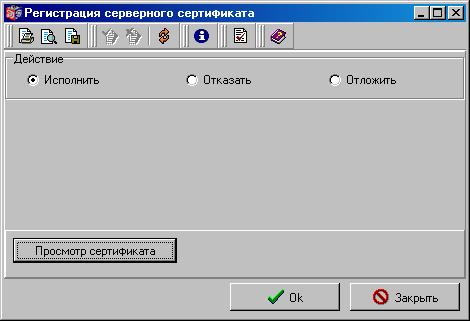
Рисунок 37. Обработка удаленного запроса на регистрацию серверного сертификата
В данном окне пользователь клиента СЭД выполняет обработку запроса:
– «Исполнить». Пользователь клиента СЭД проверяет содержащийся в запросе сертификат и запускает регистрацию серверного криптопрофиля.
– «Отказать». В случае если запрос на администрирование не прошел проверку, его следует отказать с указанием причины отказа, по которой криптопрофиль не был принят пользователем.
– «Отложить». Переход на статус «*Отложен» производится в ручном режиме администратором. Статус «*Отложен» присваивается также, если была запущена команда «Запустить в обработку», но в окне «Регистрация серверного сертификата» была нажата кнопка «Закрыть».
При нажатии на кнопку «Просмотр сертификата» открывается окно просмотра данных о сертификате сервера.
После успешной обработки запрос на администрирование принимает статус «*Исполнен+». Регистрация криптопрофиля и сертификатов происходит в автоматическом режиме.
7.4.3. Ручная регистрация серверных сертификатов при смене ключей ЭЦП
При ручной регистрации нового серверного сертификата по окончании срока действия сертификатов сервера следует сделать старый сертификат сервера не активным, и зарегистрировать новый сертификат сервера.
Для этого следует выбрать пункт меню «Администрирование – Криптозащита – Список абонентов ЭЦП». В окне «Криптографические профили» выбрать название серверного криптопрофиля и в правой части окна нажать кнопку . Откроется окно «Настройки криптографического профиля».
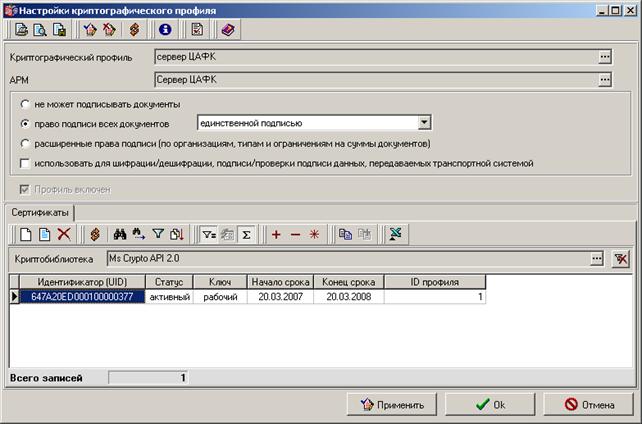
Рисунок 38. Окно «Настройки криптографического профиля»
На вкладке «Сертификаты» следует выделить курсором старый сертификат сервера и нажать кнопку . В открывшемся окне «Сертификат абонента» следует выбрать статус сертификата – «Не активный» и сохранить изменения нажатием кнопки «ОК».
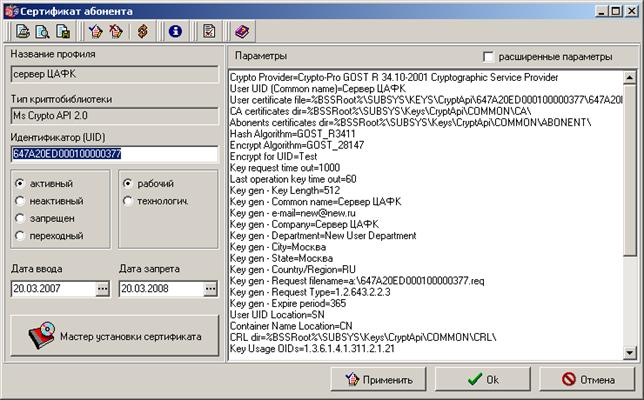
Рисунок 39. Окно «Сертификат абонента»
Примечание: Статусы сертификатов рассматриваются в рамках ППО «СЭД».
Далее следует выполнить стандартную процедуру ручной регистрации серверного сертификата, как указано в пункте 6.4.1 Ручная регистрация серверных сертификатов.
7.4.4. Удаленная регистрация серверных сертификатов при смене ключей ЭЦП
При окончании срока действия сертификатов сервера СЭД используется также механизм удаленной смены ключей ЭЦП абонента «сервер СЭД». Данный механизм обеспечивает передачу запроса на удаленное администрирование с сервера СЭД и последующую обработку полученного запроса на клиенте.
Запрос на администрирование доставляется на клиент СЭД и после проверки подписи и реквизитов запускается в обработку.
Для работы с полученным запросом следует выбрать пункт меню «Системные – Удаленные запросы на администрирование». На экране появится форма «Удаленные запросы на администрирование».
Рисунок 40. Удаленные запросы на администрирование
Пользователь, принимающий запрос на администрирование, производит проверку подписи сервера. Полученный запрос обрабатывается командой контекстного меню «Запустить в обработку». При этом открывается окно обработки удаленного запроса на регистрацию серверного сертификата.
Рисунок 41. Обработка удаленного запроса на регистрацию серверного сертификата
В данном окне пользователь клиента СЭД выполняет обработку запроса:
– «Исполнить». Пользователь клиента СЭД проверяет содержащийся в запросе сертификат и запускает регистрацию серверного криптопрофиля.
– «Отказать». В случае если запрос на администрирование не прошел проверку, его следует отказать с указанием причины отказа, по которой криптопрофиль не был принят пользователем.
– «Отложить». Переход на статус «*Отложен» производится в ручном режиме администратором. Статус «*Отложен» присваивается также, если была запущена команда «Запустить в обработку», но в окне «Регистрация серверного сертификата» была нажата кнопка «Закрыть».
При нажатии на кнопку «Просмотр сертификата» открывается окно просмотра данных о присланных сертификатах сервера.
Примечание: Запрос на администрирование, как правило, содержит два серверных сертификата, относящихся к криптопрофилю сервера СЭД. Старый сертификат сервера СЭД необходим для проверки подписи документа на клиенте. Новый сертификат сервера СЭД предназначен для смены ключей ЭЦП абонента «сервер СЭД».
В результате в форме «Настройки криптографического профиля» для серверного профиля появится новый сертификат абонента СЭД. На данном этапе оба сертификата сервера СЭД будут находиться в статусе «Активный».
После успешной обработки запрос на администрирование принимает статус «*Исполнен+». Регистрация криптопрофиля и сертификатов происходит в автоматическом режиме.
7.4.5. Удаление серверных сертификатов
Внимание! Удалять клиентские и серверные сертификаты нельзя, иначе документы, которые подписаны закрытым ключом, соответствующим данному сертификату, будет невозможно проверить. Удаление сертификатов производится согласно регламентам уполномоченного удостоверяющего центра.
7.4.6. Работа со списком отозванных сертификатов
Система СЭД поддерживает работу со списками отозванных сертификатов абонентов. Это означает, что сертификаты абонентов, утративших право подписи, проходят проверку на актуальность. Например, в случае увольнения сотрудника, обладавшего правом подписи электронных документов в системе. Список отозванных сертификатов проверяется:
– в момент проверки подписи под поступившим на АРМ СЭД документом;
– в момент подписи документа на собственном АРМ.
При этом проверка осуществляется для серверных владельцев криптопрофилей, под которым совершаются криптографические операции на собственном АРМ. Проверка отозванных сертификатов производится по настройке (см. пункт 6.4.6.2).
7.4.6.1. Настройка использования списка отозванных сертификатов
Файл со списком отозванных сертификатов имеет расширение «CRL» и в таком виде распознается и обрабатывается системой СЭД.
Для того чтобы система распознавала отозванные сертификаты абонентов, необходимо выполнить следующие действия:
1. Выбрать пункт меню «Администрирование – Криптозащита – Список абонентов ЭЦП». Откроется форма «Криптографические профили».
2. Выбрать в списке наименований нужное наименование криптопрофиля необходимого серверного пользователя, после чего нажать кнопку на панели инструментов. Откроется форма «Настройки криптографического профиля».
3. На вкладке «Сертификаты» следует выбрать курсором запись об идентификаторе и нажать кнопку . Откроется форма «Сертификат абонента» (см. рисунок 42).
На рисунке 42 курсором выделена запись о директории размещения CRL файлов, содержащих списки отозванных сертификатов. Все отозванные сертификаты хранятся в общем хранилище в каталоге: %BSSRoot%\SUBSYS\Keys\CryptApi\COMMON\CRL.
Примечание: <%BSS Root%> - директория установки СЭД, например С:\sed.
4. Найти директорию %BSSRoot%\SUBSYS\Keys\CryptApi\COMMON\CRL и положить в нее файл списка отозванных сертификатов. CRL.
Примечание: Отозванные сертификаты. CRL поступают из УУЦ. В СЭД не предусмотрена возможность их автоматической репликации с сервера на клиент.
5. Перезапустить СЭД.

Рисунок 42. Форма «Сертификат абонента»
В результате система будет сверять совпадение подписей получаемых документов со списком отозванных сертификатов, и в случае совпадения такой документ не пройдет проверку ЭЦП. При этом система выдаст соответствующее информационное сообщение.
7.4.6.2. Настройка проверки списка отозванных сертификатов
Внимание! На клиенте СЭД рекомендуется наличие актуального файла списка отозванных сертификатов. CRL.
В случае если отозванный сертификат отсутствует в списке отозванных сертификатов файла CRL, либо файл списка отозванных сертификатов просрочен, система не найдет данный отозванный сертификат и будет подписывать документ такой подписью (проверять подпись) с выдачей положительных результатов проверки.
Для настройки проверки списка отозванных сертификатов предусмотрены три системные константы, доступ к которым осуществляется из меню «Справочники – Системные – Параметры – Системные константы» (см. рисунок 43).
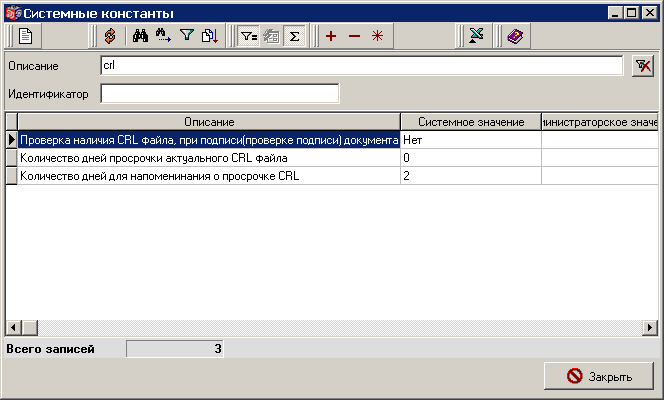
Рисунок 43. Системные константы, используемые для проверки файла CRL
1. «Проверка наличия CRL файла при подписи (проверке подписи) документа» – константа отвечает за проверку наличия файла CRL в директории хранения списка отозванных сертификатов, указанной в шаге 3 п. 6.4.6.1 (см. рисунок 42). По умолчанию данная настройка выключена (системное значение «Нет»). Для того чтобы включить использование настройки, следует открыть форму редактирования системной константы с помощью кнопки , указать в поле «Администраторское значение» значение «Да» и сохранить изменения (см. рисунок 44). В результате система будет сверять подпись документа со списком файла отозванных сертификатов. В случае если проверяемый сертификат будет значиться в списке, то:
– проверка подписи входящего документа даст отрицательный результат, и документ перейдет в статус «ЭЦП не верна»;
– при попытке подписи таким сертификатом система выдаст информационное сообщение о том, что сертификат находится в CRL (отозван), и документ не будет подписан.
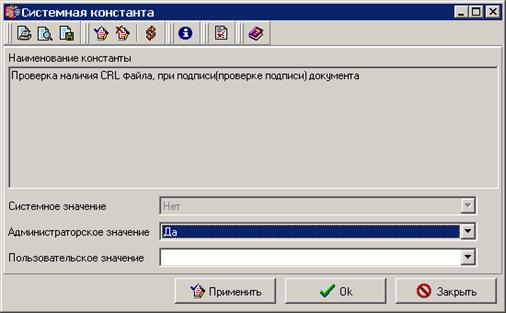
Рисунок 44. Константа проверки наличия файла CRL
2. «Количество дней просрочки актуального CRL файла» – константа отвечает за настройку срока действия файла CRL в директории хранения списка отозванных сертификатов. По умолчанию значение данной настройки – 0 дней. Для того чтобы изменить значение настройки, следует открыть форму редактирования системной константы с помощью кнопки , в поле «Администраторское значение» указать количество дней актуальности файла списка CRL и сохранить изменения (см. рисунок 45). В результате по истечении данного срока файл CRL не будет проверяться системой как утративший актуальность, и входящие в него отозванные сертификаты будут использоваться в штатном режиме для подписи и проверки.
Примечание. Если значение константы отлично от «0», то его требуется изменить на «0». Устанавливать отличное от «0» значение разрешается только для административных целей, например, тестирования, наладки и т. п.
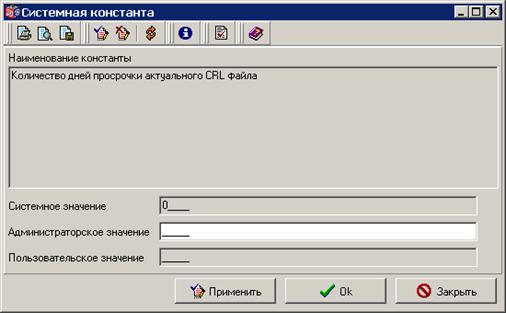
Рисунок 45. Константа актуальности файла CRL
3. «Количество дней для напоминания о просрочке CRL» – константа отвечает, за сколько дней до окончания срока действия файла CRL пользователю выводится напоминание о просрочке CRL. По умолчанию значение данной настройки – 2 дня. Для того чтобы изменить значение настройки, следует открыть форму редактирования системной константы с помощью кнопки , в поле «Администраторское значение» указать количество дней для напоминания о просрочке CRL и сохранить изменения (см. рисунок 46). В результате напоминания о просрочке CRL будет выводиться, начиная с указанного количества дней до окончания срока действия файла CRL.
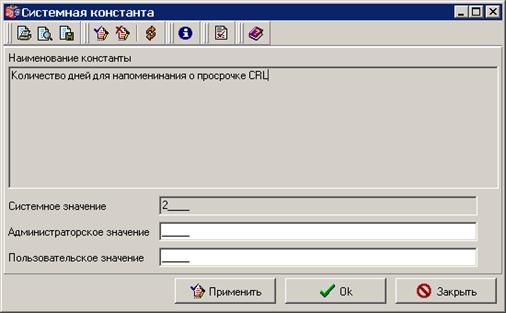
Рисунок 46. Константа срока напоминания о просрочке CRL
7.5. Работа со штампом времени подписи
В СЭД предусмотрена возможность простановки времени и даты подписи документов. Штамп времени проставляется сразу после подписания документа и впоследствии его можно просмотреть при помощи стандартной проверки подписи.
Внимание! Для работы со штампом времени на компьютере должна быть установлена программа СПС и СДВ Компании Информзащита (Сервер проверки сертификатов и сервер доверенного времени). Описание установки программы в настоящем документе не приводится. За подробной информацией следует обращаться в компанию Информзащита.
Для того чтобы работа с сервером проверки сертификатов и сервером доверенного времени стала возможной, следует зарегистрировать сертификаты этих серверов в СЭД. Для этого необходимо подложить сертификат в папку ABONENTS в каталоге установки СЭД и зарегистрировать сертификат стандартным образом как сертификат абонента. После сообщения «Ключ успешно установлен» сертификат будет зарегистрирован.
7.5.1. Настройка использования штампа времени
Для настройки использования штампа времени необходимо настроить в СЭД адрес и порт сервера доверенного времени. Для этого следует выбрать пункт меню «Справочники – Системные – Параметры – Системные константы» и в открывшемся окне найти при помощи области фильтров константы «Сервер доверенного времени» и «Порт сервера доверенного времени».
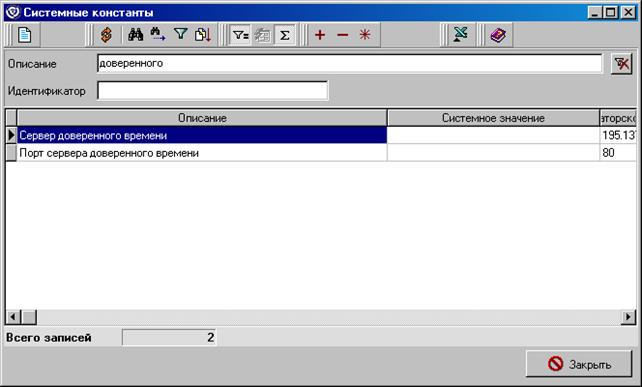
Рисунок 47. Системные константы сервера доверенного времени
Для константы «Сервер доверенного времени» в поле «Администраторское значение» или «Пользовательское значение» следует ввести ip-адрес сервера. Для константы «Порт сервера доверенного времени» в поле «Администраторское значение» или «Пользовательское значение» следует ввести порт сервера.
7.5.2. Включение штампа времени
Для включения использования штампа времени следует выбрать пункт меню «Администрирование – Криптозащита – Настройки использования штампа времени».
Для создания новой настройки следует нажать кнопку в открывшемся окне.
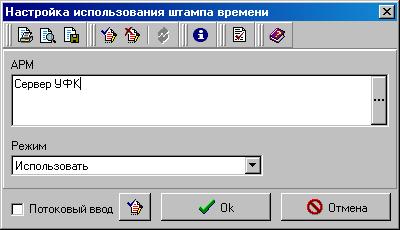
Рисунок 48. Форма «Настройка использования штампа времени»
В поле «АРМ» следует выбрать из справочника клиентов системы название АРМ, для которого настраивается метка времени.
В поле «Режим» следует выбрать режим использования метки времени:
– «Не использовать» – проверка и использование штампа времени не будет проводиться.
– «Использовать» – проверка и использование штампа времени будет проводиться.
– «Автоматическое определение» – при выборе данного режима, будет проводиться проверка, есть ли в документе штамп времени или нет. Если штамп времени обнаружен, то система будет проверять корректность штампа. Данный режим устанавливается только для удаленных АРМ с целью проверки штампов времени входящих документов.
Для сохранения настроек следует нажать кнопку «ОК». Данная настройка включает / выключает использование штампа времени для выбранного АРМ.
7.5.3. Просмотр штампа времени
Для просмотра метки времени подписи следует выделить курсором подписанный документ в списке и выбрать команду контекстного меню «Проверка подписи». В открывшемся окне будет отображена информация о дате и времени подписи.
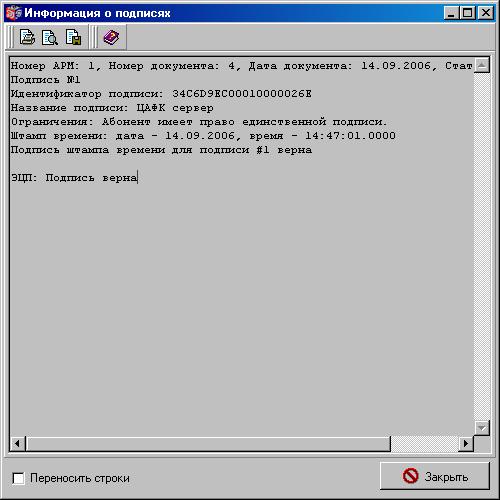
Рисунок 49. Форма «Информация о подписях»
7.6. Дополнительные настройки криптозащиты
Дополнительные настройки криптозащиты производятся в пункте меню «Администрирование – Криптозащита – Доп. настройки криптозащиты». Все необходимые доп. настройки криптозащиты уже выполнены компанией-разработчиком системы СЭД, поэтому их не рекомендуется изменять.
Примечание: Данный пункт меню доступен только пользователям с ролями «SYS», «SYSTEM», «ADMINISTRATOR».
7.7. Параметры ключевого носителя КриптоПро CSP 2.0 [build 2049]
Параметры ключевого носителя отображаются в форме «Сертификат абонента» и доступны для редактирования.
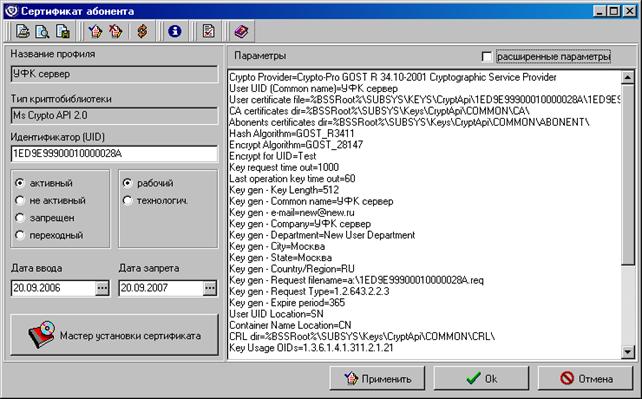
Рисунок 50. Параметры сертификата
– «Crypto Provider» – наименование криптопровайдера (Crypto-Pro GOST R 34.10-2001 Cryptographic Service Provider).
– «User UID (Common name)» – имя сертификата (соответствует имени ключевого контейнера).
– если параметр User UID (Common name) не задан (пустая строка), читается UID из сертификата, указанного в параметре User certificate file; в этом случае не происходит инициализация справочника сертификатов и проверка их подлинности.
– если же User UID (Common name) задан, все эти операции запускаются; кроме этого происходит сравнение User UID (Common name) и того, что находится в сертификате; в случае несовпадения значений выдается ошибка;
Замечание: Регистр букв имеет значение!
– «User certificate file» – полный путь и имя файла сертификата текущего пользователя.
– «CA certificates dir» – полный путь к каталогу, содержащему корневые сертификаты Сертификационных центров (СА).
– «Abonents cerificates dir» – путь к каталогу, содержащему сертификаты абонентов и сертификаты не корневых СА (т. е. несамоподписанные СА).
– «Hash Algorithm» – алгоритм хеширования (GOST_R3411).
– «Encrypt Algorithm» – алгоритм шифрации (GOST_28147).
– «Encrypt for UID» – при вызове функции EncodeData с пустой строкой вместо UID получателя, шифрация производится на UID, заданный этим параметром (используется только для работы Defender'ов).
– «Key request time out» – задает время в секундах хранения кэша с момента последнего считывания ключа с дискеты. Если сохранять кэш не нужно, следует поставить значение «0».
– «Last operation key time out» – время в секундах хранения ключа в кэше с момента последнего использования ключа. Если сохранять кэш не нужно, следует поставить значение «0».
– «Key gen – Key Length» – длина открытого ключа (бит), по умолчанию 512.
– «Key gen – Common name» – название профиля пользователя.
– «Key gen – e-mail» – e-mail владельца ключей.
– «Key gen – Company» – организация владельца ключей.
– «Key gen – Department» – подразделение организации владельца ключей.
– «Key gen – City» – город владельца ключей.
– «Key gen – State» – район владельца ключей.
– «Key gen – Country/Region» – государство/область владельца ключей (2-х буквенный код).
– «Key gen – Request filename» – полный путь и имя файла запроса на сертификат.
– «Key gen – Request Type» – тип запроса на сертификат, например 1.2.643.2.2.3 соответствует ГОСТ Р 34.11/34.10-2001 (CP_GOST_R3411_R3410).
– «Key gen – Expire period» – период действия сертификата (в сутках); данный параметр служит для формирования атрибута «срок действия будущего сертификата»; используется при генерации новых ключей и при перегенерации; значение по умолчанию – 365.
– «User UID Location» – задает место хранения UID в сертификатах; распространяется на все сертификаты; = CN; допустимые значения:
– CN, L,S, O,OU, E,SN соответствуют различным частям Subject сертификата;
– CN – Common Name (по умолчанию);
– O – Organization и т. д.;
– SN – UID = серийному номеру сертификата;
– «Container Name Location» – место хранения имени ключевого контейнера в сертификате; допустимые значения:
– CN, L,S, O,OU, E – соответствуют различным частям Subject сертификата;
– CN – Common Name (по умолчанию)
– O – Organization и т. д.
– TITLE - имя контейнера хранится в поле TITLE extension сертификата.
Примечание: параметры User UID Location и Container Name Location действуют на все функции библиотеки, включая функции генерации и перегенерации ключей. Эти параметры обеспечивают совместимость старых сертификатов с новой библиотекой и плавный переход Клиентов на использование в качестве UID серийного номера сертификата. Если у Клиента имеется сертификат, сгенерированный старой версией библиотеки с UID = Common Name из subject'а сертификата и именем контейнера, совпадающего с UID, для перехода на использование в качестве UID серийного номера необходимо проставить следующие значения параметров:
User UID Location SN
Container Name Location CN
Для Клиентов ВТБ, хранящих UID и имя контейнера в поле E для перехода на UID = серийному номеру необходимо проставить:
User UID Location SN
Container Name Location E
Для новых Клиентов, использующих в качестве UID серийный номер необходимо проставить:
User UID Location SN
Container Name Location TITLE
Причем эта настройка должна стоять с момента генерации ключей, т. к. имя ключевого контейнера помещается в запрос на сертификат в момент его генерации и оттуда попадает в сертификат. Вполне допустимо генерировать ключи с любой комбинацией настроек, однако при использовании в качестве UID серийного номера рекомендуется хранить имя контейнера именно в TITLE, т. к. в этом случае subject сертификата полностью освобождается от хранения какой-либо служебной информации ДБО.
– «CRL dir» – путь к каталогу, содержащему отозванные сертификаты абонентов.
– «Key Usage OIDs» – расширенное назначение ключа.
– «Secret Key Usage Types» – область применения закрытого ключа: DigitalSignature;NonRepudiation;DataEncipherment
– «Include signer cert in sign» – включать сертификат в подпись пакета (Yes/No).
– «Key gen – Exportable key» – признак экспортируемого ключа.
– «Secret key cash method» – метод кэширования закрытого ключа.
– «Key gen – SecondOU» – подразделение второго уровня организации владельца ключа.
– «Key gen – GivenName» – имя, отчество владельца ключа.
– «Key gen – SurName» – фамилия владельца ключа.
– «Key gen – Title» – название должности владельца ключа.
– «Key gen – User Rights» – признак привилегии владельца сертификата.
– «TSA Ip» – ip-адрес сервера доверенного времени. Настройка используется для сертификата сервера проверки сертификатов и сервера доверенного времени.
– «TSA Port» – порт сервера доверенного времени. Настройка используется для сертификата сервера проверки сертификатов и сервера доверенного времени.
7.8. Настройка доставки транзитных документов через вышестоящий орган ФК с сохранением подписи отправителя
Для обеспечения возможности транзитной доставки электронных документов от клиента СЭД УФК 1 (далее – отправитель) до клиента СЭД УФК 2 (далее – получатель) через сервер ЦАФК с сохранением ЭЦП отправителя и проверки подлинности документов необходимо обеспечить автоматическую доставку получателю с сервера ФК криптонастроек, криптопрофилей и сертификатов тех подписантов клиента-отправителя, которые имеют право подписи транзитных документов, и автоматическую регистрацию у него доставленных сертификатов.
Доставка соответствующих криптонастроек осуществляется посредством репликаций соответствующих справочников от сервера ЦАФК к клиенту УФК. Репликации автоматически принимаются и обрабатываются клиентом при помощи автопроцедур.
Доставка криптопрофилей и сертификатов осуществляется посредством формирования удаленных запросов на администрирование автопроцедурами сервера СЭД ЦАФК и обработки этих запросов автопроцедурой клиента УФК.
7.9. Особенности работы с КриптоПро CSP 3.0
В существующей технической архитектуре ППО СЭД (далее СЭД) на всех объектовых комплексах средств автоматизации (далее КСА) органов ФК и объектовых КСА других участников бюджетного процесса (далее ДУБП) в качестве криптопровайдера используется КриптоПро CSP 2.0.
При внедрении ППО АС ФК (далее АС ФК) и дальнейшей совместной работе СЭД с АС ФК необходимо учитывать следующее:
– АС ФК использует криптопровайдер КриптоПро CSP 3.0.
– Пользователи СЭД являются, в том числе, пользователями АС ФК.
– Уполномоченный удостоверяющий центр ФК (далее УУЦ) использует КриптоПро CSP 2.0.
– На одной рабочей станции невозможно установить одновременно КриптоПро CSP 2.0 и КриптоПро CSP 3.0.
7.9.1. Совместимость криптопровайдеров КриптоПро 2.0 и КриптоПро 3.0
Известны следующие сведения о совместимости криптопровайдеров КриптоПро CSP 2.0 и КриптоПро CSP 3.0:
– Ключевой контейнер, созданный с использованием КриптоПро CSP 2.0, возможно использовать на рабочих станциях с КриптоПро CSP 3.0.
– Ключевой контейнер, созданный с использованием КриптоПро CSP 3.0, невозможно использовать на рабочих станциях с КриптоПро CSP 2.0.
– Подпись, созданная с использованием КриптоПро CSP 2.0, успешно проверяется с использованием КриптоПро CSP 3.0.
– Подпись, созданная с использованием КриптоПро CSP 3.0, успешно проверяется с использованием КриптоПро CSP 2.0.
С учетом перечисленных ограничений и сведений о совместимости КриптоПро CSP разных версий преобразования технической архитектуры касаются только рабочих станций пользователей органов ФК в контуре УФК-ОФК и ЦАФК (совместно с АСФК). На рабочих станциях и транспортных клиентах СЭД (Контур ОФК-клиенты ОФК) на КСА ДУБП криптопровайдер не изменяется.
7.9.2. Особенности генерации ключей пользователей СЭД
Так как ключевые контейнеры, созданные в КриптоПро CSP 2.0, без ограничений используются в КриптоПро CSP 3.0, генерацию ключевых пар пользователей рабочих станций органов ФК можно проводить в среде любого криптопровайдера.
Сертификаты и закрытые ключи существующих в СЭД, так называемых, «служебных пользователей», от чьего имени подписываются создаваемые СЭД служебные документы, располагаются на транспортных станциях (серверах и клиентах) СЭД. Так как на этих станциях остается криптопровайдер КриптоПро CSP 2.0, то генерация ключевых пар для служебных пользователей должны проводиться в среде КриптоПро 2.0.
7.9.3. Особенности установки и настройки КриптоПро CSP 3.0
1. Для установки КриптоПро CSP 3.0 необходимо сначала удалить КриптоПро CSP 2.0. Накатывание «поверх» невозможно.

|
Из за большого объема этот материал размещен на нескольких страницах:
1 2 3 4 5 6 7 8 9 10 |
