

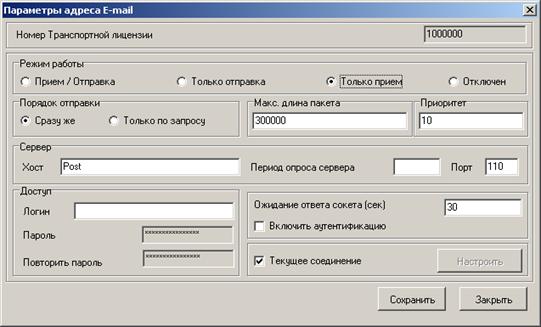
Рисунок 104. Параметры адреса E-mail
Параметры в этом окне необходимо настроить следующим образом:
– «Режим работы» – для MAILGATE режим будет обязательно «Только приём»;
– «Порядок отправки» – при настройке адреса шлюза сервера СЭД этот параметр должен стоять в положении «сразу же»;
– «Макс. длина пакета» – максимально допустимая длина пакета для отправки (значение по умолчанию 300000 байт);
– «Приоритет» – чем больше, тем выше приоритет данного адреса перед другими адресами, используется в случае настройки для одного абонента нескольких адресов отправки по разным шлюзам. Рекомендуется этот параметр не изменять;
– «Хост» – IP-адрес почтового сервера, с которого будет производиться приём электронных писем e-mail с прикреплёнными в attach-файлах пакетами СЭД, пришедших от абонентов;
– «Период опроса сервера» – задаётся интервал в секундах с диапазоном проверки собственного почтового ящика e-mail;
– «Порт» – в данном параметре определяется номер порта, по которому будет производиться подключение к почтовому серверу определённом в значении «Хост»;
– «Логин» – указывается логин авторизации к собственному электронному ящику e-mail;
– «Пароль» – указывается пароль подключения к собственному электронному ящику e-mail;
– «Повторить пароль» – поле для повторного указания пароля подключения к собственному электронному ящику e-mail;
– «Ожидание ответа сокета (сек)» – определяется время ожидание от сервера, после которого будет произведено отключение соединения.
– «Включить аутентификацию» – параметр характеризует настройку аутентификации к собственному почтовому ящику e-mail, выставляется в зависимости от настроек почтового сервера.

– «Текущее соединение» – этот параметр всегда должен быть по умолчанию.
Замечание: Для сохранения параметров настройки шлюза нажмите кнопку «Сохранить», для закрытия диалога воспользуйтесь кнопкой «Закрыть». Кнопка «Закрыть» закрывает диалог настроек адреса без сохранения настроек.
Внимание! Для вступления в силу новых параметров транспортного шлюза необходимо остановить транспорт и снова запустить его (команды меню «Сервис – Транспорт – Останов транспорта» и «Сервис – Транспорт – Запуск транспорта» соответственно) или перезапустить клиент СЭД.
8.1.3.4. Настройка собственного адреса MAPI - шлюза (MapiGate)
Обмен при помощи шлюза MAPIGATE осуществляется точно таким же способом, что и при MAILGATE, с тем отличием, что настройки подключения определяются не на сервере СЭД, а считываются из учётных записей почтовой программы MS Outlook 5.0. При этом данная программа должна быть определена в операционной системе как используемая по умолчанию.
Для ввода собственного адреса клиента СЭД в диалоге адресов и абонентов шлюза необходимо выбрать запись с абонентом «клиент СЭД» в верхней части окна «Настройки транспортной системы» и затем, переместившись курсором в нижнюю часть окна (сделав его активным), нажать клавишу «Ins» на клавиатуре или кнопку  на панели кнопок.
Появится следующий диалог:
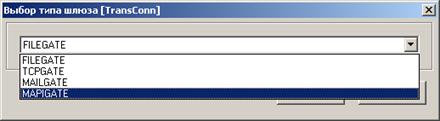
Рисунок 105. Выбор типа шлюза
В раскрывающемся списке выберите шлюз MAPIGATE, после чего нажмите кнопку «Ok». В результате будет открыто окно настройки шлюза для сервера СЭД (см. рисунок 106).
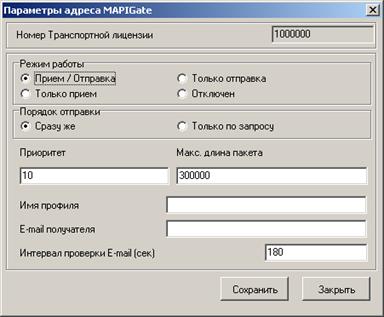
Рисунок 106. Параметры адреса MAPIGate
Параметры в этом окне необходимо настроить следующим образом:
– «Режим работы» – для MAPIGATE режим будет обязательный «Прием/Отправка»;
– «Порядок отправки» – при настройке адреса шлюза клиента СЭД данный параметр должен стоять в положении «сразу же»;
– «Макс. длина пакета» – максимально допустимая длина пакета для отправки (значение по умолчанию 300000 байт);
– «Приоритет» – чем больше, тем выше приоритет данного адреса перед другими адресами, используется в случае настройки для одного абонента нескольких адресов отправки по разным шлюзам. Рекомендуется этот параметр не изменять;
– «Имя профиля» – наименование учётной записи, из MS Outlook 5.0, по настройкам которой будет производиться приём пакетов СЭД от абонентов системы;
– «E-mail получателя» – данное поле для клиента СЭД следует оставить незаполненным;
– «Интервал проверки E-mail (сек)» – интервал сканирования собственного электронного ящика e-mail для обнаружения электронных писем пришедших от удалённых АРМ.
Замечание: Для сохранения параметров настройки шлюза нажмите кнопку «Сохранить», для закрытия диалога воспользуйтесь кнопкой «Закрыть». Кнопка «Закрыть» закрывает диалог настроек адреса без сохранения настроек.
Внимание! Для вступления в силу новых параметров транспортного шлюза необходимо остановить транспорт и снова запустить его (команды меню «Сервис – Транспорт – Останов транспорта» и «Сервис – Транспорт – Запуск транспорта» соответственно) или перезапустить клиент СЭД.
8.1.3.5. Настройка адреса файлового шлюза (FileGate) абонента
В форме «Настройки транспортной подсистемы. Абоненты и адреса» необходимо выбрать в верхней таблице название абонента и в нижней таблице нажать кнопку  .
.
Откроется окно выбора типа шлюза.
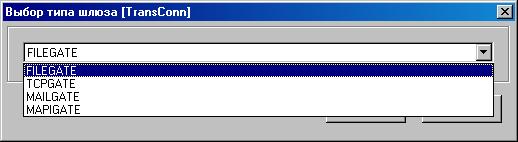
Рисунок 107. Выбор типа шлюза
В раскрывающемся списке выберите шлюз FILEGATE, после чего нажмите кнопку «Ok». В результате будет открыто окно настройки шлюза для абонента клиента СЭД.
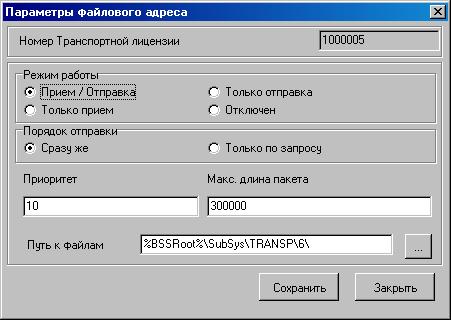
Рисунок 108. Параметры файлового адреса абонента
В этом окне необходимо установить следующие параметры:
– «Режим работы» – Прием/Отправка.
– «Приоритет» – чем больше значение данного параметра, тем выше приоритет данного адреса перед другими адресами для данного абонента;
– «Макс. длина пакета» – максимально допустимая длина пакета для отправки (значение по умолчанию 30000 байт);
– «Путь к файлам» – полный путь с именем каталога, где будут созданы файлы-пакеты для передачи данному корреспонденту.
Внимание! Входящий каталог (который указывался при настройке параметров клиента) может быть один (т. е. информация от всех абонентов попадает в один каталог), а каталоги в настройках параметров абонентов для транспортной подсистемы должны быть разные, иначе информацию для одного абонента может забрать транспортная система другого, что сделает невозможным корректную работу.
Для сохранения параметров настройки шлюза нажмите кнопку «Сохранить», для закрытия диалога воспользуйтесь кнопкой «Закрыть». Кнопка «Закрыть» закрывает диалог настроек адреса без сохранения настроек.
8.1.3.6. Настройка адреса TCP-шлюза (TCPGate) абонента
В форме «Настройки транспортной подсистемы. Абоненты и адреса» необходимо выбрать в верхней таблице название абонента и в нижней таблице нажать кнопку .
Откроется окно выбора типа шлюза.
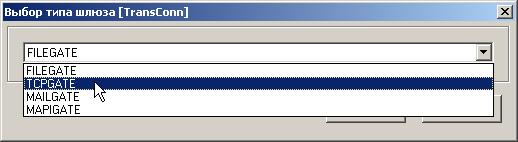
Рисунок 109. Выбор типа шлюза
В раскрывающемся списке выберите шлюз TCPGATE, после чего нажмите кнопку «Ok». В результате будет открыто окно настройки шлюза для абонента клиента СЭД.
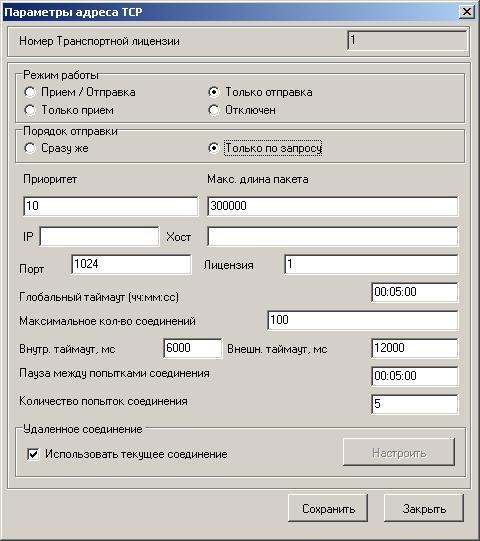
Рисунок 110. Параметры TCP-адреса абонента
В открывшемся окне необходимо настроить параметры следующим образом:
– «Режим работы» – «Только отправка»;
– «Порядок отправки» – «Только по запросу»;
– «Приоритет» – чем больше значение данного параметра, тем выше приоритет данного адреса перед другими адресами для данного абонента;
– «Макс. длина пакета» – максимально допустимая длина пакета для отправки (значение по умолчанию 30000 байт);
– «IP» – не вводится;
– «Хост» – не вводится;
– «Порт» – номер порта, по которому будет проходить обмен информацией;
– «Лицензия» – необходимо ввести номер лицензии данного абонента; по умолчанию – номер транспортной лицензии; рекомендуется значение не менять;
– «Глобальный таймаут» – максимальный интервал ожидания передачи следующего информационного пакета. После его истечения происходит разрыв соединения. (Значение по умолчанию 5 минут);
– «Максимальное количество соединений» – максимально допустимое число одновременно работающих TCP клиентов;
– «Внутр. таймаут» – максимальный интервал ожидания между отправкой части пакета корреспонденту и приемом подтверждения приема этой части пакета от него (значение по умолчанию 6000 мс);
– «Внешн. таймаут» – максимальный интервал ожидания между отправкой пакета корреспонденту и приемом пакета от него (значение по умолчанию 12000 мс);
– «Пауза между попытками соединения» – период между попытками установить соединение (в секундах);
– «Количество попыток соединения» – количество попыток установить соединение.
Замечание: Значения остальных параметров рекомендуется не изменять.
Для сохранения параметров настройки шлюза нажмите кнопку «Сохранить», для закрытия диалога воспользуйтесь кнопкой «Закрыть». Кнопка «Закрыть» закрывает диалог настроек адреса без сохранения настроек.
8.1.3.7. Настройка адреса MAIL-шлюза (MailGate) абонента
В форме «Настройки транспортной подсистемы. Абоненты и адреса» необходимо выбрать в верхней таблице название абонента и в нижней таблице нажать кнопку .
Откроется окно выбора типа шлюза.
Рисунок 111. Выбор типа шлюза
В раскрывающемся списке выберите шлюз MAILGATE, после чего нажмите кнопку «Ok». В результате будет открыто окно настройки шлюза для абонента клиента СЭД.
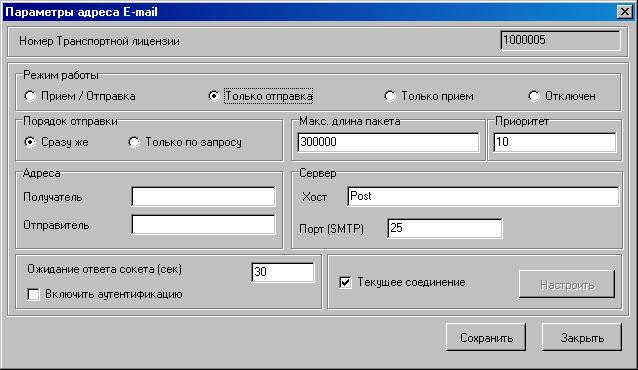
Рисунок 112. Параметры MAILGate-адреса абонента
В этом окне параметры должны быть настроены следующим образом:
– «Режим работы» – Только отправка;
– «Порядок отправки» – Сразу же;
– «Макс. длина пакета» – максимально допустимая длина пакета для отправки (значение по умолчанию 10000 байт);
– «Приоритет» – чем больше значение, тем выше приоритет данного адреса;
– «Адрес получателя» – почтовый адрес сервера;
– «Адрес отправителя» – почтовый адрес клиента;
– «Хост» – сетевое имя или IP-адрес почтового сервера;
– «Порт» – номер порта для протокола SMTP (по умолчанию 25);
– «Ожидание ответа сокета (сек)» – время ожидания ответа сокета в секундах; если по истечении указанного времени ответ не получен – происходит разрыв соединения;
– «Включить аутентификацию» – если почтовый сервер требует аутентификации – флаг должен быть установлен; в противном случае соединение с почтовым сервером не произойдет, в журнал работы транспорта будет внесена соответствующая запись.
Если для одного абонента заводится несколько адресов, то адрес шлюза отправки будет выбираться в соответствии с приоритетом и значением параметра «Порядок отправки» для данного абонента.
Примечание: Не рекомендуется для клиента использовать в MailGate-шлюзе адреса, предоставляемые бесплатными почтовыми серверами, из-за отсутствия гарантий в их работоспособности.
Флаг «Текущее соединение» по умолчанию установлен. Снимать его следует только в том случае, когда для связи с корреспондентом используется соединение, не являющиеся соединением по умолчанию для операционной системы.
Для сохранения параметров настройки шлюза нажмите кнопку «Сохранить», для закрытия диалога воспользуйтесь кнопкой «Закрыть». Кнопка «Закрыть» закрывает диалог настроек адреса без сохранения настроек.
8.1.3.8. Настройка адреса MAPI-шлюза (MapiGate) абонента
В форме «Настройки транспортной подсистемы. Абоненты и адреса» необходимо выбрать в верхней таблице название абонента и в нижней таблице нажать кнопку .
Откроется окно выбора типа шлюза.
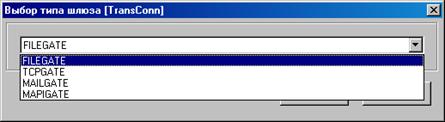
Рисунок 113. Выбор типа шлюза
В раскрывающемся списке выберите шлюз MAPIGATE, после чего нажмите кнопку «Ok». В результате будет открыто окно настройки шлюза для абонента клиента СЭД.
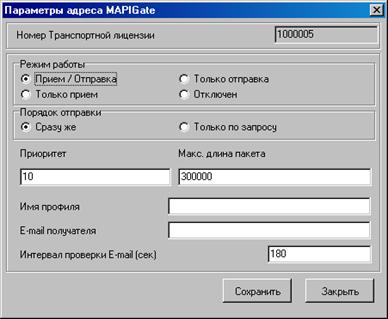
Рисунок 114. Параметры MAPIGate-адреса абонента
В данном окне настройте параметры следующим образом:
– «Режим работы» – Прием/Отправка;
– «Порядок отправки» – сразу же;
– «Приоритет» – чем больше значение данного параметра, тем выше приоритет данного адреса перед другими адресами для данного абонента;
– «Макс. длина пакета» – максимально допустимая длина пакета для отправки (значение по умолчанию 30000 байт);
– «Имя профиля» – имя почтового ящика (профиля) сервера СЭД;
– «E-mail получателя» – e-mail адрес клиента;
– «Интервал проверки E-mail (сек)» – период проверки почтового ящика получателя.
Для сохранения параметров настройки шлюза нажмите кнопку «Сохранить», для закрытия диалога воспользуйтесь кнопкой «Закрыть». Кнопка «Закрыть» закрывает диалог настроек адреса без сохранения настроек.
9. Сервисные функции
9.1. Автопроцедуры
Автопроцедурой называется операция (последовательность действий), которая должна производиться автоматически при выполнении некоторых заданных условий. Примером автопроцедуры является обработка распознанных расходных расписаний – как только на клиенте СЭД появится документ со статусом «Распознан», данная автопроцедура автоматически будет выполнять заранее заданную последовательность действий. Выполнение каждой автопроцедуры можно запретить, в таком случае автопроцедура становится неактивной. В стандартную поставку системы СЭД входит комплект заранее созданных и настроенных автопроцедур, который можно настраивать и изменять по желанию.
Настройка и включение автопроцедур производится под администраторским профилем на клиентском рабочем месте.
9.1.1. Управление автопроцедурами
Для запуска всех активных автопроцедур следует выбрать пункт меню «Сервис – Автопроцедуры – Запуск автопроцедур».
Для запрета запуска всех активных автопроцедур следует выбрать пункт меню «Сервис – Автопроцедуры – Останов автопроцедур» или в контекстном меню пункт «Останов автопроцедур». Контекстное меню активизируется при клике правой кнопки мыши на пиктограмме автопроцедур  в системном трее.
9.1.2. Мониторинг
Если требуется получить информацию о ходе выполнения автопроцедур, выберите пункт «Сервис – Автопроцедуры – Журнал автопроцедур» или в контекстном меню пункт «Журнал автопроцедур». Контекстное меню активизируется при клике правой кнопки мыши на пиктограмме автопроцедур в системном трее.
С момента запуска журнала автопроцедур до его закрытия все события, запущенные операции и ошибки будут фиксироваться в журнале «Автопроцедуры».
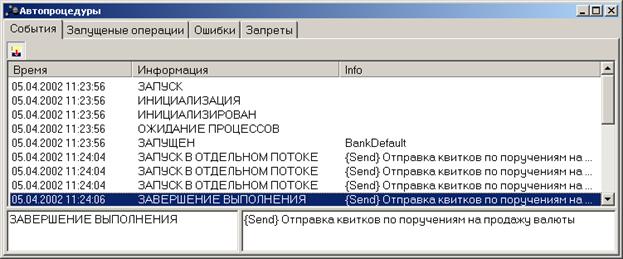
Рисунок 115. Журнал автопроцедур
Окно «Автопроцедуры» содержит вкладки События, Запущенные операции, Ошибки и Запреты.
На вкладке «События» – содержится список всех событий с указанием времени их происшествия и краткой пояснительной информацией;
На вкладке «Запущенные операции» – содержится список всех запущенных со времени открытия журнала операций, указано время запуска операции и время выполнения;
На вкладке «Ошибки» – содержится список всех обнаруженных со времени открытия журнала ошибок, указано время обнаружения ошибки, название модуля, краткое описание;
На вкладке «Запреты» – содержится список всех запущенных со времени открытия журнала операций; запрещенные операции помечены символом  . Для снятия запрета выделите запрещенную операцию и нажмите кнопку «Разрешить», для запрета разрешенной – «Запретить».
Примечание: Запрет/разрешение автопроцедуры из журнала будет работать только в текущей сессии работы автопроцедур; после перезапуска автопроцедур все будет так, как прописано в схеме.
9.1.3. Настройка автопроцедур
Для настройки автопроцедур выберите пункт меню «Сервис – Автопроцедуры – Настройка автопроцедур».
На экране появится окно «Схема автопроцедур».
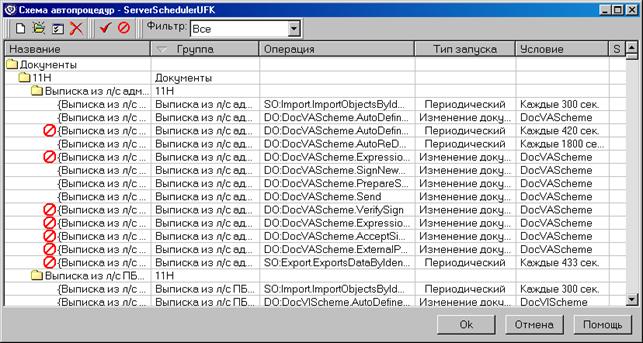
Рисунок 116. Схема автопроцедур
В окне «Схема автопроцедур» находится список автопроцедур, входящих в схему. Запрещенные к запуску автопроцедуры отличаются наличием символа в крайнем левом столбце списка. Решение о включении/выключении автопроцедур принимается администратором клиента СЭД.
Для создания новой автопроцедуры следует нажать кнопку  на панели инструментов окна.
Для просмотра свойств существующей автопроцедуры необходимо выделить ее в списке и нажать клавишу «Enter» либо выполнить двойной щелчок левой кнопкой мыши на названии автопроцедуры. Также свойства доступны по нажатию кнопки  на панели инструментов окна.
Для удаления существующей автопроцедуры необходимо выделить ее курсором в списке и нажать кнопку  на панели инструментов окна.
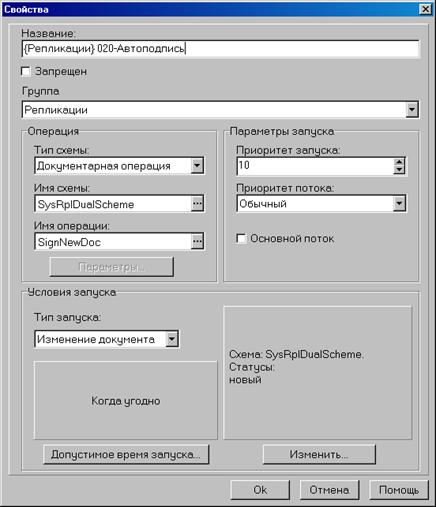
Рисунок 117. Свойства автопроцедуры
– «Название» – удобное для понимания название автопроцедуры;
– «Запрещен» – установка флага  запрещает выполнение данной автопроцедуры;
– «Тип схемы» – вид операции для выполнения: простая, табличная либо документарная;
– «Имя схемы» – наименование схемы;
– «Имя операции» – наименование выполняемой операции;
– «Приоритет запуска» – чем меньше данный параметр, тем раньше запустится автопроцедура (используется, если необходимо запустить последовательность автопроцедур);
– «Приоритет потока» – определяет приоритет потока: ждущий, очень низкий, низкий, обычный, высокий, очень высокий, критичный;
– «Основной поток» – определяет, создается ли для автопроцедуры отдельный поток, либо она будет выполняться в общем потоке;
– «Тип запуска» – расписан ниже.
9.1.3.1. Настройка типов запуска
– «Раз в сутки» – запуск производится раз в сутки. По кнопке «Изменить» можно назначить время запуска.
– «Периодический» – запуск производится периодически. По кнопке «Изменить» можно назначить период времени между запусками (в секундах), а также интервалы, в которые можно производить запуск (выбрать в соответствующих полях начало и конец интервала, нажать кнопку «Разрешить»).
– «Инициализация» – запуск автопроцедуры производится один раз при запуске системы.
– «Финализация» – запуск автопроцедуры производится один раз при завершении работы системы.
– «Файловый флаг» – запуск автопроцедуры производится при появлении файла с заданной маской в заданном каталоге. По кнопке «Изменить» можно назначить каталог и маску файлов.
– «Изменение документа» – запуск автопроцедуры производится при изменении документа. По кнопке «Изменить» можно назначить условия запуска.
– «Сообщение MsMQ» – запуск автопроцедуры по приходу (или наличию) сообщений в MSMQ очередь.
– «Системное событие» – запуск автопроцедуры по наступлению системного события ОС.
По кнопке «Допустимое время запуска» можно назначить интервалы, в которые можно производить запуск (вне зависимости от типа запуска). Для этого в открывшемся окне «Допустимое время» следует выбрать в соответствующих полях начало и конец интервала, нажать кнопку «Разрешить», затем «ОК».
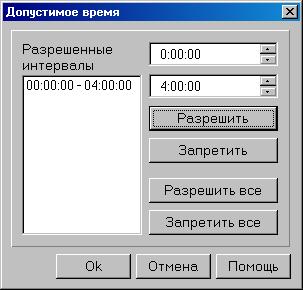
Рисунок 118. Допустимое время запуска автопроцедур
9.1.3.2. Настройка условий запуска
Раз в сутки
Для настройки условий запуска раз в сутки следует выбрать тип запуска – «Раз в сутки» и нажать кнопку «Изменить» в диалоге «Свойства».
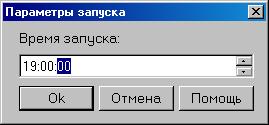
Рисунок 119. Параметры запуска
В открывшемся окне «Параметры запуска» следует ввести время суток, в которое будет осуществляться запуск автопроцедуры.
Периодический
Для настройки условий периодического запуска следует выбрать тип запуска – «Периодический» и нажать кнопку «Изменить» в диалоге «Свойства».
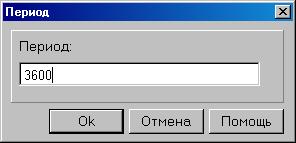
Рисунок 120. Период запуска
В открывшемся окне «Период» следует ввести период времени между запусками автопроцедуры (в секундах).
Файловый флаг
Для настройки условий запуска по файловому флагу следует выбрать тип запуска – «Файловый флаг» и нажать кнопку «Изменить» в диалоге «Свойства».
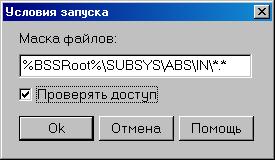
Рисунок 121. Условия запуска
В открывшемся окне «Условия запуска» следует отредактировать путь к каталогу и маску файлов. При появлении файла с заданной маской в указанном каталоге будет осуществляться запуск автопроцедуры.
При постановке флага «Проверять доступ» система будет проверять разрешение на чтение файлов из указанного каталога.
Изменение документа
Для настройки условий запуска по смене статуса следует выбрать тип запуска – «Изменение документа» и нажать кнопку «Изменить» в диалоге «Свойства».
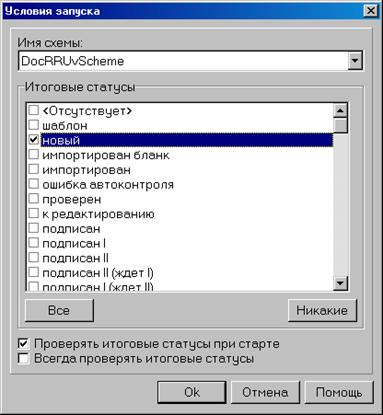
Рисунок 122. Условия запуска автопроцедуры
Параметр «Имя схемы» определяет, какие статусы могут быть у документа.
Автопроцедура запускается при достижении документом отмеченного статуса.
Флаг «Проверять итоговые статусы при старте» рекомендуется установить, флаг «Всегда проверять итоговые статусы» рекомендуется сбросить.
9.1.4. Сервисные автопроцедуры
Сервисные автопроцедуры отвечают за автоматическое выполнение сервисных функций системы, а также выполнение автоматических процедур криптозащиты. Далее приведено описание всех сервисных автопроцедур:
«Сервис» – группа сервисных автопроцедур.
– «{R-Base} Удаленное обновление системы» – данная группа автопроцедур отвечает за автоматическое обновление версии системы удаленных клиентов с сервера.
– «CRC» – данная группа автопроцедур отвечает за управление проверками ядра системы.
– «{CRC} Проверка CRC ядра системы» – автоматическая периодическая проверка корректного функционирования ядра системы.
– «{CRC} Проверка CRC ядра системы (при ошибке останов системы)» – автоматическая периодическая проверка корректного функционирования ядра системы. При наличии ошибок в ядре система останавливается.
– «Архивация» – данная группа автопроцедур отвечает за автоматическую архивацию документов.
– {Сервис} Автоматическая архивация (Инициализация) – автоматическая архивация документов при старте системы.
– {Сервис} Автоматическая архивация (Раз в сутки) – автоматическая архивация документов в указанное время раз в сутки.
– «Внешняя репликация» – данная группа автопроцедур отвечает за обработку внешних репликаций.
– «{Внешняя репликация} Автообработка внешней репликации» – автоматическое обновление данных системы на основании полученной репликации.
– «{Внешняя репликация} Автоподготовка внешней репликации клиентам» – автоматическая подготовка репликации для внешних клиентов на основании внесенных изменений в данные системы.
– «Выгрузка справочников»
– «Выгрузка реестра ГРБС/РБС/ПБС для ЦКС» – периодическая автоматическая выгрузка справочника Реестра или его репликационной дельты в файл во внешнюю директорию обмена со сторонними системами.
– «Прочее»
– «Периодическая очистка SystemLog» – включение периодической очистки файла системной истории (см. главу 15 Журнал системных сообщений).
– «Рефреш скроллеров документов клиентов» – установка интервала времени обновления списка документов.
– «Установка соединения с передающей стороной» – автоматическая периодическая проверка связи с внешними клиентами системы.
«Сервис криптозащиты» – группа сервисных автопроцедур криптозащиты.
– «Сервис криптозащиты (общее)»:
– «Загрузка ключей подписи при старте» – автоматическая проверка подлинности ключей ЭЦП при входе в систему.
– «Проверка срока действия сертификатов» – автоматическая проверка сроков действия сертификатов абонентов при старте системы.
– «Сервис криптозащиты (клиент)»:
– «Извещение клиента об отказе регистрации сертификата» – автоматическое извещение клиента об отказе регистрации сертификата на сервере СЭД.
– «Обработка сертификатов сервера» – запуск в обработку принятых от сервера и распознанных сертификатов на клиенте СЭД.
– «Отправка квитков по сертификатам сервера» – автоматическая отправка результатов проверки сертификатов сервера в виде квитка.
– «Отправка на сервер запросов на сертификат» – автоматическая отправка новых запросов на сертификат серверу.
– «Проверка подписи сертификатов сервера» – автоматическая проверка подписи сертификатов сервера как в случае неверной ЭЦП или других ошибок, так и в случае успешного распознавания ЭЦП абонента.
9.2. Сведения о версии системы
Для получения информации о версии системы необходимо выбрать пункт меню «Справка – О программе». Откроется окно «О программе».
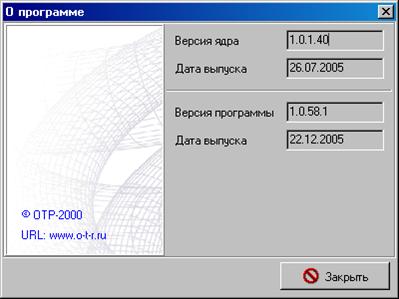
Рисунок 123. Сведения о версионности
Кроме этого, версия программ и библиотек, входящих в поставку системы СЭД, представлена на вкладке «Version», доступной по команде «Properties» (Свойства) всплывающего меню Windows.
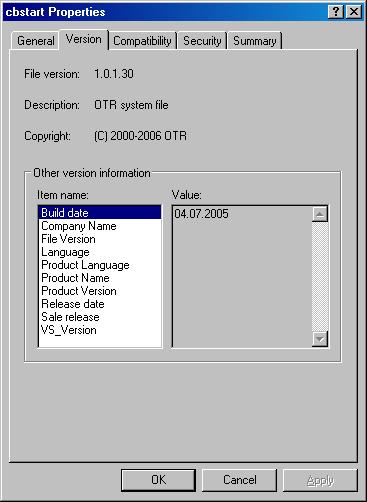
Рисунок 124. Сведения о версионности средствами Windows
10. Управление проверками системы
Все объекты системы СЭД, включая документы и справочники, при импорте, создании и/или обработке проходят автоматическую системную проверку на корректность данных. Например, при создании ЭД «Платежное поручение» на АРМ клиента система СЭД не позволит сохранить новый документ, если у него отсутствует дата. В данном случае это означает, что на класс объекта «Платежное поручение» установлена системная проверка «Проверка даты документа на непустоту».
Результат системной проверки выводится в виде информационного сообщения об ошибке при обработке объектов. В зависимости от уровня проверки существует возможность проигнорировать ошибку и продолжить работу с объектом.
Все системные проверки объектов являются встроенными процедурами системы СЭД и не подлежат редактированию или удалению. Функция администратора клиента СЭД заключается в изменении уровня проверок, а также их временного отключения в случае необходимости.
10.1. Настройка проверки объектов
Настройка процедур проверки объектов системы производится в форме «Проверки объектов», открываемой при выборе пункта меню «Справочники – Системные – Проверки объектов – Проверки объектов».
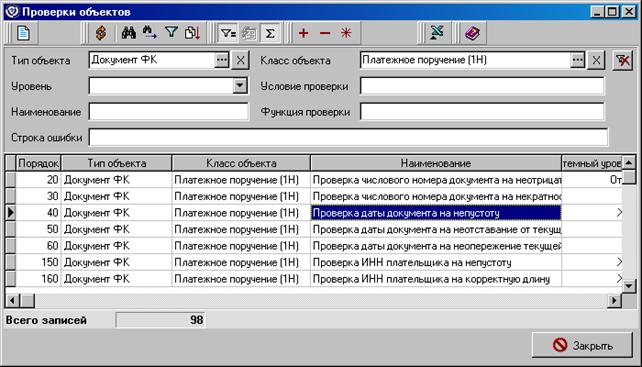
Рисунок 125. Окно проверок объектов системы
В данной форме представлен список всех системных проверок объектов. Для просмотра существующих типов объектов системы, а также установки фильтра поиска по типу необходимо в поле «Тип объекта» нажать кнопку  . Откроется форма «Типы объектов».
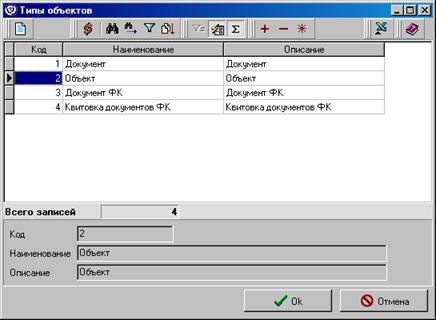
Рисунок 126. Список типов объектов системы
Для выбора нужного типа объекта следует нажать кнопку «ОК».
Для быстрого поиска нужного объекта следует использовать поле «Класс объекта» в области фильтров или по кнопке перейти к списку зарегистрированных объектов системы.
Для редактирования уровня критичности проверки объекта следует выделить курсором название объекта в списке и нажать кнопку  на панели инструментов. Откроется окно «Проверка объекта».
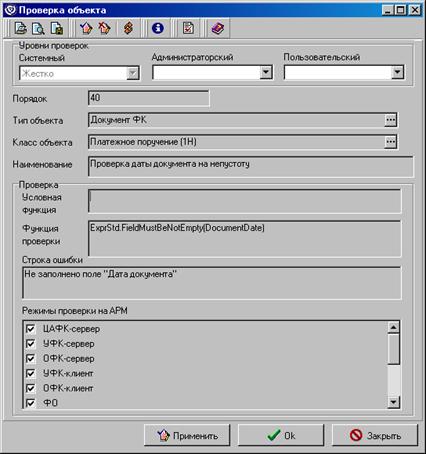
Рисунок 127. Окно «Проверка объекта»
В форме «Проверка объекта» администратор сервера СЭД работает с блоком данных «Уровни проверок» и настраивает критичность той или иной проверки по необходимости. Существуют следующие уровни проверок:
– «Мягко» – при выборе данного режима система выдаст ошибку обработки объекта в информационном окне, однако позволит проигнорировать ее и продолжить работу с объектом.
– «Жестко» – при выборе данного режима система выдаст ошибку обработки объекта в информационном окне и запретит дальнейшую работу с объектом до момента исправления критичных параметров проверки.
– «Отключена» – при выборе данного режима проверка объекта не будет проводиться.
В поле «Системный» указано значение уровня проверки по умолчанию. Поле не подлежит редактированию.
В поле «Администраторский» указано значение уровня проверки, отреплицированное с АРМ сервера СЭД. Поле не подлежит редактированию.
Для того чтобы установить другой уровень проверки объекта на данном АРМ следует выбрать требуемое значение в поле «Пользовательский». Для сохранения изменений необходимо нажать «ОК».
10.2. Настройка максимального размера файла вложения
Для произвольного документа используется проверка максимального размера файла вложения. Системное значение параметра «Ограничение на размер файлов вложений (в Килобайтах)» – 1024Кб. Значение размера можно изменить в пункте меню «Справочники – Системные – Объекты системы – Зарегистрированные объекты». С помощью полей фильтра найти объект «Произвольный документ» (см. Рисунок 128).
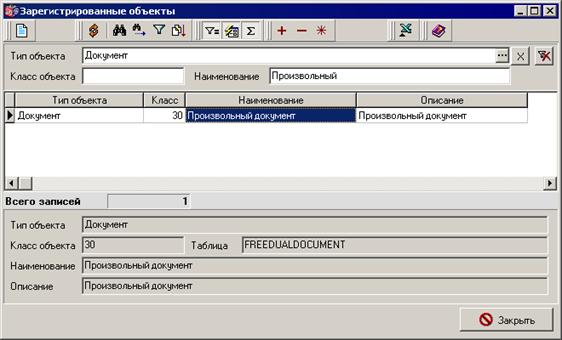
Рисунок 128. Зарегистрированные объекты. Произвольный документ
Для корректировки значения максимального размера файла вложения нажать кнопку . В открывшейся форме «Зарегистрированный объект» нажать кнопку и ввести новое значение параметра в поле «Пользовательское значение» (см. Рисунок 129) и нажать «Ok». Затем последовательно закрыть формы.
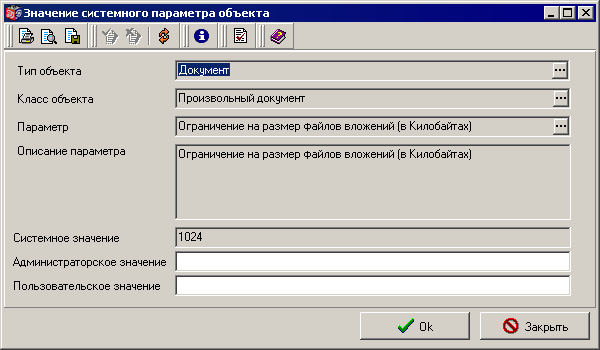
Рисунок 129. Корректировка параметра «Ограничение на размер файлов вложений (в Килобайтах)»
При корректировке параметра следует учесть, что в качестве вложений произвольного документа используются, в частности, графические файлы (сосканированные копии сопроводительных документов). Чтобы оптимизировать размеры графических файлов (минимизировать размер при сохранении достаточного качества отоборажения) рекомендуется использовать следующие характеристики:
– Тип файла – JPG, TIFF.
– Глубина цвета не более 16 Бит.
– Разрешение не более 150 DPI
11. Автоприкрепление файлов и выгрузка вложений произвольного документа
В системе СЭД реализована функция автоматического импортирования произвольных документов с вложенными в них файлами, а также автоматическая выгрузка вложений произвольного документа. Автоприкрепление файлов и выгрузка вложений произвольного документа производятся ручным механизмом подготовки, либо при помощи настроенных автопроцедур.
11.1. Настройка типа произвольного документа
Для импорта с автоприкреплением файлов и выгрузки вложений произвольных документов используются шаблоны, получаемые на АРМ клиента СЭД с сервера СЭД. В качестве шаблона используется Тип произвольного документа, содержащий параметры импорта и/или выгрузки.
11.1.1. Редактирование типа произвольного документа
Для просмотра типов произвольных документов следует выбрать пункт меню «Справочники – Корпоративные – Типы произвольных документов». Откроется форма «Список типов произвольного документа».
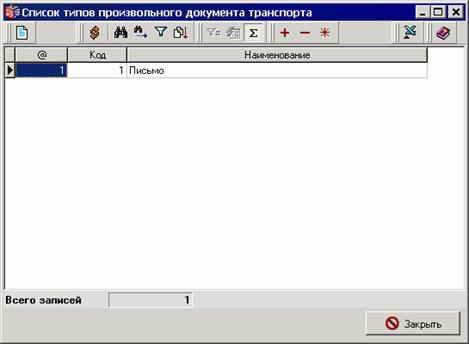
Рисунок 130. Список типов произвольного документа транспорта
Для просмотра типа произвольного документа необходимо нажать кнопку на панели инструментов. Откроется форма «Тип произвольного документа транспорта» (см. рисунок 131).
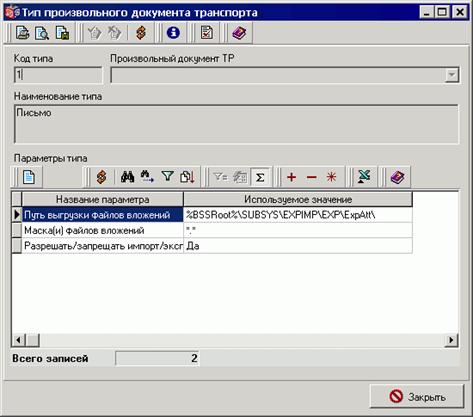
Рисунок 131. Форма «Тип произвольного документа транспорта»
В данной форме имеются следующие поля:
– «Код типа» – код типа произвольного документа транспорта.
– «Произвольный документ ТР» – наименование произвольного документа транспорта.
– «Наименование типа» – наименование типа произвольного документа транспорта.

|
Из за большого объема этот материал размещен на нескольких страницах:
1 2 3 4 5 6 7 8 9 10 |
