

Партнерка на США и Канаду по недвижимости, выплаты в крипто
- 30% recurring commission
- Выплаты в USDT
- Вывод каждую неделю
- Комиссия до 5 лет за каждого referral
В Системе используются диалоговые окна двух типов:
· В первом типе диалоговых окон представлена информация, которая содержится в Системе: стандартные справочники, классификаторы, данные, внесенные пользователями;
· Во втором типе диалоговых окон осуществляется ввод информации пользователями.
Для всех диалоговых окон обязательные для заполнения поля выделены бледно-желтым цветом. Остальные поля имеют белый цвет и заполняются по мере необходимости.
Управление диалоговым окном осуществляется как мышью, так и с клавиатуры.
Открытие вкладки и переход между вкладками в диалоговом окне осуществляется с помощью нажатия на ней левой кнопкой мыши. Переход между пунктами меню осуществляется курсором мыши.
4.4. Представление информации в Системе
Представление информации в Системе имеет один из следующих типов:
· Табличное представление;
· Иерархическое представление.
4.4.1. Табличное представление информации
В большинстве окон Системы информация представляется в виде таблицы
(Рис. 7).
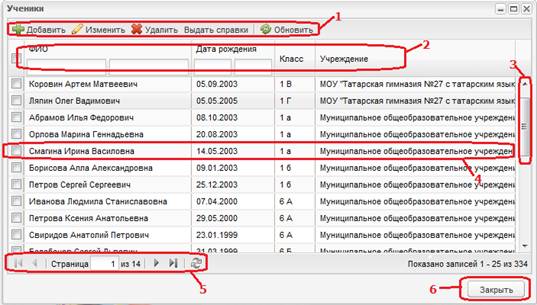
Рис. 7. Табличное представление.
1 – кнопки для работы с данными таблицы; 2 – заголовки таблицы; 3 – полоса прокрутки; 4 – запись таблицы; 5 – строка состояния; 6 – кнопка «Закрыть».
Основными элементами такого представления являются (Рис. 7):
· Сетка таблицы, в которой отображаются данные;
· Одна строка таблицы, называемая записью;
· Полоса прокрутки, которая служит для перемещения по сетке данных при помощи мыши;
· Заголовки столбцов, при нажатии на которые осуществляется сортировка таблицы по убыванию или возрастанию значений этого столбца;
· Строка состояния представлена в нижней части окна, которая предназначена для указания страницы списка, на которой находится Пользователь. С помощью нажатия на ссылки  осуществляется переход на соответствующие значениям страницы списка. При нажатии на ссылку «Назад»
  происходит переход на одну страницу списка назад, при нажатии на ссылку «Вперед»
  происходит переход на одну страницу списка вперед. При нажатии на ссылку «К началу»
  происходит переход к первой странице списка. При нажатии на ссылку «К концу»
  происходит переход в последней странице списка.
4.4.2. Представление информации в виде иерархии
Представление информации в виде иерархии (Рис. 8) предназначено для отображения иерархии элементов, т. е. расположения элементов в порядке «от высшего к низшему», с указанием порядка подчинения низших элементов.
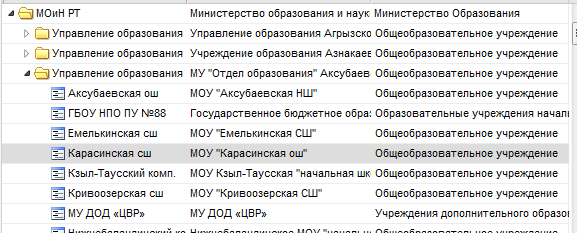
Рис. 8. Фрагмент предоставления информации в виде иерархии на примере справочника «Учреждения».
Щелчок мыши по значку  разворачивает и по значку
  сворачивает узлы иерархии на один уровень (Рис. 8).
4.5. Справочники
4.5.1. Общие принципы работы со справочниками
Использование справочников в Системе направлено на унификацию управления качеством образования по всем муниципальным учреждениям и автоматизацию управления.
Информация в справочниках представлена в виде таблиц. Табличное представление имеет стандартный набор функций (см. п. 3.4.1. Табличное представление информации).
Важно! Информация, содержащаяся в справочниках, используется всеми пользователями Системы. Права на добавление, изменение и удаление записей справочников есть только у Администратора Системы и Администратора Учреждения.
Доступ к справочникам Системы (Рис. 9) осуществляется с помощью выбора в меню Пуск [Справочники].
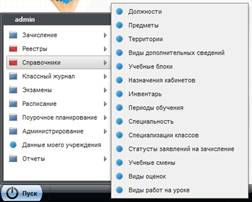
Рис. 9. Справочники Системы.
В Системе предусмотрены следующие справочники:
¡ Должности: должности, занимаемые сотрудниками школы;
¡ Предметы: список предметов, преподающихся в школе;
¡ Территории: иерархическое представление территориальной распределённости школ, задействованных в Системе;
¡ Виды дополнительных сведений: используется для описания школьных кабинетов в реестре Аудиторный фонд;
¡ Учебные блоки: список названий учебных блоков (корпус, пристрой и т. п.);
¡ Назначения кабинетов: список кабинетов школы с названием предмета, проводящегося в нем;
¡ Инвентарь: скамейка, стол, стул, парта, кресло, шкаф, доска, тумба;
¡ Периоды обучения: учебные годы;
¡ Специальность: специальность сотрудника;
¡ Специализации классов: профиль обучения класса;
¡ Учебные смены: смены, по которым организуется процесс обучения в школе;
¡ Виды оценок: шкалы оценок, по которым осуществляется оценивание учащихся в школе (пятибалльная, стобалльная);
¡ Виды работ на уроке: указание вида работ на уроке, по которым обучающийся получает оценки (работа на уроке, контрольная работа, реферат, сочинение, домашняя работа, тест и пр.);
¡ Виды внеурочной деятельности:
¡ Профессии:
¡ Типы городских событий:
¡ Типы учреждений;
¡ Языки обучения;
¡ Вид документа;
¡ Тип диплома;
¡ Уровни класса.
Изначально, в системе загружена информация в справочники «Типы учреждений», «Языки обучения», «Вид документа», «Тип диплома», «Уровни класса», «Специальности». Данные этих справочников не подлежат редактированию.
Справочники «Периоды обучения» «Территории», «Виды дополнительных сведений», «Должности», «Предметы», «Периоды обучения» первоначально заполняются на уровне региона, с возможностью редактирования на уровне управления и учреждения.
Справочники «Учебные блоки», «Назначения кабинетов», «Инвентарь», являются справочниками, записи в которые добавляются отдельно каждым администратором учреждения.
4.5.2. Добавление, удаление и изменение записей в справочнике
Рассмотрим процесс редактирования записей справочников на примере справочника «Инвентарь».
Для того чтобы открыть справочник «Инвентарь», необходимо выбрать меню Пуск [Справочники / Инвентарь], после чего откроется форма «Справочник «Инвентарь» (Рис. 10).
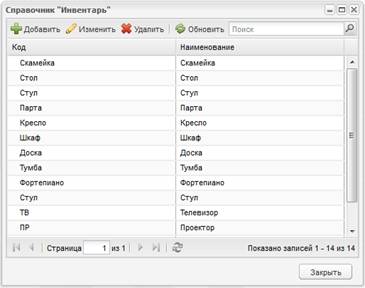
Рис. 10. Справочник «Инвентарь».
Для добавления (создания) записи в справочник необходимо на панели инструментов формы справочника «Инвентарь» нажать кнопку «Добавить», после чего откроется диалоговое окно добавления специальности (Рис. 11), в котором необходимо заполнить поля «Код» и «Наименование». Для сохранения введенных результатов необходимо нажать кнопку «Сохранить», для отмены добавления нового инвентаря и закрытия формы – кнопку «Отмена».
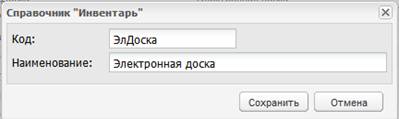
Рис. 11. Добавление нового элемента в справочник «Инвентарь».
Для редактирования записи в справочнике необходимо два раза щелкнуть по требуемой записи таблицы либо выделить требуемую запись в таблице щелчком левой кнопкой мыши, затем нажать кнопку «Изменить» на панели инструментов формы справочника «Инвентарь», после чего откроется окно редактирования элемента (Рис. 11).
Для удаления записи в справочнике необходимо выделить требуемую запись в таблице щелчком левой кнопкой мыши, затем нажать кнопку «Удалить» на панели инструментов формы справочника «Инвентарь». После чего откроется диалоговое окно с запросом на удаление, в котором необходимо подтвердить удаление, нажав кнопку «Да» и отменить удаление, нажав кнопку «Нет».
По типу заполнения справочники подразделяются на простые и составные. Отличие в том, что составные справочники заполняются в несколько этапов.
4.5.3. Заполнение составных справочников
В Системе существуют справочники, заполнение которых проходит в несколько этапов (каждый администратор добавляет записи в данные справочники для своего учреждения):
1) Справочник «Должности» - данный справочник используется при последующем создании/загрузке сотрудников учреждения. Для заполнения данного справочника необходимо в первую очередь заполнить список должностей, после чего каждой должности необходимо присвоить определенную роль (включением параметра рядом с ролью) и тип должности (выпадающий список) с помощью редактирования должности (Рис. 12). Редактирование происходит по двойному щелчку на требуемой записи таблицы либо выделением записи таблицы и нажатием на кнопку «Изменить». Для построения отчета «83-РИК» кроме обязательных полей необходимо заполнять поле «Код для отчета «РИК-83», который представлен выпадающим списком. Справочник «Должности» заполняется Администратором Системы.
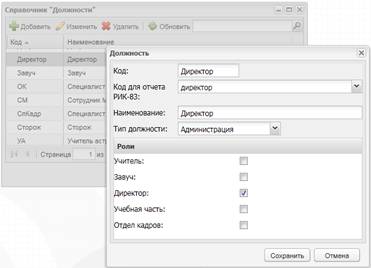
Рис. 12. Справочник «Должности».
2) Справочник «Периоды обучения» - для заполнения данного справочника необходимо в первую очередь создать период обучения (например, 2011/2012 учебный год). В окне справочника «Периоды обучения» (Рис. 13) необходимо заполнить поля: Код, Наименование, Дата начала и окончания периода. Далее необходимо для каждого учебного периода настроить периоды действий составных периодов учебного года (четверти, триместры, полугодия) для каждого учреждения. У Администратора Системы при выбранном учреждении Министерство образования или Управление образования, а также у сотрудников Министерства образования и управления образования существует возможность заполнить подпериоды для всех подчиненных учреждений с помощью функции копирования подпериодов в подчиненные школы. Для копирования подпериодов в подчиненные школы необходимо заполнить даты подпериодов, после чего нажать кнопку  , после чего даты скопируются во все подчиненные учреждения. В случае если в учреждении уже были заполнены даты подпериодов, то при копировании они удалятся и в поля подпериодов запишутся копируемые даты. Заполнять необходимо только те составные периоды, которые используются в учреждении. В справочнике есть вкладка «Праздники», в которую вносятся даты, которые выпадают на неучебные дни (праздники, карантин и пр.). В расписании эти дни отображаются как выходные.
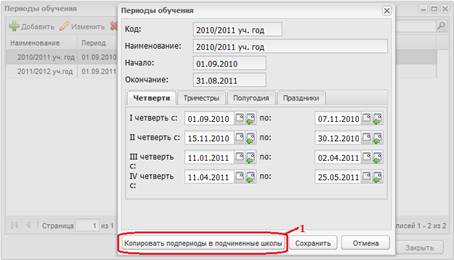
Рис. 13. Справочник «Периоды обучения». 1 – Кнопка «Копировать подпериоды в подчиненные школы».
3) Справочник «Учебные смены» - для заполнения данного справочника необходимо в первую очередь создать учебные смены (например, 1 смена и 2 смена), затем для каждой смены необходимо заполнить расписание звонков, путем заполнения полей: Урок, Время начала, Время окончания (Рис. 14). Данный справочник заполняется самостоятельно каждым учреждением.
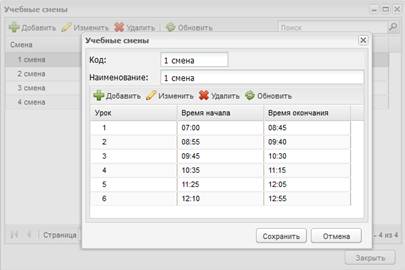
Рис. 14. Справочник «Учебные смены».
Для того чтобы сформировать исключение для урока необходимо отредактировать урок в форме редактирования учебной смены (Рис. 14). Для этого необходимо дважды нажать на номер редактируемого урока либо, предварительно выделив строку с номером урока, нажать кнопку «Изменить», после чего откроется окно «Звонок» (Рис. 15).
а) 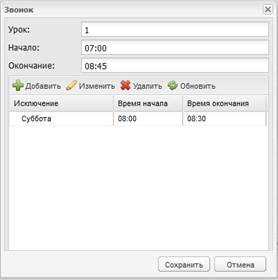
Рис. 15. Диалоговое окно «Звонок» справочника «Учебные смены».
Для добавления нового исключения необходимо нажать кнопку «Добавить» в таблице окна «Звонок», после чего откроется окно «исключения для звонка» (Рис. 16).
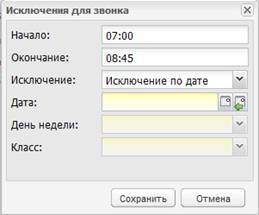
Рис. 16. Окно добавления исключения для звонка.
В окне содержаться следующие поля:
· Начало. В данное поле ввода необходимо ввести время начала урока для добавляемого исключения;
· Окончание. В данное поле ввода необходимо ввести время окончания урока для добавляемого исключения;
· Исключение. С помощью выпадающего списка необходимо выбрать тип добавляемого исключения: Исключение по дате либо Исключение по дню недели, либо Исключение для класса. В зависимости от выбранного типа исключения становятся активными/не активными нижеперечисленные поля;
· Дата. С помощью поля даты необходимо выбирать дату, на которую формируется исключение. Данное поле становится активно только в случае, если в поле «Исключение» выбрано значение «Исключение по дате»;
· День недели. С помощью выпадающего списка необходимо выбрать день недели, на который формируется исключение. Данное поле становится активно только в случае, если в поле «Исключение» выбрано значение «Исключение по дню недели»;
· Класс. С помощью выпадающего списка, который содержит все классы из реестра «Классы» необходимо выбрать класс, для которого формируется исключение. Данное поле становится активно только в случае, если в поле «Исключение» выбрано значение «Исключение для класса».
Примечание. Необходимо добавлять отдельное исключение для каждого из типов исключений, т. е. если необходимо добавить исключение и по дате, и по дню недели, и для класса, необходимо три раза добавить новые исключения в таблицу формы «Звонок».
4) Справочник «Предметы» - для заполнения данного справочника необходимо в первую очередь создать список учебных предметов (например, русский язык, литература), после чего каждый предмет списка подлежит редактированию для внесения справочных данных. Окно редактирования содержит следующие вкладки (Рис. 17):
– Сведения – в данной вкладке указываются общие сведения о предмете. Отметка «Иностранный язык» предназначена для указания предмета, который относится к иностранным языкам для дальнейшего правильного распределения часов в учебном плане;
– Преподаватели – в данную вкладку необходимо добавить учителей, преподающих указанный предмет. Для добавления одного или нескольких преподавателей необходимо нажать кнопку Добавить, после чего откроется реестр Сотрудники, в котором необходимо выбрать преподавателей. Реализовано массовое добавление преподавателей включением параметра («галочки» рядом с ФИО преподавателя) в форме добавления;
– Уровни класса – в данной вкладке представлен список классов, в которых преподается указанный предмет. Для добавления одного или нескольких уровней необходимо нажать кнопку Добавить, после чего откроется форма со списком уровней классов, в которой необходимо выбрать требуемые уровни. Реализовано массовое добавление уровней класса включением параметра («галочки») в форме добавления;
– Кабинеты – в данной вкладке представлен список кабинетов, в которых указанный предмет может преподаваться. Для добавления одного или нескольких кабинетов необходимо нажать кнопку Добавить, после чего откроется форма со списком классов, в которой необходимо выбрать требуемые уровни. Реализовано массовое добавление кабинетов включением параметра («галочки») в форме добавления. Для выбора одного или нескольких кабинетов из списка необходимо включить параметр (с помощью «галочки») в поле параметра, который расположен рядом с номером каждого кабинета. В данном списке отображаются только те кабинеты из реестра Аудиторный фонд, в сведениях которых стоит пометка «Учебное помещение».
Заполнение вкладок «Преподаватели», «Уровни классов», «Кабинеты» необходимо для дальнейшего корректного построения расписания (см. п. 5.7. Расписание занятий).
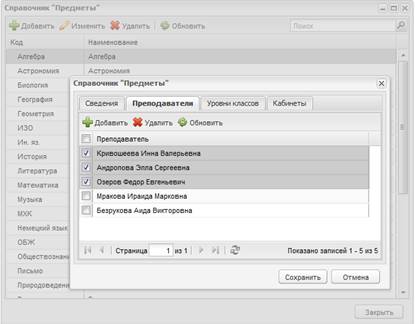
Рис. 17. Справочник «Предметы».
5) Справочник «Виды оценок» - для заполнения данного справочника необходимо в первую очередь создать список видов оценок – интервальных шкал (например, пятибалльная шкала, десятибалльная шкала). Затем необходимо заполнить перечень оценок, которые будут проставляться в данной системе оценивания (Рис. 18). Система позволяет добавлять к оценке «+» и «-» с указанием веса (например 0,5). Вес оценки и шаг веса указывается для дальнейшего расчета среднего балла в журнале.
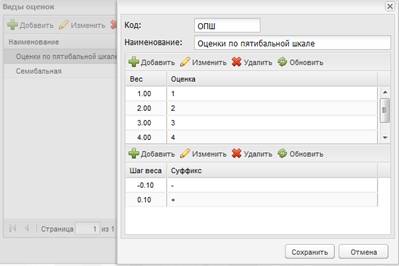
Рис. 18. Справочник «Виды оценок».
6) Справочник «Виды работ на уроке» - для заполнения данного справочника необходимо в первую очередь создать список видов работ, которые будут выполняться на уроке (например, работа на уроке, домашнее задание, сочинение). Затем для каждого вида работ, путем выбора записи из справочника «Виды оценок», указывается вид оценки данной работы (например, оценки по пятибалльной шкале) (Рис. 19). Заполнение данного справочника необходимо для дальнейшей работы в классном журнале. Возможно указание больше одной оценки за работу. В этом случае все указанные оценки в журнале будут проставляться через знак «/».
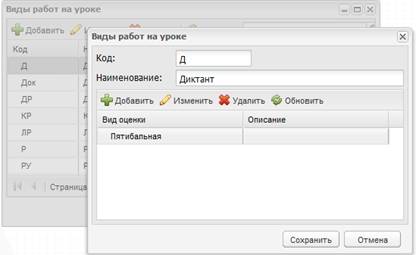
Рис. 19. Справочник «Виды работ на уроке».
5. Администрирование
5.1. Порядок заполнения Системы
1. Заполнение справочника «Территории»;
2. Создание учреждения (-ий);
3. Создание администратора (-ов) учреждения (-ий);
4. Создание отчетного периода обучения;
5. Заполнение справочников «Должности», «Учебные смены», «Специализации классов»;
6. Загрузка пользователей – Сотрудники;
7. Создание учебных классов в учреждении;
8. Загрузка пользователей – Ученики;
9. Заполнение справочников «Инвентарь», «Назначения кабинетов», «Учебные блоки», «Виды дополнительных сведений»;
10. Создание аудиторного фонда;
11. Заполнение справочников «Предметы», «Виды оценок», «Виды работ на уроке»;
12. Создание УП:
12.1. Создание базисного учебного плана (один на каждую ступень образования (начальная, основная, средняя) с различием по периодам действия (годовой, недельный));
12.2. Создание региональных учебных планов (несколько на каждую ступень образования (начальная, основная, средняя) с различием по периодам действия (годовой, недельный) и отличием по специализации классов);
12.3. Создание школьных учебных планов (несколько на каждую ступень образования (начальная, основная, средняя) с различием по периодам действия (годовой, недельный) и отличием по специализации классов);
13. Создание КТП и планов урока;
14. Распределение педагогической нагрузки;
15. Составление шаблона расписания;
16. Составление расписания.
Дополнительно:
1) Заполнение информации об учреждении;
2) Заполнение реестров.
5.2. Загрузка реестров данных и выгрузка данных из реестров
Загрузка данных о пользователях (Сотрудники, Ученики, Родители), классах и учреждениях в реестр Системы производится с помощью подготовленных Excel-файлов. Формы для заполнения данных в формате Excel прилагаются. Для того чтобы загрузить данные из файла необходимо перейти в пункт меню Пуск [Администрирование/Импорт/Пользователи] для загрузки пользователей (сотрудников, учащихся, родителей), [Администрирование/Импорт/Учреждения] для загрузки учреждений, [Администрирование/Импорт/Классы] для загрузки классов учреждения. После чего откроется диалоговое окно, в котором Система предложит выбрать файл для загрузки (Рис. 20).
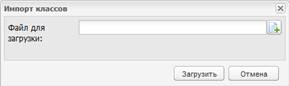
Рис. 20. Импорт данных в Систему.
Для того чтобы выгрузить данные из реестров в файл необходимо выбрать в меню Пуск [Администрирование/Экспорт/Пользователи] для выгрузки данных о пользователях (сотрудниках, учащихся, родителях) и [Администрирование/Экспорт/ Пользователи] для выгрузки данных об учреждениях, после чего Система подготовит файл в формате Excel, содержащий данные из реестров Системы.
5.2.1. Подготовка Excel-файлов для импорта учреждений
Для успешного импорта необходимо использовать шаблон, поставляемый с данным руководством.
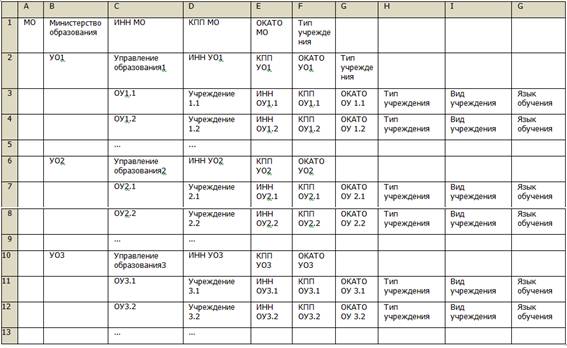
Учреждения заполняются в иерархическом порядке, т. е. расположения элементов в порядке «от высшего к низшему». Каждое учреждение расположено в отдельной строке, т. е. одно учреждение занимает одну строку в Excel-файле. Подчиненные учреждения заполняются со сдвигом на один столбец.
Заполнение начинается с ячейки А1. Заполняются следующие поля:
1. Краткое наименование учреждения, обязательное поле
2. Полное наименование учреждения, обязательное поле
3. ИНН учреждения, обязательное поле
4. КПП учреждения, обязательное поле
5. ОКАТО учреждения, необязательное поле
6. Тип учреждения, необязательное поле
7. Вид учреждения, необязательное поле
8. Язык обучения в учреждении, необязательное поле
Например:
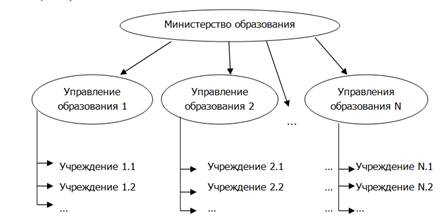
Располагаем в следующем порядке в файле:
5.2.2. Подготовка Excel-файлов для загрузки пользователей и классов
При заполнении Excel-файлов для загрузки данных в реестр рекомендуется использовать шаблоны форм, поставляемых вместе с данным руководством.
При заполнении Excel-файлов для загрузки данных в Систему необходимо строго придерживаться и выполнять следующие требования:
1. Файл должен состоять из одного (!) листа. Количество листов в документе можно просмотреть в нижней части окна Excel:  . Удалить лишние листы в файле можно, нажав на них правой кнопкой мыши, после чего откроется контекстное меню, в котором необходимо выбрать пункт «Удалить».
2. Лист файла при загрузке пользователей должен иметь строго фиксированное название для каждого реестра, в который загружаются данные:
Название реестра | Название листа в файле |
Сотрудники | Сотрудник |
Ученики | Ученик |
Родители | Родитель |
Классы | Класс |
Дл того чтобы изменить название листа необходимо нажать на него правой кнопкой мыши, после чего откроется контекстное меню, в котором необходимо выбрать пункт «Переименовать». При изменении названия листа можно воспользоваться данной таблицей, используя функции копирования/вставки из столбца «Название листа в файле».
3. В файле обязательно должна быть заполнена «шапка» таблицы по шаблону в строгом соответствии с названиями полей и их очередностью (далее: один пункт списка равен одному отдельному полю таблицы, обязательные для заполнения поля выделены курсивом):
Ученик:
· Фамилия
· Имя
· Отчество
· Дата рождения
· Логин
· Пароль
· Краткое наименование учреждения (согласно заполненному в системе)
· ИНН учреждения
· КПП учреждения
· Уровень класса
· Литера
· Дата зачисления в класс
· Пол
· Тип документа
· Серия
· Номер
· Дата выдачи
· Кем выдан
· Телефон
· Личное дело
· Адрес проживания
· Статус семьи
· Социальный статус
· Ограничение возможностей
· Учет в ПДН
· Внутришкольный учет
· Обеспечение питанием
· Планируемое место продолжения учебы
Родитель:
· Фамилия
· Имя
· Отчество
· Дата рождения
· Логин
· Пароль
· Тип
· Фамилия ребенка
· Имя ребенка
· Отчество ребенка
· Дата рождения ребенка
· Телефон
· Место работы
· Статус
Сотрудник
· Фамилия
· Имя
· Отчество
· Дата рождения
· Логин
· Пароль
· Краткое наименование учреждения (согласно заполненному в системе)
· ИНН учреждения
· КПП учреждения
· Дата приема на работу
· Должность
· Классный руководитель
· Дата вступления в руководящую должность (обязательно только в случае если поле «Классный руководитель» имеет значение «Да»)
· Пол
· Тип документа
· Серия
· Номер
· Дата выдачи
· Кем выдан
· Телефон
· Адрес
· Образование
· Научная степень
· Категория
· Дата категории
· Кат. по совместительству
· Дата (кат. по совместительству)
· Педагогический разряд
· Общий стаж лет
· Общий стаж месяцев
· Общий стаж дней
· Педагогический стаж лет
· Педагогический стаж месяцев
· Педагогический стаж дней
· Декретный отпуск
· Совместительство
· Занятость
4. Перед загрузкой данных «Ученики» необходимо создать классы в реестре классов (либо загрузить их с помощью функций импорта классов в Системе), причем в данном реестре должны содержаться все классы, которые указаны в файле «Ученики» в столбцах «Уровень класса» и «Литера».
5. В файлах «Ученики», «Сотрудники» и «Классы» поле «Краткое наименование учреждения» должно быть заполнено согласно полю «Краткое наименование» в реестре «Учреждения» (не путать с полем «Наименование», которое подразумевает полное наименование учреждения).
6. В файле «Сотрудники» поле «Должность» заполняется строго в соответствии со справочником «Должности».
7. В случае если сотрудник занимает 2 и более должностей необходимо добавить столько строк с данным сотрудником, сколько должностей он занимает. В этом случае строки будут различаться только полями «Должность».
8. В файле «Ученики» в поле «Дата зачисления в класс» дата должна попадать в период учебного года, в который указан класс (не путать данное поле с датой зачисления ребенка в школу!).
9. Поля даты (дата рождения, дата зачисления в класс, дата приема на работу) должны иметь формат «Дата» и быть заполнены в соответствии со следующим форматом (без кавычек): «ДД. ММ. ГГГГ», где ДД – день (две цифры, например, 08), ММ – месяц (две цифры, например, 03), ГГГГ – год (четыре цифры, например 1973).
10. При заполнении поля «Логин» во всех файлах рекомендуется добавлять префикс.
11. В файле «Родители» необходимо, чтобы поля «Фамилия ребенка», «Имя ребенка», «Отчество ребенка» и «Дата рождения ребенка» полностью совпадали с загруженными в Систему данными одного из учащихся.
12. В случае если у родителя имеется 2 и более детей в данном учреждении необходимо добавить столько строк с данным родителем, сколько его детей обучается в данном учреждении. В этом случае строки будут различаться только полями, связанными с данными детей: «Фамилия ребенка», «Имя ребенка», «Отчество ребенка» и «Дата рождения ребенка».
13. Порядок загрузки файлов в Систему:
· Учреждения
· Сотрудники
· Классы
· Учащиеся
· Родители
5.2.3. Подготовка Excel-файлов для импорта КТП
Для успешного импорта КТП рекомендуется использовать шаблон, поставляемый с данным руководством.
1. Поле «Наименование». Указывается название КТП. (Пример: КТП по биологии 7 класс). Данное поле является обязательным для заполнения.
2. Поле «Предмет». Указывается предмет КТП. Необходимо, чтобы наименование предмета в данном поле полностью соответствовало наименованию данного предмета в справочнике «Предметы» в Системе. Данное поле является обязательным для заполнения.
3. Поле «Параллель». Указывается параллель, для которой заполняется КТП. Данное поле является обязательным для заполнения.
4. Поле «Преподаватель». Указывается ФИО преподавателя. Необходимо, чтобы ФИО преподавателя полностью совпадало с ФИО сотрудника в Системе, ведущего данный предмет. Данное поле является обязательным для заполнения.
5. Поле «Наименование раздела». Указывается наименование раздела. Данное поле является обязательным для заполнения.
6. Поле «Цели раздела». Указываются цели раздела. Данное поле является необязательным для заполнения.
7. Поле «Знать/понимать». Данное поле является необязательным для заполнения.
8. Поле «Уметь». Данное поле является необязательным для заполнения.
9. Поле «Количество часов». Указывается количество часов для каждой темы урока. Данное поле является обязательным для заполнения. Например, число «4» в этом поле будет означать, что данная тема подразумевает 4 урока.
10. Поле «Тема уроков». Указывается тема уроков. Данное поле является обязательным для заполнения. В случае если в теме количество часов превышает один час, то значения в полях «Цель урока», «Ход урока» и «Домашнее задание» будут одинаковыми для всех уроков, количество которых указано в теме. В случае если необходимо указать, например, различные домашние задания для всех уроков темы, необходимо создать столько строк с данной темой, сколько различных домашних заданий необходимо задать. Данное поле не может быть пусто.
Пример: Тема «Многообразие живых организмов», на которую отведено 4 часа:

В результате получаем:
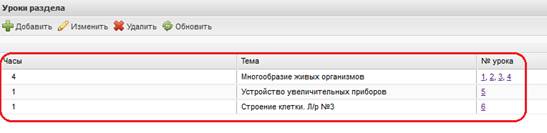
11. Поле «Номер урока». Указывается порядковый номер урока. Нумерация сквозная. Поле является необязательным для заполнения.
12. Поле «Цель урока». Указываются цели урока. Поле является необязательным для заполнения.
13. Поле «Ход урока». Значение выбирается из выпадающего списка. Поле является необязательным для заполнения.
14. Поле «Домашнее задание». Указывается домашнее задание урока. Поле является необязательным для заполнения.
Шаблон для импорта типовых КТП отличается только отсутствием поля «Преподаватель».
5.3. Загрузка реестров данных из реестров Дневник. ру
Права на добавление новых пользователей в Систему есть только у Администратора Системы и Администратора учреждения. Для загрузка данных из системы Дневник. ру необходимо:
1. Выгрузить файлы экспорта учеников или сотрудников из системы Дневник. ру из раздела Отчеты.
2. Загрузить данные файлы в Систему. Для загрузки сотрудников необходимо выбрать в меню Пуск [Администрирование/Интеграция/Дневник. ру/Импорт Сотрудников]. Для загрузки учеников необходимо выбрать в меню Пуск [Администрирование/Интеграция/Дневник. ру/Импорт Учеников].
Далее необходимо в открывшемся окне нажать на кнопку «  » и выбрать файл для загрузки, прикрепить выбранный файл и нажать «Загрузить»
Если загрузка прошла удачно, Система выдаст сообщение об успешном импорте данных.
После загрузки пользователей необходимо заполнить недостающие данные.
5.4. Загрузка реестров данных и выгрузка данных из реестров NetSchool
Права на добавление новых пользователей в Систему есть только у Администратора Системы и Администратора учреждения.
Выгруженные из системы Netschool файлы Excel сначала необходимо пересохранить в Microsoft Excel в формате «Книга Excel 97-2003 (*.xls)»
Загрузка данных происходит через выбор соответствующего пункта в меню Пуск [Администрирование/Интеграция/NetSchool].
Далее необходимо в открывшемся окне нажать на кнопку « » и выбрать файл для загрузки, прикрепить выбранный файл и нажать «Загрузить»
Если загрузка прошла удачно, Система выдаст сообщение об успешном импорте данных.
При выгрузке данных из системы NetSchool необходимо задавать следующие значения поле:
1. Импорт классного журнала. Период: четверть.
2. Импорт расписания. Расписание должно быть на неделю. Необходимо выбрать одну смену. Название смены должно совпадать с названием смены в Системе. Выбираются все классы. Расписание формируется в Системе как шаблон расписания

|
Из за большого объема этот материал размещен на нескольких страницах:
1 2 3 4 5 6 7 8 |
