

Партнерка на США и Канаду по недвижимости, выплаты в крипто
- 30% recurring commission
- Выплаты в USDT
- Вывод каждую неделю
- Комиссия до 5 лет за каждого referral
|
|
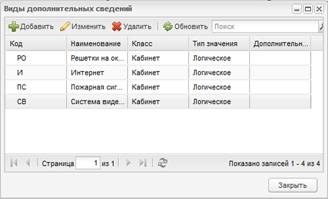
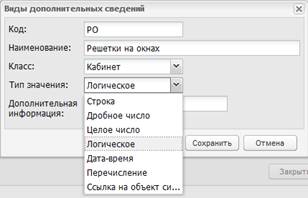
Рис. 42. Справочник «Виды дополнительных сведений. | Рис. 43. Справочник «Виды дополнительных сведений, добавление нового элемента. |
6.1.5. Реестр мероприятий
В данный раздел вносятся сведения о мероприятиях, проводимых в общеобразовательном учреждении. Доступ к окну «Мероприятия» осуществляется с помощью выбора в Пуске [Реестры/Мероприятия в школе].
Для добавления записи в список мероприятий следует нажать кнопку «Добавить», после чего открывается окно «Мероприятия в школе» (Рис. 44).

Рис. 44. Окно «Мероприятия в школе».
В реестре «Мероприятия в школе» следует заполнить следующие поля:
· Название мероприятия. Поле ввода. Вводится наименование мероприятия;
· Предмет. Поле, комбинированное с кнопками. После нажатия кнопки  открывается справочник «Предметы», в котором следует выбрать предмет, по которому проводится мероприятие;
· Организатор мероприятия. Поле ввода. Вводится ФИО организатора мероприятия;
· Учреждение. Поле, комбинированное с кнопками. После нажатия кнопки открывается реестр учреждений, в котором следует выбрать учреждение, проводящее мероприятие;
· Место проведения. Поле ввода. Вводится место проведения мероприятия;
· Уровень. Выпадающий список. Уровень проведения мероприятия (школьный, районный, городской, региональный, зональный, всероссийский, международный);
· Признак мероприятия. Выпадающий список. Указывается признак проводимого мероприятия (олимпиада, конференция, слет, чемпионат, турнир, соревнование, конкурс, фестиваль, другое);
· Поля «Дата с:» и «Дата по:» - период проведения мероприятия. Поля даты. Выбирается период проведения мероприятия.
Далее следует заполнить вкладку «Участники обучающиеся». Для этого следует в данной вкладке нажать кнопку «Добавить», после чего открывается реестр учащихся, в котором следует выбрать участников мероприятия с помощью двойного нажатия левой кнопкой мыши по соответствующей записи. После добавления учащегося автоматически заполняются все поля таблицы Участники обучающиеся: ФИО, Дата рождения, Класс, Учреждение. Кроме перечисленных полей в таблице имеется еще одно поле: Результат. Поле Результат может иметь следующие значения: Призёр, Лауреат, Участник. Данное поле заполняется из выпадающего списка, который открывается по двойному нажатию правой кнопкой мыши на ячейку. После заполнения поля Результат родителям учащихся, которые стали призерами или лауреатами мероприятия, на e-mail или телефонный номер будет отправлено сообщение о мероприятии и результате учащегося.
Аналогичным способом с помощью реестра сотрудников следует заполнить вкладку «Участники сотрудники».
После заполнения вкладки «Участники сотрудники» необходимо внести сведения о членах жюри мероприятия. Для добавления новой записи следует во вкладке «Члены жюри» нажать кнопку «Добавить», после чего открывается окно «Жюри», содержащего следующие поля (Рис. 45):
· Фамилия, Имя, Отчество. Поля ввода. Вводится ФИО члена жюри;
· Пол. Выпадающий список. Доступные значения: мужской, женский. Выбирается пол члена жюри;
· Дата рождения. Календарь. Выбирается дата рождения члена жюри;
· Организация. Поле ввода.
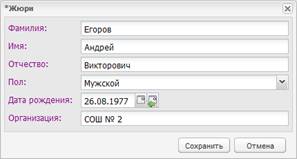
Рис. 45. Окно «Мероприятия в школе», вкладка «Жюри»: добавление нового члена жюри.
После заполнения полей следует нажать на кнопку «Сохранить». В списке членов жюри появляется новая запись. Для отмены всех внесенных изменений и закрытия окна «Жюри» необходимо нажать кнопку «Отмена».
6.1.6. Реестр «Нормативные документы»
В данный раздел вносится информация о нормативных документах образовательного учреждения. Доступ к реестру «Нормативные документы» осуществляется с помощью выбора в меню Пуск [Реестры/Нормативные документы] либо выбором ярлыка  на рабочем столе Системы, после чего откроется окно «Нормативные документы» (Рис. 46).

Рис. 46. Окно «Нормативные документы».
Для добавления новой записи следует нажать кнопку «Добавить» в окне «Нормативные документы», после чего откроется окно «Нормативные документы» (Рис. 47), которое содержит следующие поля для заполнения:
· Название. Поле ввода. Вводится название нормативного документа;
· Файл. С помощью кнопок загрузки на локальной машине пользователя выбирается файл нормативного документа.
Для сохранения внесенных данных и загрузки прикрепленного файла следует нажать кнопку «Сохранить».

Рис. 47. Окно добавления нового нормативного документа.
Для изменения существующей записи необходимо в таблице окна «Нормативные документы» дважды щелкнуть по этой записи левой кнопкой мышки либо, предварительно выделив запись в таблице, нажать кнопку «Изменить» (Рис. 46), после чего откроется окно редактирования записи (Рис. 47).
Для удаления существующей записи необходимо выделить требуемую запись в таблице окна «Нормативные документы» и нажать кнопку «Удалить» (Рис. 46), затем в открывшемся диалоговом окне подтвердить удаление, нажав «Да», и отказаться от удаления, нажав «Нет».
При нажатии на ссылку «Скачать» в таблице окна «Нормативные документы» будет запущен процесс загрузки файла нормативного документа (Рис. 47).
6.1.7. Методические объединения
В данный раздел вносятся сведения о методических объединениях педагогов образовательного учреждения. Доступ к разделу «Методические объединения» осуществляется с помощью выбора в Пуске [Реестры/Методические объединения].
Для добавления записи в список методических объединений необходимо нажать кнопку «Добавить», после чего открывается окно «Новое методическое объединение», в котором следует заполнить следующие поля (Рис. 48):
· Название. Поле вода. Вводится наименование методического объединения;
· Уровень. Выпадающий список. Выбирается уровень методического объединения. Доступные значения: школьный, районный, городской, областной;
· Учреждение. Поле, комбинированное с кнопками. Для того чтобы выбрать учреждение, в котором образовано методическое объединение, из реестра учреждений, необходимо нажать кнопку .
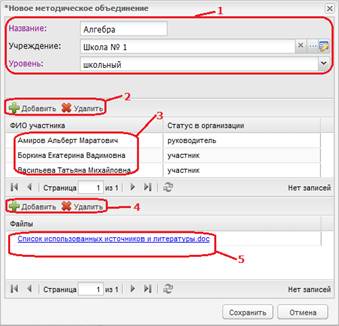
Рис. 48. Форма «Новое методическое объединение».
1 – общие сведения; 2 – кнопки действия для списка участников; 3 – список участников; 4 – кнопки действия для списка файлов; 5 – список загруженных файлов.
Далее следует добавить участников методического объединения. Для этого необходимо нажать кнопку «Добавить», расположенную рядом с таблицей участников, после чего в открывшемся окне необходимо заполнить следующие поля:
· Сотрудник. Поле, комбинированное с кнопками. После нажатия кнопки открывается реестр сотрудников, в котором следует выбрать участника методического объединения;
· Статус в организации. Выпадающий список. Выбирается статус члена организации в данном методическом объединении. Доступные значения: руководитель, участник.
Для добавления файла необходимо нажать кнопку «Добавить, расположенную рядом с таблицей «Файлы», после чего в открывшемся окне нажать кнопку выбора файла  . После выбора файла необходимо нажать кнопку «Выбрать» для загрузки файла в Систему и кнопку «Отмена» для отмены загрузки. Загружаемый файл должен иметь одно из следующих расширений: doc (docx), xls (xlsx), jpg (jpeg).
6.1.8. Реестр «Группы продленного дня»
В данный реестр вносятся сведения о группах продленного дня, действующих в общеобразовательном учреждении. Доступ к реестру «Группы продленного дня» осуществляется с помощью выбора в меню Пуск [Реестры/Группы продленного дня].
Для добавления записи в список групп продленного дня следует нажать кнопку «Добавить» в окне Группы продленного дня, после чего открывается окно «Новая группа продленного дня», в котором следует заполнить следующие поля (Рис. 49):
· Номер группы. Поле ввода. Вводится номер группы продленного дня;
· ФИО учителя. Поле, комбинированное с кнопками. После нажатия кнопки открывается реестр сотрудников, в котором следует выбрать педагога группы продленного дня;
· Учреждение. Поле, комбинированное с кнопками. Для того чтобы выбрать учреждения из реестра учреждений, в котором образована группа продленного дня, необходимо нажать на кнопку ;
· Учебный год. Поле, комбинированное с кнопками. Указывается учебный год формирования группы продленного дня из справочника Периоды обучения.
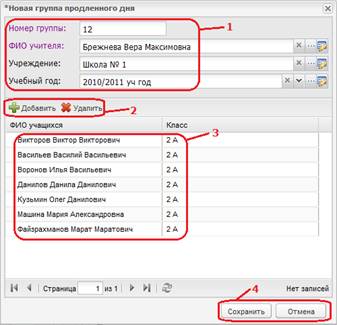
Рис. 49. Окно «Новая группа продленного дня».
1 – информация о группе; 2 – кнопки добавления и удаления учеников группы; 3 – список учеников группы; 4 – кнопки сохранения и отмены введенной информации.
Далее следует добавить обучающихся в группу продленного дня. Для этого следует нажать кнопку «Добавить» (Рис. 49), после чего открывается реестр «Ученики», в котором следует выбрать участников группы.
Для сохранения информации о группе продленного дня, следует нажать кнопку «Сохранить», для отмены всех внесенных изменений – кнопку «Отмена».
6.1.9. Реестр «Учебно-методические комплекты»
В данный раздел вносится информация об учебно-методических комплектах общеобразовательного учреждения. Доступ к реестру «Учебно-методические комплекты» осуществляется с помощью выбора в меню Пуск [Реестры/Учебно-методические комплекты].
Для добавления новой записи следует нажать кнопку «Добавить» в окне «Учебно-методические комплекты», после чего открывается окно «Новый учебно-методический комплект», которое содержит следующие для заполнения поля (Рис. 50):
· Наименование. Поле ввода. Вводится наименование учебно-методического комплекта;
· Сотрудник. Поле, комбинированное с кнопками. После нажатия кнопки открывается реестр сотрудников, в котором следует выбрать сотрудника, составившего учебно-методического комплект;
· Дата действия с. Поле даты. Выбирается дата начала действия комплекта;
· Дата действия по. Поле даты выбирается дата окончания действия комплекта.
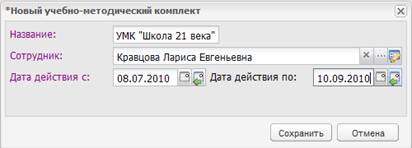
Рис. 50. Добавление нового учебно-методического комплекта.
Для изменения существующей записи необходимо дважды щелкнуть по этой записи левой кнопкой мышки либо, предварительно выделив запись в таблице, нажать кнопку «Изменить».
Для сохранения внесенных данных следует нажать кнопку «Сохранить» в окне «Новый учебно-методический комплект».
Для удаления существующей записи необходимо выделить требуемую запись и нажать кнопку «Удалить», затем в открывшемся диалоговом окне подтвердить удаление, нажав «Да», и отказаться от удаления, нажав «Нет».
6.1.10. Реестр «Родительские собрания»
В данный реестр вносится информация обо всех проводимых родительских собраниях в образовательном учреждении. Доступ к реестру родительских собраний осуществляется с помощью выбора в меню Пуск [Реестры/Родительское собрание]. Информация в окне представлена в виде таблицы (см. п. 3.4.1. Табличное представление информации).
Для добавления нового родительского собрания в реестр следует нажать кнопку «Добавить» в окне «Родительские собрания», после чего открывается окно «Родительское собрание» (Рис. 51), которое содержит следующие поля: «Дата» (поле даты; дата проведения собрания), «Время начала» (поле ввода; время начала собрания; ввод в формате ЧЧ:ММ, где ЧЧ – часы, ММ - минуты), «Время окончания» (поле ввода; время окончания собрания; ввод в формате ЧЧ:ММ, где ЧЧ – часы, ММ - минуты), «Кабинет» (поле ввода; кабинет, в котором проводится собрание), «Протокол» (прикрепляемый файл, содержащий протокол собрания; прикрепляемый файл может иметь одно из следующих расширений: doc, docx).
Для указания класса необходимо нажать на кнопку «Добавить», после чего появляется реестр классов с возможностью массового добавления (возможность добавления двух и более классов, используя поле параметра, закрепленное за каждой записью). После заполнения строк следует нажать кнопку «Сохранить» для сохранения информации и «Отмена» для отмены всех внесенных изменений.
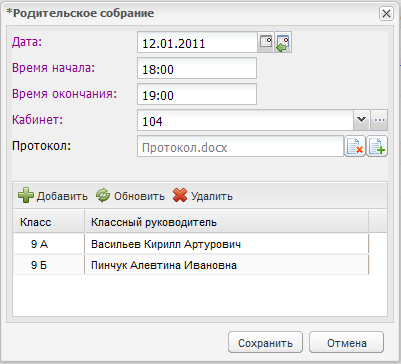
Рис. 51. Создание родительского собрания.
После создания родительского собрания на e-mail/телефонный номер родителей учащихся указанных классов придет сообщение с информацией о классе, в котором проводится родительское собрание, месте проведения и времени проведения родительского собрания.
6.1.11. Реестр «Кружки»
В данный реестр вносится информация о кружках, которые организованы в учреждении. Для того чтобы открыть реестр кружков необходимо выбрать в меню Пуск [Реестры/Кружки], после чего откроется окно «Кружки» (Рис. 52).
Заполнение данного реестра необходимо для последующего корректного построения отчетов, например, ОШ-1.
Окно состоит из двух частей, информация в каждой из которых представлена в табличном виде. В верхней части окна расположен список кружков. При выборе одного из кружков щелчком мыши по его названию в таблице, в нижней части открывается список учащихся, посещающих данный кружок.

Рис. 52. Окно реестра «Кружки».
Для того чтобы добавить новый элемент в реестр кружков необходимо нажать кнопку Добавить, после чего откроется форма «Новый кружок» (Рис. 53).
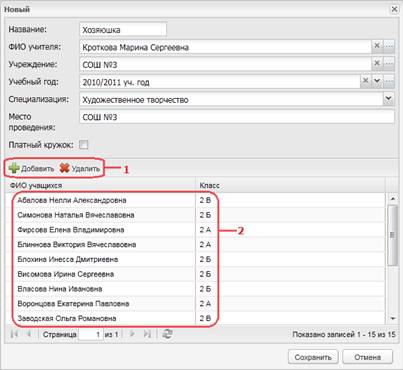
Рис. 53. Создание нового/редактирование существующего кружка.
1 – Кнопки добавления и удаления учащихся, посещающих кружок; 2 – список учащихся, посещающих кружок.
В открывшейся форме необходимо заполнить следующие поля:
· Название. Поле ввода, обязательное. Вводится название кружка;
· ФИО учителя. Поле, комбинированное кнопками. Заполняется с помощью реестра «Сотрудники». Вводится ФИО учителя, который ведет данный кружок;
· Учреждение. Поле, комбинированное с кнопками. Заполняется с помощью реестра «Учреждения». Вводится название учреждения, в котором ведется кружок;
· Учебный год. Поле, комбинированное с кнопками. Заполняется с помощью справочника «Периоды обучения». По умолчанию данное поле заполняется текущим учебным периодом;
· Специализация. Выпадающий список, обязательное поле. Выбирается специализация кружка;
· Место проведения. Поле ввода, обязательное. Заполняется в произвольной форме. Указывается место проведения кружка;
· Платный кружок. Поле параметра. Необходимо отметить «галочкой» кружок, если он работает на платной основе.
Далее необходимо добавить учащихся, которые посещают данный кружок. Для того чтобы добавить учеников необходимо нажать кнопку Добавить (Рис. 53), после чего откроется реестр Ученики, в котором необходимо выбрать учащихся, нажать кнопку Выбрать, после чего они добавятся в список учащихся, посещающих данный кружок. Для удаления учащегося из списка посещающих кружок необходимо нажать кнопку Удалить (Рис. 53). После внесения всех изменений необходимо нажать на кнопку Сохранить для закрытия формы с сохранением внесенных изменений и кнопку Отмена – для закрытия формы без изменений.
6.1.12. Реестр «Дополнительные курсы»
В данный реестр вносится информация о дополнительных курсах, которые ведутся в учреждении. Для того чтобы открыть реестр дополнительных курсов необходимо выбрать в меню Пуск [Реестры/Дополнительные курсы], после чего откроется окно «Дополнительные курсы» (Рис. 54).
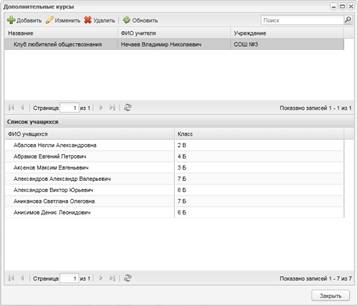
Рис. 54. Окно реестра «Дополнительные курсы».
Заполнение данного реестра необходимо для последующего корректного построения отчетов, например, ОШ-1.
Окно состоит из двух частей, информация в каждой из которых представлена в табличном виде. В верхней части окна расположен список дополнительных курсов. При выборе одного из кружков щелчком мыши по его названию в таблице, в нижней части открывается список учащихся, посещающих данный курс.
Для того чтобы добавить новый элемент в реестр дополнительных курс необходимо нажать кнопку Добавить, после чего откроется форма «Новый дополнительный курс» (Рис. 55).
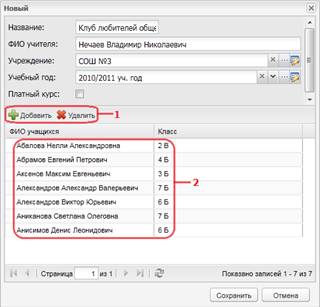
Рис. 55. Создание нового/редактирование существующего дополнительного курса.
1- Кнопки добавлении и удаления учащихся, посещающих курс; 2 – список учащихся, посещающих курс.
В открывшейся форме необходимо заполнить следующие поля:
· Название. Поле ввода, обязательное. Вводится название курса;
· ФИО учителя. Поле ввода, обязательное. Вводится ФИО учителя, ведущего курс;
· Учреждение. Поле, комбинированное с кнопками, обязательное. Заполняется с помощью реестра «Учреждения»;
· Учебный год. Поле, комбинированное с кнопками, обязательное. Заполняется с помощью справочника «Периоды обучения». По умолчанию данное поле заполняется текущим учебным периодом;
· Платный курс. Поле параметра. Необходимо включить параметр (отметить «галочкой») курс, если он работает на платной основе.
Далее необходимо добавить учащихся, которые посещают данный курс. Для того чтобы добавить учеников необходимо нажать кнопку Добавить (Рис. 55), после чего откроется реестр Ученики, в котором необходимо выбрать учащихся, нажать кнопку Выбрать, после чего они добавятся в список учащихся, посещающих данный курс. Для удаления учащегося из списка посещающих курс необходимо нажать кнопку Удалить (Рис. 55). После внесения всех изменений необходимо нажать на кнопку Сохранить для закрытия формы с сохранением внесенных изменений и кнопку Отмена – для закрытия формы без изменений.
6.1.13. Реестр городских событий
Реестр городских событий используется для своевременного оповещения сотрудников учреждений города о городских мероприятиях. Для того чтобы открыть реестр городских событий необходимо в меню Пуск выбрать [Реестры/Городские события], после чего откроется реестр городских событий (Рис. 56).

Рис. 56. Реестр городских событий.
Для того чтобы открыть событие необходимо выделить строку в таблице и нажать кнопку Изменить, либо дважды щелкнуть по строке таблицы правой кнопкой мыши, после чего откроется окно, содержащее подробную информацию о событии, а именно:
· Название события. Поле ввода;
· Тип события. Поле, комбинированное с кнопками. Данное поле заполняется с помощью справочника Типы городских событий;
· Дата начала и Дата окончания. Поля календаря. Вводятся период проведения событий;
· Время проведения события. Поле ввода;
· Место проведения. Поле ввода;
· Ответственное лицо. Поле ввода;
· Файл. Поле, комбинированное с кнопками. Имеется возможность прикрепления файла, например, протокола собрания;
· Описание. Текстовое поле, содержащее инструменты редактирования.
Кроме этого все даты, отмеченные в реестре городских событий, будут выделены красным цветом на календаре рабочего стола Системы (Рис. 57). При нажатии на такое событие откроется реестр городских событий, содержащий данное событие.
Рис. 57. Виджет Календарь городских событий.
6.2. Реестр «Сотрудники»
В данный реестр вносится информация обо всех сотрудниках образовательного учреждения, с возможностью просмотра личного портфолио каждого. Доступ к реестру сотрудников осуществляется с помощью выбора в меню Пуск [Реестры/Сотрудники] или выбора на рабочем столе ярлыка  . Информация в окне данного реестра представлена в виде таблицы (см. п. 3.4.1. Табличное представление информации). Во всех столбцах таблицы возможна сортировка, как по убыванию, так и по возрастанию. Также в столбцах Ф. И.О., Дата рождения, Должность возможен фильтр (поиск) по данным полям.
Для добавления новой записи в реестр следует нажать кнопку «Добавить» в окне «Сотрудники», после чего открывается окно «Новый сотрудник», которое содержит следующие поля для заполнения:
· «Фамилия». Поле ввода, обязательное. Фамилия нового сотрудника. Редактирование данного поля доступно только Администратору Системы;
· «Имя». Поле ввода, обязательное. Имя нового сотрудника. Редактирование данного поля доступно только Администратору Системы;
· «Отчество». Поле ввода, необязательное. Отчество нового сотрудника. Редактирование данного поля доступно только Администратору Системы;
· «Дата рождения». Поле даты, обязательное. Дата рождения нового сотрудника. Редактирование данного поля доступно только Администратору Системы;
· «Учреждение» Поле ввода, обязательное, заполняется с помощью реестра «Учреждения». Название учреждения, в которое принимается новый сотрудник;
· «Принят на работу». Поле даты, обязательное. Дата принятия сотрудника на работу;
· «Логин». Поле ввода, обязательное. Логин нового сотрудника;
· «Пароль». Поле ввода, обязательное. Пароль нового сотрудника;
· «Подтверждение». Поле ввода, обязательное. Подтверждение пароля;
· «Пол». Выпадающий список, необязательное поле. По умолчанию указывается мужской пол;
· «Должность». Поле ввода, обязательное, заполняется с помощью справочника «Должности». Название должности, на которую принимается новый сотрудник;
· «Фото сотрудника». Выбор файла для загрузки, необязательное поле.
После заполнения строк следует нажать кнопку «Ок» для сохранения информации о сотруднике. Если все данные внесены корректно, то в таблицу добавится запись о новом сотруднике. Для отмены внесенных данных следует нажать кнопку «Отмена».
При добавлении сотрудника, Система осуществляет поиск сотрудника в реестре уже существующих сотрудников по введенным данным. Если найден сотрудник с совпадающими данными, Система предложит выбрать уже существующего сотрудника либо добавить нового. После добавления нового сотрудника рекомендуется дополнить данные с помощью функции изменения данных.
Для того чтобы изменить данные сотрудника, необходимо дважды щелкнуть левой кнопкой мыши по его записи либо, предварительно выделив запись в таблице, нажать кнопку «Изменить», после чего откроется окно «Портфолио сотрудника» (см. п. 5.2.1. Портфолио сотрудника. Мое портфолио).
Для того чтобы уволить сотрудника, необходимо выделить его запись в таблице и нажать кнопку  , после чего откроется окно «Увольнение сотрудника», в котором необходимо указать дату увольнения (поле даты) и причину увольнения (выпадающий список). Все уволенные сотрудники попадают в реестр «Уволенные сотрудники ("корзина")» (см. п. 5.2.2. Реестр уволенных сотрудников).
В отличие от увольнения при удалении сотрудника его портфолио полностью удаляется из Системы. Для того чтобы удалить сотрудника, необходимо выделить требуемую запись в таблице и нажать кнопку «Удалить». При удалении сотрудника из Системы удаляется также и его учетная запись (т. е. логин, пароль).
6.2.1. Портфолио сотрудника. Мое портфолио
Доступ к портфолио сотрудников осуществляется с помощью двойного нажатия мыши на ФИО сотрудника в реестре сотрудников. Доступ к своему портфолио осуществляется с помощью ярлыка  , расположенного на рабочем столе Системы. Окно «Портфолио» (Рис. 58) содержат следующие вкладки: «Общие сведения», «Трудовая деятельность», «Награды и достижения», «Научно-методическая деятельность», «Внеурочная деятельность по предмету», «Учебно-материальная база».
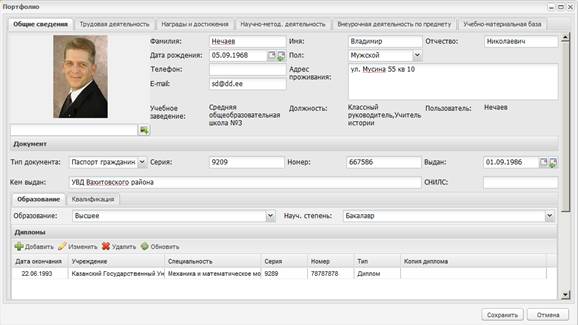
Рис. 58. Окно «Портфолио сотрудника».
После заполнения вкладок следует нажать кнопку «Сохранить» для сохранения информации о сотруднике и «Отмена» для отмены всех внесенных изменений.
6.2.1.1. Вкладка Общие сведения
В верхней части вкладки (Рис. 58) содержится общая информация о сотруднике: ФИО, дата рождения, пол, телефон, адрес проживания, e-mail, учебное заведение, должность, имя пользователя в Системе (логин), а также фотография сотрудника. Нижняя часть вкладки содержит следующие поля:
· Тип документа. Выпадающий список;
· Серия. Поле ввода;
· Номер. Поле ввода;
· Выдан. Календарь;
· Кем выдан. Поле ввода;
· СНИЛС. Поле ввода. Номер СНИЛСа (страховой номер индивидуального лицевого счета).
Также вкладка содержит две вложенные вкладки: «Образование» и «Квалификация». Вкладка «Образование» содержит следующие поля:
· Образование, выпадающий список, содержащий следующие значения: Среднее, Среднее специальное, Начальное профессиональное, Неполное высшее, Высшее;
· Научная степень, выпадающий список, содержащий следующие значения: нет, Бакалавр, Магистр, Кандидат, Доктор.
Также вкладка «Образование» содержит таблицу «Дипломы» (см. п. 3.4.1. Табличное представление информации), в которой хранится информация о выданных сотруднику дипломах. Таблица содержит следующие данные:
· Дата поступления и окончания (заполняется с помощью календаря);
· Название учреждения, в котором проходил обучение сотрудник (поле ввода);
· Специальность, полученная сотрудником в данном учреждении (заполняется с помощью справочника «Специальности»);
· Информация о дипломе: серия и номер (поля ввода), тип диплома (выпадающий список, содержащий следующие значения: Диплом, Диплом с отличием). Также имеется возможность загрузить скан диплома (расширение загружаемого скана должно иметь одно из следующих расширений: jpg (jpeg), bmp, gif, png)
Вкладка «Квалификация» содержит следующие поля:
· Категория и Категория по совместительству представлены выпадающими списками, содержащими следующие поля: нет, первая, вторая, высшая;
· Даты получения категорий: календарь;
· Педагогический разряд: поле ввода, ограниченное цифрами.
Также вкладка «Квалификация» содержит таблицу «Курсы повышения квалификации» (см. п. 3.4.1. Табличное представление информации), в которой содержится следующая информация: дата прохождения курса, место проведения, учреждение, название курса.
6.2.1.2. Вкладка Трудовая деятельность
Во вкладке «Трудовая деятельность» производится автоматический подсчет стажа работы сотрудника. Высчитывается общий стаж, педагогический стаж, стаж работы в данном учреждении. Если у сотрудника на дату приема на работу в данное учреждение уже имелся трудовой или педагогический стаж, его необходимо ввести в соответствующих полях «Общий трудовой стаж на дату приема» и «Педагогический стаж на дату приема». В противном случае стаж работы будет подсчитываться, начиная с даты приема на работу в данное учреждение. В этом же окне необходимо вносить сведения о декретном отпуске сотрудника (Рис. 59).
Также во вкладке «Трудовая деятельность» в автоматическом режиме формируется в хронологическом порядке история работы в учреждении (прием на работу, перевод на другую должность, увольнение сотрудника, перевод в другое учреждение). История трудовой деятельности представлена в табличном виде (см. п. 3.4.1. Табличное представление информации). Добавлять элементы в таблицу истории трудовой деятельности до даты приема на работу в данное учреждение не обязательно в хронологическом порядке, после даты приема на работу в данное учреждение добавлять элементы в таблицу истории трудовой деятельности можно только в хронологическом порядке.
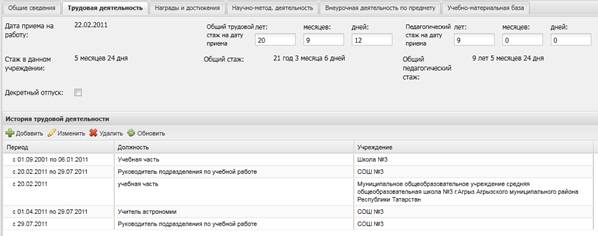
Рис. 59. Вкладка «Трудовая деятельность».
Для изменения должности сотрудника необходимо нажать кнопку «Изменить» рядом с полем Должность:  в верхней части окна Портфолио сотрудника (расположено ниже поля Адрес проживания), после чего откроется окно редактирования должности, в котором можно добавить новую должность, нажав кнопку Добавить и отредактировать существующую, нажав кнопку Изменить (Рис. 60).
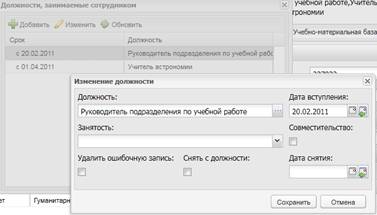
Рис. 60. Окно редактирования должности сотрудника.
Окно редактирования должности содержит следующие поля:
· Должность. Поле ввода, обязательное, заполняется с помощью справочника «Должности». Вводится наименование должности сотрудника;
· Дата вступления. Поле даты, обязательное. Вводится дата вступления в должность, указанную в поле Должность;
· Занятость. Выпадающий список, необязательное для заполнения поле. Вводится одно из значений: полная/ неполная. При добавлении новой должности происходит проверка на существование только одной должности с полной занятостью;
· Совместительство. Поле параметра. Параметр включен в случае если указываемая должность является должностью по совместительству;
· Удалить ошибочную запись. Поле параметра. При включении параметра редактируемая должность при сохранении будет удалена;
· Снять с должности. Поле параметра. При включении параметра и последующем сохранении сотрудник не занимает указанную должность;
· Дата снятия. При включении параметра «Снять с должности» необходимо указывать дату снятия сотрудника с указанной должности.
После внесения требуемых данных необходимо нажать кнопку Сохранить для сохранения данных и Отмена для отмены внесенных изменений. В случае если сотрудник является Классным руководителем, необходимо добавить ему должность «Классный руководитель»).
6.2.1.3. Вкладка Награды и достижения
В данную вкладку с помощью кнопок «Добавить» вносится информация о профессиональных достижениях сотрудника общеобразовательного учреждения (Рис. 61). Для внесения информации о наградах необходимо заполнить поля: Дата, Уровень, Содержание. Для внесения информации о школьных поощрениях необходимо заполнить поле Поощрение и дату его получения. Информация обо всех наградах и достижениях имеет табличное представление (см. п. 3.4.1. Табличное представление информации).
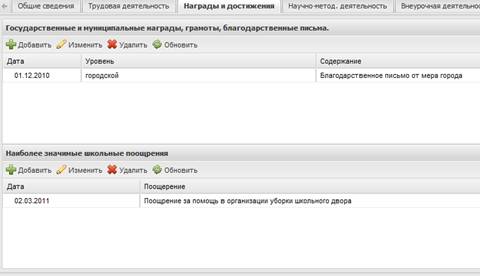
Рис. 61. Вкладка «Награды и достижения».
6.2.1.4. Вкладка Научно-методическая деятельность
В данную вкладку с помощью кнопок «Добавить» вносится информация о научно-исследовательских работах, авторских программах, методических материалах и об организации и участии в мероприятиях сотрудника общеобразовательного учреждения (Рис. 62). Вся информация имеет табличное представление (см. п. 3.4.1. Табличное представление информации). При внесении сведений о научно-исследовательских работах, авторских программах, методических материалах предлагаются следующие поля для заполнения: Дата, Название, Описание. Для внесения сведений об организации и участии в мероприятиях предлагаются следующие поля для заполнения: Дата, Место проведения, Название, Описание. Так же есть возможность ввода дополнительной информации.
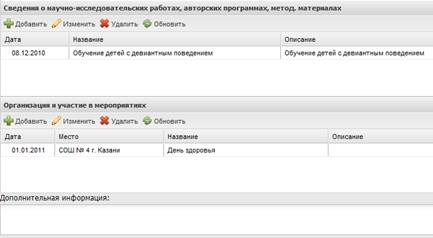
Рис. 62. Вкладка «Научно-методическая деятельность».
6.2.1.5. Вкладка Внеурочная деятельность по предмету
Данная вкладка (Рис. 63) отражает информацию о наиболее значимых творческих работах, рефератах, проектах, которые выполнял учащийся под руководством сотрудника, а также сведения о победителях в олимпиадах, конкурсах, соревнованиях. В данную вкладку информация автоматически загружается из портфолио ученика. Вся информация представлена в таблице (см. п. 3.4.1. Табличное представление информации). Также имеется возможность ввода дополнительной информации.
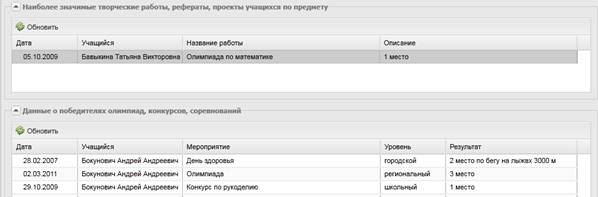
Рис. 63. Вкладка «Внеурочная деятельность по предмету».
6.2.1.6. Вкладка Учебно-материальная база
Данная вкладка состоит из двух таблиц: «Используемые наглядные пособия» и «Используемые дидактические материалы» (см. п. 3.4.1. Табличное представление информации). В данную вкладку с помощью кнопок «Добавить» вносится информация об используемых в работе сотрудником материалах. При внесении сведений об использовании учебно-материальной базы предлагается заполнение следующих полей: Наименование, Автор, Описание (Рис. 64). Также имеется возможность ввода информации об использовании в образовательном процессе компьютерной техники и технических средств обучения.
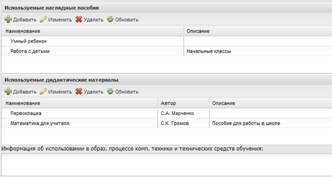
Рис. 64. Вкладка «Учебно-материальная база».
6.2.2. Реестр уволенных сотрудников
Для того чтобы открыть данный реестр необходимо выбрать в меню Пуск [Реестры/Уволенные сотрудники ("корзина")]. В открывшемся окне (Рис. 65) можно просмотреть уволенных сотрудников. Данный реестр является общим для учреждений всей Системы. Это реализовано для того, чтобы при увольнении сотрудника из одного учреждения его можно было восстановить в другом учреждении без потери информации о сотруднике, которая хранилась в портфолио сотрудника, т. к. при увольнении сотрудника его портфолио сохраняется.

|
Из за большого объема этот материал размещен на нескольких страницах:
1 2 3 4 5 6 7 8 |
