

Партнерка на США и Канаду по недвижимости, выплаты в крипто
- 30% recurring commission
- Выплаты в USDT
- Вывод каждую неделю
- Комиссия до 5 лет за каждого referral
После выставления оценок и посещаемости учащемуся на e-mail/телефонный номер родителя учащегося приходит сообщение с информацией о выставленных оценках и посещаемости ребенка.
Во вкладке «Общие сведения об обучающихся» в окне «Классный журнал» автоматически формируются сведения об учащихся класса. Данная информация загружается из портфолио учащихся.
Вкладка «Показатели физической подготовленности» (окно «Классный журнал») содержит таблицу, в которую информация вводится только учителем физической культуры вручную.
Во вкладке «Сведения о количестве пропущенных дней и уроков» (окно «Классный журнал») автоматически формируется информация о посещаемости учащихся с указанием пропусков по болезни. Данная вкладка формируется из вкладки «Журнал». Информация разбита по месяцам. В данной вкладке также имеется возможность осуществления фильтрации данных по месяцам и четвертям (периоду).
Во вкладке «Сводная ведомость учета успеваемости и поведения» автоматически формируется информация об итоговых оценках учащихся, с указанием предмета и периода. В данной вкладке также имеется возможность осуществления фильтрации данных по четвертям (периодам) и предметам.
Для внесения информации во вкладку «Замечания о ведении классного журнала» необходимо использовать кнопку «Добавить». После чего выходит окно «Добавление замечания» (Рис. 140), в котором заполняются следующие поля: Класс, Предмет, Ответственный, Текст замечания.
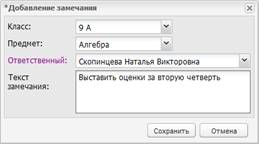
Рис. 140. Окно «Добавление замечания».
При входе в журнал учителя, на которого назначено замечание, кнопка «Замечания» будет выделена красным цветом:  .
.
После того как ответственный учитель исправил замечания и поставил статус «Выполнено» проверяющий должен проставить статус «Одобрено» (Рис. 141) и нажать кнопку «Сохранить».
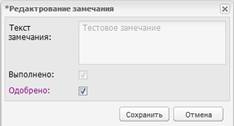
Рис. 141. Окно «Редактирование замечания».
Существует возможность вывода на печать каждой вкладки с использованием кнопки  (после нажатия данной кнопки информация выгружается в Excel-файл).
Для просмотра ближайшего урока пользователя по расписанию необходимо воспользоваться кнопкой «Ближайший урок».
По окончанию периода (например, четверти) при выставлении итоговых оценок за период в панели кнопок (Рис. 135) за одно занятие до окончания периода становится доступна кнопка  , по нажатию на которую округленный средний балл учащегося выставляется ему за период. После выставления за период округленного среднего балла его можно отредактировать. Например, период заканчивается 28.10, у нас есть уроки 23.10, 24.10 и 27.10. Кнопка выставления итоговых оценок становится доступна 24.10. Вручную оценки за четверть можно выставить в любую дату.
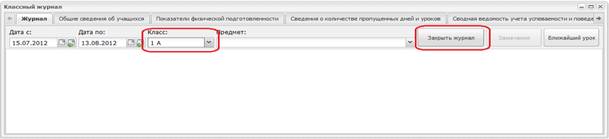
По окончанию учебного года необходимо закрыть журнал. Для того чтобы закрыть журнал необходимо нажать кнопку «Закрыть журнал» (Рис. 135), после чего редактирование журнала становится невозможно. Закрыть журнал может только администратор учреждения. Остальным пользователям данная функция недоступна. Вместо нее в журнале расположены две кнопки: «Замечания» для быстрого перехода к замечаниям по ведению журнала и «Ближайший урок» для быстрого перехода к просмотру журнала ближайшего урока.
6.8.1. Закрытие журнала
Для закрытия журнала в классном журнале с помощью выпадающего списка поля «Класс» необходимо выбрать класс, для которого журнал будет закрыт, затем нажать кнопку «Закрыть журнал»:
В случае если по каким-либо причинам не были выставлены оценки за подпериоды, отмеченные галочками во вкладке «Итоговые оценки» в данном классе (см. п. 5.4. Реестр учебных классов), то Система выдаст сообщение о невозможности закрытия журнала, пока эти оценки не будут выставлены:
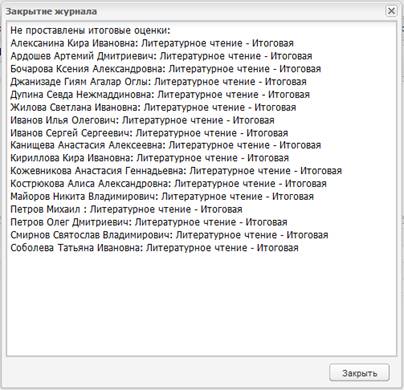
Рис. 142. Сообщение о невозможности закрытия журнала.
При этом проверка осуществляется только по тем учащимся, которые учились в данном подпериоде до его окончания. Т. е. в случае если учащийся был отчислен в середине года, например, в середине 3 четверти, то по этому учащемуся необходимо проставить оценки только за 1, 2 четверть (при этом предполагается, что оценки по данному предмету необходимо выставлять по всем подпериодам).
После выставления оценок, указанных в подсказке при нажатии на кнопку «Закрыть журнал» преподавателям закрывается возможность редактирования уроков по всем предметам данного класса.
6.9. Зачисление
В Системе организован функционал для работы с зачислением детей в учреждение, в том числе на конкурсной основе.
6.9.1. Настройки зачисления
Для работы с функционалом зачисления необходимо произвести настройку зачисления каждым образовательным учреждением. Для того чтобы открыть окно «Настройки зачисления» (Рис. 143) необходимо выбрать в меню Пуск [Зачисление/Настройки зачисления].
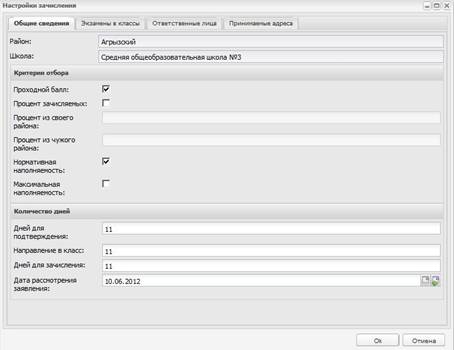
Рис. 143. Окно «Настройки зачисления», вкладка «Общие сведения».
В открывшемся окне во вкладке «Общие сведения» имеется возможность отредактировать следующие поля:
· Проходной балл. Включение параметра происходит, если при поступлении в учреждение необходимо набрать установленный проходной балл на вступительных экзаменах;
· Процент зачисляемых. При включении параметра будет учитываться процентное соотношение детей из своего/чужого района;
· Процент из своего/чужого района. Указывается процентное соотношение детей из своего/чужого районов;
· Нормативная наполняемость. При включении параметра наполняемость класса будет высчитываться Системой, исходя из нормативных документов;
· Максимальная наполняемость. При включении параметра максимальная наполняемость класса будет указываться самим учреждением при создании класса. В этом случае при зачислении в класс будет учитываться количество мест, указанных в поле «Максимальная наполняемость»;
· Дней для подтверждения. Указывается количество дней, в течение которых заявитель должен подтвердить документы после подачи заявления в учреждение. По истечению указанного количества дней заявление со статусом «Подтверждение документов» автоматически переводится в статус «Архивная»;
· Дней для зачисления. Указывается количество дней, в течение которых заявитель со статусом заявления «Направлен в класс» должен принести мед. книжку (либо другие документы) для зачисления ребенка в учреждение. По истечению срока, указанного в данном поле статус заявления автоматически переводится на статус «Архивная»;
· Дата рассмотрения заявления. Указывается дата, по истечение которой заявления со статусом «Зарегистрировано» будут автоматически рассмотрены Системой.
После внесения всех требуемых изменений необходимо нажать кнопку «Ок» для сохранения настроек зачисления и кнопку «Отмена» для отмены всех изменений и закрытия формы «Настройки зачисления».
В Системе реализована возможность получения уведомлений о поступлении в Систему новых заявлений на электронную почту лиц, ответственных за зачисление. Для того чтобы добавить электронный адрес ответственного лица необходимо в окне «Настройки зачисления» перейти во вкладку «Ответственные лица» и в поле ввода через запятую ввести адреса электронной почты. Уведомления о новых заявлениях на зачисление приходит один раз в сутки; время получения уведомления указывается при установке Системы.
6.9.2. Заявления на зачисление
Все заявления на зачисление хранятся в реестре заявлений на зачисление (Рис. 144). Для того чтобы открыть данный реестр необходимо выбрать в меню Пуск [Зачисление/Реестр заявлений].
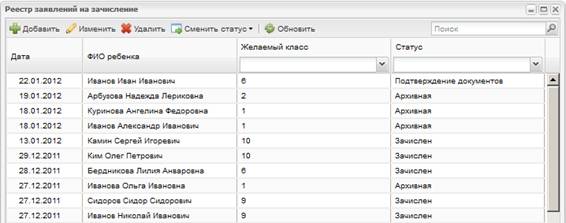
Рис. 144. Реестр заявлений на зачисление.
Для добавления нового заявления необходимо нажать кнопку «Добавить», после чего откроется окно «Добавление заявления (поиск ребенка)» (Рис. 145).
Рис. 145. Окно «Добавление заявления (поиск ребенка)».
Для добавления нового заявления в окне «Добавление заявления (поиск ребенка)» необходимо заполнить следующие поля:
· Фамилия. Поле ввода, обязательное. Указывается фамилия ребенка;
· Имя. Поле ввода, обязательное. Указывается имя ребенка;
· Отчество. Поле ввода, необязательное. Указывается отчество ребенка;
· Дата рождения. Поле даты, обязательное. Указывается дата рождения ребенка;
· Тип документа. Выпадающий список, обязательное. Указывается тип документа ребенка, который предоставляется в учреждение при зачислении;
· Серия. Поле ввода, обязательное. Указывается серия документа ребенка, указанного в поле «Тип документа»;
· Номер. Поле ввода, обязательное. Указывается номер документа ребенка, указанного в поле «Тип документа»;
Нажать кнопку «Сохранить» для добавления заявления или «Отмена» для отмены добавления заявления. Заявление сохраняется в реестре со статусом «Подтверждение документов». Сменить статус заявления можно, выделив запись в таблице и нажав кнопку «Сменить статус», либо нажать правой клавишей мыши по требуемой записи и в контекстном меню выбрать «Сменить статус», после чего в выпадающем списке выбрать новый статус заявления.
После сохранения заявления его следует дополнить. Для этого двойным кликом левой кнопкой мыши по заявлению открыть нужное заявление или одним кликом мыши выбрать заявление и нажать кнопку «Изменить».
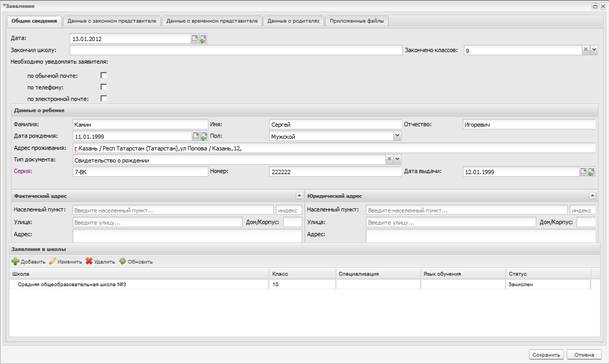
Рис. 146. Окно «Заявление»
Окно «Заявление» содержит следующие вкладки (Рис. 146):
1. Общие сведения. Данная вкладка содержит следующие поля:
· Дата. Поле даты, обязательное. Дата составления заявления;
· Закончил школу. Поле ввода, необязательное. Указывается школа, которую закончил ребенок;
· Закончено классов. Выпадающий список, необязательное поле. Указывается, сколько полных классов закончил ребенок;
· Необходимо уведомить заявителя: по обычной почте, по телефону, по электронной почте. Поля параметра, необязательные. Выбирается способ оповещения заявителя об изменении статуса заявления;
· Фамилия. Поле ввода, обязательное. Указывается фамилия ребенка;
· Имя. Поле ввода, обязательное. Указывается имя ребенка;
· Отчество. Поле ввода, необязательное. Указывается отчество ребенка;
· Дата рождения. Поле даты, обязательное. Указывается дата рождения ребенка;
· Пол. Выпадающий список. Указывается пол ребенка. По умолчанию указывается мужской пол;
· Адрес проживания. Поле ввода, необязательное. Указывается адрес, по которому проживает ребенок;
· Тип документа. Выпадающий список, обязательное. Указывается тип документа ребенка, который предоставляется в учреждение при зачислении;
· Серия. Поле ввода, обязательное. Указывается серия документа ребенка, указанного в поле «Тип документа»;
· Номер. Поле ввода, обязательное. Указывается номер документа ребенка, указанного в поле «Тип документа»;
· Дата выдачи. Поле даты, обязательное. Указывается дата выдачи документа ребенка, указанного в поле «Тип документа»;
· Фактический адрес. Поля ввода. Заполняются с помощью КЛАДРа. Указывается фактический адрес проживания ребенка;
· Юридический адрес. Поля ввода. Заполняются с помощью КЛАДРа. Указывается юридический адрес проживания ребенка;
· Заявления в школы. Для добавления заявления в школу следует нажать кнопку «Добавить». Таблица содержит наименование школ, в которые подаются заявления. Содержит поля:
- Школа. Обязательное поле. При нажатии на кнопку  открывается реестр «Учреждения», в котором выбирается учреждение, куда подается заявление на зачисление ребенка;
- Класс. Выпадающий список, обязательное поле. Указывается список класса, в который поступает ребенок;
- Специализация. Выпадающий список, необязательное поле. Указывается специализация класса, в который подается заявление;
- Язык обучения. Выпадающий список, необязательное поле. Указывается язык обучения ребенка.
- Статус. Статус заявления в данной школе;
2. Данные о законном представителе. В данной вкладке необходимо заполнить следующие поля:
· Фамилия. Поле ввода, обязательное. Указывается фамилия заявителя;
· Имя. Поле ввода, обязательное. Указывается имя заявителя;
· Отчество. Поле ввода, необязательное. Указывается отчество заявителя;
· Населенный пункт, Улица, Дом/корпус, Квартира. Поля ввода, необязательные. Указываются соответственно населенный пункт, улица, дом/корпус и квартира, где проживает заявитель;
· Адрес. Поле ввода, необязательное. Автоматически формируется из полей Населенный пункт, Улица, Дом/корпус, Квартира;
· Телефон. Поле ввода, необязательное. Указывается телефон заявителя;
· E-mail. Поле ввода, необязательное. Указывается e-mail заявителя;
· Тип документа. Выпадающий список, обязательное поле. Указывается тип документа, предоставляемый заявителем;
· Серия. Поле ввода, обязательное. Вводится серия документа, указанного заявителем в поле «Тип документа»;
· Номер. Поле ввода, обязательное. Вводится номер документа, указанного заявителем в поле «Тип документа»;
· Дата выдачи. Поле даты, необязательное. Вводится дата выдачи документа, указанного заявителем в поле «Тип документа»;
· Статус. Выпадающий список, необязательное поле. Указывается статус, который занимает заявитель по отношению к ребенку.
3. Данные о временном представителе. Все поля в данной вкладке являются необязательными для заполнения. Содержит следующие поля: Фамилия, Имя, Отчество, Населенный пункт, Улица, Дом/Корпус, Квартира, Адрес, Телефон, e-mail, Тип документа, Серия, Номер, Дата выдачи.
4. Данные о родителях. Все поля в данной вкладке являются необязательными для заполнения. Вкладка содержит два раздела: «Мать» и «Отец». Каждый раздел имеет следующие поля: «ФИО», «Место работы», «Должность», «Телефон».
5. Приложенные файлы. Позволяет добавлять дополнительные файлы. Например, электронные копии документов.
После внесения всех необходимых данных для сохранения заявления в реестре заявлений на зачисление необходимо нажать кнопку «Сохранить».
Для распределения заявлений на зачисление необходимо открыть форму «Распределение заявлений на зачисление» (Рис. 147). Для этого необходимо выбрать в меню Пуск [Зачисление/Распределение].
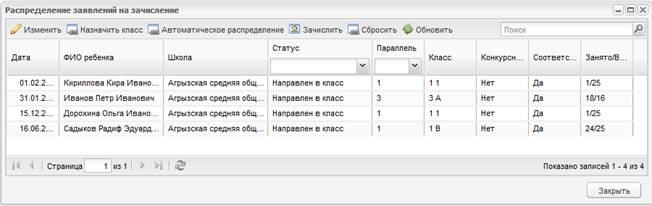
Рис. 147. Окно «Распределение заявлений на зачисление».
В окне располагаются следующие кнопки (перед нажатием данных кнопок, кроме кнопки «Автоматическое распределение», необходимо выбрать запись с заявлением):
· Изменить. Изменение данных в заявлении на зачисление;
· Назначить класс. Назначение класса конкретного класса в учреждении в зависимости от указанной в заявлении параллели;
· Автоматическое распределение. Система автоматически распределяет детей по классам с учетом указанных классов в заявлении, прохождения конкурса на зачисление (если таковое требуется) и свободных мест в классе на момент распределения. Распределенные заявления автоматически переводятся на статус «Направлен в класс»;
· Зачислить. Зачисления ребенка вручную. Статус заявления становится «Зачислен»;
· Сбросить. Сброс назначенного класса. При нажатии данной кнопки выделенным заявлениям присваивается статус «Зарегистрировано» и сбрасывается назначенный класс.
В окне «Распределение заявлений на зачисление» расположены два фильтра, реализованные выпадающими списками: «Параллель» и «Статус».
Внимание! В Системе имеется возможность зачисления детей свыше норматива (либо максимальной наполняемости, если таковая указана), но только сотрудником управления образования.
6.9.3. Статусы заявлений на зачисление
1. "Подтверждение документов" - данный статус проставляется после подачи заявления. Данный статус может перейти в статус "Архивная" автоматически по истечению срока ожидания. Срок ожидания указывается в настройках зачисления (см. п. 5.9.1. Настройки зачисления) в поле «Дней для подтверждения».
2. "Зарегистрировано" - данный статус проставляется после подтверждения документов. Статус может проставляться либо вручную, либо автоматически. В случае если заявление подано с Портала и за счет взаимодействия Системы с базой данных органов ЗАГС корректность введенных данных документов подтверждается в автоматическом режиме. В этом случае заявлению автоматически присваивается статус «Зарегистрировано» и этот статус является первым в цепочке статусов.
3. "Направлен в класс" - данный статус проставляется, когда ребенку назначен класс и школа ждет подтверждения данных о здоровье ребенка. Статус может проставляться либо вручную, либо автоматически. В случае автоматического распределения при условии, что в заявлении указан класс, а также ребенок прошел конкурс на зачисление (если таковое требуется), а также на момент распределения есть свободные места в классе, заявлению автоматически присваивается статус «Направлен в класс». Данный статус проставляется автоматически также по истечению срока, указанного в поле «Дней для рассмотрения» при условии, что заявление имело статус «Зарегистрировано», а также в заявлении указан класс, причем прием в данный класс происходит на общей основе и в классе есть свободные места.
4. "Архивная" - данный статус проставляется либо вручную, либо автоматически, если заявление находилось в статусе "Подтверждение документов", а представитель не подтвердил документы в течение срока, указанного в поле «Дней для подтверждения» в настройках зачисления (см. п. 5.9.1. Настройки зачисления). Статус «Архивная» также присваивается заявлению автоматически, если заявление находилось в статусе «Направлен в класс», а заявитель не предоставил не предоставил пакет документов (мед. книжка), требуемый учреждением для зачисления ребенка в класс в течение срока, указанного в поле «Дней для зачисления» в настройках зачисления (см. п. 5.9.1. Настройки зачисления).
5. "Отказано" - данный статус проставляется автоматически при автоматическом распределении, если ребенок не прошел вступительные экзамены в учреждение, либо вручную работником муниципального управления образования при обращении заявителя.
6. "Нет мест" - данный статус проставляется в случае, если заявление находилось в статусе "Зарегистрировано", но мест в указанном в заявлении классе не хватило. Статус проставляется либо вручную, либо автоматически. В случае автоматического распределения и при условии, что на момент распределения свободных мест в указанном в заявлении классе нет, заявлению автоматически присваивается статус «Нет мест».
7. "Зачислен" - данный статус проставляется после статуса "Направлен в класс", если на ребенка предоставлен весь комплект документов. Статус проставляется вручную.
6.9.4. Вступительные экзамены
Для добавления вступительного экзамена в класс необходимо открыть окно «Настройки зачисления». Для этого необходимо выбрать в меню Пуск [Зачисление/Настройки зачисления] и перейти в открывшемся окне на вкладку «Экзамены в классе» (Рис. 148).
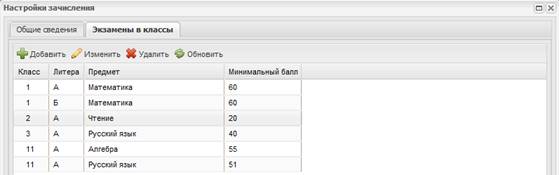
Рис. 148. Окно «Настройки зачисления», вкладка «Экзамены в классы».
Для того чтобы добавить экзамен на зачисление необходимо нажать кнопку «Добавить», после чего в открывшемся диалоговом окне заполнить следующие поля: «Класс» из выпадающего списка, «Предмет» из выпадающего списка и Минимальный балл» в поле ввода, после чего нажать кнопку «Ок» для сохранения экзамена в списке экзаменов.
Для формирования расписания экзаменов необходимо перейти в меню Пуск [Зачисление/Формирование расписания экзаменов], после чего откроется окно «Формирование расписания экзаменов» (Рис. 149).
Рис. 149. Окно «Формирование расписания экзаменов».
1 – выбор класса; 2 – выбор экзамена (предмета); 3 – включение параметра сдачи экзамена у ребенка.
Для того чтоб сформировать расписание экзаменов необходимо выбрать класс из выпадающего списка и предмет (экзамен), который необходимо сдавать ребенку для поступления в этот класс (Рис. 149). После выбора класса в таблице появляется список детей, желающих поступить в данный класс. В каждой записи данной таблицы необходимо включить параметр у тех детей, которым необходимо сдать выбранный в списке «Предмет» экзамен.
После формирования расписания экзаменов возможен его просмотр. Для этого необходимо выбрать в меню Пуск [Зачисление/Расписание], после чего откроется окно «Расписание» (Рис. 150). В данном окне существует возможность фильтра данных по предмету, классу, а также дате начала и окончания проведения экзаменов.
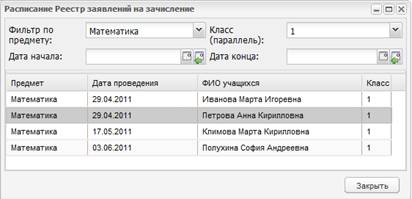
Рис. 150. Окно Расписание».
После проведения экзаменов результаты выставляются в таблице окна «Результаты экзаменов» (Рис. 151). Для того чтобы открыть данное окно необходимо выбрать в меню Пуск [Зачисление/Результаты].
Рис. 151. Окно «Результаты экзаменов».
Для того чтобы проставить результаты необходимо выбрать параллель и предмет из соответствующих выпадающих списков. Затем в таблице дважды щелкнуть мышью по ячейке на пересечении строки с «ФИО» и столбца «Балл» и вводом с клавиатуры внести балл, полученный ребенком на выбранном экзамене в выбранный класс.
Для окончательного зачисления (либо отказа для зачисления) ребенка в параллель, необходимо обратиться к форме «Распределение заявлений на зачисление» (Рис. 150).
6.10. Тестирование
В Системе существует возможность формирования расписания тестирования, а также ведения результатов тестирования.
Для того чтобы сформировать расписание проведения тестирования необходимо в меню Пуск выбрать [Тестирование/Формирование расписания тестирования], после чего откроется окно Формирование расписания тестирования (Рис. 152).
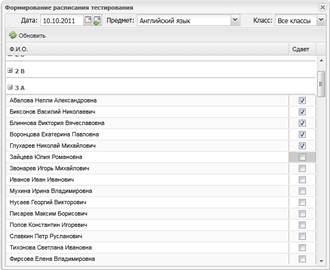
Рис. 152. Окно формирования расписания тестирования.
В окне формирования расписания тестирования расположены три фильтра, в также списки учеников с группировкой по классам. Для того чтобы задать расписание проведения тестирования необходимо:
1. Задать дату проведения тестирования в поле «Дата» (поле календаря). По умолчанию данное поле заполнено текущим числом;
2. Выбрать предмет, по которому проводится тестирование, в поле «Предмет» (выпадающий список, содержащий значения из справочника «Предметы»). По умолчанию поле является пустым;
3. После заполнения полей «Дата» и «Предмет» в основной таблице откроется список учащихся учреждения, сгруппированные по классам. В случае необходимости выбора одного класса, существует возможность выбрать требуемый класс в поле «Класс». Напротив ФИО учащегося расположено поле «Сдает», являющееся полем параметра. В данном поле необходимо отметить «галочкой» тех учащихся, которые сдают данное тестирование.
После формирования расписания проведения тестирования можно просмотреть полное расписание в окне Расписание тестирования. Для того чтобы открыть данное окно необходимо выбрать в меню Пуск [Тестирование/Расписание тестирования] (Рис. 153). Расписание тестирование представлено в табличном виде с фильтрацией по всем столбцам.
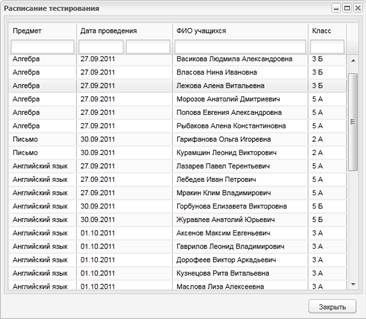
Рис. 153. Окно Расписание тестирования.
Для ведения результатов тестирование используется окно Результаты тестирования. Для того чтобы открыть его необходимо выбрать в меню Пуск [Тестирование/Результаты тестирования] (Рис. 154).
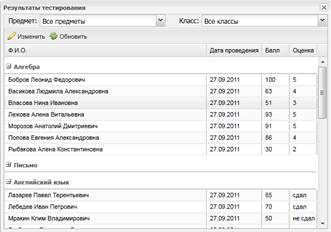
Рис. 154. Окно «Результаты тестирования».
Окно Результаты тестирования содержит два фильтра: по предмету и по классу, а также окно выставления результатов тестирования учащимся. Для того чтобы проставить результат учащемуся необходимо дважды щелкнуть по ФИО учащего в таблице левой кнопкой мыши либо, предварительно выделив строку с ФИО учащегося одинарным щелчком правой левой кнопкой мыши, нажать кнопку Изменить, после чего откроется окно ввода результата, содержащего два поля: «Балл» и «Оценка», являющихся полями ввода, необязательными для заполнения, т. е. можно заполнить оба поля либо одно из них. После ввода результатов необходимо нажать кнопку Сохранить для сохранения введенной информации, после чего она отразится в таблице Результаты тестирования.
7. Экзамены ЕГЭ и ГИА
В Системе введены функции по работе с экзаменами ЕГЭ и ГИА:
· Информация об экзамене;
· Введение дат проведения экзаменов;
· Формирование расписания экзаменов;
· Просмотр расписания экзаменов;
· Загрузка результатов экзаменов;
· Просмотр результатов экзаменов.
Функционал по работе с ЕГЭ аналогичен функционалу по работе с ГИА. В руководстве рассмотрен функционал экзаменов на примере ЕГЭ.
Для того чтобы каждый пользователь Системы владел актуальной информацией об экзаменах, необходимо отражать ее в окне «Информация о ЕГЭ» (Рис. 155).
Рис. 155. Окно «Информация о ЕГЭ».
Для того чтобы открыть окно информации о ЕГЭ необходимо выбрать в меню Пуск [Экзамены/ЕГЭ/Информация о ЕГЭ]. Для добавления информации о ЕГЭ необходимо нажать кнопку «Добавить», после чего откроется окно добавления информации (Рис. 156).
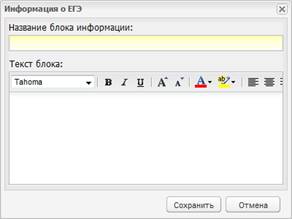
Рис. 156. Добавление информации о ЕГЭ.
В открывшемся окне необходимо заполнить следующие поля: «Название блока информации» и «Текст блока». Поле ввода «Текст блока» содержит набор стандартных инструментов текстового редактора (такого как MS Word) по форматированию вводимого текста. После ввода необходимой информации для сохранения блока необходимо нажать кнопку «Сохранить». Для отмены всех введенных данных необходимо нажать кнопку «Отмена».
Для изменения существующего блока необходимо выделить его в таблице и нажать кнопку «Изменить», после чего откроется окно изменения информации (Рис. 156).
7.1. Формирование расписания экзаменов
Формирование расписания экзаменов содержит следующие шаги:
1. Задание даты проведения экзамена.
Внимание! Даты проведения экзаменов заполняются на уровне Министерства образования либо администратором Системы.
Для задания даты проведения экзаменов необходимо перейти в меню Пуск [Экзамены/ЕГЭ/Даты проведения ЕГЭ], после чего откроется окно «Даты проведения ЕГЭ» (Рис. 157).
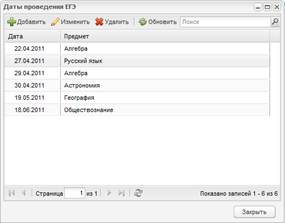
Рис. 157. Окно «Даты проведения ЕГЭ».
Для того чтобы добавить дату проведения ЕГЭ, необходимо нажать кнопку «Добавить» (Рис. 157). В открывшемся окне необходимо заполнить поля «Дата проведения» (поле даты) и «Предмет» (выпадающий список из справочника «Предметы»). Для сохранения необходимо нажать кнопку «Сохранить».
2. Распределение учеников. После добавления даты проведения экзамена необходимо сформировать расписание для каждого учащегося. Для этого необходимо в меню Пуск выбрать [Экзамены/ЕГЭ/Формирование расписания ЕГЭ], после чего откроется окно «Формирование расписания ЕГЭ» (Рис. 158).
Внимание! Распределение учеников возможно только после задания даты проведения экзаменов.
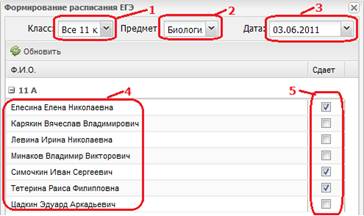
Рис. 158. Окно «Формирование расписания ЕГЭ».
1 – фильтр по классам; 2 – фильтр по предметам; 3 – фильтр по датам; 4 – список учеников класса; 5 – отметка о сдаче экзамена.
В открывшемся окне необходимо заполнить следующие поля: «Класс», «Предмет», «Дата». Все поля заполняются из выпадающего списка. Список «Дата» формируется по выбранному предмету из таблицы «Дата проведения ЕГЭ». После заполнения всех полей в окне открывается список учеников класса. Далее необходимо включить параметр в поле параметра для каждого ученика, сдающего выбранный экзамен. Причем, если в Системе отмечено, что данный ученик в указанный день уже сдает экзамен, Система выдаст соответствующее сообщение. Для того чтобы проверить правильность введенных данных на совпадение экзаменов у учеников необходимо нажать кнопку «Обновить». Также если ученик уже указан в расписании данного экзамена, но на другую дату, причем результаты по экзамену еще не введены в Систему, Система также выдаст сообщение.
Для просмотра готового расписания экзаменов ЕГЭ необходимо в меню Пуск выбрать [Экзамены/ЕГЭ/Расписание ЕГЭ], после чего откроется информационное окно «Расписание экзаменов» (Рис. 159).
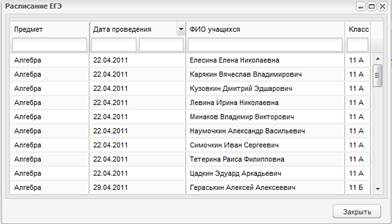
Рис. 159. Расписание ЕГЭ.
В окне «Расписание экзаменов» реализована функция фильтрации по всем столбцам таблицы. Фильтры расположены в названии столбца, представлены в виде полей ввода.
7.2. Результаты экзаменов
Для того чтобы загрузить результаты ЕГЭ в Систему необходимо выбрать в меню Пуск [Экзамены/ЕГЭ/Загрузка результатов ЕГЭ], в котором необходимо указать дату проведения экзаменов и выбрать файл для загрузки.
Внимание! При загрузке результатов экзаменов используются разные шаблоны файлов в зависимости от того, кто осуществляет загрузку: Министерство образования либо само учреждение.
Для того чтобы просмотреть результаты ЕГЭ необходимо выбрать в меню Пуск [Экзамены/ЕГЭ/Результаты ЕГЭ], после чего откроется окно «Результаты ЕГЭ» (Рис. 160).
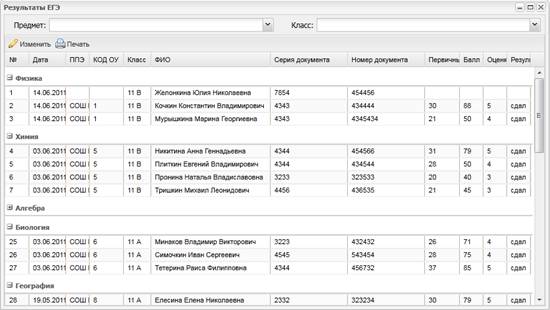
Рис. 160. Окно «Результаты ЕГЭ».
В таблице Результаты ЕГЭ реализован фильтрация по полям Предмет и Класс, а также реализована возможность печати результатов экзамена с помощью выгрузки информации в файл Excel. Для того чтобы выгрузить данные в Excel-файл необходимо нажать кнопку Печать, расположенную в верхней части окна.
8. Отчеты
В Системе реализована возможность автоматического формирования отчетов и их экспорт в Excel-файл. В Системе реализованы следующие отчеты:
· Количество классов. Отчет формирует количество различных классов в учреждениях (с 1 по 11 классы);
· Количество учащихся. Отчет формирует сведения о количестве учащихся в классах учреждения (с 1 по 11 классы) с разделением по полу;
· Отчет 83-РИК;
· Отчет ОШ-1;
· Отчет ОШ-5;
· Сведения о проставленных оценках;
· Сведения об успеваемости;
· Сведения о стаже сотрудников.
Количество отчетов будет расширяться.
8.1. Отчеты OLAP
Система предусматривает построение отчетов с помощью технологии OLAP. Применение данной технологии позволяет сформировать отчет по желанию пользователя с применением тех фильтров, которые необходимы пользователю.
Рассмотрим основные принципы работы с OLAP-отчетами на примере отчета «Качество образования». Для того чтобы открыть данный отчет (Рис. 161) необходимо выбрать в меню Пуск [Отчеты/OLAP/Качество образования].
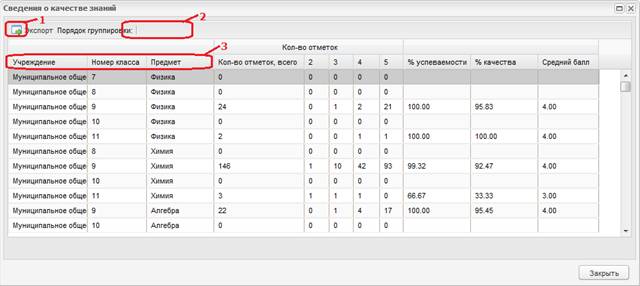
Рис. 161. Отчет «Сведения о качестве знаний».
1 – кнопка «Экспорт»; 2 – место для размещения полей фильтра; 3 – поля-фильтры.
Все столбцы имеют функцию сортировки данных.
Все столбцы можно менять местами друг с другом. Для этого необходимо перетащить заголовок столбца (нажать левой кнопкой мыши по заголовку столбца и, не отпуская клавишу мыши, переместить курсор) до того места, где его необходимо разместить. После чего столбец займет то место, которое указал пользователь (Рис. 162).

Рис. 162. Меняем местами столбцы таблицы (до и после).
Для того чтобы организовать фильтр в таблице необходимо перетащить заголовок столбца на надпись «Порядок группировки» (Рис. 163).
Рис. 163. Получение группировки по учреждениям.
Перед формированием некоторых отчетов необходимо ввести параметры формирования отчета. Например, перед формированием отчета «Сводная ведомость ЕГЭ» необходимо ввести такие параметры как «Учреждение» и «Учебный период» (Рис. 164).
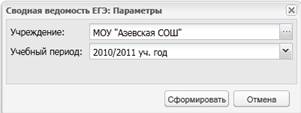
Рис. 164. Параметры формирования отчета
Приложение 1
Разграничение прав доступа
В таблице значком *- отмечен функционал доступный пользователям.
Ученик | Родитель | Классный руководитель | Учитель | Директор | Учебная часть | Отдел кадров | Завуч | Администратор учреждения | Системный администратор | ||
справочники | просмотр | * | * | * | |||||||
редактирование | * | * | |||||||||
аудиторный фонд | просмотр | * | * | * | * | ||||||
редактирование | * | * | |||||||||
расписание | просмотр | * | * | * | * | * | * | * | |||
редактирование | * | * | * | * | |||||||
шаблон расписания | просмотр | * | * | * | * | * | |||||
редактирование | * | * | * | * | |||||||
данные моего учреждения | просмотр | * | * | * | * | ||||||
редактирование | * | * | * | * | |||||||
учреждение | просмотр | * | * | * | |||||||
редактирование | * | * | |||||||||
реестр учителей | просмотр | * | * | * | * | * | |||||
редактирование | * | * | * | * | |||||||
реестр учеников | просмотр | * | * | * | * | * | * | ||||
редактирование | * | * | * | ||||||||
портфолио ученика | просмотр | * только у своих детей | * | * | * | * | * | ||||
редактирование | * только у своих детей | * | * | ||||||||
ортфолио учителя | просмотр | * только свое | * только свое | * | * | * | * | * | |||
редактирование | * может внести информацию только во вкладки Научно-методическая деятельность, Учебно-материальная база | *может внести информацию только во вкладки Научно-методическая деятельность, Учебно-материальная база | * | * | * | ||||||
журнал | просмотр | * только своего класса по всем предметам | * только по своим предметам и классам | * | * | * | * | * | |||
редактирование | * Проставление оценок, смена тем уроков и д/з, писать комментарии, добавлять и удалять работы. Вносить данные в показатели физ подготовки (только учитель физкультуры) | * (вносить замечания) | * (вносить замечания) | * | * | ||||||
мое расписание | просмотр | * | * | ||||||||
редактирование | |||||||||||
классы | просмотр | * | * | * | * | * | |||||
редактирование | * | * | * | * | |||||||
дневник | просмотр | * | * | ||||||||
редактирование | |||||||||||
настройки | просмотр | * | * | ||||||||
редактирование | * | * | |||||||||
ЕГЭ | просмотр | * по своим детям | * по своим предметам | * | * | * | * | ||||
редактирование | * по своим детям | * | * | * | |||||||
Зачисление | просмотр | * | * | * | * | * | |||||
редактирование | * | * | * | * | * | ||||||
Учебный план | просмотр | * | * | * | * | * | * | ||||
редактирование | * | * | * | * | * | ||||||
КТП | просмотр | * | * | * | * | * | * | ||||
редактирование | * | * | * | * | * | * | |||||
План урока | просмотр | * | * | * | * | * | * | ||||
редактирование | * | * | * | * | * | * | |||||
Олапы | просмотр | * | * | * | * | * | * | ||||
редактирование | * | * | * | * | * | * | |||||
Создание пользователей | * | * только для своего учреждения | |||||||||
Создание учреждения | * | ||||||||||
периоды обучения | * | * |

|
Из за большого объема этот материал размещен на нескольких страницах:
1 2 3 4 5 6 7 8 |
