

Партнерка на США и Канаду по недвижимости, выплаты в крипто
- 30% recurring commission
- Выплаты в USDT
- Вывод каждую неделю
- Комиссия до 5 лет за каждого referral
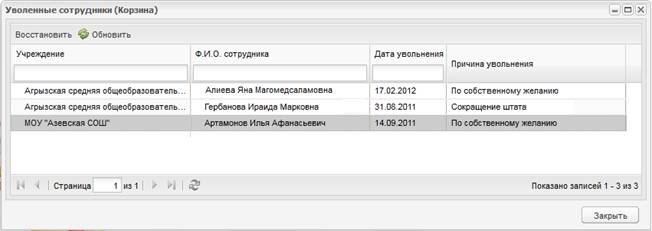
Рис. 65. Реестр уволенных сотрудников.
Реестр уволенных сотрудников имеет табличное представление. Таблица состоит из следующих полей:
· ФИО сотрудника;
· Дата увольнения;
· Причина увольнения.
В таблице организован поиск по полям ФИО сотрудника и Дата увольнения.
Для того чтобы восстановить сотрудника необходимо выделить требуемую запись в таблице и нажать кнопку  , после чего откроется окно, в котором нужно указать дата восстановления и должность восстанавливаемого сотрудника (Рис. 66).
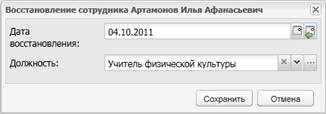
Рис. 66. Восстановление уволенного сотрудника.
По умолчанию поле Дата восстановления заполняется текущей датой, поле Должность заполняется последней должностью, занимаемой сотрудником на полную ставку. Для восстановления сотрудника необходимо нажать кнопку Сохранить, после чего сотрудник сохраняется в реестре сотрудников текущего учреждения.
6.2.3. Личная карточка сотрудника (форма Т2)
В Системе реализована возможность ведения формы Т2. Доступ к данной функции настраивается Администратором Системы. Данная функция доступна сотрудникам отдела кадров, а также всем сотрудникам, кому дано право доступа к личной карточке сотрудников Администратором Системы.
Для того чтобы открыть личную карточку сотрудника необходимо зайти в реестр Сотрудники (см. п. 5.2. Реестр «Сотрудники»). В таблице необходимо выделить строку с ФИО сотрудника, личную карточку которого необходимо открыть, затем нажать кнопку  , находящуюся в панели кнопок действия формы, после чего откроется форма «Личная карточка сотрудника (форма Т2)» (Рис. 67).
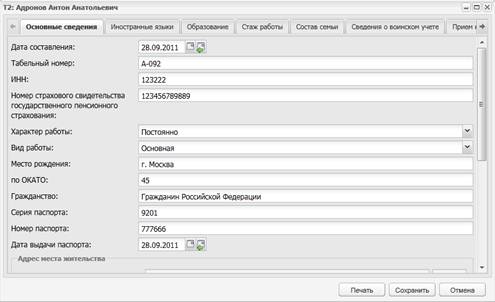
Рис. 67. Личная карточка сотрудника (форма Т2)
В заголовке формы отображается ФИО сотрудника, которому принадлежит данная личная карточка. Форма состоит из 14 вкладок (описание вкладок см. ниже), а также содержит кнопки Печать, Сохранить и Отмена. По нажатию на кнопку Сохранить внесенная в форму информация сохраняется в Системе. По нажатию на кнопку Печать информация из формы Личная карточка сотрудника выгружается в Excel-файл, который представляет из себя стандарт печатной формы Т2.
Форма Личная карточка сотрудника содержит следующие вкладки:
· Основные сведения. Содержит основные сведения о сотруднике. Поле Гражданство заполняется с помощью одноименного справочника, при выгрузке в Excel-файл код по ОКИН заполняется автоматически. Поля из групп Адрес места жительства и Фактический адрес места жительства заполняются с помощью КЛАДРа;
· Иностранные языки. Состоит из таблицы, содержащей список языков, которыми владеет сотрудников и информацию о степени владения указанными языками. Заполнение происходит с помощью двух справочников: Языки и Степень владения языками. Код по ОКИН заполняется автоматически;
· Образование. Содержит информацию об основном и послевузовском образовании сотрудника;
· Стаж работы. Содержит информацию о стаже работы сотрудника. Поля Профессия основная и Профессия другая заполняются с помощью справочника Профессии (Пуск/Справочники/Профессии). Остальные поля являются полями ввода. Рекомендуется вводить информацию, актуальную на дату составления формы, указанную во вкладке Основные сведения;
· Состав семьи. Содержит информацию о семейном положении сотрудника, а также о ближайших родственниках сотрудника. Поле Состояние в браке заполняется с помощью справочника, код по ОКИН заполняется в Excel-файле автоматически согласно данному справочнику;
· Сведения о воинском учете. Данная вкладка содержит информацию о воинском учете сотрудника. Поле Воинское звание заполняется с помощью справочника;
· Прием на работу и переводы на другую работу. Данная вкладка содержит таблицу, каждая строка которой обозначает прием либо перевод на другую работу сотрудника;
· Аттестация. Состоит из таблицы, каждая строка которой содержит информацию об аттестации;
· Повышение квалификации. Состоит из таблицы, каждая строка которой содержит информацию о повышении квалификации сотрудником;
· Профессиональная переподготовка. Состоит из таблицы, каждая строка которой содержит информацию о профессиональной переподготовке сотрудника;
· Награды (поощрения), почетные звания. Состоит из таблицы, каждая строка которой содержит информацию о наградах (поощрениях) либо почетных званиях сотрудника;
· Отпуск. Состоит из таблицы, каждая строка которой содержит информацию об отпусках сотрудника;
· Социальные льготы. Состоит из таблицы, каждая строка которой содержит информацию о социальной льготе, которую имеет сотрудник;
· Дополнительные сведения. Состоит из текстового поля, в которое вносятся дополнительные сведения о сотруднике.
6.3. Реестр учеников
Доступ к реестру учеников осуществляется с помощью выбора в меню Пуск [Реестры/ Ученики] или выбора на рабочем столе ярлыка  . Информация в окне представлена в виде таблицы (см. п. 3.4.1. Табличное представление информации), после чего откроется окно «Ученики» (Рис. 68).
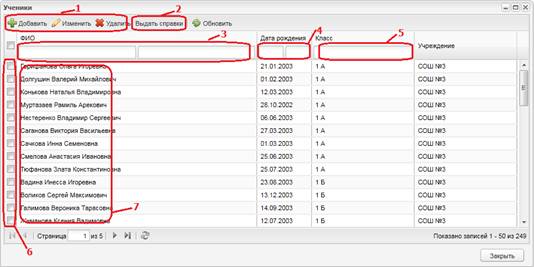
Рис. 68. Окно «Ученики».
1 – кнопки действия; 2 – кнопка «Выдать справки»; 3 – поиск по фамилии и имени; 4 – поиск по дате рождения; 5 – поиск по классу; 6 – возможность массовой обработки записей; 7 – список учеников.
В таблице возможна сортировка по всем столбцам. Также в таблице возможен поиск и фильтрация данных по фамилии и имени ученика, а также по дате рождения учеников (с указанием периода) и классу.
В Системе осуществлена возможность формирования справок для одного и более учеников. Для того чтобы сформировать справку для учеников необходимо выделить их записи в таблице (отметить «галочкой») и нажать кнопку «Выдать справку» (Рис. 68). После чего Система создаст файл Excel, который можно открыть, изменить, сохранить и распечатать (на одном листе формата А4 помещается 2 справки).
Ученики добавляются при помощи кнопки «Добавить». Окно добавления нового ученика содержит следующие поля:
· Фамилия. Поле ввода, обязательное. Фамилия ученика;
· Имя. Поле ввода, обязательное. Имя ученика;
· Отчество. Поле ввода, необязательное. Отчество ученика;
· Дата рождения. Поле дата, обязательное. Дата рождения ученика;
· Школа. Поле ввода, обязательное. Заполнение из реестра «Учреждения»;
· Дата начала. Поле дата, необязательное;
· Логин. Поле ввода, обязательное. Логин ученика, с помощью которого он сможет входить в Систему;
· Пароль. Поле ввода, обязательное. Пароль ученика. В дальнейшем ученик сможет изменить пароль на другой, удобный для него;
· Подтверждение. Поле ввода, обязательное. Подтверждение пароля ученика;
· Пол. Выпадающий список, необязательное поле. Указывается пол ученика. По умолчанию Система указывает мужской пол;
· Класс. Поле ввода комбинированное с кнопкой  для вывода списка классов с помощью реестра «Классы», обязательное поле.
После заполнения полей для сохранения их следует нажать кнопку «Оk», после чего в таблице появится новая запись ученика. Для отмены всех действий и закрытия окна следует нажать кнопку «Отмена».
Для удаления учащегося из Системы необходимо выделить требуемую запись в таблице (одинарным нажатием по строке таблицу левой кнопкой мыши), после чего нажать кнопку Удалить. При удалении учащегося из Системы удаляется портфолио учащегося, а также его учетная запись (т. е. логин, пароль).
6.3.1. Портфолио ученика
Портфолио ученика (Рис. 69) дает представление об успеваемости конкретного учащегося. Доступ к портфолио учеников осуществляется с помощью двойного нажатия мыши на ФИО ученика в реестре учеников. Редактировать портфолио ученика имеет право только классный руководитель учащегося.
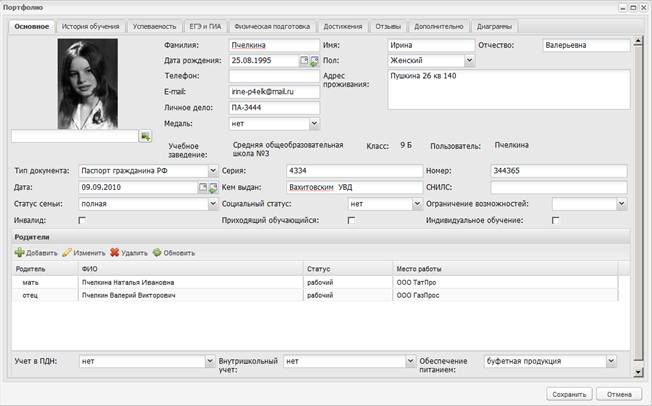
Рис. 69. Портфолио учащегося.
В окне «Портфолио ученика» информация распределена по следующим вкладкам: «Основное», «История обучения», «Успеваемость», «ЕГЭ и ГИА», «Физическая подготовка», «Достижения», «Отзывы», «Дополнительно». Кроме этого в портфолио ученика реализовано графическое представление различной информации об ученике в виде диаграмм. Диаграммы вынесены в отдельную вкладку «Диаграммы».
После заполнения вкладок следует нажать кнопку «Сохранить» для сохранения информации об ученике и кнопку «Отмена» для отмены всех введенных данных и закрытия окна.
6.3.1.1. Вкладка Основное
Вкладка «Основное» (Рис. 69) содержит следующую информацию:
· ФИО ученика. Поля «Фамилия», «Имя», «Отчество» являются полями ввода. Редактирование данных полей доступно только Администратору Системы;
· Дата рождения ученика. Календарь. Редактирование данного поля доступно только Администратору Системы;
· Телефон и e-mail. Одноименные поля являются полями ввода;
· Адрес проживания ученика. Поле ввода;
· Номер личного дела. Поле ввода
· Медаль. Выпадающий список, состоящий из следующих значений: нет, серебряная, золотая.
· Название учебного заведения, класс. Поля «Учебное заведение» и «Класс» являются нередактируемыми полями и заполняются при внесении ученика в Систему;
· Логин (поле «Пользователь»), под которым он зарегистрирован в Системе. Является нередактируемым полем и заполняется при внесении ученика в Систему;
· Фотография ученика. Загружаемый файл должен иметь одно из следующих расширений: bmp, gif, jpg (jpeg), png;
· Тип документа. Выпадающий список, состоящий из следующих значений: свидетельство о рождении, паспорт, иное;
· Серия. Поле ввода. Серия документа, указанного в поле «Тип документа»;
· Номер. Поле ввода. Номер документа, указанного в поле «Тип документа»;
· Дата. Поле дата. Дата выдачи документа, указанного в поле «Тип документа»;
· Кем выдан. Поле ввода. Орган, которым был выдан документ, указанный в поле «Тип документа»;
· СНИЛС. Поле ввода. Номер СНИЛСа (страховой номер индивидуального лицевого счета);
· Статус семьи. Выпадающий список. Указывается статус семьи, в которой воспитывается учащийся;
· Социальный статус. Выпадающий список. Указывается, является ли ребенок опекаемым либо нет;
· Ограничение возможностей. Выпадающий список. Указываются ограничения по здоровью;
· Инвалид. Поле параметра. Указывается, имеется ли у ученика инвалидность;

· Приходящий обучающийся. Поле параметра. Отмечается «галочкой» в случае если учащийся является приходящим;
· Индивидуальное обучение. Поле параметра. Отмечается «галочкой» в случае если учащийся находится на индивидуальном обучении;
· Учет в ПДН. Выпадающий список. Указывается, стоит ли обучающийся на учете в ПДН;
· Внутришкольный учет. Выпадающий список. Указывается, стои́т ли обучающийся на внутришкольном учете;
· Обеспечение питанием. Выпадающий список. Указывается, получает ли обучающийся питание в учреждении.
Также в данной вкладке заносится информация о родителях ученика. Информация представлена в табличном виде (см. п. 3.4.1. Табличное представление информации). Кнопкой «Добавить» вносится следующая информация о родителях ученика:
· Фамилия. Поле ввода, обязательное. Фамилия родителя;
· Имя. Поле ввода, обязательное. Имя родителя;
· Отчество. Поле ввода, необязательное. Отчество родителя;
· Дата рождения. Поле даты, обязательное. Дата рождения родителя;
· E-mail. Поле ввода, необязательное. E-mail родителя;
· Телефон. Поле ввода, необязательное. Телефон родителя;
· Место работы. Поле ввода, необязательное. Организация, в которой работает родитель, и его должность;
· Логин. Поле ввода, обязательное. Логин, под которым родитель получает доступ к Системе;
· Пароль. Поле ввода, обязательное. Пароль, с помощью которого родитель получает доступ к Системе;
· Подтверждение. Поле ввода, обязательное. Повторный ввод пароля;
· Родитель. Выпадающий список, необязательное поле. Указывается родственная связь с учащимся;
· Статус. Выпадающий список, необязательное поле. Указывается статус родителя;
· Телефон СМС. Поле ввода, необязательное для заполнения. Указывается номер телефона, по которому родитель согласен получать СМС о школьных достижениях учащегося;
· СНИЛС. Поле ввода. Номер СНИЛСа (страховой номер индивидуального лицевого счета).
Для того чтобы внести в Систему информацию о родителях, но при этом не создавать для него пользователя необходимо в окне создания родителя отметить «галочкой» поле «Не создавать пользователя». При этом поля «Логин» и «Пароль» станут неактивными для редактирования. При нажатии на Сохранить в данном окне информация о родителе добавляется в портфолио учащегося и классный журнал, но родитель не получает доступа в Систему (ему не присваивается логин и пароль).
Для того чтобы задать пользователя для родителя, которому при создании не был присвоен логин и пароль (т. е. не задан пользователь) необходимо обратиться к администратору учреждения либо администратору Системы.
Для того чтобы задать пользователя для родителя, которому при создании не был присвоен логин и пароль (т. е. не задан пользователь) необходимо воспользоваться формой «Пользователи системы» (Пуск/Администрирование/Пользователи системы), в котором необходимо нажать кнопку Добавить, после чего заполнить необходимые поля; в поле «Метароль» выбрать значение «Родитель», в поле «Физ. лицо» выбрать родителя, для которого создается пользователь.
Примечание. Физ. лицо для родителя создается в любом случае, в т. ч. если при добавлении родителя в Систему пользователь для него не был создан.
6.3.1.2. Вкладка История обучения
Во вкладке «История обучения» в автоматическом режиме формируется информация о движении учащегося в период обучения. Отражаются все перемещения учащегося из класса в класс, из учреждения в учреждение
(Рис. 70). При необходимости, Система позволяет вручную добавить информацию об истории обучения в других учреждениях, не являющихся участником системы. Поле «Планируемое место продолжения учебы» является выпадающим списком, содержащим информацию о планируемом месте продолжения учебы учеником по завершению обучения в данном учреждении.
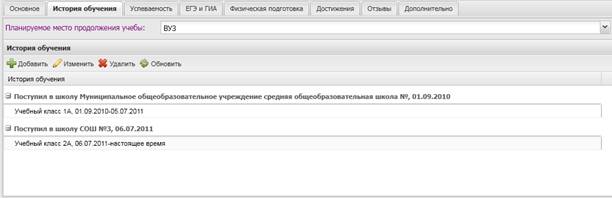
Рис. 70. Вкладка «История обучения»
6.3.1.3. Вкладка Успеваемость
Вкладка «Успеваемость» отображает информацию об оценках ученика
(Рис. 71), Данная вкладка автоматически заполняется информацией из журнала успеваемости. Возможен выбор фильтра по Типу оценки (годовая, четвертная, триместр) и по Периоду (учебный год).
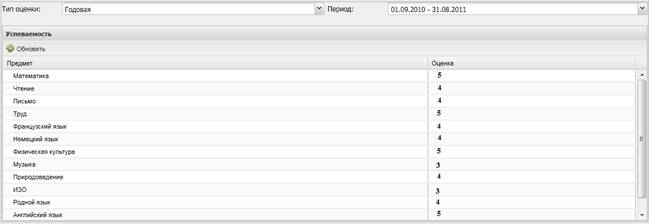
Рис. 71. Вкладка «Успеваемость»
6.3.1.4. Вкладка ЕГЭ и ГИА
Вкладка «ЕГЭ и ГИА» (Рис. 72) отображает информацию о результатах ЕГЭ и/или ГИА учащегося, с указанием даты проведения экзамена, предмета, полученного балла и оценки. Данная информация автоматически передается из раздела Экзамены/ЕГЭ или ГИА (см. п. 6. Экзамены ЕГЭ и ГИА), не подлежит корректировке и добавлению новых данных.
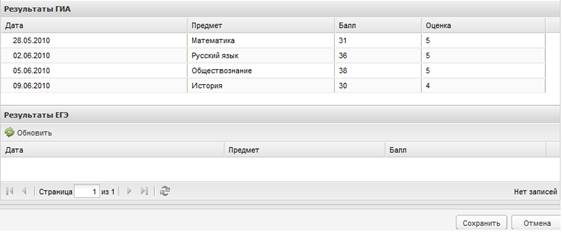
Рис. 72. Вкладка «ЕГЭ и ГИА»
6.3.1.5. Вкладка Физическая подготовка
Вкладка «Физическая подготовка» отображает информацию о показателях физической подготовленности учащегося за текущий период обучения учащегося в данном учреждении в течение года: в начале (сентябрь) и в конце (май) учебного года. Во вкладке «Физическая подготовка» (Рис. 73) информация в автоматическом режиме загружается из вкладки журнала «Показатели физической подготовленности». Также указывается медицинская группа, если у обучающегося имеются специальные потребности по здоровью.
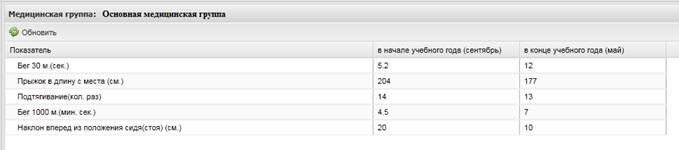
Рис. 73. Вкладка «Физическая подготовка»
6.3.1.6. Вкладка Достижения
Вкладка «Достижения» (Рис. 74) состоит из трех пунктов: «Сведения об участии в мероприятиях», «Творческие работы, рефераты, проекты», «Полученные дипломы, сертификаты и др.». Вся информация представлена в табличном виде (см. п. 3.4.1. Табличное представление информации). Редактирование информации происходит с помощью кнопок действия.
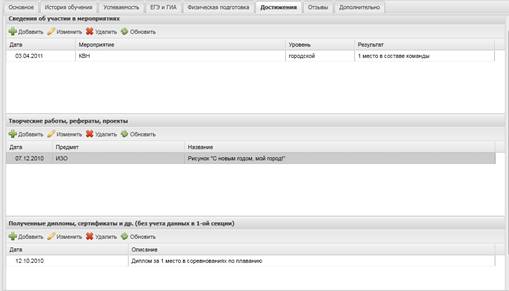
Рис. 74. Вкладка «Достижения».
Таблица «Сведения об участии в мероприятиях» состоит из следующих полей: Дата (дата проведения мероприятия), Мероприятие (название мероприятия), Уровень (муниципальный, региональный, городской, школьный), Результат (результат участия ученика в мероприятии).
Таблица «Творческие работы, рефераты, проекты» состоит из следующих полей: Дата (дата защиты/показа/сдачи работы), Предмет (название предмета, рамках которого создавалась работа), Руководитель (ФИО руководителя работы), Название (название работы), Описание (описание работы).
Таблица «Полученные дипломы, сертификаты и др.» состоит из следующих полей: Дата (дата получения диплома/сертификата/др.), Описание (Описание диплома/сертификата/др.).
6.3.1.7. Вкладка Отзывы
Вкладка «Отзывы» позволяет написать отзывы и характеристику учащегося. Во вкладке «Отзывы» (Рис. 75) заполняется информация при помощи кнопки «Добавить». В окне создания отзыва необходимо заполнить поле отзыва (Рис. 76). Дата заполнения, автор и должность автора проставляется автоматически Системой.

Рис. 75. Вкладка «Отзывы».
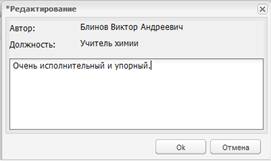
Рис. 76. Окно «Добавление отзыва».
6.3.1.8. Вкладка «Дополнительно»
Вкладка «Дополнительно» позволяет внести информацию об увлечениях и хобби учащегося. Во вкладке «Дополнительно» (Рис. 77) заполняются следующие подпункты:
· Увлечения и хобби. Поле ввода. Возможен ввод данных с использованием инструментов редактирования (шрифт, размер кегеля, написание, цвет и пр.);
· Дополнительные курсы по выбору. Информация имеет табличное представление (см. п. 3.4.1. Табличное представление информации). Данные редактируются с помощью кнопок действия;
· Материалы. Информация имеет табличное представление (см. п. 3.4.1. Табличное представление информации). Данные редактируются с помощью кнопок действия.
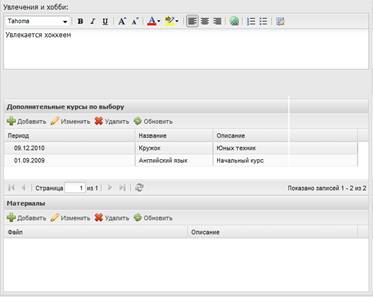
Рис. 77. Вкладка «Дополнительно»
Система позволяет добавить информацию об участии в мероприятиях с указанием даты проведения, уровня, наименования мероприятия и достигнутого результата. Так же возможно ввести информацию о полученных дипломах, сертификатах и др. с указанием даты и описанием.
6.3.1.9. Вкладка «Диаграммы»
Вкладка Диаграммы (Рис. 78) содержит графическое представление различной информации об ученике.
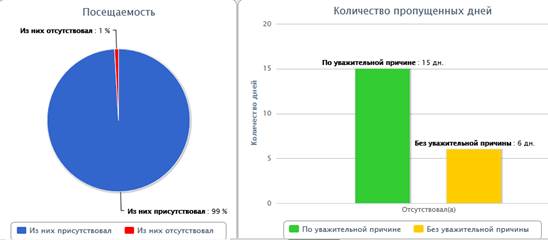
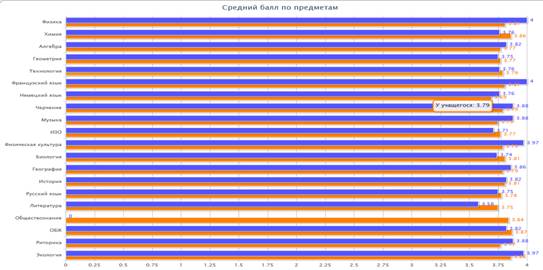
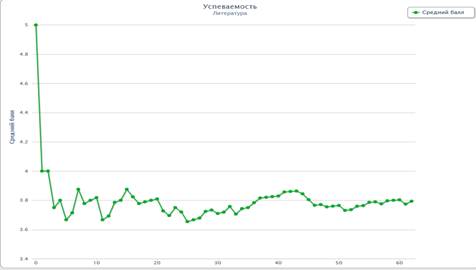
Рис. 78. Вкладка «Диаграммы».
6.4. Реестр учебных классов
Доступ к реестру учебных классов (Рис. 79) осуществляется с помощью выбора в меню Пуск [Реестры/Классы] либо выбора на рабочем столе ярлыка  . Информация в окне представлена в виде таблицы (см. п. 3.4.1. Табличное представление информации).
Рис. 79. Реестр «Классы».
1 – кнопка «Перевод учеников»; 2 – кнопка «Выпуск учеников»; 3 – кнопка перевода классов на следующий учебный год».
В данной форме имеется возможность фильтрации данных по классу и по классному руководителю. При фильтрации данных по классу в поле ввода необходимо вводить либо только номер класса, либо только литеру класса.
Для добавления новой записи в список классов следует нажать кнопку «Добавить» в окне «Реестр «Классы», после чего открывается окно «Класс» (Рис. 80).
Внимание! Создавать класс можно только при указании текущего учреждения в главном окне Системы (Рис. 6).
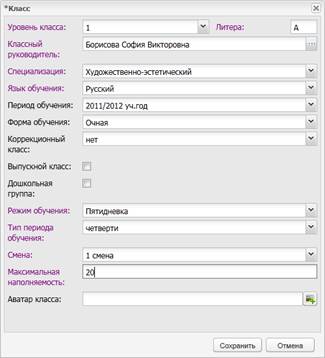
Рис. 80. Окно добавления класса.
В окне «Класс» следует заполнить следующие поля:
· Уровень класса. Выпадающий список, обязательное поле. Указывается параллель создаваемого учебного класса, в т. ч. можно указать, что класс является подготовительным;
· Литера. Поле ввода, необязательное. Указывается литера создаваемого учебного класса;
· Классный руководитель. Поле, комбинированное с кнопками, обязательное. После нажатия кнопки  открывается реестр сотрудников, в котором следует выбрать классного руководителя создаваемого учебного класса;
· Специализация класса. Выпадающий список. Указывается специализация создаваемого учебного класса из справочника «Специализации классов»;
· Язык обучения. Выпадающий список. Указывается язык, на котором будет вестись обучение в создаваемом учебном классе. Выбирается из справочника «Языки обучения»;
· Период обучения. Выпадающий список. Указывается учебный год для создаваемого учебного класса из справочника «Периоды обучения»;
· Форма обучения. Выпадающий список. Обязательное поле. Указывается форма обучения класса: очная либо заочная. По умолчанию указывается очная форма обучения класса;
· Коррекционный класс. Выпадающий список. Обязательное поле. Указывается, является ли класс коррекционным и какую специфику имеет. По умолчанию указывается, что класс является не коррекционным;
· Выпускной класс. Поле параметра. Необязательное поле. Указывается, является ли класс выпускным;
· Дошкольная группа. Поле параметра. Необязательное поле. Указывается, является ли класс дошкольной группой;
· Режим обучения. Выпадающий список. Указывается режим обучения создаваемого учебного класса: пятидневка либо шестидневка;
· Тип периода обучения. Выпадающий список, обязательное поле. Указывается тип периода обучения: четверти либо триместры, либо полугодия;
· Смена. Выпадающий список, обязательное поле. Указывается смена, в которую будут обучаться ученики создаваемого учебного класса;
· Максимальная наполняемость. Поле ввода, необязательное. Указывается максимальная наполняемость создаваемого учебного класса. Информация в данном поле используется в зачислении;
· Аватар класса. Возможность загрузки файла. Загружается фотография либо картинка, которая наиболее полно характеризует создаваемый класс. Загружаемый файл должен иметь одно из следующих расширений: bmp, gif, jpg (jpeg), png.
После внесения всех необходимых данных следует нажать кнопку «Сохранить» для создания класса и кнопку «Отмена» для отмены всех внесенных изменений. После создания класса, имеется возможность редактирования введенных данных.
Внимание! Созданный класс отображается в списке классов, если период обучения, указанный при создании класса, совпадает с периодом, указанным в главном окне Системы (Рис. 6).
Для редактирования информации по классу, необходимо дважды щелкнуть левой кнопкой мыши по строке редактируемого класса либо, предварительно выделив запись класса в таблице, нажать кнопку «Изменить», после чего откроется окно «Класс» (Рис. 81).
Окно «Класс» содержит следующие вкладки: «Класс», «Ученики», «Группы», «Изучение предметов». Вкладка «Класс» содержит поля, указанные при создании класса (см. выше). Вкладка «Ученики» позволяет добавить учащихся в класс из реестра учащихся.
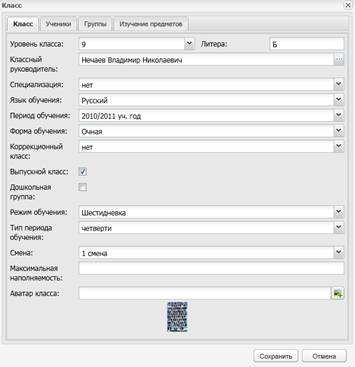
Рис. 81. Окно «Класс».
Вкладка «Группы» позволяет создать группы внутри класса для раздельного обучения учащихся по определенным предметам, в т. ч. по профильным, в случае если класс разделен на группы с разными специализациями. При создании группы (Рис. 82) указывается предмет, номер группы, название группы, а также специализация группы (которая в общем случае совпадает со специализацией класса). После создания группы в неенеобходимо добавить учащихся из данного класса (добавить учащихся в группу можно при редактировании группы). В случае если класс разделен на группы с разными специализациями, необходимо создать эти группы для каждого предмета, который является профильным хотя бы для одной из групп.
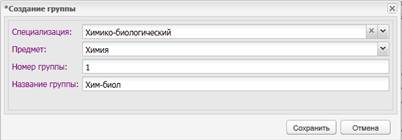
Рис. 82. Окно создания группы в классе
Вкладка «Изучение предметов» содержит две таблицы: «Профильные предметы» и «Предметы с углубленным изучением». В данные таблицы соответственно добавляются предметы, которые являются профильными для данного класса и предметы, которые углубленно изучаются в данном классе. Причем если предмет добавлен в таблицу профильных предметов, он не может быть добавлен в таблицу предметов с углубленным изучением и, наоборот, в случае если предмет добавлен в таблицу предметов с углубленным изучением, он не может быть добавлен в таблицу профильных предметов.

Рис. 83. Вкладка «Итоговые оценки».
Настройки выставления итоговых оценок в классе выполняется на вкладке «Итоговые оценки» (Рис. 83).
Во вкладке Итоговые оценки содержатся следующие поля:
· Предмет. Нередактируемое поле. Данный столбец заполнен предметами, которые в справочнике «Предметы» заполнены уровнем редактируемого класса.
· Подпериоды. Данное поле по умолчанию содержит все подпериоды, входящие в класс, а также значения «Годовая», «Экзаменационная» и «Итоговая», причем значение «Экзаменационная» отсутствует, если уровень класса имеет значение: 1, 2, 3, 4 (т. е. этот класс принадлежит ступени образования – начальная школа).
· Вид оценки. По умолчанию содержит шкалу «Пятибальная». Шкала проставляется для всех подпериодов, которые указаны в поле «Подпериоды».
Для редактирования подпериодов, за которые выставляются оценки либо шкалы оценивания необходимо дважды наддать на строку либо, предварительно выделив строку, нажать кнопку «Изменить», после чего откроется окно редактирования итоговых оценок (Рис. 84):

Рис. 84. Окно изменения вида итоговой оценки.
Окно содержит следующие поля:
· Вид оценки. Выпадающий список. Поле содержит значения из справочника «Виды оценок». В данном поле выбирается шкала оценки, по которой будут выставляться оценки по всем подпериодам, отмеченным ниже. По умолчанию данное поле заполнено значением «Пятибальная».
· Подпериоды. Содержаться подпериоды класса, а также значения «Годовая», «Экзаменационная» и «Итоговая», причем значение «Экзаменационная» может отсутствовать в том случае, если уровень редактируемого класса имеет значение: 1, 2, 3, 4 (т. е. этот класс принадлежит ступени образования – начальная школа). Галочками отмечены те подпериоды, за которые учащимся необходимо выставить оценки. По умолчанию отмечены все подпериоды.
В случае если за подпериод не выставляется оценка, то необходимо снять галочку, расположенную напротив данного подпериода. В этом случае в журнале не будет отображаться данный столбец.
6.4.1. Перевод и выпуск учеников
В форме «Классы» (Рис. 79) имеется возможность массового перевода учеников из класса в класс. Для этого необходимо выделить в таблице запись с классом, затем нажать кнопку «Перевод учеников», после чего откроется окно «Перевод учеников» (Рис. 85).
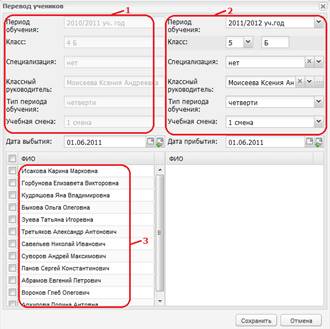
Рис. 85. Окно «Перевод учеников».
1 – текущая информация о классе; 2 – редактируемая информация о классе; 3 – список учеников.
В окне «Перевод учеников» возможен просмотр текущей информации о классе, а также редактирование информации о классе, в который переводятся ученики. Система автоматически изменяет период обучения на следующий учебный год, а также меняет класс на год выше. Осуществлена возможность как массового перевода учеников (включением параметра ФИО), так и перевода отдельных учеников (включением параметра записи ученика). После внесения всех требуемых изменений необходимо нажать кнопку «Сохранить» для сохранения информации и кнопку «Отмена» для отмены всех внесенных изменений.
В форме «Реестр «Классы» имеется возможность выпуска классов. Для того чтобы выпустить учеников класса необходимо на форме «Реестр «Классы» в таблице выделить класс, который требуется выпустить и нажать кнопку «Выпуск учеников», после чего откроется окно «Выпуск учеников» (Рис. 86). В данном окне осуществлена возможность как массового выпуска учеников (включением параметра ФИО), так и отдельных учеников (включением параметра записи ученика). После внесения всех требуемых изменений необходимо нажать кнопку «Сохранить» для сохранения информации и кнопку «Отмена» для отмены всех внесенных изменений. После перевода ученика из класса, он перемещается в реестр «Выпускники» (см. п. 5.4.2. Реестр «Выпускники»).
Рис. 86. Окно «Выпуск учеников».
В Системе реализована возможность автоматического перевода всех классов на следующий год обучения. Исключение составляют только выпускные классы (классы, в поле «Выпускной класс» которых, стоит «галочка»), которые могут быть переведены только вручную, т. е. с помощью кнопки «Перевод учеников», описанной выше. Для того чтобы перевести все классы (кроме выпускных) на следующий год обучения необходимо нажать кнопку «Перевод на след. год» (Рис. 79).
6.4.2. Реестр «Выпускники»
Выпуск учеников осуществляется с помощью нажатия кнопки «Выпуск учеников» (Рис. 79). После нажатия данной кнопки, ученики попадают в реестр выпускников (Рис. 87). Данный реестр является общим для всех учреждений в Системе. Тем самым достигается сохранность данных в портфолио учащегося при переводе из одного учреждения в другое (выпуск из одного учреждения и прием в другое). Для того чтобы открыть реестр «Выпускники» необходимо перейти в меню Пуск [Реестры/Выпускники], после чего открывается окно реестра «Выпускники».
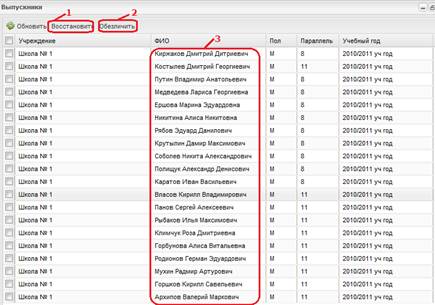
Рис. 87. Реестр «Выпускники»
1 – кнопка «Восстановить»; 2 – кнопка «Обезличить»; 3 – список выпускников.
В реестре «Выпускники» имеется возможность восстановления одного или нескольких учеников. Для того чтобы восстановить одного или нескольких учеников, необходимо включить параметр в требуемых записях, а затем нажать кнопку «Восстановить», после чего откроется окно восстановления ученика (Рис. 88). В окне восстановления ученика необходимо указать класс, в который восстанавливается указанный ученик.
Рис. 88. Восстановление ученика из реестра «Выпускники»
После того как список выпускников утвержден необходимо подтвердить выпуск учеников. Для этого необходимо включить параметр у требуемых записей (одной или нескольких) и нажать кнопку «Обезличить» для перевода учеников в «Обезличенные данные». К ученикам, которые были переведены в «Обезличенные данные», невозможно применить функцию восстановления.
6.5. Поурочное планирование
6.5.1. Учебные планы
Формирование учебных планов (далее – УП) в Системе необходимо для составления и ведения расписания (см. п. 5.7. Расписание занятий) и календарно-тематического планирования (далее – КТП). Учебные планы разбиты на три категории в зависимости от прав доступа: базисные, региональные и школьные.
1. Базисные учебные планы.
Базисные учебные планы создаются на уровне Министерства образования. Для того чтобы открыть окно «Базисный учебный план» (Рис. 89) необходимо выбрать в меню Пуск [Поурочное планирование/Учебные планы/Базисный учебный план].
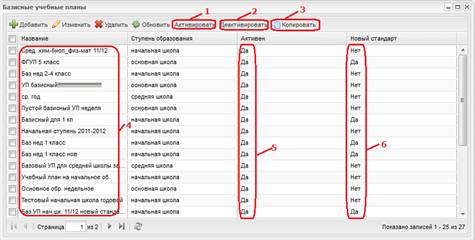
Рис. 89. Реестр «Базисные учебные планы».
1 – Кнопка активации учебного плана; 2 – кнопка деактивации учебного плана; 3 – кнопка копирования учебного плана; 4 – список базисных учебных планов; 5 – отметка об активности учебного плана; 6 – отметка о типе учебного плана (по новому стандарту).
Базисный учебный план создается отдельно для каждой ступени образования (Начальная школа, Основная школа, Средняя школа) и на определенный тип периода (неделя, год) (Рис. 90). Система позволяет также создать учебные планы для начальной ступени образования по новому стандарту (см. п. 5.5.1.2. Инструкция по заполнению УП для Начальной ступени образования по новому стандарту).
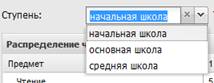
Рис. 90. Выбор ступени и типа периода в базисном учебном плане.
Базисный учебный план (Рис. 91) заполняется вручную нажатием на выбранную ячейку. Данный учебный план содержит Региональный компонент и компонент образовательного учреждения при 6-ти дневной и 5-ти дневной неделе. Так же есть Предельно допустимая аудиторная учебная нагрузка при 6-ти и при 5-ти дневной неделях. Данные по нагрузкам всех параллелей и предметов заполняются вручную. Региональные компоненты и компоненты образовательного учреждения также вводятся вручную. Предельно допустимая аудиторная нагрузка считается автоматически, согласно распределенным часам по параллелям и предметам и региональному и общеобразовательному компоненту. В сетке учебного плана отображаются те предметы, соответствующие уровни классов которых проставлены на уровне министерства образования в справочнике «Предметы».
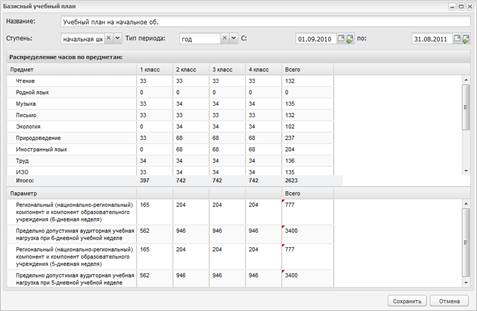
Рис. 91. Окно «Базисный учебный план»
После того как Базисный учебный план создан и сохранен, его необходимо сделать «Активным», чтобы на основании него создать Региональный учебный план. Для того чтобы сделать учебный план активным необходимо выделить его и нажать кнопку «Активировать», расположенную в реестре «Учебные планы».

|
Из за большого объема этот материал размещен на нескольких страницах:
1 2 3 4 5 6 7 8 |
