

Партнерка на США и Канаду по недвижимости, выплаты в крипто
- 30% recurring commission
- Выплаты в USDT
- Вывод каждую неделю
- Комиссия до 5 лет за каждого referral
После загрузки необходимо заполнить недостающие данные.
5.5. Ведение журнала пользователей
Права на добавление новых пользователей в Систему есть только у Администратора Системы и Администратора учреждения. Для того чтобы создать нового пользователя необходимо выбрать в меню Пуск [Администрирование/Пользователи системы], после чего откроется окно «Пользователи системы». Для того чтобы добавить нового пользователя необходимо нажать кнопку «Добавить», после чего откроется окно создания нового пользователя системы (Рис. 21).
Внимание! Из формы «Пользователи системы» можно создать только пользователей с ролями: Администратор учреждения, Администратор системы, Родитель. Пользователи с ролями Ученик и Сотрудник задаются при добавлении в соответствующий реестр.
Рис. 21. Создание нового пользователя системы.
В открывшемся окне необходимо заполнить следующие поля:
· Имя для входа (логин). Поле ввода, обязательное. Вводится логин пользователя Системы, по которому пользователь будет осуществлять вход в Систему;
· Пользователь Active Directory. Поле параметра. При включении параметра разрешен вход пользователя из Active Directory;
· Пароль. Поле ввода, обязательное. Вводится пароль пользователя Системы, по которому пользователь будет осуществлять вход в Систему. Длина пароля по умолчанию равна 19 символам. Длина пароля настраивается в файле web_edu. conf, который хранится на сервере;
· Подтверждение пароля. Поле ввода, обязательное. Повторно вводится пароль пользователя Системы, по которому пользователь будет осуществлять вход в Систему;
· Электронная почта. Поле ввода, необязательное. Вводится электронная почта пользователя в формате *@*.*, где * - любой набор символов латинского алфавита и цифр;
· Активен. Поле параметра. По умолчанию параметр включен. При отключении параметра пользователь определяется Системой как неактивный, т. е. пользователь не сможет заходить в Систему под своим логином и паролем;
· Учреждение. Поле, комбинированное с кнопками. При нажатии на кнопку  открывается реестр «Учреждения» (см. п. 5.1.1. Реестр «Учреждения»);
· Метароль. Поле, комбинированное с кнопками. Указывается роль создаваемого пользователя в Системе;
· Физ. лицо. Поле, комбинированное с кнопками. Указывается пользователь системы (его ФИО).
После внесения всех данных необходимо нажать кнопку «Сохранить». При условии, что все поля были заполнены корректно, в Системе создается новый пользователь. Для отмены создания пользователя и закрытия текущего окна необходимо нажать кнопку «Отмена», после чего подтвердить отмену, нажав кнопку «Нет» в появившемся диалоговом окне и «Да» для возврата к созданию пользователя.
В Системе реализована возможность генерации карточки для отдельного пользователя. Для этого необходимо перейти в окно редактирования отдельного пользователя, затем нажать кнопку «Карточка регистрации» (Рис. 21), после чего запуститься процесс генерации карточки данного пользователя с формированием Excel-файла генерации и журнала генерации (подробнее о данной функции см. в п. 4.6. Генерация карточек пользователей).
После получения пользователем его логина и пароля, пользователь может сменить пароль на удобный для него (см. п. 3.2.2. Смена пароля).
5.5.1. Пользовательские роли и права доступа
Для того чтобы отредактировать существующие роли либо завести новую роль необходимо выбрать в меню Пуск [Администрирование/Роли], после чего откроется форма «Роли в системе», содержащая список преднастроенных пользовательских ролей (Рис. 22). Доступ к просмотру прав доступа имеет Администратор Системы и Администратор учреждения. Доступ к редактированию прав доступа имеет только Администратор Системы.
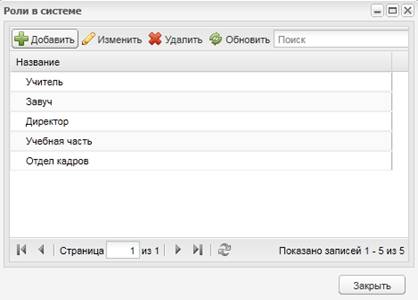
Рис. 22. Форма «Роли в Системе».
Для добавления новой роли необходимо нажать кнопку Добавить, после чего откроется форма «Роль», в которой необходимо ввести название роли и нажать кнопку Сохранить. После добавления необходимо проставить права доступа в добавленной роли. Для этого необходимо дважды щелкнуть по названию редактируемой роли в таблице Роли в системе либо, предварительно выделив редактируемую запись, щелкнуть кнопку Изменить, после чего откроется окно редактирования прав доступа роли (Рис. 23).
Для того чтобы присвоить роли требуемые права доступа необходимо включить параметр (проставить «галочку») в соответствующем поле. Измененные поля отмечаются красным маркером (треугольником) в верхнем левом углу:  . После того как необходимые права доступа были отредактированы необходимо сохранить их, нажав кнопку Сохранить. При нажатии на кнопку Отмена форма закрывается без сохранения изменений.

Рис. 23. Форма присваивания роли прав доступа
5.5.2. Мониторинг пользователей
В Системе осуществлено ведение журнала событий. Доступ к журналу событий имеют пользователи с ролями Администратор системы и администратор учреждения. Для того чтобы открыть журнал событий (Рис. 24) необходимо выбрать в меню Пуск [Администрирование/Журнал событий].
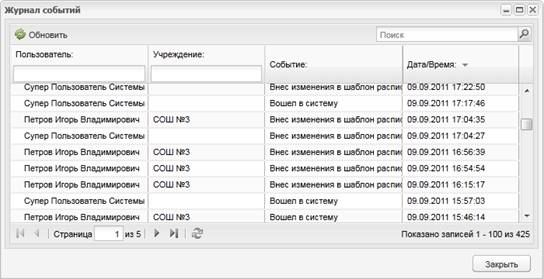
Рис. 24. Журнал событий.
Журнал событий имеет табличное представление (см. п. 3.4.1. Табличное представление информации). Таблица состоит из 4 столбцов:
· Пользователь. Данный столбец содержит ФИО пользователя, осуществляющего действие (событие);
· Учреждение. Данный столбец содержит название учреждения, которому принадлежит пользователь, осуществляющий действие (событие);
· Событие. Данный столбец содержит наименование события (действия), которое было совершено пользователем;
· Дата/Время. Данный столбец содержит дату и время, в которое пользователем было совершено действие (событие).
В таблице «Журнал событий» реализован поиск по столбцам Пользователь и Учреждение. Также в данной таблице реализована сортировка по всем столбцам. По умолчанию таблица отсортирована по столбцу Дата/Время в порядке «от более раннего к более позднему».
5.6. Генерация карточек пользователей
В Системе реализована функция генерации карточек пользователей. Генерация карточки пользователя включает в себя следующие функции:
· Генерация пароля для выбранных пользователей
· Выгрузка данных по пользователям, для которых проводилась генерация, в Excel-файл
· Формирование журнала генерации
· Формирование протокола генерации
Доступ к генерации карточек пользователей имеет администратор учреждения и администратор Системы.
Примечание. Генерация карточек пользователей выполняется для уже существующих пользователей.
Для открытия окна генерации карточек пользователей необходимо выбрать в меню Пуск [Администрирование/Окно генерации карточек], после чего откроется окно генерации карточек (Рис. 25).
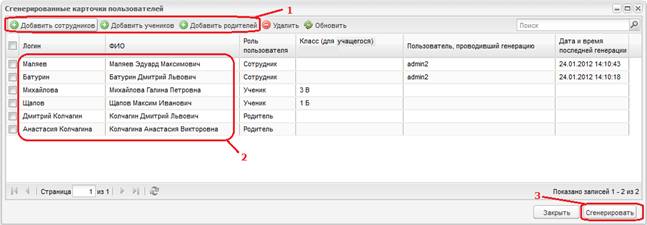
Рис. 25. Окно генерации карточек пользователей.
1 – Кнопки добавления пользователей для генерации; 2 – список пользователей для генерации; 3 – кнопка генерации.
При открытии окно генерации карточек пользователей содержит пользователей последней генерации. При первом открытии окно пусто. Для добавления пользователей для генерации карточек необходимо воспользоваться кнопками добавления. Для добавления пользователя, имеющего в Системе роль «Сотрудник» необходимо нажать кнопку «Добавить сотрудников», после чего откроется реестр сотрудников, в котором необходимо «галочками» отметить пользователей, для которых необходимо произвести генерацию, после чего нажать кнопку Выбрать. Для добавления пользователя, имеющего в Системе роль «Ученик» необходимо нажать кнопку «Добавить учеников», после чего откроется реестр учеников, в котором необходимо «галочками» отметить пользователей, для которых необходимо произвести генерацию, после чего нажать кнопку Выбрать. Для добавления пользователя, имеющего в Системе роль «Родитель» необходимо нажать кнопку «Добавить родителей», после чего откроется список родителей, в котором необходимо «галочками» отметить пользователей, для которых необходимо произвести генерацию, после чего нажать кнопку Выбрать. Выбранные пользователи отобразятся в таблице окна генерации.
После составления списка пользователей, для которых необходимо произвести генерацию необходимо нажать кнопку «Сгенерировать». В случае если дата последней генерации для некоторых выбранных пользователей не превышает 14 дней, то откроется окно с предупреждением (Рис. 26).
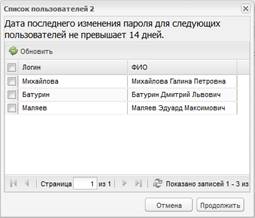
Рис. 26. Предупреждение о сроке последнего изменения пароля.
Для того чтобы подтвердить генерацию для данных пользователей необходимо отметить их «галочкой» (Рис. 26). Для продолжения генерации необходимо нажать кнопку Продолжить, для отмены генерации необходимо нажать кнопку Отмена. При продолжении генерации Система выдает протокол генерации карточек пользователей (Рис. 27).
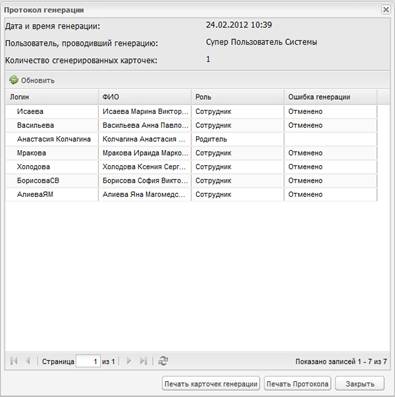
Рис. 27. Окно протокола генерации карточек пользователей.
Окно протокола содержит следующие элементы:
· Поле «Дата и время генерации». Информационное поле, содержащее дату и время генерации;
· Поле «Пользователь, проводивший генерацию». Информационное поле, содержащее ФИО пользователя, проводившего генерацию;
· Поле «Количество сгенерированных карточек». Информационное поле, содержащее количество сгенерированных карточек;
· Таблица «Пользователи генерации» содержит поля: Логин, ФИО, Роль, Ошибка генерации. Поле «Ошибка генерации» может быть заполнено только в случае отмены процесса генерации для данного пользователя;
· Кнопка «Печать карточек генерации». По нажатию на данную кнопку Система выгрузит результат генерации в Excel-файл. Выгруженный файл содержит 2 листа: «Карточка» и «Журнал генерации». На листе «Карточка» содержаться карточки выбранных для генерации пользователей. На листе «Журнал генерации» расположен сведения о прошедшей генерации.
· Кнопка «Печать протокола». По нажатию на данную кнопку Система выгрузит в Excel-файл протокол генерации в том же виде, в каком он отображается на экране пользователя.
5.7. Системные настройки
Некоторые функции Системы вынесены в системные настройки. Системные настройки разбиты по правам доступа на «Настройки системы», доступ к которым имеет только пользователь Администратор Системы и «Настройки учреждения», доступ к которым имеет пользователь с ролью Администратор учреждения, а также Администратор системы с выбранным учреждением.
Для того чтобы открыть окно настроек системы (Рис. 28) необходимо выбрать в меню Пуск [Администрирование/Настройки системы].
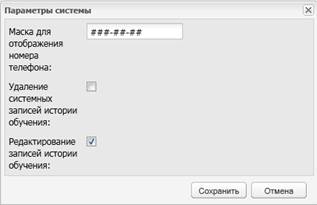
Рис. 28. Настройки Системы.
Настройки системы содержит следующие поля:
· Маска для отображения номера телефона. Поле ввода. Содержит формат вывода телефона в портфолио сотрудника и портфолио. Маска может содержать символы-разделители для удобного отображения телефона, например, «#(###)###-##-##», где # - символ, обозначающий цифру, а «-», «(», «)» - символы разделители. Если данный параметр не указывать, то телефонный номер в портфолио будет отображаться так, как он был введен изначально;
· Удаление системных записей истории обучения. Поле параметра. Системные записи в истории обучения в портфолио создаются автоматически, например, при переводе ребенка из класса в класс. По умолчанию данный параметр выключен, т. е. удаление системных записей в истории обучения невозможно. При включении галочки становится возможным удаление системных записей в истории обучения учащегося. Внимание! После удаления системная запись в истории обучения не подлежит восстановлению.
· Редактирование записей истории обучения. Поле параметра. По умолчанию данный параметр выключен, т. е. редактирование системных записей в истории обучения невозможно. При включении галочки становится возможным редактирование системных записей в истории обучения учащегося.
Для сохранения внесенных изменений необходимо нажать кнопку Сохранить. Для отмены всех внесенных изменений необходимо нажать кнопку Отмена.
Для того чтобы открыть окно настроек учреждения (Рис. 29) необходимо выбрать в меню Пуск [Администрирование/Настройки учреждения].
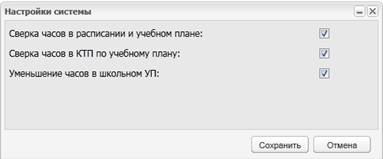
Рис. 29. Настройки учреждения.
Настройки учреждения содержат следующие поля:
· Сверка часов в расписании и учебном плане. Поле параметра. По умолчанию данный параметр включен, т. е. система автоматически сверяет количество часов в недельном школьном учебном плане и количество часов в расписании. При выключении параметра данная проверка не осуществляется;
· Сверка часов в КТП по учебному плану. Поле параметра. По умолчанию данный параметр включен, т. е. система автоматически сверяет количество часов в годовом школьном учебном плане и количество часов в календарно-тематическом плане. При выключении параметра данная проверка не осуществляется;
· Уменьшение часов в школьном УП. Поле параметра. По умолчанию данный параметр выключен, т. е. система запрещает уменьшение часов в школьном учебном плане по сравнению с региональным, на котором был основан данный школьный учебный план. При включении параметра данный запрет снимается.
6. Работа пользователей
6.1. Ведение данных учреждения
6.1.1. Реестр «Учреждения»
Реестр «Учреждения» предназначен для работы с информацией по всем учреждениям системы. Доступ к данному реестру возможен у пользователей с ролями Администратор Системы и Администратор учреждения. Для того чтобы открыть реестр «Учреждения» (Рис. 30) необходимо щелкнуть левой кнопкой мыши по ярлыку  в главном окне Системы. Учреждения в Системе расположены в иерархическом порядке (см. п. 3.4.2. Представление информации в виде иерархии).
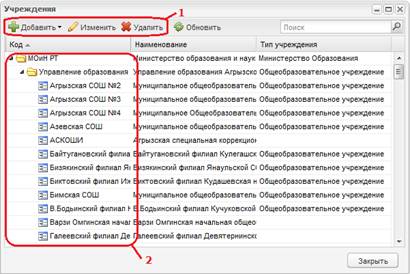
Рис. 30. Форма «Учреждения».
1 – рабочие кнопки формы; 2 – список учреждений.
В окне Учреждения доступны следующие функции: просмотр информации по учреждениям, создание учреждений и построение их иерархии, редактирование информации об учреждении, удаление учреждений.
6.1.1.1. Создание нового учреждения
Для того чтобы создать новое учреждение необходимо воспользоваться кнопкой 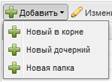 , расположенной на форме «Учреждения» (Рис. 30).
В форме «Учреждения» возможны следующие способы добавления нового учреждения:
· Добавить/Новый в корне. Данная функция предназначена для добавления Головных учреждений региона (Головное ведомство) в реестр «Учреждения»;
· Добавить/Новый дочерний. Данная функция предназначена для добавления подведомственных учреждений (например, учреждения в районе). Перед созданием дочернего учреждения, необходимо выбрать в списке учреждений Головное учреждение, под которым будет создаваться дочернее;
· Добавить/Новая папка. Данная функция предназначена для визуального разграничения учреждений (например, на «региональные» и «федеральные» учреждения).
Для добавления корневого учреждения в выпадающем списке необходимо выбрать «Новый в корне», После чего откроется окно «Учреждение», которое состоит из вкладок: «Основное», «Дополнительно», «Реквизиты», «Адреса и контакты».
Внимание! Для корректного отображения информации в Системе, рекомендуется заполнить все поля во всех вкладках формы «Учреждения».
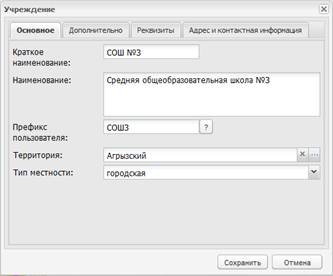
Рис. 31. Окно «Учреждение», вкладка «Основное».
Во вкладке «Основное» заполняются следующие поля (Рис. 31):
§ Краткое наименование. Поле ввода, обязательное для заполнения. Заполняется вручную. Краткое наименование учреждения;
§ Наименование. Поле ввода, обязательное для заполнения. Заполняется вручную. Полное наименование учреждения;
§ Префикс пользователя. Поле ввода, необязательное для заполнения. Заполняется вручную. Символы, добавляемые перед логином пользователя этого учреждения;
§ Территория. Поле ввода, необязательное для заполнения. Заполняется с помощью справочника «Территории» (открывается по нажатию на кнопку  );
);
§ Тип местности. Поле ввода, необязательное для заполнения. Заполняется с помощью выпадающего списка, состоящего из 2-х пунктов: «сельская» и «городская»;
§ Аватар школы. В данной ячейке возможно добавление файлов формата 'png', 'jpeg', 'gif', 'bmp', 'jpg'. Заполняется с помощью кнопки добавления файлов. Позволяет добавить рисунок, характеризующий учреждение (фото учреждения, символика учреждения и т. п.).
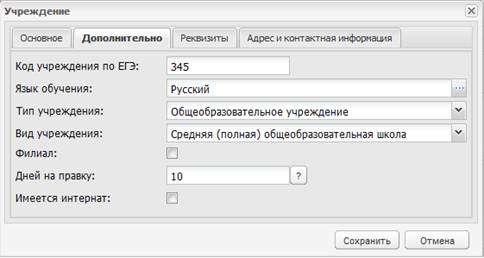
Рис. 32. Окно «Учреждение», вкладка «Дополнительно».
Во вкладке «Дополнительно» заполняются следующие поля (Рис. 32):
§ Код учреждения по ЕГЭ. Поле ввода. Заполняется вручную;
§ Язык обучения. Заполняется с помощью справочника «Языки обучения»;
§ Тип учреждения. Поле ввода. Заполняется с помощью выпадающего списка;
§ Вид учреждения. Поле ввода. Заполняется с помощью выпадающего списка. Доступ к списку закрыт, если не выбран тип учреждения;
§ Филиал. Поле параметра. Поле отмечается «флажком», если создаваемое учреждение является филиалом;
§ Дней на правку. Поле ввода. Заполняется вручную. Количество дней, в течение которых разрешено редактирование оценок. Если значение не указано, срок редактирования не ограничен;
§ Имеется интернат. Поле параметра. Поле отмечается «флажком», если при учреждении имеется интернат.
Во вкладке «Реквизиты» заполняются следующие поля (Рис. 33):
§ ИНН. Поле ввода. Заполняется вручную;
§ КПП. Поле ввода. Заполняется вручную;
§ ОКАТО. Поле ввода. Заполняется вручную;
§ ОКПО. Поле ввода. Заполняется вручную;
§ ОГРН. Поле ввода. Заполняется вручную;
§ Дата выдачи ОГРН. Поле ввода. Заполняется с помощью календаря.

Рис. 33. Окно «Учреждение», вкладка «Реквизиты».
Во вкладке «Адрес и контактная информация» заполняются следующие поля (Рис. 34):
§ Телефон. Поле ввода. Заполняется вручную;
§ E-mail. Поле ввода. Заполняется вручную;
§ Факс. Поле ввода. Заполняется вручную;
§ Населенный пункт. Поля ввода. Заполняются с помощью КЛАДРа (классификатора адресов): по первым буквам названия населенного пункта, вводимого в поле ввода, автоматически подбирается нужная информация (Рис. 35). После заполнения населенного пункта по КЛАДРу поле, расположенное рядом с полем «Населенный пункт», автоматически заполняется индексом введенного населенного пункта;
§ Улица. Поля ввода. Заполняются с помощью КЛАДРа подобно полю «Населенный пункт»;
§ Дом/Корпус. Поля ввода. Заполняются вручную;
§ Адрес. Поля ввода. Заполняется автоматически Системой с помощью по заполненным по КЛАДРу полям «Населенный пункт», «Улица» и полю «Дом/Корпус».
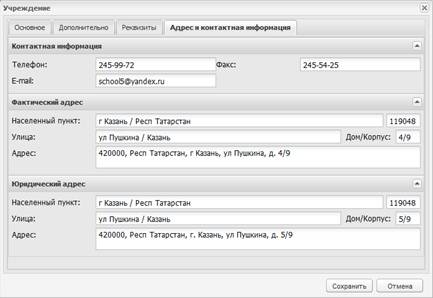
Рис. 34. Окно «Учреждение», вкладка «Адрес и контактная информация».
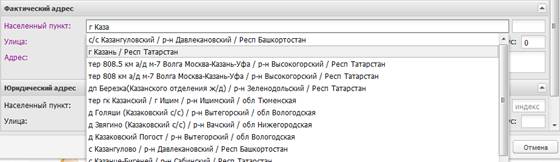
Рис. 35. Автоматическое заполнение адреса по КЛАДРу.
В случае если населенного пункта нет в КЛАДРе, необходимо дважды щелкнуть по полю «Адрес» и ввести адрес вручную в виде:
[Индекс], [Область (Республика)], [Район], [Город (село, деревня)], [Улица], [Дом/корпус]
Для добавления дочернего элемента необходимо выбрать в списке учреждений элемент, по отношению к которому создаваемое учреждение будет являться дочерним (например, МО), после чего нажать на кнопку «Добавить» в выпадающем списке необходимо выбрать «Новый дочерний». Далее процедура добавление дочернего элемента полностью повторяет процедуру добавления корневого элемента.
6.1.2. Заполнение данных учреждения
В системе существует функция добавления информации об учреждении для вывода ее на Портал государственных и муниципальных услуг. Данный раздел предназначен для хранения информации об образовательной деятельности учреждения. Вносить и изменять информацию об учреждении могут пользователи, имеющие роли: администратор Системы, администратор учреждения, директор, завуч. Также имеется возможность контроля отображения файлов на Портале с помощью включения параметров в определенных разделах. Данный контроль осуществляется только администратором Системы, сотрудником Министерства и сотрудником управления образования. При изменении той или иной информации об учреждении параметры автоматически сбрасываются.
Для заполнения данных об образовательном учреждении следует открыть форму «Данные моего учреждения» (Рис. 36) нажатием левой кнопкой по ярлыку  в главном окне Системы либо выбором в меню Пуск [Данные моего учреждения].
Окно «Данные моего учреждения» имеет общую информацию, а также информацию, разбитую по тематике (вкладки). Общая информация содержит три поля: Наименование учреждения (полное), Фотография (возможность загрузки фотографии, связанной с учреждением с помощью кнопки  ), а также руководителя (в поле отображается только ФИО руководителя учреждения; просмотреть портфолио данного руководителя можно нажатием на кнопку
  , выбрать другого руководителя из реестра сотрудников можно нажатием на кнопку
  ). Общая информация всегда отображается на Портале.
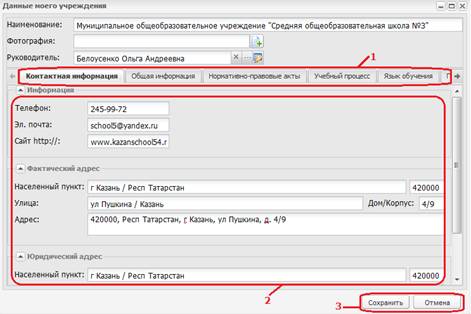
Рис. 36. Окно «Данные моего учреждения».
1 – вкладки окна; 2 – информация, принадлежащая текущей вкладке; 3 – кнопки сохранения и отмены изменений.
Окно «Данные моего учреждения» имеет следующие вкладки и вложенные вкладки:
1. Контактная информация. Кроме контактной информации указывается также фактический и юридический адреса. Первоначально данная вкладка заполнена информацией, введенной при создании учреждения. Контактная информация всегда отображается на Портале (кроме информации о юридическом адресе);
2. Общая информация. Содержит вложенные вкладки, информация в которых представлена в табличном виде (см. п. 3.4.1. Табличное представление информации). Информация в таблицы вводится вручную в диалоговых окнах, которые открываются с помощью кнопок действия («Добавить», «Изменить», «Удалить»). Имеет следующие вложенные вкладки:
a. Юридические сведения:
· Банковские реквизиты;
· Госаккредитации;
· Учредители;
· Договора о сотрудничестве;
· Лицензии;
b. Дополнительная информация:
· Общественные организации;
· Дополнительное образование;
· Дополнительные услуги;
· Реализуемые программы.
3. Нормативно-правовые акты. В данной вкладке возможно прикрепление документов, имеющих расширения doc, docx, xls, xlsx, zip, bmp, gif, jpg, png, rtf, txt. Для загрузки файла используются следующие кнопки, расположенные рядом с полем ввода:  – выбрать файл (в поле ввода «Документы» автоматически заполнится названием файла),
  – выгрузить файл из Системы,
  – очистить поле ввода «Документы». Имеется возможность контроля отображения файлов на Портале;
4. Учебный процесс. Информация разбита по следующим разделам: Учебные планы, Рабочие программы учебных курсов, предметов, дисциплин (модулей), Годовые календарные учебные графики. Вся информация представлена в табличном виде (см. п. 3.4.1. Табличное представление информации). Имеется возможность контроля отображения на Портале как всего раздела (включение параметра в поле «Отображать на Портале»), так и пунктов этого раздела (включение параметра в строках таблицы в столбце «Отображать на Портале»);
5. Язык обучения. В поле ввода в произвольной форме вводится информация о языке (языках), на котором ведется обучение и воспитание в учреждении. Имеется возможность контроля отображения данной информации на Портале;
6. Планируемые показатели приема. Состоит из двух разделов: «Планируемое количество классов» и «Информация о планируемых показателях приема на следующий год в образовательное учреждение». Имеется возможность контроля отображения данных разделов на Портале;
7. Свободные места. Информация разбита по следующим разделам: Информация о количестве свободных мест в классах, Свободные места в группе продленного дня, Свободные места: компенсирующее обучение. Имеется возможность контроля отображения данных разделов на Портале;
8. Зачисление в ОУ. Содержит перечень документов, представление которых обязательно в ОУ. Перечень можно перечислить как в поле ввода, так и прикрепить файл с расширением doc, docx, xls, rtf, txt, xlsx, bmp, jpg, png, zip, содержащий данный перечень. Имеется возможность контроля отображения данной информации на Портале;
9. Продолжительность обучения и режим занятия. Информация разбита по следующим разделам: Продолжительность обучения на каждом этапе обучения и возраст воспитанников, Режим занятий обучающихся, воспитанников. Информация по обоим пунктам вводится в виде текста в поле ввода. Имеется возможность контроля отображения данных разделов на Портале;
10. Отчисление. Содержит информацию о порядке и основаниях отчисления обучающихся, воспитанников. Информация вводится в виде текста в поле ввода. Имеется возможность контроля отображения данной информации на Портале;
11. Система оценок. Содержит информацию о системе оценок, форме, порядке и периодичности промежуточной аттестации обучающихся. Информация вводится в виде текста в поле ввода. Имеется возможность контроля отображения данной информации на Портале;
12. Сведения о коррекционных учреждениях. Информация разбита по следующим разделам: Информация о педагогическом составе, Категория детей, Информация о наличии свободных мест. Информация во всех полях данной вкладки вводится в виде текста в соответствующих полях ввода. Имеется возможность контроля отображения данных разделов на Портале;
13. Ликвидация учреждения. Содержит параметр ввода (отметка «галочкой» говорит о ликвидации учреждения), дату ликвидации, а также следующие пункты, в которых имеется возможность прикрепления файлов (с расширением doc, docx, xls): Постановление о ликвидации, Предварительная экспертная оценка, Заключение экспертной комиссии, Планируемые меры, Планируемые расходы, Согласование с финансовым управлением. Также в данной вкладке выделен пункт «Ликвидирующая комиссия», в котором размещается список ликвидирующей комиссии в табличном представлении (см. п. 3.4.1. Табличное представление информации), а также телефон для связи с ликвидирующей комиссией;
14. Вакансии. Список вакансий представлен в табличном виде (см. п. 3.4.1. Табличное представление информации). Имеется возможность контроля отображения данной информации на Портале.
Введенная в данном окне информация в автоматическом режиме передается на Портал государственных и муниципальных услуг при условии включения параметра в показателях «Отображать на портале»: 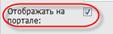 .
.
После заполнения данных следует нажать кнопку «Сохранить» (Рис. 36). Для отмены всех введенных результатов и закрытия формы необходимо нажать кнопку «Отмена».
6.1.3. Материальная база учреждения
В данный раздел вносятся сведения о характеристиках всего учреждения. Заполнение данного раздела необходимо для последующего корректного построения отчетов, таких как ОШ-1 и ОШ-5. Для того чтобы открыть раздел «Материальная база» необходимо нажать левой кнопкой по ярлыку  в главном окне Системы. Раздел содержит три подраздела, которые представляются на форме «Материальная база» тремя вкладками: «Основное», «Специализированный транспорт» и «Специализированные помещения». Каждая вкладка содержит свои характеристики, представляемые на форме полями следующим образом:
· Поля параметра. Включение параметра (проставление «галочки») у характеристики означает, что учреждение соответствует данной характеристике. Например:
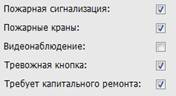
говорит о том, что в учреждении имеются пожарная сигнализация, пожарные краны и тревожная кнопка, отсутствует видеонаблюдение и учреждению требуется капитальный ремонт
· Поле ввода. В данном поле вводится количество единиц, указанных в характеристике. Например:

говорит о том, что на учете учреждения находится 10 тыс. книг, 5 тыс. учебников, а также 2 мастерские с общим количеством мест равным 45.
· Выпадающий список. Необходимо выбрать из списка фиксированных значений то, которое соответствует данному учреждению. Например:
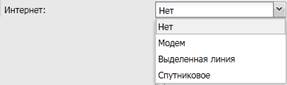
После внесения требуемых изменений необходимо нажать кнопку Сохранить для закрытия формы с сохранением данных изменений и кнопку Отмена для закрытия формы без сохранения изменений.
6.1.4. Реестр аудиторного фонда учреждения
В данный раздел вносятся сведения о помещениях, которые используются в образовательной деятельности учреждения. Доступ к реестру «Аудиторный фонд»
(Рис. 37) осуществляется с помощью выбора в меню Пуск [Реестры/ Аудиторный фонд]. Информация представлена в виде таблицы (см. п. 3.4.1. Табличное представление информации).
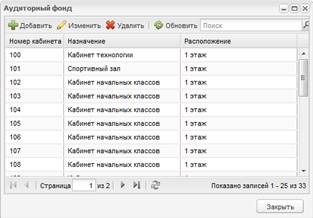
Рис. 37. Окно реестра «Аудиторный фонд»
Для добавления записи в список следует нажать кнопку «Добавить», после чего откроется окно «Аудиторный фонд: помещение» (Рис. 38).
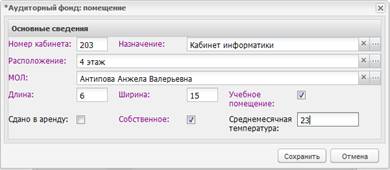
Рис. 38. Добавление нового помещения в реестр «Аудиторный фонд».
В окне добавления необходимо заполнить следующие поля:
· Номер кабинета. Поле ввода, обязательное для заполнения. Вводится номер помещения;
· Назначение. Поле, комбинированное с кнопками. После нажатия кнопки  открывается справочник «Назначения кабинетов», в котором следует выбрать нужное значение;
· Расположение. Поле, комбинированное с кнопками. После нажатия кнопки открывается справочник «Учебные блоки», в котором следует выбрать нужное значение;
· МОЛ – материально ответственное лицо. Поле, комбинированное с кнопками. После нажатия кнопки открывается реестр сотрудников, в котором следует выбрать сотрудника, материально ответственного за данное помещение;
· Длина. Поле ввода. Вводится длина помещения;
· Ширина. Поле ввода. Вводится ширина помещения;
· Учебное помещение. Поле параметра. При включении параметра в поле данная аудитория попадает в список выбора при определении кабинетов в справочнике «Предметы»;
· Сдано в аренду. Поле параметра. Информационное поле;
· Собственное. Поле параметра. Информационное поле;
· Среднемесячная температура. Поле ввода. Вводится среднемесячная температура помещения. Информационное поле.
После создания аудитории необходимо заполнить ее параметры (дополнительные сведения и материальное имущество). Для этого необходимо дважды щелкнуть левой кнопкой мыши по выбранной записи в таблице «Аудиторный фонд» либо, предварительно выделив необходимую запись в таблице, нажать кнопку «Изменить», после чего откроется окно «Аудиторный фонд: помещение». В нижней части окна во вкладке «Основные сведения» реализован механизм добавления, перемещения и выбытия материального имущества аудитории (Рис. 39).
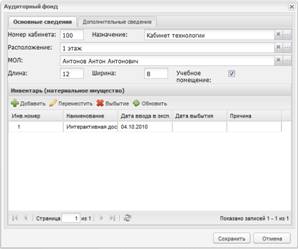
Рис. 39. «Аудиторный фонд: Основные сведения».
Для добавления единицы материального имущества аудитории, необходимо нажать кнопку «Добавить», после чего пользователю необходимо заполнить следующие поля:
· Инвентарный номер. Поле ввода. Вводится номер инвентаря;
· Дата введения в эксплуатацию. Поле ввода;
· Инвентарь. Ссылка на справочник Инвентарь.
Для сохранения необходимо нажать кнопку «Сохранить».
При нажатии на кнопку «Переместить» пользователю необходимо заполнить поле «Переместить в», которое является ссылкой на реестр аудиторий, и нажать кнопку «Сохранить».
При нажатии на кнопку «Выбытие» пользователю необходимо заполнить следующие поля:
· Дата выбытия. Поле ввода;
· Причина. Поле ввода.
Для сохранения необходимо нажать на кнопку «Сохранить», при этом инвентарь не удаляется из списка, а помечается как выбывший.
Во вкладке «Дополнительные сведения» (Рис. 40) данные заполняются при помощи кнопки «Добавить» (Рис. 41).
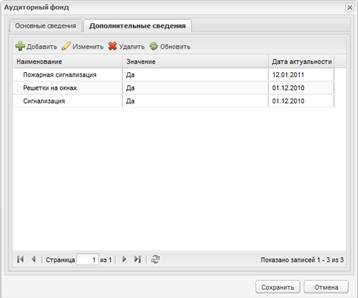
Рис. 40. Окно «Аудиторный фонд», вкладка «Дополнительные сведения».
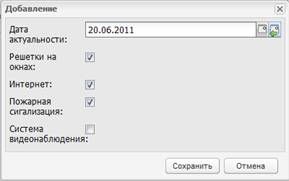
Рис. 41. Окно «Аудиторный фонд» вкладка «Дополнительные сведения: добавление».
В окне «Дополнительные сведения: добавление» расположены поля «Дата актуальности», а также поля дополнительных сведений. Настройка параметров по дополнительным сведениям производится в справочнике «Виды дополнительных сведений» (Рис. 42 и Рис. 43).

|
Из за большого объема этот материал размещен на нескольких страницах:
1 2 3 4 5 6 7 8 |
