


Партнерка на США и Канаду по недвижимости, выплаты в крипто
- 30% recurring commission
- Выплаты в USDT
- Вывод каждую неделю
- Комиссия до 5 лет за каждого referral
Название пунктов меню, закладок, а также названия документов и справочников в тексте заключаются в кавычки. Например: справочник «КБК», пункт меню «О программе», закладка «Основная информация» и т. д.
Последовательный переход пользователя по пунктам меню представлен в тексте в виде названий выбираемых пунктов, разделенных косой чертой и заключенным в кавычки. Например: «Обработка/Выгрузка данных» (пользователь должен последовательно выбрать пункт меню «Обработка», затем в открывшемся подменю пункт «Выгрузка данных».
Название файлов выделяются в тексте следующим образом: setup. exe.
Сведения, которые указывают на особенности данного описания, оформлены в виде примечаний, начинающихся со слова «Примечание». Примечание может предшествовать целой главе, разделу, подразделу или следовать непосредственно за элементом, к которому оно относится.
Сведения, имеющие критический характер для работы системы или пользователя, оформлены в виде примечаний, которые начинаются со слова «Внимание!». Как правило, эта информация имеет предупреждающий характер.
Необходимый минимальный набор рекомендаций для понимания работы системы отражен в описании и изображениях экранных форм, заполненных достоверными данными.
3. Cхема документооборота
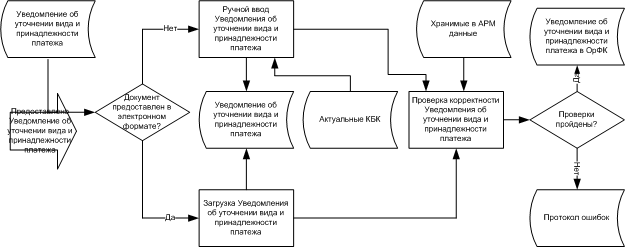
Рисунок 1. Регистрация уведомления об уточнении вида и принадлежности платежа в ОрФК
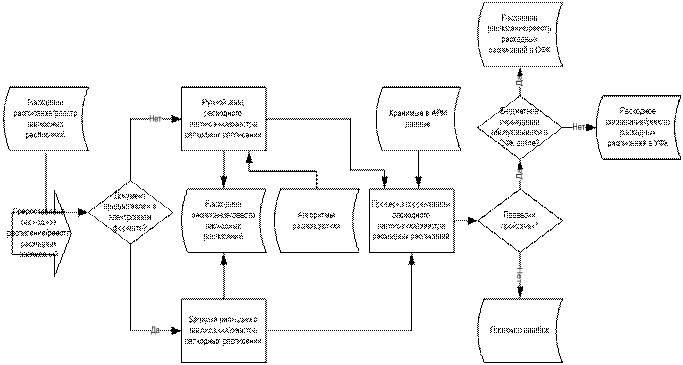
Рисунок 2. Доведение и регистрация расходного расписания/реестра расходных расписаний

Рисунок 3. Доведение реестра платежей, минуя счет 40101 до ФО

Рисунок 4. Формирование регламентированной периодической бюджетной отчетности
4. Описание бизнес-процесса
4.1. Информационное взаимодействие с ФО
Информационное взаимодействие с ФО заключается в доведении до ОрФК от ФО необходимых документов, таких как:
– Уведомление об уточнении вида и принадлежности платежа;
– Реестры платежей, минуя счет 40101;
– Акт приемки-передачи;
– Платежное поручение;
– Расшифровка к платежному документу;
– Расходное расписание;
– Реестр расходных расписаний;
– Перечень участников бюджетного процесса;
– Справка о кассовых поступлениях;
– Справка о финансировании и кассовых выплатах;
– Сведения о нормативах распределения поступлений между бюджетами;
– Информация о КБК;
– Бюджетная отчетность.
– Заявка на возврат;
– Запрос на аннулирование заявки,
а также в доведении до ФО от ОрФК необходимых документов, таких как:
– Запрос на выяснение принадлежности платежа;
– Доведение справочной информации;
– Сводная ведомость по кассовым выплатам из бюджетов (ежедневная);
– Сводная ведомость по кассовым выплатам из бюджетов (месячная);
– Сводная ведомость по кассовым поступлениям (ежедневная);
– Сводная ведомость по кассовым поступлениям (месячная);
– Ведомость по кассовым выплатам из бюджетов;
– Справка об операциях по исполнению бюджета;
– Ведомость кассовых поступлений в бюджет;
– Ведомость по движению свободного остатка средств бюджета;
– Справка к ведомости по движению свободного остатка средств бюджета;
– Выписка из ЛС бюджета;
– Приложение к Выписке из ЛС бюджета;
– Отчет о состоянии ЛС бюджета;
– Протокол об ошибках;
– Реестр платежей, минуя счет 40101.
4.2. Основные операции над документами
4.2.1. Ручной ввод документа
В случае ручного ввода необходимо нажать на кнопку  . Открывается форма ввода нового документа (рисунок 10). Следует заполнить поля нового документа и сохранить введенные данные, нажав кнопку
  . При этом выполняется контроль заполнения обязательных полей документа:
– Если контроль пройден успешно, то документ сохраняется и осуществляется возврат в список документов. Для того чтобы увидеть запись о документе следует обновить список, нажав кнопку  .
.
– Если обнаружены ошибки заполнения полей, то появляется окно с результатами проверки (рисунок 5). В случае если ошибки заполнения полей не критичны – кнопка «Сохранить» активна. Нажатие на кнопку «Сохранить» повлечет сохранение документа с некритичными ошибками заполнения. Если ошибки критичны – кнопка «Сохранить» не активна. В этом случае необходимо нажать на кнопку «Закрыть», исправить ошибки заполнения полей и еще раз сохранить документ. Если критичные ошибки ввода не будут устранены – документ не будет сохранен в базе данных.
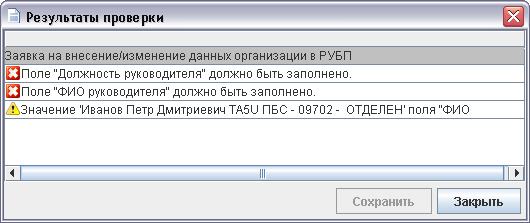
Рисунок 5. Окно с результатами проверки
4.2.2. Ввод на основе родительского документа
Некоторые документы можно заполнять на основе родительских документов (например, документ «Уведомление об уточнении вида и принадлежности платежа» может быть создан на основе документа «Заявка на кассовый расход» или документа «Заявка на получение наличных»). Для этого необходимо:
– Как в случае ручного ввода нажать на кнопку .
– В открывшейся форме ввода документа нажать на кнопку  . При этом открывается окно выбора типа документа (рисунок 6).
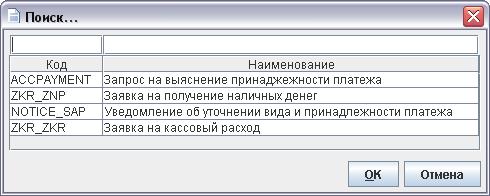
Рисунок 6. Окно выбора типа связанного документа
– Выбрать тип родительского документа и нажать на кнопку «OK». После выбора типа формируется и открывается список документов выбранного типа, среди которых выбирается родительский документ.
– В результате поля формы заполняются значениями соответствующих полей родительского документа.
– Далее следует доввести оставшиеся реквизиты документа и сохранить введенные данные. При этом выполняется первичный контроль документа, как при ручном вводе.
4.2.3. Импорт документа
В случае импорта документа необходимо нажать на кнопку  . При этом открывается стандартное окно выбора файла. Следует выбрать файл, содержащий документ в формате «xml», и нажать на кнопку «Open». В результате осуществится загрузка нового документа из файла в базу данных СУФД. При загрузке выполняется первичный контроль документа, как при ручном вводе.
4.2.4. Копирование из ранее созданного документа
Для создания нового документа путем копирования из ранее созданного документа следует установить курсор на документ-прообраз (документ из которого будут скопированы данные) и нажать на кнопку  . При этом открывается форма ввода нового документа со значениями полей документа-прообраза. Следует внести необходимые изменения в полях и сохранить введенные данные. При этом выполняется первичный контроль документа, как при ручном вводе.
Созданный любым из трех способов документ имеет статус передачи и бизнес-статус «Черновик». Документ с данным статусом доступен для редактирования, для удаления, для подтверждения ввода.
4.2.5. Редактирование документа
Операция редактирования доступна пользователю, только в случае если документ имеет статус «Черновик». Если документ имеет другой статус, кнопка  будет вызывать форму лишь для просмотра документа.
При необходимости редактирования созданного документа следует установить на нем курсор в списке документов и нажать на кнопку . Открывается форма редактирования документа. Состав полей формы редактирования аналогичен форме создания документа. Следует отредактировать неправильные значения полей и сохранить введенные данные, нажав кнопку . При этом выполняется первичный контроль документа, как при создании нового документа. Статус документа «Черновик» не меняется.
4.2.6. Документарный контроль
Созданный документ должен пройти подтверждение ввода – документарный контроль. При этом осуществляется проверка реквизитов документа на соответствие справочным данным – предупредительный контроль, а также контроль сумм документа (сумма строк должна быть равна общей сумме) и дат – блокирующий контроль.
Для выполнения документарного контроля требуется установить курсор на созданный документ и нажать на кнопку  на панели инструментов списка документов. Открывается окно с результатами выполнения операции (рисунок 7).
При успешном прохождении блокирующих контролей (контролей сумм и дат) бизнес-статус документа изменяется на «Введено», статус передачи – на «Введен», документ становится недоступным для редактирования. Если блокирующие контроли не пройдены, то на закладке «Системные атрибуты» (рисунок 33) формы документа отображаются сообщения об ошибках. Документ остается в статусе «Черновик».
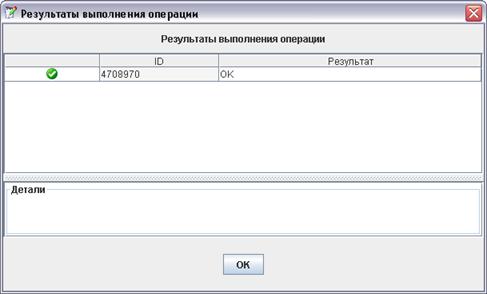
Рисунок 7. Результаты документарного контроля
Документ, находящийся в статусе передачи «Введен», может быть утвержден (подписан) пользователем и отправлен адресату посредством транспортного модуля СУФД.
4.2.7. Утверждение (подпись) документа
Для утверждения документа пользователь должен обладать сертификатом подписи, а документ должен иметь статус передачи «Введен». Чтобы подписать документ следует установить курсор на соответствующий документ и нажать на кнопку  в списке документов. В этом случае происходит изменение статусов утверждения документа, статус передачи и бизнес-статус не меняются. Информацию о подписях можно просмотреть на закладке «Подписи» информационной панели (рисунок 8).
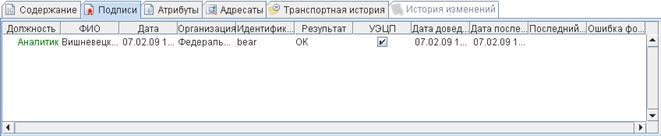
Рисунок 8. Пример закладки «Подписи»
После подписания документ получает статус утверждения «Утвержден» или «Частично утвержден».
4.2.8. Отправка документа
Отправка документов включает два этапа: подготовка к отправке и собственно отправка.
Для выполнения операции отправки должны быть определены адресаты (получатели) документа. Информацию об адресатах документа можно просмотреть на закладке «Адресаты» информационной панели (рисунок 9).
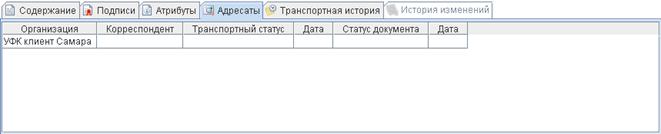
Рисунок 9. Пример закладки «Адресаты»
Для подготовки выбранного документа к отправке следует нажать на кнопку  в списке документов. Открывается окно с результатами выполнения операции (рисунок 7). Если статусная схема документа не предполагает отправку документа с его текущим статусом, то в окне результатов выдается сообщение в поле «Результат».
Если адрес получателя не был определен системой, документ переходит в статус «Ошибка адресации». В этом случае можно выполнить повторный поиск адресата, нажав кнопку  , или отказаться от документа, нажав кнопку
  (статус документа изменяется на конечный статус «Отменен»).
При успешном выполнении операции документ переходит в статус передачи «Ждет отправки». Для документа с данным статусом можно отменить отправку, нажав кнопку  , при этом он переходит обратно в статус «Введен».
Для окончательной отправки выбранного документа требуется нажать на кнопку  . Выполняется отправка выбранного документа. В случае успешной отправки документ переходит в статус передачи «Отправляется». Далее статус документа изменяется в соответствии со статусами, присваиваемыми документу на АРМ-получателе.
Если при отправке произошла ошибка, документ переходит в статус «Ошибка отправки». В этом случае документ можно отправить повторно.
4.3. Группа документов «Обработка и учет поступлений»
Группа документов «Обработка и учет поступлений» включает следующие документы:
– Внебанковские документы:
– «Уведомление об уточнении вида и принадлежности платежа» (п. 3.3.1);
– Документы на возврат
– «Заявка на возврат» (п. 3.3.2).
– «Реестр платежей, минуя счет органа ФК» (п. 3.3.3).
– «Справка органа ФК» (п. 3.3.4).
4.3.1. Уведомление об уточнении вида и принадлежности платежа
Документы «Уведомление об уточнении вида и принадлежности платежа» формируются ПБС, АД, АИФ, ФО для уточнения вида и принадлежности платежа, уточнения операций по кассовым выплатам, а также для исправления ошибок при зачислении и отражении средств на лицевых счетах, после чего направляются в орган ФК.
Для работы с документами «Уведомление об уточнении вида и принадлежности платежа» следует перейти в пункт меню «Документы / Обработка и учет поступлений / Внебанковские документы / Уведомление об уточнении вида и принадлежности платежа». Откроется ЭФ списка документов, представленная на рисунке 10.
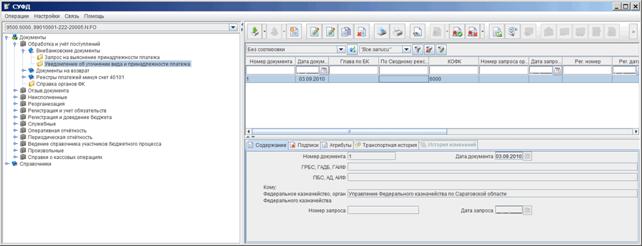
Рисунок 10. ЭФ списка документов «Уведомление об уточнении вида и принадлежности платежа»
4.3.1.1. Доступные операции
На АРМ ФО доступны следующие операции над документом «Уведомление об уточнении вида и принадлежности платежа»:
– ввод вручную;
– импорт из внешней системы;
– документарный контроль;
– просмотр и редактирование;
– удаление;
– подписание ЭЦП;
– печать;
– отправка в ОФК (УФК).
4.3.1.2. Экранная форма документа
ЭФ «Уведомление об уточнении вида и принадлежности платежа» представлена на рисунках 11, 14 и 17. Форма содержит три основные и три вложенные закладки:
– «Документ»:
– «Основные атрибуты»;
– «Платежные документы»;
– «Дополнительные атрибуты».
– «Системные атрибуты».
– «Протоколы».
При импорте документа из внешней системы поля формы заполняются автоматически в соответствии с данными загружаемого файла. При вводе документа поля заполняются вручную в соответствии с данными бумажного документа. При создании документа из родительского документа большая часть полей заполняется автоматически.

Рисунок 11. ЭФ «Уведомление об уточнении вида и принадлежности платежа». Закладка «Документ», закладка «Основные атрибуты»
Создание документа на основе родительского документа
Документ может создаваться на основе следующих ЭД:
– «Заявка на кассовый расход» (ЗКР);
– «Заявка на получение наличных денег» (ЗНП);
– «Запрос на выяснение принадлежности платежа»;
– «Заявка на возврат»;
– «Уведомление об уточнении вида и принадлежности платежа» (ПДУ, УУК).
Для выбора родительского документа следует на ЭФ «Уведомление об уточнении вида и принадлежности платежа» (рисунок 11) нажать на кнопку  «Выбрать родительский документ». При этом откроется окно выбора типа документа «Поиск» (рисунок 12).
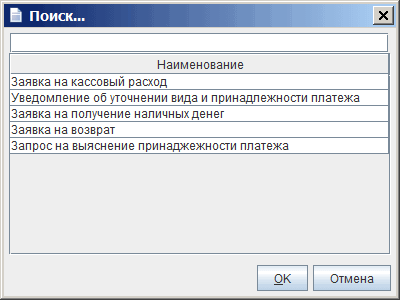
Рисунок 12. Окно «Поиск…»
После выбора типа документа откроется окно «Выбор записи для заполнения» (рисунок 13), в котором следует из перечня сформированных документов заданного типа выбрать нужный документ.
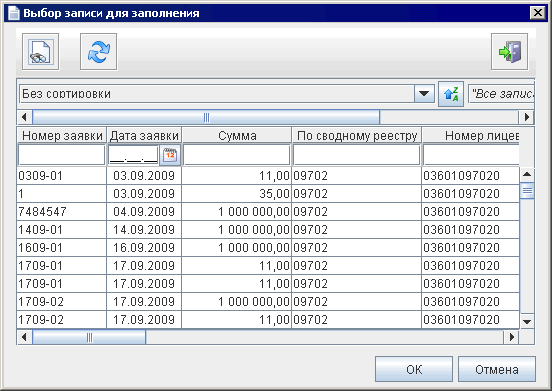
Рисунок 13. Окно «Выбор записи для заполнения» для документов типа «Заявка на кассовый расход»
В результате поля формы будут заполнены значениями соответствующих полей родительского документа.
Для ручного ввода документа «Уведомление об уточнении вида и принадлежности платежа» следует на ЭФ «Уведомление об уточнении вида и принадлежности платежа» заполнить поля, доступные для редактирования:
– Закладка «Документ» (рисунок 11):
– «Номер документа»;
– «Дата документа». Значение даты может быть выбрано с помощью системного календаря. По умолчанию – текущая дата.
– Закладка «Документ», закладка «Основные атрибуты»:
– «Дата» – текущая операционная дата. Значение даты может быть выбрано с помощью системного календаря. По умолчанию – текущая дата.
– «Наименование бюджета». Значение может быть выбрано из справочника «Бюджеты».
– «Финансовый орган» – наименование ФО. Значение может быть выбрано из справочника «Финансовые органы».
– «Номер лицевого счета» – номер лицевого счета УБП-отправителя. Значение может быть выбрано из справочника «Лицевые счета» с типом «02».
– Закладка «Документ», закладка «Основные атрибуты», группа полей «Кому» (атрибуты получателя документа):
– «Федеральное казначейство, орган Федерального казначейства» – наименование ТОФК-получателя по справочнику ОрФК. Заполняется автоматически после выбора значения из справочника для поля «по КОФК».
– «по КОФК» – Код ТОФК-получателя по справочнику ОрФК. Значение может быть выбрано из справочника «Справочник органов Федерального Казначейства».
– «Плательщик – наименование плательщика (ФИО – для физического лица). Значение может быть выбрано из справочника «Поставщики».
– «ИНН» – ИНН плательщика. Заполняется автоматически после выбора значения из справочника для поля «Плательщик».
– «Паспортные данные плательщика» – серия и номер паспорта, кем и когда выдан (для физического лица);
– «КПП» – КПП плательщика. Заполняется автоматически после выбора значения из справочника для поля «Плательщик».
– «Номер банковского счета плательщика» – номер банковского счета плательщика. Значение может быть выбрано из справочника «Банковские счета поставщиков».
– «Номер запроса» – номер запроса ОрФК на выяснение принадлежности платежа;
– «Дата запроса» – дата запроса ОрФК на выяснение принадлежности платежа;
– «Вид средств» – код источника финансирования. Значение может быть выбрано из справочника «Источники финансирования». Возможные значения: «10», «11», «20», «21», «30».
– Закладка «Документ», закладка «Дополнительные атрибуты», группа полей «Подписи» (рисунок 17):
– «Руководитель (уполномоченное им лицо). Должность» – наименование должности руководителя. Заполняется автоматически после выбора значения из справочника для поля «Руководитель (уполномоченное им лицо). Расшифровка подписи».
– «Руководитель (уполномоченное им лицо). Расшифровка подписи» – ФИО руководителя. Значение может быть выбрано из справочника «Список сотрудников».
– «Ответственный исполнитель. Должность» – наименование должности ответственного исполнителя. Заполняется автоматически после выбора значения из справочника для поля «Ответственный исполнитель. Расшифровка подписи».
– «Ответственный исполнитель. Расшифровка подписи» – ФИО ответственного исполнителя. Значение может быть выбрано из справочника «Список сотрудников».
– «Телефон – Номер телефона ответственного исполнителя. Заполняется автоматически после выбора значения из справочника для поля «Ответственный исполнитель. Расшифровка подписи».
– «Дата» – дата подписания документа ответственным исполнителем. Заполняется вручную или выбором из календаря. По умолчанию – текущая дата.
Закладка «Платежные документы» (рисунок 14), расположенная на закладке «Документ» (рисунок 11) содержит два табличных блока:
– «Реквизиты платежного документа». Содержит строки с реквизитами платежных документов, по которым требуется уточнение. В полях «Назначение платежа», «Примечание» отображаются значения соответствующих полей текущей строки.
– «Изменить на реквизиты». Содержит строки с уточненными реквизитами платежного документа, выбранного в блоке «Реквизиты платежного документа». В поле «Назначение платежа» отображается соответствующее значение уточненного реквизита.

Рисунок 14. ЭФ «Уведомление об уточнении вида и принадлежности платежей». Закладка «Документ», закладка «Платежные документы»
Для добавления записи в блок «Реквизиты платежного документа» (рисунок 14) следует нажать на кнопку  «Добавить новую строку». Откроется форма «Добавление записи» (рисунок 15).
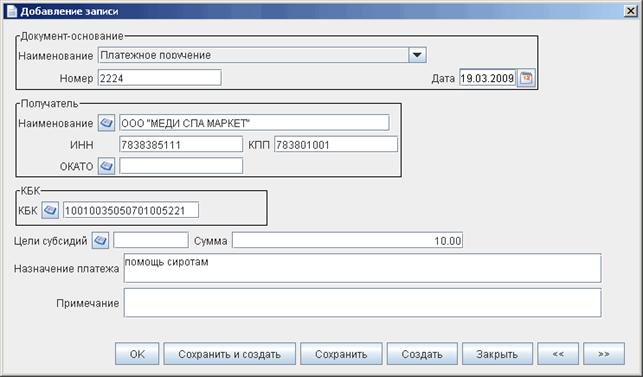
Рисунок 15. Форма «Добавление записи» (в блок «Реквизиты платежного документа»)
На форме «Добавление записи» заполняются следующие поля:
– Группа полей «Документ-основание»:
– «Наименование» – наименование платежного документа. Возможные значения: «Платежное поручение»; «Заявка на получение наличных денег»; «Заявка на кассовый расход»; «Уведомление об уточнении вида и принадлежности платежа».
– «Номер» – номер платежного документа. Поле обязательно для заполнения.
– «Дата» – дата платежного документа. Значение даты может быть выбрано с помощью системного календаря.
– Группа полей «Получатель»:
– «Наименование» – наименование получателя. Значение может быть выбрано из справочника СРРПБС.
– «ИНН» – ИНН получателя.
– «КПП» – КПП получателя.
– «ОКАТО» – код по ОКАТО. Значение может быть выбрано из справочника «ОКАТО».
– Группа полей «КБК»:
– «КБК» – код бюджетной классификации. Значение может быть выбрано из справочника «Коды бюджетной классификации» с типом «20», «21», «10», «11», «30», «31», «32».
– «Цели субсидий» – код цели субсидий. Значение может быть выбрано из справочника «Цели субсидий/субвенций».
– «Сумма» – сумма платежа.
– «Назначение платежа».
– «Примечание».
Нажать на кнопку «ОК» для сохранения строки и выхода из формы. В таблице «Реквизиты платежных документов» появится добавленная запись.
Примечание. Для потокового ввода строк рекомендуется нажимать кнопку «Сохранить и создать» вместо «OK».
Для добавления записи в блок «Изменить на реквизиты» следует нажать на кнопку «Добавить новую строку». Откроется форма «Добавление записи» (рисунок 16).
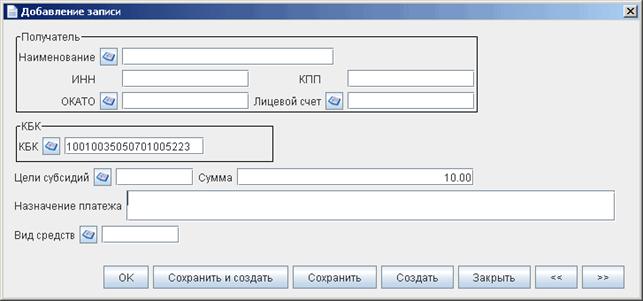
Рисунок 16. ЭФ «Добавление записи» (в блок «Изменить на реквизиты»)
На форме «Добавление записи» заполняются следующие поля:
– Группа полей «Получатель»:
– «Наименование» – наименование получателя. Значение может быть выбрано из справочника СРРПБС.
– «ИНН» – ИНН получателя.
– «КПП» – КПП получателя.
– «ОКАТО» – код по ОКАТО. Значение может быть выбрано из справочника «ОКАТО».
– «Лицевой счет» – лицевой счет получателя. Значение может быть выбрано из справочника «Лицевые счета».
– «КБК» – код бюджетной классификации. Значение может быть выбрано из справочника «Коды бюджетной классификации» с типом «20», «21», «10», «11», «30», «31», «32».
– «Цели субсидий» – цели субсидий. Значение может быть выбрано из справочника «Цели субсидий/субвенций».
– «Сумма» – сумма платежа.
– «Назначение платежа» – назначение платежа.
– «Вид средств» – код источника финансирования. Значение может быть выбрано из справочника «Источники финансирования». Возможные значения: «10», «11», «20», «21», «30».
Нажать на кнопку «ОК» для сохранения строки и выхода из формы. В таблице «Изменить на реквизиты» появится добавленная запись.
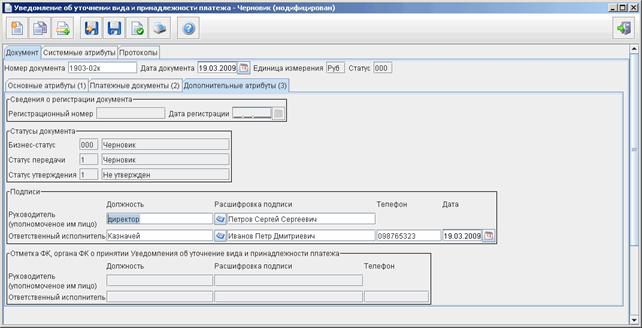
Рисунок 17. ЭФ «Уведомление об уточнении вида и принадлежности платежей». Закладка «Документ», закладка «Дополнительные атрибуты»
Перечень контрольных проверок, без которых невозможно сохранение документа «Уведомление об уточнении вида и принадлежности платежа»:
– Проверка обязательности заполнения полей заголовка «Номер документа», «Дата документа» и полей «Наименование бюджета», «Финансовый орган», «по КОФК», «Кому: Федеральное казначейство, орган Федерального казначейства», «Номер лицевого счета», расположенных на закладке «Основные атрибуты» (рисунок 11);
– Проверка обязательности заполнения полей «Руководитель (уполномоченное им лицо). Расшифровка подписи», «Ответственный исполнитель. Должность», «Ответственный исполнитель. Расшифровка подписи», «Дата», расположенных на закладке «Дополнительные атрибуты» (рисунок 17);
– Проверка обязательности заполнения хотя бы одного поля в табличном блоке полей «Изменить на реквизиты», расположенном на закладке «Платежные документы» (рисунок 14);
– Проверка на наличие хотя бы одной заполненной строки в табличных блоках полей «Реквизиты платежного документа» и «Изменить на реквизиты», расположенных на закладке «Платежные документы» (рисунок 14);
– Проверка на отсутствие отрицательных чисел в полях «Сумма» в табличных блоках полей «Реквизиты платежного документа» и «Изменить на реквизиты», расположенных на закладке «Платежные документы» (рисунок 14);
– Контроль соответствия значений в полях «Сумма» в табличных блоках полей «Реквизиты платежного документа» и «Изменить на реквизиты» (рисунок 14). Если в таблице «Изменить на реквизиты» введена единственная строка, то поле «Сумма» необязательно для заполнения. Если строк несколько, то обязательно, при этом значение суммы по строкам таблицы «Изменить на реквизиты» должно быть равно значению в поле «Сумма» по соответствующей строке таблицы «Реквизиты платежного документа».
– Значение даты в поле «Дата документа» должно быть меньше, либо равно значению даты текущего календарного дня.
– Проверка на количество знаков в полях «ИНН» (должна быть равна 12) в поле «ИНН» на закладке «Основные атрибуты» (рисунок 11) и в табличных блоках полей «Реквизиты платежного документа» и «Изменить на реквизиты» (рисунок 14);
– Проверка на дублирование документов в системе по значениям в полях «Номер документа», «Дата документа», «Номер лицевого счета» на закладке «Основные атрибуты» (рисунок 11). Проверка должна осуществляться без учета документов, которые находятся в статусе 000», «880», «888», а также для документов, которые не были загружены в учетную систему.
– Проверка обязательности заполнения полей «ОКАТО» в таблице «Реквизиты платежного документа» и таблице «Изменить на реквизиты» на закладке «Платежные документы» (рисунок 14), если значение поля «Номер лицевого счета» на закладке «Основные атрибуты» (рисунок 11) начинается с «04».
При сохранении документа «Уведомление об уточнении вида и принадлежности платежа» для выполнения внебанковских операций должны выполняться следующие условия:
– Проверка незаполнения поля «ОКАТО» в строках таблиц «Реквизиты платежного документа» и «Изменить на реквизиты» (рисунок 14).
– Проверка незаполнения поля «КБК» в строках таблиц «Реквизиты платежного документа» и «Изменить на реквизиты» (рисунок 14) и заполнение полей «Наименование получателя», «ИНН», «КПП» в случае, если значение поля «Наименование лицевого счета» на закладке «Основные атрибуты» (рисунок 11) начинается с «05». Проверка заполнения поля «КБК» в строках таблиц «Реквизиты платежного документа» и «Изменить на реквизиты», если значение поля «Наименование лицевого счета» не начинается с «05».
При сохранении документа «Уведомление об уточнении вида и принадлежности платежа» для операции зачета должно выполняться следующее условие: одной строке таблицы «Реквизиты платежного документа» (рисунок 14) соответствует только одна строка таблицы «Изменить на реквизиты». При этом не заполняются поля «Наименование», «Номер», «Дата» в разделе «Реквизиты платежного документа». Поля «Плательщик», «ИНН», «КПП», «Банковский счет плательщика» в заголовке также могут быть пустыми.
4.3.2. Заявка на возврат
В случае необходимости возврата излишне уплаченных средств плательщику ФО формирует документ «Заявка на возврат» и передает его в ТОФК по месту обслуживания.
Для работы с документами «Заявка на возврат» следует перейти в пункт меню «Документы / Обработка и учет поступлений / Документы на возврат / Заявка на возврат». Откроется ЭФ списка документов, представленная на рисунке 18.
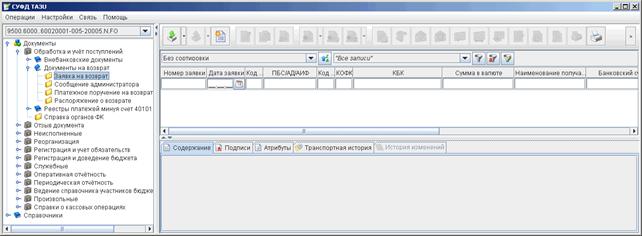
Рисунок 18. ЭФ списка документов «Заявка на возврат»
4.3.2.1. Доступные операции
На АРМ ФО доступны следующие операции над документом «Заявка на возврат»:
– ввод вручную;
– импорт из внешней системы;
– документарный контроль;
– просмотр и редактирование;
– удаление;
– подписание ЭЦП;
– печать;
– отправка в ОФК (УФК).
4.3.2.2. Экранная форма документа
ЭФ «Заявка на возврат» представлена на рисунках 19 и 20. Форма содержит заголовочные поля и четыре закладки:
– «Раздел 1, 2»;
– «Раздел 3»;
– «Системные атрибуты»;
– «Протоколы».
При импорте документа из внешней системы поля формы заполняются автоматически в соответствии с данными загрузочного файла. При вводе документа вручную поля закладки заполняются в соответствии с данными бумажного документа.
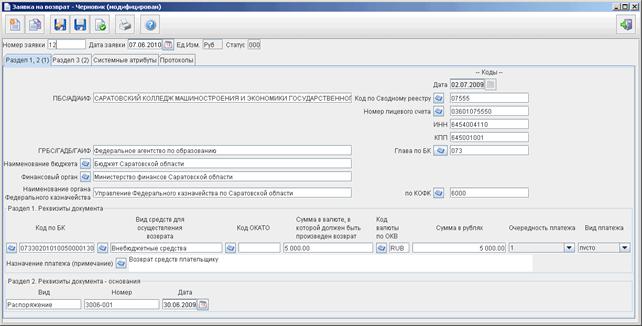
Рисунок 19. ЭФ «Заявка на возврат». Закладка «Раздел 1, 2»
Для ручного ввода документа «Заявка на возврат» следует на ЭФ «Заявка на возврат» заполнить поля, доступные для редактирования:
– «Номер заявки» – номер документа;
– «Дата заявки». Значение даты может быть выбрано с помощью системного календаря.
– Закладка «Раздел 1, 2» (рисунок 19):
– «ПБС/АД/АИФ» – наименование ПБС (АД, АИФ). Заполняется автоматически после выбора значения из справочника для поля «по Сводному реестру».
– «Код по Сводному реестру» – код ПБС (АД, АИФ) по СРРПБС. Значение может быть выбрано из справочника СРРПБС.
– «Номер лицевого счета» – номер лицевого счета ПБС (АД, АИФ). Значение может быть выбрано из справочника «Лицевые счета» с типом «02».
– «ИНН» – ИНН ПБС (АД, АИФ);
– «КПП» – КПП ПБС (АД, АИФ);
– «ГРБС, ГАДБ, ГАИФ» – наименование ГРБС (ГАДБ, ГАИФ) по справочнику ведомств. Заполняется автоматически после выбора значения из справочника для поля «Глава по БК» или для поля «Код по Сводному реестру».
– «Глава по БК» – код ГРБС (ГАДБ, ГАИФ) по справочнику ведомств. Значение может быть выбрано из справочника «Ведомства». Заполняется автоматически после выбора значения из справочника для поля «Код по Сводному реестру».
– «Наименование бюджета». Значение может быть выбрано из справочника «Бюджеты». Заполняется автоматически после выбора значения из справочника для поля «Номер лицевого счета».
– «Финансовый орган» – наименование ФО. Значение может быть выбрано из справочника «Финансовые органы». Заполняется автоматически после выбора значения из справочника для поля «Наименование бюджета».
– «Наименование органа Федерального казначейства» – наименование ТОФК по КОФК. Заполняется автоматически после выбора значения из справочника для поля «по КОФК».
– «по КОФК» – код ТОФК по КОФК. Значение может быть выбрано из справочника «Справочник органов Федерального Казначейства».
– Закладка «Раздел 1, 2», группа полей «Раздел 1. Реквизиты документа»:
– «Код по КБК». Значение атрибута «КБК» документа, на основании которого создан документ «Заявка на возврат». Значение может быть выбрано из справочника «Коды бюджетной классификации – Доходы». Доступны значения с типом «20».
– «Вид средств для осуществления возврата». Значение может быть выбрано из справочника «Источники финансирования».
– «Код ОКАТО». Значение атрибута «Код ОКАТО» документа, на основании которого создан документ «Заявка на возврат». Значение может быть выбрано из справочника «ОКАТО».
– «Сумма в валюте, в которой должен быть произведен возврат». Значение атрибута «Сумма» документа, на основании которого создан документ «Заявка на возврат»
– «Код валюты по ОКВ» – код валюты по общероссийскому классификатору валют. Значение может быть выбрано из справочника «Валюты».
– «Сумма в рублях»;
– «Очередность платежа». Значение может быть изменено выбором из списка: «1», «2», «3», «4», «5», «6».
– «Вид платежа». Значение может быть изменено выбором из списка: «», «почтой», «телеграфом», «электронно».
– «Назначение платежа (примечание)». Значение может быть выбрано из шаблона назначений платежа.
– Закладка «Раздел 1, 2», группа полей «Раздел 2. Реквизиты документа – основания»:
– «Вид» – вид документа-основания;
– «Номер» – номер документа-основания;
– «Дата» – дата документа-основания. Возможен выбор значения из системного календаря.
– Закладка «Раздел 3» , группа полей «Раздел 3. Реквизиты получателя» (рисунок 20):
– «Наименование получателя» – наименование получателя (ФИО – для физического лица). Значение может быть выбрано из справочника СРРПБС.
– «ИНН» – ИНН получателя. Заполняется автоматически после выбора значения из справочника для поля «Наименование получателя».

|
Из за большого объема этот материал размещен на нескольких страницах:
1 2 3 4 5 6 7 8 9 10 |
