


Партнерка на США и Канаду по недвижимости, выплаты в крипто
- 30% recurring commission
- Выплаты в USDT
- Вывод каждую неделю
- Комиссия до 5 лет за каждого referral
На закладке «Расходные расписания» (рисунок 101), вложенной в закладку «Документ», содержатся строки таблицы с данными расходных расписаний, включенных в данный реестр. Для добавления строки с данными расходных расписаний следует нажать на кнопку  «Добавить новую строку». Откроется форма «Добавление записи» (рисунок 102).
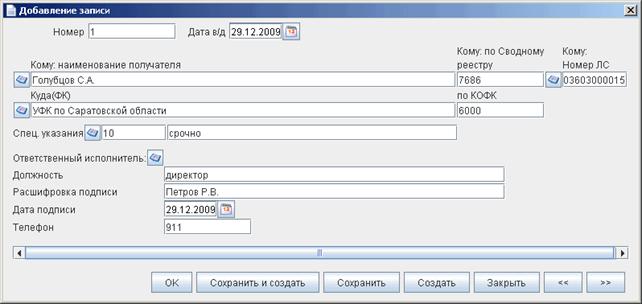
Рисунок 102. ЭФ «Добавление записи» (строка данных о расходном расписании)
В форме «Добавление записи» заполняются следующие поля:
– «Номер» – номер расходного расписания.
– «Дата в/д» – дата ввода в действие расходного расписания.
– «Кому: Наименование получателя» – наименование по СРРПБС БУ-получателя расходного расписания. Значение может быть выбрано из справочника СРРПБС.
– «Кому: по Сводному реестру» – код по СРРПБС БУ-получателя расходного расписания. При вводе значение поля ограничено 5 символами. Заполняется автоматически после выбора значения из справочника для поля «Кому: Наименование получателя».
– «Кому: Номер ЛС» – номер лицевого счета БУ-получателя. При вводе значение поля ограничено 11 символами. Значение может быть выбрано из справочника «Лицевые счета».
– «Куда (ФК)» – наименование ТОФК-получателя. Значение может быть выбрано из справочника «Справочник органов Федерального Казначейства». При вводе документа из родительского документа поле заполняется автоматически.
– «по КОФК» – код ТОФК-получателя. При вводе значение поля ограничено 4 символами. Заполняется автоматически после выбора значения из справочника для поля «Куда (ФК)». При вводе документа из родительского документа поле заполняется автоматически.
– «Специальные указания» – код и наименование вида специальных указаний. В случае ввода нескольких значений используется разделитель «|». Значение может быть выбрано из справочника «Связь специальных указаний и типов документов».
– «Ответственный исполнитель. Должность» – наименование должности исполнителя. Значение может быть выбрано из справочника «Список сотрудников».
– «Ответственный исполнитель. Расшифровка подписи» – ФИО исполнителя. Заполняется автоматически после выбора значения из справочника для поля «Ответственный исполнитель. Должность».
– «Ответственный исполнитель. Дата подписи» – дата подписи исполнителя.
– «Ответственный исполнитель. Телефон» – номер телефона исполнителя. Заполняется автоматически после выбора значения из справочника для поля «Ответственный исполнитель. Должность».
Нажать на кнопку «ОК» для добавления строки и выхода из формы. В таблице расходных расписаний появится добавленная строка.
На закладке «Раздел I: БА» (рисунок 103), вложенной в закладку «Документ», в табличном блоке содержатся строки БА по Разделу I выбранного расходного расписания на закладке «Расходные расписания» и заголовочные поля.
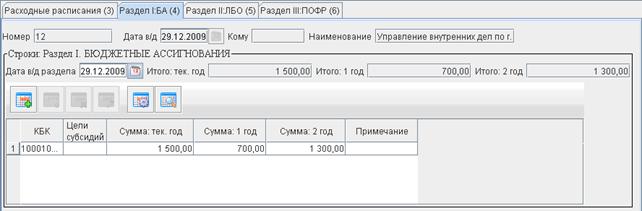
Рисунок 103. ЭФ «Реестр расходных расписаний». Закладка «Документ». Закладка «Раздел I: БА»
Для добавления строки БА расходного расписания следует нажать на кнопку «Добавить новую строку». Откроется форма «Добавление записи» (рисунок 104).
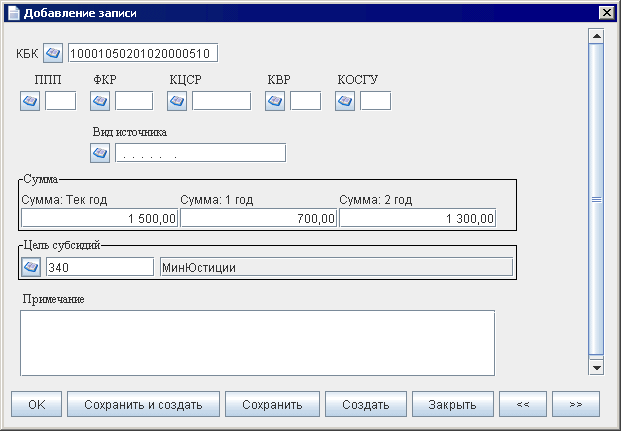
Рисунок 104. ЭД «Добавление записи» (строка БА)
В форме «Добавление записи» вручную заполняются следующие поля:
– «КБК». Поле может быть заполнено как в целом КБК (20 символов), так и раздельно по каждому справочнику, входящему в соответствующую кодовую комбинацию (например, для типа КБК «Расходы» – Ведомства/Разделы, подразделы ФКР/Целевые статьи ФКР/Виды расходов ФКР/КОСГУ; для типа КБК «Источники финансирования» – Ведомства/Виды источников). Значение может быть выбрано из справочника «Коды бюджетной классификации».
– «ППП» – код ведомства. Значение может быть выбрано из справочника СРРПБС.
– «ФКР» – код по ФКР. Значение может быть выбрано из справочника «Разделы/подразделы ФКР».
– «КЦСР» – код по КЦСР. Значение может быть выбрано из справочника «Целевые статьи ФКР».
– «КВР» – код по КВР. Значение может быть выбрано из справочника «Виды расходов ФКР».
– «КОСГУ» – код по КОСГУ. Значение может быть выбрано из справочника «Экономические статьи».
– «Вид источника» – вид источника финансирования дефицита бюджета. Не заполняется, если заполнены поля «ФКР», «КЦСР», «КВР», «КОСГУ». Значение может быть выбрано из справочника «Источники финансирования».
– Группа полей «Сумма»:
– «Сумма: Тек год» – сумма по строке БА по Разделу I на текущий год («Период с»).
– «Сумма: 1-й год» – сумма по строке БА по Разделу I на первый год («Период с»+1).
– «Сумма: 2-й год» – сумма по строке БА по Разделу I на второй год («Период с»+2).
– «Цели субсидий» – код и наименование цели субсидий/субвенций согласно справочнику «Цели субсидий/ субвенций».
– «Примечание».
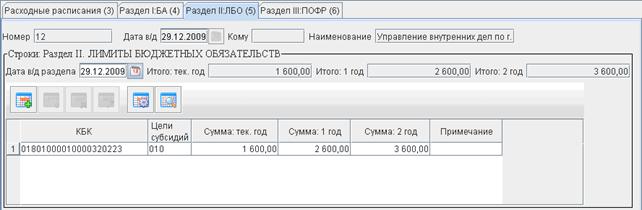
Рисунок 105. ЭФ «Реестр расходных расписаний». Закладка «Документ». Закладка «Раздел II: ЛБО»
Закладка «Раздел II: ЛБО» (рисунок 105), вложенная в закладку «Документ», содержит заголовочные поля и строки ЛБО по Разделу II, относящиеся к выбранному расходному расписанию на закладке «Расходные расписания». Заполняется по аналогии с закладкой «Раздел I: БА».
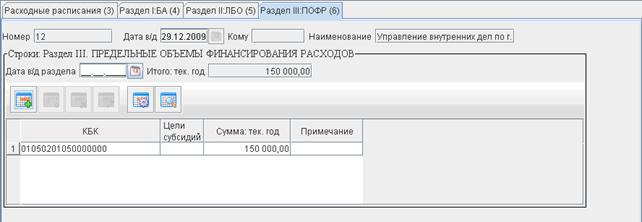
Рисунок 106. ЭФ «Реестр расходных расписаний». Закладка «Документ». Закладка «Раздел III: ПОФР»
Закладка «Раздел III: ПОФР(6)» (рисунок 106), вложенная в закладку «Документ», содержит заголовочные поля и строки ПОФР по Разделу III, относящиеся к выбранному расходному расписанию на закладке «Расходные расписания». Заполняется по аналогии с закладкой «Раздел I: БА». Сумма ПОФР по строке заполняется только на текущий год.
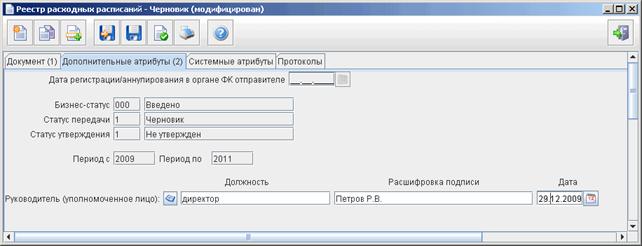
Рисунок 107. ЭФ «Реестр расходных расписаний». Закладка «Дополнительные атрибуты»
Перечень контрольных проверок, без которых невозможно сохранение документа «Реестр расходных расписаний»:
– Проверка обязательности заполнения полей «Номер», «Дата» в заголовке документа на закладке «Документ» (рисунок 101);
– Проверка обязательности заполнения полей «РБС/ТОАИФ», «по Сводному реестру» на закладке «Документ» (рисунок 101), если значение поля «Бюджет» равно «Федеральный бюджет»;
– Проверка обязательности заполнения полей «Откуда (ФК)», «по КОФК» на закладке «Документ» (рисунок 101);
– Проверка обязательности заполнения поля «Номер» в табличном блоке полей «Расходные расписания» на закладке «Расходные расписания» (рисунок 101);
– Проверка обязательности заполнения полей «Руководитель (уполномоченное лицо). Расшифровка подписи», «Руководитель (уполномоченное лицо). Дата» на закладке «Дополнительные атрибуты» (рисунок 107);
– Значение даты в поле «Дата в/д», а также в полях разделов «Дата в/д раздела» должно быть больше, либо равно значению даты в поле «Дата» в заголовке документа на закладке «Документ» (рисунок 101);
– Проверка на дублирование документов в системе по значениям в полях «Номер», «Дата», «Номер лицевого счета» для каждого документа «Расходное расписание» в составе реестра. Проверка должна осуществляться без учета документов, которые находятся в статусе 000», «880», «888», а также для документов, которые не были загружены в учетную систему.
– Проверка обязательности заполнения поля «Дата в/д» в заголовке документа на закладке «Документ» (рисунок 101). Если поле не заполнено, то должно быть заполнено поле «Дата в/д» в табличном блоке полей «Расходные расписания» на закладке «Расходные расписания» (рисунок 101). Иначе должны быть заполнено поле «Дата в/д раздела» в блоке полей «Строки. Раздел I. БЮДЖЕТНЫЕ АССИГНОВАНИЯ» на закладке «Раздел I: БА» (рисунок 103) или в блоке полей «Строки. Раздел II. ЛИМИТЫ БЮДЖЕТНЫХ ОБЯЗАТЕЛЬСТВ» на закладке «Раздел II: ЛБО» (рисунок 105) или в блоке полей «Строки. Раздел III. ПРЕДЕЛЬНЫЕ ОБЪЕМЫ ФИНАНСИРОВАНИЯ РАСХОДОВ» на закладке «Раздел III: ПОФР» (рисунок 106).
– Значение даты в поле «Дата в/д» в табличном блоке полей «Расходные расписания» на закладке «Расходные расписания» должно быть больше, либо равно значению даты в поле «Дата в/д» в заголовке документа на закладке «Документ» (рисунок 101);
– Первые три символа в поле «КБК» в строках документа в таблицах на закладках «Раздел I: БА» (рисунок 103), закладке «Раздел II: ЛБО» (рисунок 105), «Раздел III: ПОФР» (рисунок 106) должны соответствовать значению поля «Глава по БК» в группе полей «Коды» на закладке «Документ» (рисунок 101).
– Проверка обязательности заполнения поля «Кому: по Сводному реестру» в табличном блоке полей «Расходные расписания» на закладке «Расходные расписания», если значение поля «Бюджет» в блоке полей «Наименования» на закладке «Документ» (рисунок 101) равно «Федеральный бюджет».
– Проверка на наличие в реестре отрицательных расходных расписаний, у которых значение в поле «Сумма» отрицательное.
– Проверка на использование цифр/букв в полях дат и полях сумм в разделах документа «Реестр расходных расписаний»;
– Контроль уникальности поля «Номер» в блоке полей «Строки. Раздел I. БЮДЖЕТНЫЕ АССИГНОВАНИЯ» на закладке «Раздел I: БА» (рисунок 103), в блоке полей «Строки. Раздел II. ЛИМИТЫ БЮДЖЕТНЫХ ОБЯЗАТЕЛЬСТВ» на закладке «Раздел II: ЛБО» (рисунок 105) и в блоке полей «Строки. Раздел III. ПРЕДЕЛЬНЫЕ ОБЪЕМЫ ФИНАНСИРОВАНИЯ РАСХОДОВ» на закладке «Раздел III: ПОФР» (рисунок 106).
4.9. Группа документов «Оперативная отчетность»
4.9.1. Отчеты
ЭД «Отчеты» используется для доставки в ФО оперативных данных регламентированной отчетности, направляемых из учетной системы ОрФК. Это такие отчеты, как
- Ведомость по кассовым выплатам из бюджетов;
- Справка об операциях по исполнению бюджета;
- Ведомость кассовых поступлений в бюджет;
- Ведомость по движению свободного остатка средств бюджета;
- Справка к ведомости по движению свободного остатка средств бюджета;
- Выписка из ЛС бюджета;
- Приложение к Выписке из ЛС бюджета;
- Отчет о состоянии ЛС бюджета.
и другие.
Документ может содержать несколько вложений, одним из которых является сам отчет в формате XML, а остальные содержат другие прикрепленные документы.
Для работы с ЭД «Отчеты» следует перейти в пункт меню «Документы / Оперативная отчетность / Отчеты / Отчеты». Откроется ЭФ списка документов, представленная на рисунке 108.
4.9.1.1. Доступные операции
На АРМ ФО доступны следующие операции над ЭД «Отчеты»:
– просмотр ЭД;
– просмотр и печать вложенного отчета.
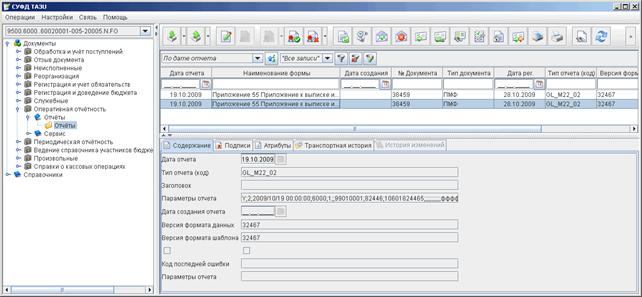
Рисунок 108. ЭФ списка документов «Отчеты»
4.9.1.2. Экранная форма документа
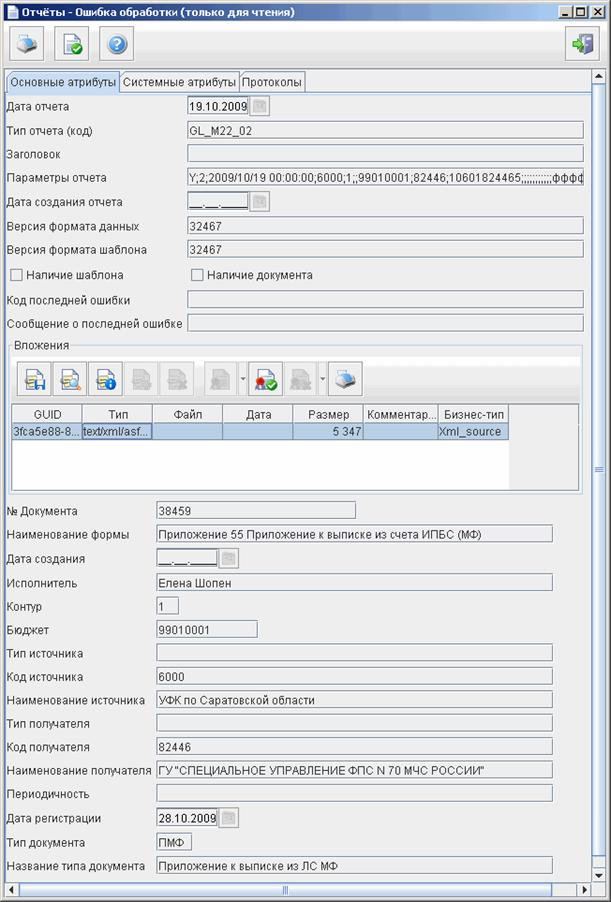
Рисунок 109. ЭФ «Отчеты». Закладка «Основные атрибуты»
ЭФ «Отчеты» представлена на рисунке 109. Форма содержит следующие закладки:
– «Основные атрибуты»;
– «Системные атрибуты»;
– «Протоколы».
На закладке «Основные атрибуты» (рисунок 109) показана общая информация об отчете, в блоке «Вложения» содержится вложенный файл отчета. Значения полей передаются из OEBS и недоступны для редактирования.
Для просмотра отчета следует сначала открыть ЭФ «Отчеты», затем установить курсор на строку в табличном блоке «Вложение» и нажать кнопку  «Просмотреть». Для просмотра информации о файле нужно нажать на кнопку
  «Просмотреть информацию о вложении». Для сохранения файла под другим именем необходимо нажать на кнопку
  «Сохранить». Распечатать файл отчета можно посредством кнопки
  «Напечатать».
На вкладке «Системные атрибуты» (рисунок 110) показана информация об отправителе и получателе документа.
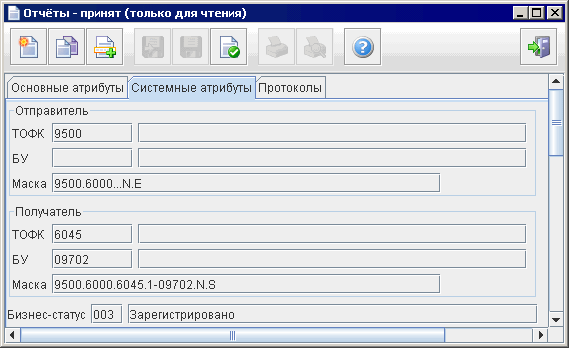
Рисунок 110. ЭФ «Отчеты». Закладка «Системные атрибуты»
4.10. Группа документов «Периодическая отчетность»
В этом разделе в соответствующих секциях находятся периодические отчеты, такие как:
– Отчет по счету ПБС (пункт меню «Документы / Периодическая отчетность / Отчеты / Форма 0531794»);
– Отчет о состоянии лицевого счета бюджета (пункт меню «Документы / Периодическая отчетность / Отчеты / Показатели ЛС ОЛБ);
– Отчет о состоянии лицевого счета РБС (пункт меню «Документы / Периодическая отчетность / Отчеты / Показатели ЛС ОЛР);
– Отчет о состоянии лицевого счета АИФ (пункт меню «Документы / Периодическая отчетность / Отчеты / Показатели ЛС ОЛА);
– Отчет о состоянии лицевого счета ГАИФ (пункт меню «Документы / Периодическая отчетность / Отчеты / Показатели ЛС ОЛГ);
– Отчет о состоянии лицевого счета ИПБС (пункт меню «Документы / Периодическая отчетность / Отчеты / Показатели ЛС ОЛИ).
Для данных отчетов доступны только операции просмотра документа и печати списка документов.
4.11. Группа документов «Ведение справочника участников бюджетного процесса»
4.11.1. Перечень участников бюджетного процесса субъектов РФ (МО)
«Перечень участников бюджетного процесса субъектов РФ (МО)» представляет собой документ на изменение справочной информации об организациях-участниках бюджетного процесса регионального или муниципального уровней.
Перечень формируется ФО соответствующего бюджета и представляется в электронном виде из АРМ ФО или на бумажном носителе в УФК для открытия лицевых счетов. Доводятся только изменения «Перечня» в случае его дополнения или изменения.
Для работы с ЭД «Перечень участников бюджетного процесса субъектов РФ (МО)» следует перейти в пункт меню «Документы / Ведение справочника участников бюджетного процесса / Перечень участников бюджетного процесса». Откроется ЭФ списка документов, представленная на рисунке 111.
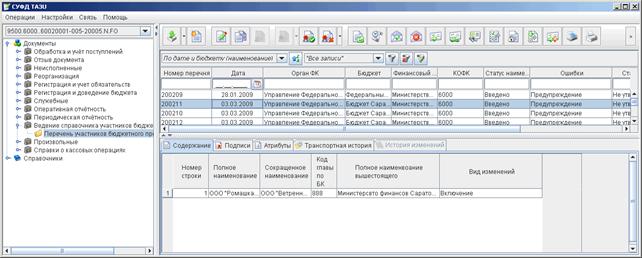
Рисунок 111. ЭФ списка документов «Перечень участников бюджетного процесса»
4.11.1.1. Доступные операции
На АРМ ФО доступны следующие операции над ЭД «Перечень участников бюджетного процесса субъектов РФ (МО)»:
– ввод вручную;
– документарный контроль;
– просмотр и редактирование;
– удаление;
– подписание ЭЦП;
– отправка в ОФК (УФК).
4.11.1.2. Экранная форма документа
ЭФ «Перечень участников бюджетного процесса» представлена на рисунке 112. Форма содержит заголовочную часть и следующие закладки:
– «Основные атрибуты»;
– «Системные атрибуты»;
– «Протоколы».
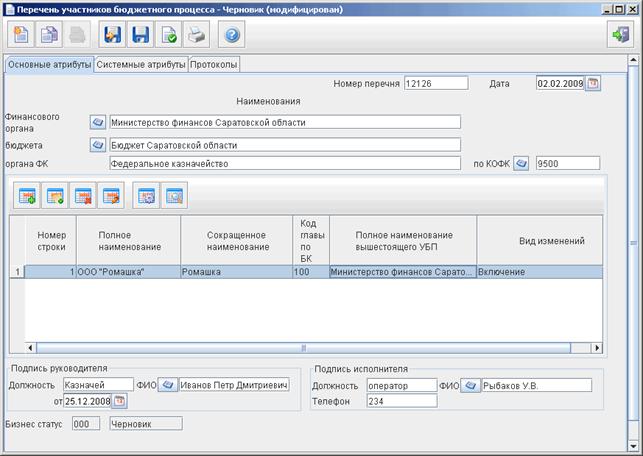
Рисунок 112. ЭФ «Перечень участников бюджетного процесса». Закладка «Основные атрибуты»
Для ручного ввода документа «Перечень участников бюджетного процесса субъектов РФ (МО)» следует на ЭФ «Перечень участников бюджетного процесса» заполнить поля, доступные для редактирования:
– Закладка «Основные атрибуты» (рисунок 112):
– Номер перечня» – номер документа. Если номер не указан вручную, то поле заполняется автоматически при сохранении документа.
– Дата» – дата документа. Значение даты может быть выбрано с помощью системного календаря. По умолчанию – текущая дата.
– Закладка «Основные атрибуты», группа полей «Наименования»:
– «Финансового органа» – наименование ФО. Значение может быть выбрано из справочника «Финансовые органы». Заполняется автоматически после выбора значения из справочника для поля «бюджета».
– «бюджета» – наименование бюджета. Значение может быть выбрано из справочника «Бюджеты».
– «органа ФК» – наименование органа ФК. Заполняется автоматически после выбора значения из справочника для поля «по КОФК».
– «по КОФК» – код ОрФК по КОФК. Значение может быть выбрано из справочника «Справочник органов Федерального Казначейства».
– Закладка «Основные атрибуты», группа полей «Подпись руководителя»:
– «Должность» – должность руководителя. Заполняется автоматически после выбора значения из справочника для поля «ФИО».
– «ФИО» – ФИО руководителя. Значение может быть выбрано из справочника «Список сотрудников».
– «от» – дата подписи руководителя. Значение даты может быть выбрано с помощью системного календаря. По умолчанию – текущая дата.
– Закладка «Основные атрибуты», группа полей «Подпись исполнителя»:
– «Должность» – должность исполнителя. Заполняется автоматически после выбора значения из справочника для поля «ФИО».
– «ФИО» – ФИО исполнителя. Значение может быть выбрано из справочника «Список сотрудников». По умолчанию – ФИО текущего пользователя АРМ ФО
– «Телефон» – телефон исполнителя. Заполняется автоматически после выбора значения из справочника для поля «ФИО».
На закладке «Основные атрибуты» (рисунок 112) содержатся строки таблицы с данными для изменения «Перечня участников бюджетного процесса». Для добавления строки следует нажать на кнопку «Добавить новую строку». Откроется форма «Добавление записи» (рисунок 113).
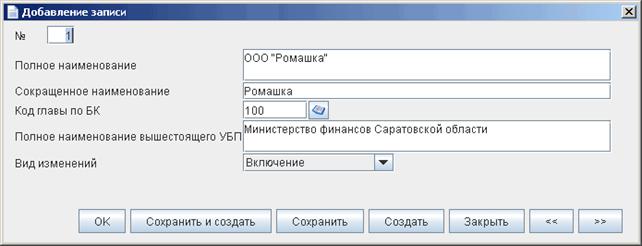
Рисунок 113. ЭФ «Добавление записи»
В форме «Добавление записи» заполняются следующие поля:
– «№» – номер строки по порядку. Значение поля заполняется автоматически.
– «Полное наименование» – полное наименование участника бюджетного процесса;
– «Сокращенное наименование» – сокращенное наименование участника бюджетного процесса;
– «Код главы по БК» – код вышестоящего УБП. Значение может быть выбрано из справочника «Ведомства».
– «Полное наименование вышестоящего УБП» – полное наименование вышестоящего УБП
– «Вид изменений» – вид изменений в «Перечне участников бюджетного процесса». Значение поля выбирается из выпадающего списка. Возможные значения: «Включение», «Исключение», «Заменяется строкой №», «Изменяет строку №». При выборе «Заменяется строкой №» или «Изменяет строку №» рядом появляется поле, куда следует ввести номер строки «Перечня».
Нажать на кнопку «ОК» для добавления строки и выхода из формы. В таблице появится добавленная строка.
Перечень контрольных проверок, без которых невозможно сохранение документа «Перечень участников бюджетного процесса субъектов РФ (МО)»:
– Проверка обязательности заполнения поля «Дата» на закладке «Основные атрибуты» (рисунок 112);
– Проверка обязательности заполнения полей «Финансового органа», «бюджета», «органа ФК», «по КОФК» в группе полей «Наименования» на закладке «Основные атрибуты» (рисунок 112);
– Проверка обязательности заполнения полей «Должность», «ФИО», «от» в группе полей «Подпись руководителя» на закладке «Основные атрибуты» (рисунок 112);
– Проверка обязательности заполнения полей «Должность», «ФИО», «Телефон» в группе полей «Подпись исполнителя» на закладке «Основные атрибуты» (рисунок 112);
– Проверка наличия хотя бы одной строки в таблице на закладке «Основные атрибуты» (рисунок 112);
– Проверка наличия дополнительной строки в таблице на закладке «Основные атрибуты» (рисунок 112) в случае, если в поле «Вид изменений» (рисунок 113) выбрано значение «Заменяется строкой №» или «Изменяет строку №».
4.12. Группа документов «Произвольные»
4.12.1. Произвольный документ
ЭД «Произвольный документ» предназначен для пересылки различных неклассифицируемых документов (например, писем) и файлов любого формата между различными участниками бюджетного процесса и органами ФК, которые могут находиться как в одном регионе, так и в разных регионах.
Произвольный документ является контейнером с вложенными файлами. Файлы могут содержать письма, отсканированные копии различных документов и т. п.
На АРМ ФО ЭД «Произвольный документ» может быть исходящим и входящим в зависимости от схемы его движения.
Для работы с ЭД «Произвольный документ» следует перейти в пункт меню «Документы / Произвольные / Произвольный документ». Откроется ЭФ списка документов, представленная на рисунке 114.
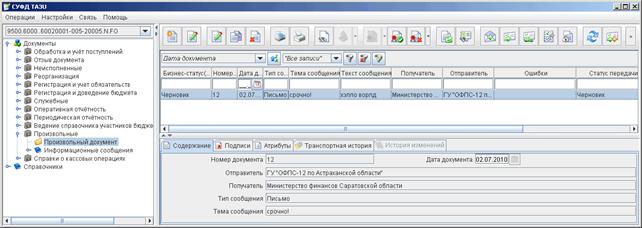
Рисунок 114. ЭФ списка документов «Произвольный документ»
4.12.1.1. Доступные операции
На АРМ ФО доступны следующие операции над ЭД «Произвольный документ»:
– Для исходящих документов:
– ввод вручную;
– просмотр и редактирование;
– удаление;
– подписание ЭЦП;
– печать;
– отправка в ОФК (УФК).
– Для входящих документов:
– просмотр;
– печать.
4.12.1.2. Экранная форма документа
ЭФ «Произвольный документ» представлена на рисунке 115.
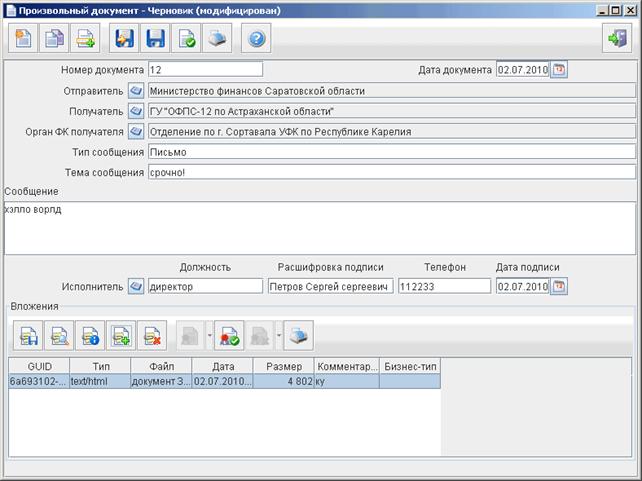
Рисунок 115. ЭФ «Произвольный документ»
Для ручного ввода документа «Произвольный документ» следует на ЭФ «Произвольный документ» заполнить поля, доступные для редактирования:
– Закладка «Основные атрибуты» (рисунок 115):
– «Номер документа»;
– «Дата документа». Значение даты может быть выбрано с помощью системного календаря.
– «Отправитель» – краткое наименование БУ отправителя. Значение может быть выбрано из справочника СРРПБС.
– «Получатель» – краткое наименование БУ получателя. Значение может быть выбрано из справочника СРРПБС.
– «Орган ФК получателя» – краткое наименование органа ФК получателя. Значение может быть выбрано из справочника «Справочник органов Федерального Казначейства».
– «Тип сообщения»;
– «Тема сообщения»;
– «Сообщение» – текст сообщения;
– «Исполнитель. Должность» – должность исполнителя. Значение может быть выбрано из справочника «Список сотрудников».
– «Исполнитель. Расшифровка подписи» – ФИО исполнителя. Заполняется автоматически после выбора значения из справочника для поля «Исполнитель. Должность».
– «Исполнитель. Телефон» – номер телефона исполнителя. Заполняется автоматически после выбора значения из справочника для поля «Исполнитель. Должность».
– «Исполнитель. Дата подписи» – дата подписи документа исполнителем. Значение даты может быть выбрано с помощью системного календаря. По умолчанию – текущая дата.
В табличном блоке полей «Вложения» добавляются строки с данными вложенных файлов. Поддерживаются любые типы файлов. Количество файлов не ограничено. Максимальный совокупный размер вложения – 100 МБ.
Для добавления файла в блоке «Вложения» следует нажать на кнопку  «Добавить вложение». В открывшейся форме «Добавление вложения» (рисунок 116) заполняются следующие поля:
– «Бизнес-тип вложения». Поле заполняется автоматически.
– «Файл» – имя файла вложения. Нажать на кнопку  и выбрать нужный файл вложения.
– «Тип вложения. Поле заполняется автоматически при выборе файла.
– «Комментарий» – комментарий к файлу.
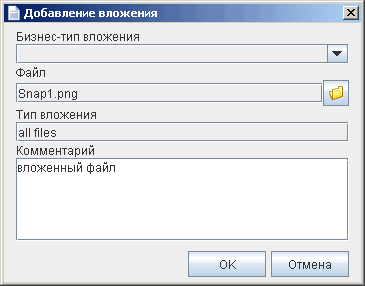
Рисунок 116. ЭФ «Добавление вложения»
Нажать на кнопку «ОК» для сохранения данных о вложенном файле. В списке файлов вложений в блоке «Вложения» появится добавленная запись.
Для подписи файла следует выбрать строку с именем файла и нажать на кнопку  «Подписать» на панели инструментов.
Для просмотра информации о файле следует выделить в списке файлов вложений нужную запись и нажать на кнопку «Просмотреть информацию о вложении». Откроется форма «Свойства вложения», поля которой аналогичны полям формы «Добавление вложения». В форме можно отредактировать комментарий к файлу вложения. Для сохранения введенных изменений следует нажать на кнопку «ОК».
Для просмотра файла следует выделить в списке файлов вложений требуемую запись и нажать на кнопку «Просмотреть».
Для сохранения файла под другим именем следует выделить в списке файлов вложений требуемую запись и нажать на кнопку «Сохранить».
Для удаления файла следует выделить в списке файлов вложений требуемую запись и нажать на кнопку  «Удалить вложение».
С помощью кнопки «Напечатать» можно послать вложенный файл на печать.
Перечень контрольных проверок, без которых невозможно сохранение документа «Произвольный документ»:
– Проверка обязательности заполнения полей «Номер документа», «Дата документа», «Отправитель», «Получатель», «Тема сообщения», «Исполнитель. Должность», «Исполнитель. Расшифровка подписи», «Дата подписи» (рисунок 115);
– Значение даты в поле «Дата документа» не должно превышать дату текущего календарного дня.
– Значение даты в поле «Дата подписи» должно быть больше, либо равно значению даты в поле «Дата документа», и не должно превышать дату текущего календарного дня.
– Значения в полях «Отправитель» и «Получатель» должны различаться.
4.12.2. Информационное сообщение
Документ «Информационное сообщение» предназначен для доставки из вышестоящей системы писем и иных сообщений в виде приложенных файлов.
Информационные сообщения формируются в учетной системе ЦАФК или УФК и доводятся через УФК и ОФК до остальных УБП.
Документ доставляется из OEBS в СУФД со статусом «003» (Зарегистрировано) или «004» (Проведено). Статус в дальнейшем не меняется.
Для работы с документами «Информационное сообщение» следует перейти в пункт меню «Документы / Произвольные / Информационные сообщения / Информационное сообщение». Откроется ЭФ списка документов, представленная на рисунке 117.
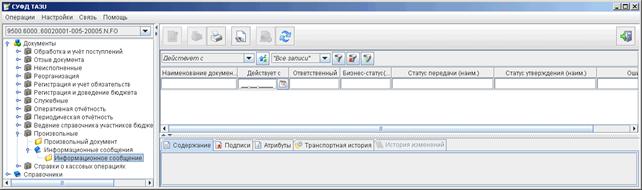
Рисунок 117. ЭФ списка документов «Информационное сообщение»
4.12.2.1. Доступные операции
На АРМ ФО доступны следующие операции над информационными сообщениями:
– просмотр;
– проверка ЭЦП;
– печать.
4.12.2.2. Экранная форма документа
ЭФ «Информационное сообщение» представлена на рисунке 118.
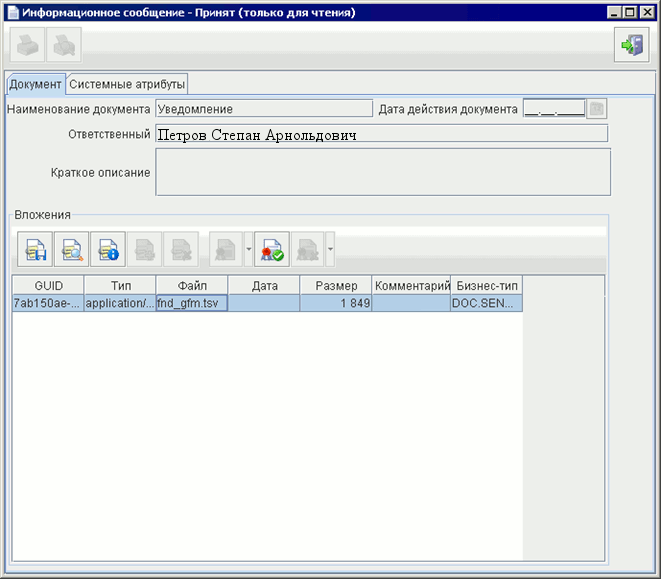
Рисунок 118. ЭФ «Информационное сообщение»
Поля экранной формы недоступны для редактирования.
Все доступные операции выполняются в списковой форме. В строке списка документов можно просмотреть атрибуты информационного сообщения, а в нижней части формы на закладке «Содержание» можно просмотреть атрибуты реестровой записи информационного сообщения.
4.13. Группа документов «Справки о кассовых операциях»
4.13.1. Справка о кассовых поступлениях
ЭД «Справка о кассовых поступлениях» формируется финансовым органом соответствующего бюджета и передается из АРМ ФО в электронном виде или на бумажном носителе в ОФК или УФК в зависимости от места обслуживания ФО.
Для работы с ЭД «Справка о кассовых поступлениях» следует перейти в пункт меню «Документы / Справки о кассовых операциях / Справка о кассовых поступлениях». Откроется ЭФ списка документов, представленная на рисунке 119.
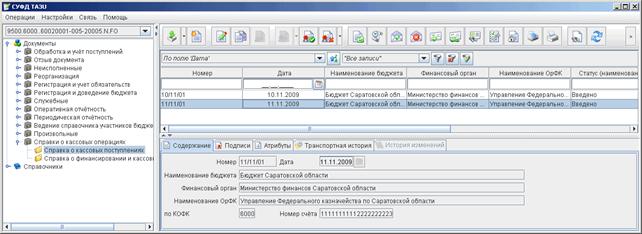
Рисунок 119. ЭФ списка документов «Справка о кассовых поступлениях»
4.13.1.1. Доступные операции
На АРМ ФО к данному документу применимы следующие операции:
– ввод вручную;
– импорт из внешней системы;
– документарный контроль;
– подписание ЭЦП;
– удаление ЭЦП;
– просмотр и редактирование;
– удаление;
– печать;
– отправка в ОФК (УФК).
4.13.1.2. Экранная форма документа
ЭФ «Справка о кассовых поступлениях» представлена на рисунках 120 и 121. Форма содержит следующие закладки:
– «Документ»;
– «Дополнительные атрибуты»;
– «Системные атрибуты»;
– «Протоколы».
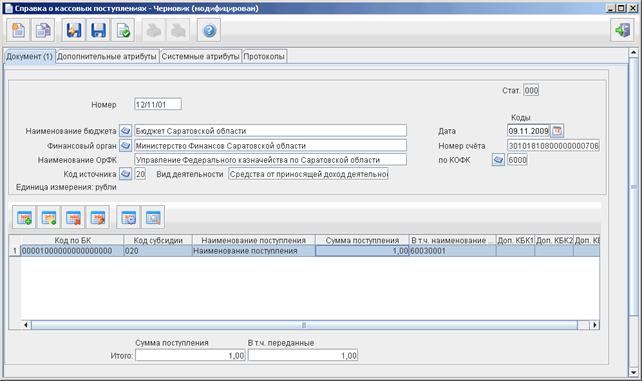
Рисунок 120. ЭФ «Справка о кассовых поступлениях». Закладка «Документ»
При импорте документа из внешней системы поля формы автоматически заполняются данными загрузочного файла. При вводе документа вручную поля закладок заполняются в соответствии с данными бумажного документа.
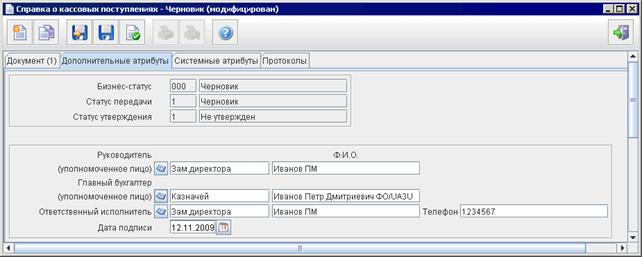
Рисунок 121. ЭФ «Справка о кассовых поступлениях». Закладка «Дополнительные атрибуты»
Для ручного ввода документа «Справка о кассовых поступлениях» следует на ЭФ «Справка о кассовых поступлениях» на закладке «Документ» и «Дополнительные атрибуты» заполнить поля, доступные для редактирования:
– Закладка «Документ» (рисунок 120):
– «Номер» – номер справки;
– «Наименование бюджета». Значение может быть выбрано из справочника «Бюджеты».
– «Дата» – дата справки. Заполняется вручную, либо выбором из системного календаря. По умолчанию – текущая дата.
– «Финансовый орган» – наименование ФО. Значение может быть выбрано из справочника «Финансовые органы». Заполняется автоматически после выбора значения из справочника для поля «Наименование бюджета».
– «Номер счета»;
– «Наименование ОрФК» – наименование ТОФК. Заполняется автоматически после выбора значения из справочника для поля «по КОФК».
– «по КОФК» – код ТОФК. Значение может быть выбрано из справочника «Справочник органов Федерального Казначейства».
– «Код источника». Значение может быть выбрано из справочника «Источники финансирования».
– «Вид деятельности». Заполняется вручную в соответствии со значением в поле «Код источника» из справочника «Источники финансирования».
– Закладка «Дополнительные атрибуты» (рисунок 121):
– «Руководитель (уполномоченное лицо)» – наименование должности руководителя. Значение может быть выбрано из справочника «Список сотрудников».
– «Руководитель (уполномоченное лицо). Ф. И.О.» – ФИО руководителя. Заполняется автоматически после выбора значения из справочника для поля «Руководитель (уполномоченное лицо)».
– «Главный бухгалтер (уполномоченное лицо)» – наименование должности главного бухгалтера. Заполняется автоматически после выбора значения из справочника для поля «Главный бухгалтер (уполномоченное лицо)».
– «Главный бухгалтер (уполномоченное лицо). Ф. И.О.» – ФИО главного бухгалтера. Значение может быть выбрано из справочника «Список сотрудников».
– «Ответственный исполнитель» – наименование должности ответственного исполнителя. Значение может быть выбрано из справочника «Список сотрудников».
– «Ответственный исполнитель. Ф. И.О.» – ФИО ответственного исполнителя. Заполняется автоматически после выбора значения из справочника для поля «Ответственный исполнитель».
– «Телефон» – телефон ответственного исполнителя. Заполняется автоматически после выбора значения из справочника для поля «Ответственный исполнитель».
– «Дата подписи» – дата подписания документа. Заполняется вручную или выбором из календаря.
В центре закладки «Документ» (рисунок 120) расположен табличный блок строк документа и панель инструментов. Таблица содержит строки документа «Справка о кассовых поступлениях».
Для добавления записи в таблицу следует нажать на кнопку «Добавить новую строку». Откроется ЭФ «Добавление записи» (рисунок 122).

Рисунок 122. ЭФ «Добавление записи»
При вводе строки заявки в ЭФ «Добавление записи» вручную заполняются следующие поля:
– «Код по БК» – код поступления по бюджетной классификации. Значение может быть выбрано из справочника «Коды бюджетной классификации».
– «Наименование поступления» – наименование поступления;
– «Сумма поступления» – сумма поступления в рублях;
– «Код субсидии» – код субсидии. Значение может быть выбрано из справочника «Цели субсидий/субвенций».
– Группа полей «В т. ч. переданные». Содержит поля для поступления, переданного ТОФК.
– «Сумма» – сумма переданного поступления;
– «Наименование бюджета, к-му переданы поступления» – наименование бюджета, которому переданы поступления. Значение может быть выбрано из справочника «Бюджеты».
– «Доп. КБК 1» – код по справочнику «Дополнение БК2». Значение может быть выбрано из справочника «Дополнение БК2».
– «Доп. КБК 2» – код по справочнику «Дополнение БК3». Значение может быть выбрано из справочника «Дополнение БК3».
– «Доп. КБК 3» – код по справочнику «Дополнение БК4». Значение может быть выбрано из справочника «Дополнение БК4».
Для добавления строки в таблицу и выхода из ЭФ «Добавление записи» следует нажать на кнопку «OK».
Для сохранения текущей строки и продолжения ввода новой строки нажать на кнопку «Сохранить и создать».
Перечень контрольных проверок, без которых невозможно сохранение документа «Справка о кассовых поступлениях»:

|
Из за большого объема этот материал размещен на нескольких страницах:
1 2 3 4 5 6 7 8 9 10 |
