


Партнерка на США и Канаду по недвижимости, выплаты в крипто
- 30% recurring commission
- Выплаты в USDT
- Вывод каждую неделю
- Комиссия до 5 лет за каждого referral
– «КПП» – КПП получателя. Заполняется автоматически после выбора значения из справочника для поля «Наименование получателя».
– «Лиц. сч.» – номер лицевого счета получателя. Значение может быть выбрано из справочника «Лицевые счета».
– «Банк. счет» – номер банковского счета получателя. Значение может быть выбрано из справочника «Банковские счета бюджетополучателей».
– «БИК/SWIFT» – код БИК/».
– «Кор. счет» – номер корреспондентского счета банка получателя. Заполняется автоматически после выбора значения из справочника для поля «БИК/SWIFT».
– «Наим. банка» – наименование банка получателя. Заполняется автоматически после выбора значения из справочника для поля «БИК/SWIFT».
– Закладка «Раздел 3», группа полей «Подписи»:
– «Руководитель (уполномоченное им лицо). Должность» – наименование должности руководителя. Заполняется автоматически после выбора значения из справочника для поля «Руководитель (уполномоченное им лицо). Расшифровка подписи».
– «Руководитель (уполномоченное им лицо). Расшифровка подписи» – ФИО руководителя. Значение может быть выбрано из справочника «Список сотрудников».
– «Главный бухгалтер (уполномоченное им лицо). Должность» – наименование должности ответственного исполнителя. Заполняется автоматически после выбора значения из справочника для поля «Главный бухгалтер (уполномоченное им лицо). Расшифровка подписи».
– «Главный бухгалтер (уполномоченное им лицо). Расшифровка подписи» – ФИО ответственного исполнителя. Значение может быть выбрано из справочника «Список сотрудников».
– «Дата» – дата подписания документа главным бухгалтером. Заполняется вручную или выбором из календаря. По умолчанию – текущая дата.
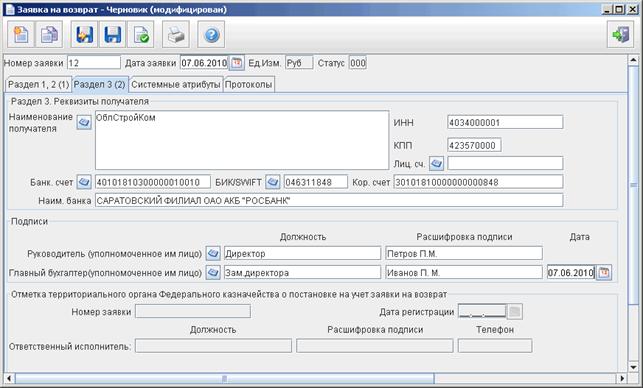
Рисунок 20. ЭФ «Заявка на возврат». Закладка «Раздел 3»
Перечень контрольных проверок, без которых невозможно сохранение документа «Заявка на возврат»:
– Проверка обязательности заполнения полей «Номер заявки» и «Дата заявки» в заголовке документа (рисунок 19);
– Проверка обязательности заполнения полей «ПБС/АД/АИФ», «ИНН», «КПП», «ГРБС/ГАДБ/ГАИФ», «Наименование органа Федерального казначейства», «по КОФК» на закладке «Раздел 1, 2» (рисунок 19);
– Проверка обязательности заполнения полей «Вид средств для осуществления возврата», «Сумма в рублях», «Назначение платежа» в группе полей «Раздел 1. Реквизиты документа» на закладке «Раздел 1, 2» (рисунок 19);
– Проверка обязательности заполнения полей «Наименование получателя», «ИНН», «КПП», «Наим. банка» в группе полей «Раздел 3: Реквизиты получателя» на закладке «Раздел 3» (рисунок 20);
– Проверка обязательности заполнения полей «Руководитель (уполномоченное им лицо). Расшифровка подписи», «Дата» в группе полей «Подписи» на закладке «Раздел 3» (рисунок 20);
– Проверка обязательности заполнения поля «Код ОКАТО» в группе полей «Раздел 1. Реквизиты документа» на закладке «Раздел 1, 2» (рисунок 19), если значение в поле «Номер лицевого счета» начинается с «04»;
– Проверка на количество знаков в полях «ИНН» (1, 10 или 12 символов), «КПП» (1 или 9 символов);
– Контроль соответствия значений в полях «Номер лицевого счета» и «Код по БК» в группе полей «Раздел 1. Реквизиты документа» на закладке «Раздел 1, 2» (рисунок 19);
– Проверка на дублирование документов в системе по значениям в полях заголовка документа «Номер заявки», «Дата заявки» и в поле «Код по Сводному реестру» на закладке «Раздел 1, 2» (рисунок 19). При отсутствии значения в поле «Код по Сводному реестру» учитывается код СРРПБС по значению в поле «ПБС/АД/АИФ». Проверка должна осуществляться без учета документов, которые находятся в статусе «000», «880», «888».
– Значение даты в поле «Дата заявки» должно быть меньше, либо равно значению даты текущего календарного дня.
– Значение даты в поле «Дата» в блоке полей «Подписи», расположенной на закладке «Раздел 3» (рисунок 20), должно быть больше, либо равно значению в поле «Дата заявки» в заголовке документа и меньше, либо равно значению даты текущего календарного дня.
– Проверка на правильность заполнения поля «Банк. счет» в группе полей «Раздел 3: Реквизиты получателя» на закладке «Раздел 3» (рисунок 20) в соответствии с порядком, изложенным в письме ЦБ РФ от 8.09.1997 г. № 000.
4.3.3. Реестр платежей, минуя счет 40101
Документ «Реестр платежей, минуя счет 40101» предназначен для передачи информации о зачислении платежей, поступивших в бюджет, минуя счет ФК для учета поступлений и их распределения между бюджетами.
Если кассовое обслуживание бюджета осуществляет УФК, то реестр формируется автоматически при обработке банковской выписки, регистрируется и отправляется в ФО.
Если кассовое обслуживание бюджета осуществляет ФО, реестр формируется в ФО, а затем ФО направляет его в ОрФК.
Для работы с документами «Реестр платежей, минуя счет 40101» следует перейти в пункт меню «Документы / Обработка и учет поступлений / Реестры платежей минуя счет 40101 / Реестр платежей минуя счет 40101». Откроется ЭФ списка документов, представленная на рисунке 21.
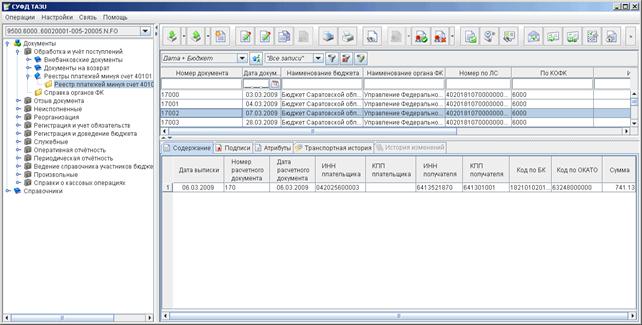
Рисунок 21. ЭФ списка документов «Реестр платежей минуя счет 40101»
4.3.3.1. Доступные операции
На АРМ ФО доступны следующие операции над документом «Реестр платежей, минуя счет 40101»:
– Для исходящих документов:
– ввод вручную;
– импорт из внешней системы;
– документарный контроль;
– просмотр и редактирование;
– удаление;
– подписание ЭЦП;
– печать;
– отправка в ОФК (УФК).
– Для входящих документов:
– просмотр;
– печать;
– экспорт во внешние системы.
4.3.3.2. Экранная форма документа
ЭФ «Реестр платежей минуя счет 40101» представлена на рисунках 22 и 24. Форма содержит заголовочную часть и следующие закладки:
– «Основные атрибуты»;
– «Дополнительные атрибуты»;
– «Системные атрибуты»;
– «Протоколы».
При импорте документа из внешней системы поля закладок «Основные атрибуты», «Дополнительные атрибуты» автоматически заполняются данными загрузочного файла. При вводе документа вручную поля закладок заполняются в соответствии с данными бумажного документа.
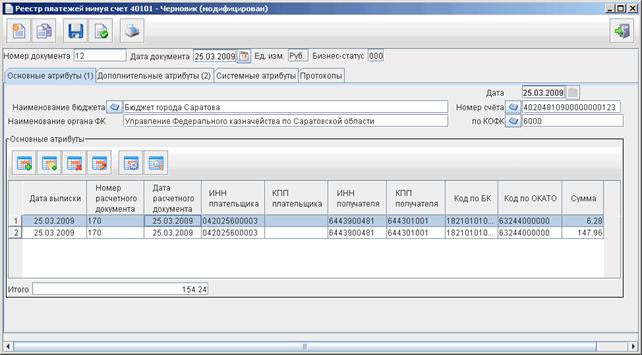
Рисунок 22. ЭФ «Реестр платежей минуя счет 40101». Закладка «Основные атрибуты»
Для ручного ввода документа «Реестр платежей, минуя счет 40101» следует на ЭФ «Реестр платежей минуя счет 40101» заполнить поля, доступные для редактирования:
– «Номер документа»;
– «Дата документа». Значение даты может быть выбрано с помощью системного календаря. По умолчанию – текущая дата.
– Закладка «Основные атрибуты» (рисунок 22):
– «Наименование бюджета» – наименование бюджета, в который поступили платежи. Значение может быть выбрано из справочника «Бюджеты».
– «Номер счета» – банковский счет, на который были зачислены платежи. Значение может быть выбрано из справочника «Банковские счета бюджетополучателей».
– «Наименование органа ФК» – наименование ТОФК. Заполняется автоматически после выбора значения из справочника для поля «по КОФК».
– «по КОФК» – код ТОФК по КОФК. Значение может быть выбрано из справочника «Справочник органов Федерального Казначейства».
– Закладка «Дополнительные атрибуты», группа полей «Подписи» (рисунок 24):
– «Руководитель (уполномоченное лицо). Должность» – должность руководителя (уполномоченного лица). Заполняется автоматически после выбора значения из справочника для поля «Руководитель (уполномоченное лицо). Расшифровка подписи».
– «Руководитель (уполномоченное лицо). Расшифровка подписи» – ФИО руководителя (уполномоченного лица). Значение может быть выбрано из справочника «Список сотрудников».
– «Ответственный исполнитель. Должность» – должность ответственного исполнителя. Заполняется автоматически после выбора значения из справочника для поля «Ответственный исполнитель. Расшифровка подписи».
– «Ответственный исполнитель. Расшифровка подписи» – ФИО ответственного исполнителя. Значение может быть выбрано из справочника «Список сотрудников». По умолчанию – ФИО текущего пользователя.
– «Дата» – дата подписания документа ответственным исполнителем. Заполняется вручную или выбором из календаря. По умолчанию – текущая дата.
– «Ответственный исполнитель. Телефон» – номер телефона исполнителя. Заполняется автоматически после выбора значения из справочника для поля «Ответственный исполнитель. Расшифровка подписи».
В табличном блоке «Основные атрибуты» формируется список платежей, включенных в реестр. Для добавления записи, содержащей реквизиты платежа, в список следует нажать на кнопку  «Добавить новую строку». Откроется форма «Добавление записи» (рисунок 23).
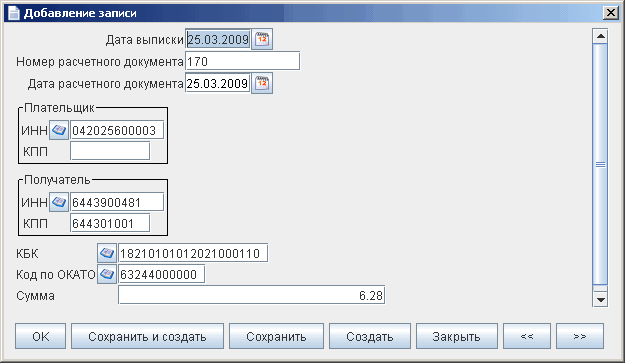
Рисунок 23. ЭФ «Добавление записи»
На форме «Добавление записи» вручную заполняются поля:
– «Дата выписки» – дата банковской выписки. Значение даты может быть выбрано с помощью системного календаря. Значение по умолчанию – текущая календарная дата.
– «Номер расчетного документа».
– «Дата расчетного документа». Значение даты может быть выбрано с помощью системного календаря. Значение по умолчанию – текущая календарная дата.
– Группа полей «Плательщик»:
– «ИНН» – ИНН плательщика. Значение может быть выбрано из справочника «Поставщики».
– «КПП» – КПП плательщика. Заполняется автоматически после выбора значения из справочника для поля «ИНН».
– Группа полей «Получатель»:
– «ИНН» – ИНН получателя. Значение может быть выбрано из справочника «Поставщики».
– «КПП» – КПП получателя. Заполняется автоматически после выбора значения из справочника для поля «ИНН».
– «КБК» – код бюджетной классификации. Значение может быть выбрано из справочника «Коды бюджетной классификации» с типом «20».
– «Код по ОКАТО». Значение может быть выбрано из справочника «ОКАТО».
– «Сумма» – сумма платежа в рублях.
Нажать на кнопку «ОК» для сохранения строки и выхода из формы. В списке платежей появится добавленная запись.
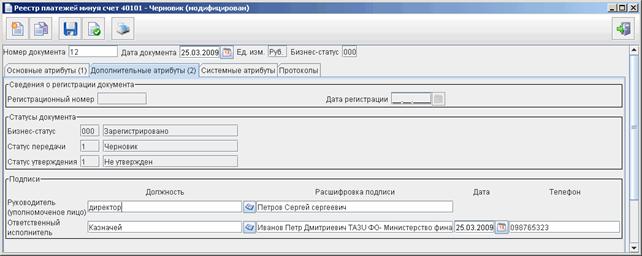
Рисунок 24. ЭФ «Реестр платежей минуя счет 40101». Закладка «Дополнительные атрибуты»
Перечень контрольных проверок, без которых невозможно сохранение документа «Реестр платежей минуя счет 40101»:
– Проверка обязательности заполнения полей «Номер документа» и «Дата документа» в заголовке документа (рисунок 22);
– Проверка обязательности заполнения полей «Наименование бюджета», «Номер счета», «Наименование органа ФК», «по КОФК» на закладке «Основные атрибуты» (рисунок 22);
– Проверка обязательности заполнения полей «Дата выписки», «Номер расчетного документа», «Дата расчетного документа», «Код по БК», «Сумма» (должно заполняться только цифрами), «Итого» (значение должно быть больше «0») в табличном блоке полей «Основные атрибуты» на закладке «Основные атрибуты» (рисунок 22);
– Проверка обязательности заполнения полей «Руководитель (уполномоченное лицо). Должность», «Руководитель (уполномоченное лицо). Расшифровка подписи», «Ответственный исполнитель. Должность», «Ответственный исполнитель. Расшифровка подписи», «Ответственный исполнитель. Дата», «Ответственный исполнитель. Телефон» в группе полей «Подписи» на закладке «Дополнительные атрибуты» (рисунок 24);
– Контроль заполнения хотя бы одной строки в таблице «Основные атрибуты» на закладке «Основные атрибуты» (рисунок 22);
– Проверка на дублирование документов в системе по значениям в полях заголовка документа «Номер документа», «Дата документа» и в поле «по КОФК» на закладке «Основные атрибуты» (рисунок 22).
– Контроль равенства сумм по строкам в поле «Сумма» таблицы «Основные атрибуты» и значения в поле «Итого»;
– Значение даты в поле «Дата документа» в заголовке документа должно быть меньше, либо равно значению даты текущего календарного дня.
– Значение даты в поле «Ответственный исполнитель. Дата» в группе полей «Подписи» на закладке «Дополнительные атрибуты» (рисунок 24) должно быть больше, либо равно значению даты в поле «Дата документа».
4.3.4. Справка органов ФК
Документ «Справка органов ФК», прилагаемый к выписке из лицевого счета бюджета, предоставляется органами ФК в качестве документа, служащего основанием для отражения операций на ЛС бюджета при частичном исполнении документов «Уведомление об уточнении вида и принадлежности платежа» и «Уведомление об уточнении вида и принадлежности платежа, решениях о зачете излишне уплаченных (взысканных) сумм налогов и сборов, пеней, штрафов, а также подлежащих возмещению сумм налогов и сборов», а так же в случае осуществления внебанковской операции без документа ФО.
Справка органов ФК формируется в учетной системе УФК и рассылается через ОФК в ФО.
Для работы с документами «Справка органов ФК» следует перейти в пункт меню «Документы / Обработка и учет поступлений / Справка органов ФК». Откроется ЭФ списка документов, представленная на рисунке 25.
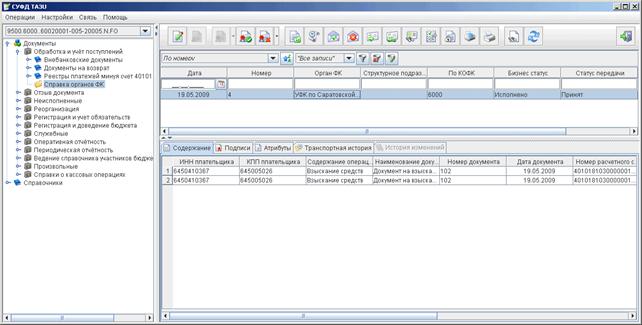
Рисунок 25. ЭФ «Справка органов ФК»
4.3.4.1. Доступные операции
На АРМ ФО доступны следующие операции над документом «Справка органов ФК»:
– просмотр;
– печать.
4.3.4.2. Экранная форма документа
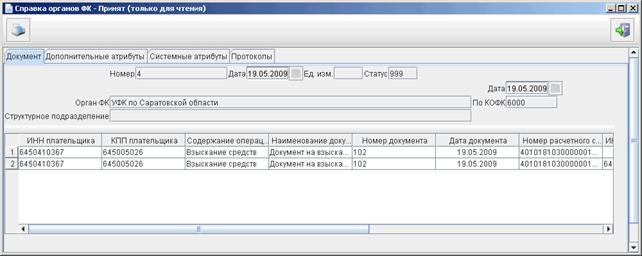
Рисунок 26. ЭФ «Справка органов ФК». Закладка «Документ»
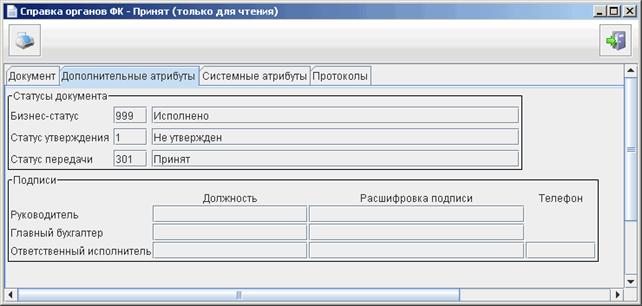
Рисунок 27. ЭФ «Справка органов ФК». Закладка «Дополнительные атрибуты»
ЭФ «Справка органов ФК» представлена на рисунках 26 и 27. Форма содержит следующие закладки:
– «Документ»;
– «Дополнительные атрибуты»;
– «Системные атрибуты»;
– «Протоколы».
Поля ЭФ «Справка органов ФК» недоступны для редактирования.
4.4. Группа документов «Отзыв документа»
4.4.1. Запрос на аннулирование заявки
Документ «Запрос на аннулирование заявки» служит для доведения до ОрФК информации о необходимости аннулирования ранее переданного от УБП документа «Заявка на платеж» (на кассовый расход, на получение наличных, на возврат средств).
Документ, находящийся в СУФД, может быть отменен в следующих случаях:
1. Документ создан на АРМ СУФД, передан на транзитный (конечный) узел СУФД и еще не выгружен в учетную систему.
1. Документ создан на АРМ СУФД, доставлен до транзитного (конечного) узла СУФД и выгружен в учетную систему.
2. Документ создан в учетной системе, выгружен в СУФД и находится на одном из узлов СУФД (транзитном или конечном).
Запрос на аннулирование заявки повторяет маршрут отзываемого документа.
Примечание. Если исходная заявка на платеж еще не отправлена с АРМ, где ее создали, то эту заявку можно отменить без запроса на аннулирование, путем возврата на статус «Черновик» и удаления.
Для работы с документами «Запрос на аннулирование заявки» следует перейти в пункт меню «Документы / Отзыв документа / Запрос на аннулирование заявки». Откроется ЭФ списка документов, представленная на рисунке 28.
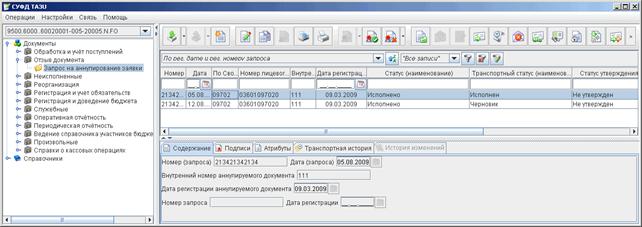
Рисунок 28. ЭФ списка документов «Запрос на аннулирование заявки»
4.4.1.1. Доступные операции
На АРМ ФО для документа «Запрос на аннулирование заявки» доступны следующие операции:
– ввод вручную;
– импорт из внешней системы;
– просмотр и редактирование;
– удаление;
– подписание ЭЦП;
– печать;
– подготовка к отправке;
– отправка в ОФК (УФК).
4.4.1.2. Экранная форма документа
ЭФ «Запрос на аннулирование заявки» представлена на рисунке 29. Форма содержит следующие закладки:
– «Основные»;
– «Протоколы»;
– «Системные атрибуты».
При импорте документа из внешней системы поля закладки «Основные» автоматически заполняются данными загрузочного файла. При вводе документа вручную поля закладки «Основные» заполняются в соответствии с данными бумажного документа.
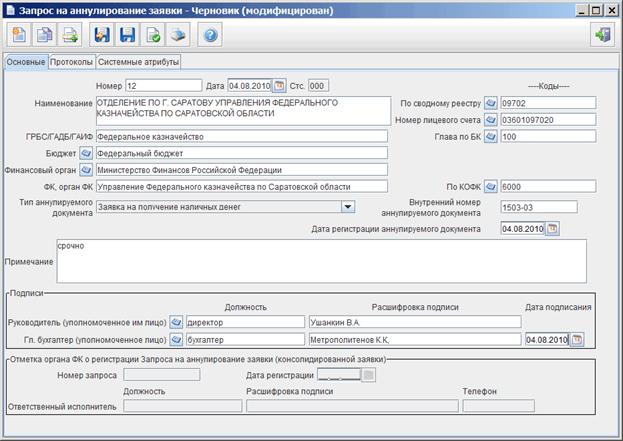
Рисунок 29. ЭФ «Запрос на аннулирование заявки». Закладка «Основные»
Для ручного ввода документа «Запрос на аннулирование заявки» следует на ЭФ «Запрос на аннулирование заявки» заполнить поля, доступные для редактирования:
– Закладка «Основные» (рисунок 29):
– «Номер документа»;
– «Дата документа». Значение даты может быть выбрано с помощью системного календаря. По умолчанию – текущая дата.
– «Наименование клиента» – наименование клиента-отправителя. Заполняется автоматически после выбора значения из справочника для поля «По Сводному реестру».
– «По Сводному реестру» – код клиента-отправителя по СРРПБС. Значение может быть выбрано из справочника СРРПБС.
– «Номер лицевого счета» – номер лицевого счета клиента. Значение может быть выбрано из справочника «Лицевые счета».
– «ГРБС/ГАДБ/ГАИФ» – полное наименование вышестоящего ведомства. Заполняется автоматически после выбора значения из справочника или автоматического заполнения поля «Глава по БК».
– «Глава по БК» – код вышестоящего ведомства. Значение может быть выбрано из справочника «Ведомства». Заполняется автоматически после выбора значения из справочника для поля «По Сводному реестру».
– «Бюджет» – наименование бюджета, соответствующего лицевому счету клиента. Заполняется автоматически после выбора значения из справочника для поля «Номер лицевого счета». Значение может быть выбрано из справочника «Бюджеты».
– «Финансовый орган» – полное наименование ФО. Значение может быть выбрано из справочника «Финансовые органы». Заполняется автоматически после выбора значения из справочника или автоматического заполнения поля «Бюджет».
– «ФК, орган ФК» – полное наименование УФК, обслуживающего клиента. Заполняется автоматически после выбора значения из справочника для поля «По КОФК».
– «По КОФК» – код УФК по КОФК. Значение может быть выбрано из справочника «Справочник органов Федерального Казначейства».
– «Тип аннулируемого документа». Значение поля выбирается из выпадающего списка. Возможные значения: «Заявка на кассовый расход», «Заявка на кассовый расход (сокращенная)», «Заявка на получение наличных денег», «Заявка на возврат».
– «Внутренний номер аннулируемого документа» – клиентский номер аннулируемой заявки;
– «Дата регистрации аннулируемого документа» – дата аннулируемой заявки;
– «Примечание» – примечание к документу.
– Закладка «Основные», группа полей «Подписи»:
– «Руководитель (уполномоченное им лицо). Должность» – должность руководителя (уполномоченного лица). Значение может быть выбрано из справочника «Список сотрудников».
– «Руководитель (уполномоченное им лицо). Расшифровка подписи» – ФИО руководителя (уполномоченного лица). Заполняется автоматически после выбора значения из справочника для поля «Руководитель (уполномоченное им лицо). Должность».
– «Гл. бухгалтер (уполномоченное им лицо). Должность» – должность главного бухгалтера (уполномоченного лица). Значение может быть выбрано из справочника «Список сотрудников».
– «Гл. бухгалтер (уполномоченное им лицо). Расшифровка подписи» – ФИО главного бухгалтера (уполномоченного лица). Заполняется автоматически после выбора значения из справочника для поля «Гл. бухгалтер (уполномоченное им лицо). Должность».
– «Дата подписания» – дата подписания документа главным бухгалтером (уполномоченным лицом). Заполняется вручную или выбором из календаря.
Перечень контрольных проверок, без которых невозможно сохранение документа «Запрос на аннулирование заявки»:
– Проверка обязательности заполнения полей «Номер», «Дата», «ФК, орган ФК», «по КОФК», «Тип аннулируемого документа», «Внутренний номер аннулируемого документа», «Дата регистрации аннулируемого документа» на закладке «Основные» (рисунок 29);
– Проверка обязательности заполнения полей «Руководитель (уполномоченное им лицо). Расшифровка подписи», «Дата подписания» в группе полей «Подписи» на закладке «Основные» (рисунок 29);
– Значение даты в поле «Дата» должно быть больше, либо равно значению даты текущего календарного дня.
– Значение даты в поле Дата подписания» в группе полей «Подписи» на закладке «Основные» (рисунок 29) должно быть больше, либо равно значению даты документа в поле «Дата».
4.5. Группа документов «Неисполненные»
В случае неуспешной обработки первичного ЭД на АРМ ФО или в учетной системе ОрФК автоматически формируется протокол, а первичный документ переводится в статус «888» (Отменен).
4.5.1. Документ «Входящий протокол»
Документ «Протокол» предназначен для уведомления отправителя о причине отказа предоставленного документа. Формируется в результате непрохождения документом контроля по месту обслуживания.
Для просмотра входящих протоколов следует перейти в пункт меню «Документы / Неисполненные / Протоколы / Входящий протокол». Откроется ЭФ списка документов, представленная на рисунке 30.
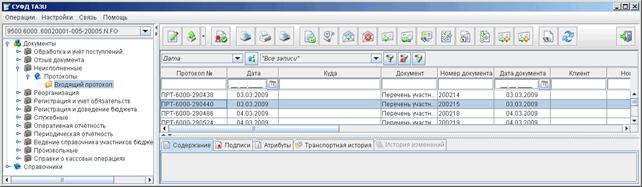
Рисунок 30. ЭФ списка документов «Входящий протокол»
4.5.1.1. Доступные операции
На АРМ ФО доступны следующие операции над документом «Входящий протокол»:
– просмотр;
– проверка ЭЦП;
– печать.
4.5.1.2. Экранная форма документа
ЭФ «Входящий протокол» представлена на рисунке 31. Форма содержит следующие закладки:
– «Основные»;
– «Системные атрибуты».
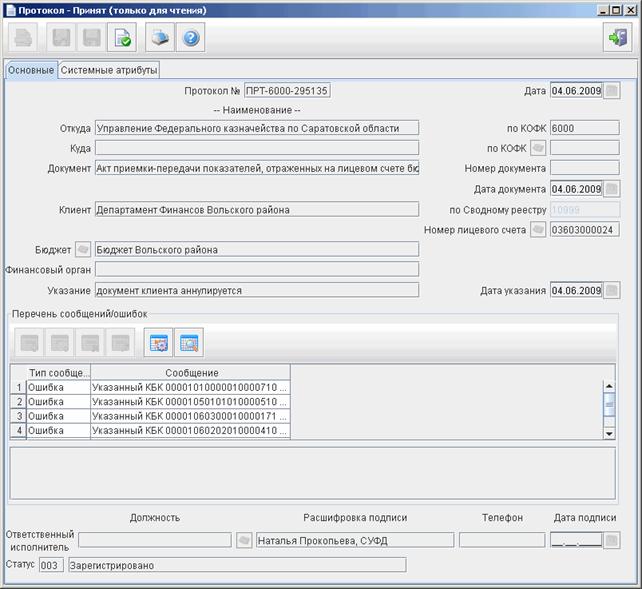
Рисунок 31. ЭФ «Входящий протокол». Закладка «Основные»
Поля ЭФ «Входящий протокол» недоступны для редактирования.
Для просмотра сообщения в табличном блоке «Перечень сообщений/ошибок» следует нажать на кнопку  «Открыть строку для просмотра». Откроется форма «Просмотр записи» (рисунок 32), содержащее параметры «Тип сообщения» и «Сообщение».
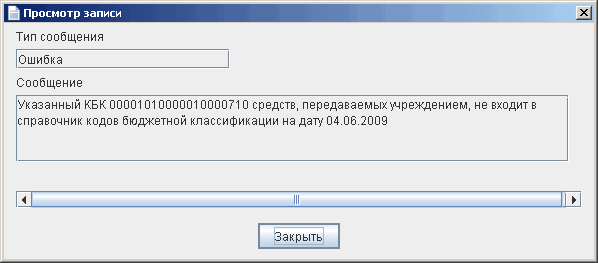
Рисунок 32. ЭФ «Просмотр записи»
На закладке «Системные атрибуты» (рисунок 33) отображается полный перечень ошибок, обнаруженных при проверке документа клиента.
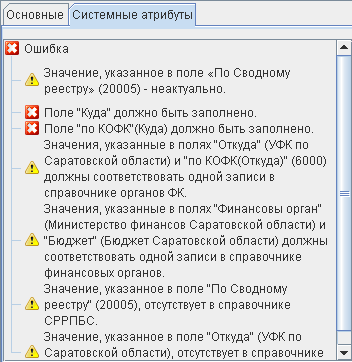
Рисунок 33. ЭФ «Входящий протокол». Закладка «Системные атрибуты»
4.6. Группа документов «Реорганизация»
4.6.1. Акт приемки-передачи показателей лицевого счета бюджета
Документ «Акт приемки-передачи показателей лицевого счета бюджета» предназначен для передачи показателей лицевого счета бюджета в случае образования нового ФО.
Документ создается ФО, передающим показатели ЛС, согласовывается с ФО, принимающим показатели ЛС, и в согласованном виде направляется в ОрФК, который передает документ
Для работы с документами «Акт приемки-передачи показателей лицевого счета бюджета» следует перейти в пункт меню «Документы / Реорганизация / Акт приемки-передачи показателей ЛС бюджета». Откроется ЭФ списка документов «Акт приемки-передачи показателей лицевого счета бюджета», представленная на рисунке 34.
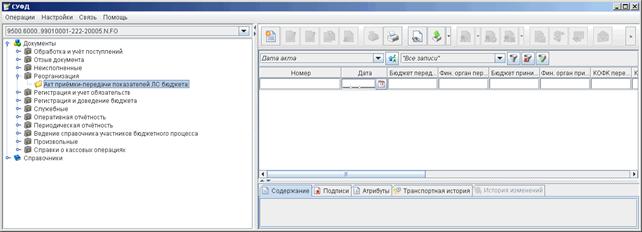
Рисунок 34. ЭФ списка документов «Акт приемки-передачи показателей лицевого счета бюджета»
4.6.1.1. Доступные операции
На АРМ ОФК доступны следующие операции над документом «Акт приемки-передачи показателей лицевого счета бюджета»:
– ввод;
– импорт из внешней системы;
– просмотр и редактирование;
– удаление;
– подписание ЭЦП;
– печать;
– отправка в ОрФК.
4.6.1.2. Экранная форма документа
ЭФ «Акт приемки-передачи показателей ЛС бюджета» представлена на рисунках 35 и 43. Форма содержит следующие закладки:
– «Документ»:
– «Раздел 1.1. Остатки на лицевом счете»;
– «Раздел 1.2. Операции с бюджетными средствами»;
– «Раздел 1.3. Предельные объемы финансирования»;
– «Раздел 2.1. Остатки на лицевом счете от ПДД»;
– «Раздел 2.2. Операции со средствами от ПДД».
– «Дополнительные атрибуты».
– «Системные атрибуты».
– «Протоколы».
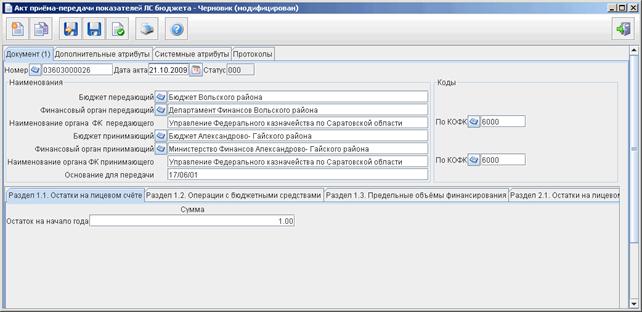
Рисунок 35. ЭФ «Акт приемки-передачи показателей лицевого счета бюджета». Закладка «Документ», закладка «Раздел 1.1. Остатки на лицевом счете»
Для ручного ввода документа «Акт приемки-передачи показателей лицевого счета бюджета» следует на ЭФ «Акт приемки-передачи показателей ЛС бюджета» на закладках «Документ» и «Дополнительные атрибуты» заполнить поля, доступные для редактирования:
– Закладка «Документ» (рисунок 35):
– «Номер» – номер ЛС бюджета. Значение может быть выбрано из справочника «Лицевые счета».
– «Дата акта» – дата формирования акта. Может быть изменена вручную или с помощью календаря. По умолчанию – текущая дата.
– Закладка «Документ». Группа полей «Наименования»:
– «Бюджет передающий» – наименование бюджета ФО, передающего акт. Значение может быть выбрано из справочника «Бюджеты».
– «Финансовый орган передающий» – наименование ФО, передающего акт. Значение может быть выбрано из справочника «Финансовые органы».
– «Наименование органа ФК передающего» – наименование органа ФК для ФО, передающего акт. Заполняется автоматически после выбора значения из справочника для поля «по КОФК» для органа ФК, передающего акт.
– «Бюджет принимающий» – наименование бюджета ФО, принимающего акт. Значение может быть выбрано из справочника «Бюджеты».
– «Финансовый орган принимающий» – наименование ФО, принимающего акт. Значение может быть выбрано из справочника «Финансовые органы».
– «Наименование органа ФК принимающего» – наименование органа ФК для ФО, принимающего акт. Заполняется автоматически после выбора значения из справочника для поля «по КОФК» для органа ФК, принимающего акт.
– «Основания для передачи».
– Закладка «Документ». Группа полей «Коды»:
– «по КОФК» – код органа ФК, принимающего акт. Значение может быть выбрано из справочника «Справочник органов Федерального Казначейства».
– «по КОФК» – код органа ФК, передающего акт. Значение может быть выбрано из справочника «Справочник органов Федерального Казначейства».
– Закладка «Документ», закладка «Раздел 1.1. Остатки на лицевом счете» (рисунок 35):
– «Остаток на начало года. Сумма» – сумма остатков денежных средств на ЛС бюджета на начало года. Поле обязательное к заполнению.
– Закладка «Дополнительные атрибуты». Группа полей «Передающая сторона» (рисунок 43):
– «Руководитель фин. органа (уполномоченное лицо). Должность» – наименование должности руководителя ФО, передающего акт. Значение может быть выбрано из справочника «Список сотрудников».
– «Руководитель фин. органа (уполномоченное лицо). Расшифровка подписи» – ФИО руководителя ФО, передающего акт. Заполняется автоматически после выбора значения из справочника для поля «Руководитель фин. органа (уполномоченное лицо). Должность».
– «Главный бухгалтер фин. органа (уполномоченное лицо). Должность» – наименование должности главного бухгалтера ФО, передающего акт. Значение может быть выбрано из справочника «Список сотрудников».
– «Главный бухгалтер фин. органа (уполномоченное лицо). Расшифровка подписи» – ФИО главного бухгалтера ФО, передающего акт. Заполняется автоматически после выбора значения из справочника для поля «Главный бухгалтер фин. органа (уполномоченное лицо). Должность».
– «Дата» – дата подписи акта главным бухгалтером ФО. Значение даты может быть выбрано с помощью системного календаря.
– Закладка «Дополнительные атрибуты». Группа полей «Принимающая сторона»:
– «Руководитель фин. органа (уполномоченное лицо). Должность» – наименование должности руководителя ФО, принимающего акт.
– «Руководитель фин. органа (уполномоченное лицо). Расшифровка подписи» – ФИО руководителя ФО, принимающего акт.
– «Главный бухгалтер фин. органа (уполномоченное лицо). Должность» – наименование должности главного бухгалтера ФО, принимающего акт.
– «Главный бухгалтер фин. органа (уполномоченное лицо). Расшифровка подписи» – ФИО главного бухгалтера ФО, принимающего акт.
– «Дата» – дата подписи акта главным бухгалтером ФО. Значение даты может быть выбрано с помощью системного календаря.
На вложенной закладке «Раздел 1.2. Операции с бюджетными средствами» (рисунок 36) вводятся суммы по операциям с бюджетными средствами с информацией по КБК. Для добавления записи в таблицу следует нажать на кнопку «Добавить новую строку».
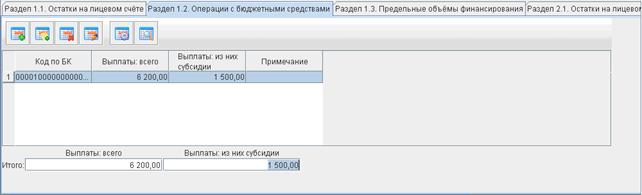
Рисунок 36. ЭФ «Акт приемки-передачи показателей лицевого счета бюджета». Закладка «Раздел 1.2. Операции с бюджетными средствами»
Откроется форма «Добавление записи» (рисунок 37), в которой следует заполнить следующие поля:
– «Код по БК» – код бюджетной классификации. Значение может быть выбрано из справочника «Коды бюджетной классификации».
– «Выплаты: всего» – общая сумма выплат по операциям с бюджетными средствами;
– «Выплаты: из них субсидии» – сумма выплат, из них субсидий по операциям с бюджетными средствами;
– «Примечание».
Нажать на кнопку «OK» для сохранения данных строки.
Также на вложенной закладке «Раздел 1.2. Операции с бюджетными средствами» (рисунок 36) следует заполнить поля:
– «Выплаты: всего. Итого» – итоговая сумма выплат бюджетных средств с лицевого счета бюджета всем операциям с бюджетными средствами
– «Выплаты: из них субсидии. Итого» – итоговая сумма выплат бюджетных средств с лицевого счета бюджета всем операциям с бюджетными средствами, из них субсидии, субвенции
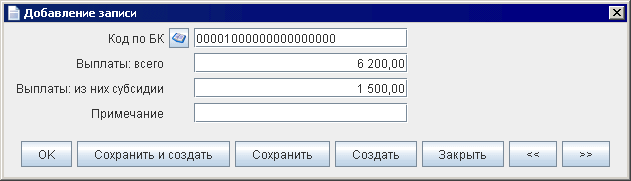
Рисунок 37. ЭФ «Добавление записи»
На вложенной закладке «Раздел 1.3. Предельные объемы финансирования» (рисунок 38) вводятся суммы по ПФР в разрезе УБП и КБК. Для добавления записи в таблицу следует нажать на кнопку «Добавить новую строку».
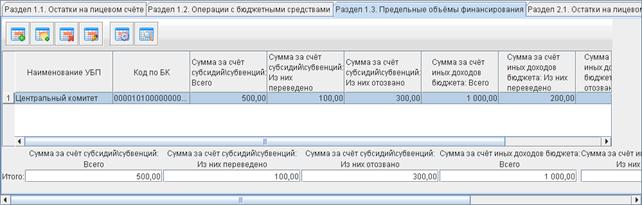
Рисунок 38. ЭФ «Акт приемки-передачи показателей лицевого счета бюджета». Закладка «Раздел 1.3. Предельные объемы финансирования»
Откроется форма «Добавление записи» (рисунок 39), в которой следует заполнить следующие поля:
– «Наименование УБП» – наименование УБП бюджета субъекта. Значение может быть выбрано из справочника участников бюджетного процесса бюджета субъекта.
– «Код по БК» – код бюджетной классификации. Значение может быть выбрано из справочника «Коды бюджетной классификации».
– Группа полей «Сумма за счет субсидий/субвенций»:
– «Всего» – общая сумма ПОФР бюджета за счет субсидий, субвенций;
– «Переведено» – сумма переведенных ПОФР бюджета за счет субсидий, субвенций;
– «Отозвано» – сумма отозванных ПОФР бюджета за счет субсидий, субвенций.
– Группа полей «Сумма за иных доходов бюджета»:
– «Всего» – общая сумма ПОФР за счет иных доходов бюджета;
– «Переведено» – сумма ПОФР бюджета за счет отозванных иных доходов;
– «Отозвано» – сумма ПОФР бюджета за счет отозванных иных доходов.
– «Примечание».
Нажать на кнопку «OK» для сохранения данных строки.
Также на вложенной закладке «Раздел 1.3. Предельные объемы финансирования» (рисунок 38) следует заполнить поля:
– «Сумма за счет субсидий\субвенций: Всего. Итого» – итоговая сумма ПОФР бюджета за счет субсидий, субвенций;
– «Сумма за счет субсидий\субвенций: Из них переведено. Итого» – итоговая сумма ПОФР бюджета за счет переведенных субсидий, субвенций;
– «Сумма за счет субсидий\субвенций: Из них отозвано. Итого» – итоговая сумма ПОФР бюджета за счет переведенных субсидий, субвенций;
– «Сумма за счет иных доходов бюджетов: Всего. Итого» – итоговая сумма ПОФР бюджета за счет иных доходов бюджета;
– «Сумма за счет иных доходов. Итого бюджетов: Из них переведено. Итого» – итоговая сумма ПОФР бюджета за счет переведенных иных доходов бюджета;
– «Сумма за счет иных доходов бюджетов: Из них отозвано. Итого» – итоговая сумма ПОФР бюджета за счет отозванных иных доходов.
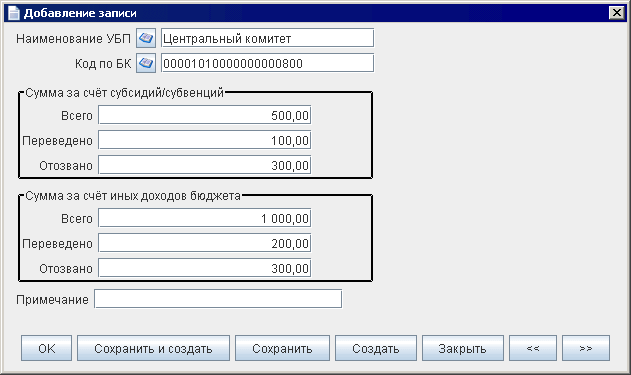
Рисунок 39. ЭФ «Добавление записи»
На вложенной закладке «Раздел 2.1. Остатки на лицевом счете от ПДД» (рисунок 40) вручную вводится сумма остатка на начало года по операциям от ПДД.
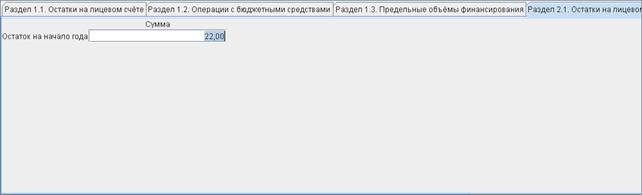
Рисунок 40. ЭФ «Акт приемки-передачи показателей лицевого счета бюджета». Закладка «Раздел 2.1. Остатки на лицевом счете от ПДД»
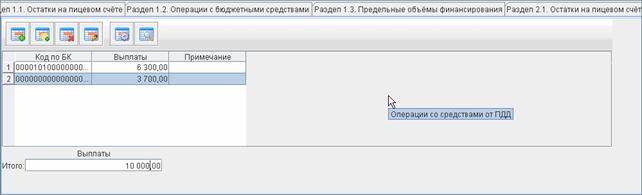
На вложенной закладке «Раздел 2.2. Операции со средствами от ПДД» (рисунок 41) вводятся суммы выплат по операциям с бюджетными средствами от ПДД. Для добавления записи в таблицу следует нажать на кнопку «Добавить новую строку».

|
Из за большого объема этот материал размещен на нескольких страницах:
1 2 3 4 5 6 7 8 9 10 |
