


Партнерка на США и Канаду по недвижимости, выплаты в крипто
- 30% recurring commission
- Выплаты в USDT
- Вывод каждую неделю
- Комиссия до 5 лет за каждого referral
Для определения уровней красного, зеленого и синего в определенных точках изображения в окне Preview (Просмотр) щелкните значок В зависимости от типа просматриваемого изображения и выбранных основных настроек некоторые дополнительные настройки применяются автоматически или могут быть недоступными. Вы можете изменить различные настройки EPSON Scan, щелкнув кнопкуConfiguration (Конфигурация). Подробности см. в справке к приложению Epson Scan. Для отмены всех выполненных настроек и возврата к установкам по умолчанию щелкните кнопку Reset (Сбросить все), если кнопка доступна. |
 и наведите курсор на область изображения. Подробности см. в справке к приложению Epson Scan.
Коррекция цвета и других настроек изображения в режиме Home (Простой)
Для всех моделей
Поддерживаемые возможности сканера
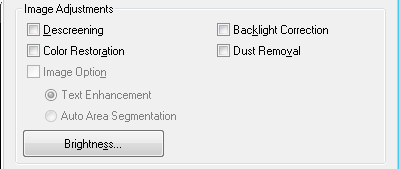
Ниже приведена таблица с описанием настроек доступных в режиме Home (Простой). Подробнее об этих настройках см. справке к Epson Scan.
 Примечание
Если вы сканируете несколько изображений одновременно и хотите применить коррекцию ко всем изображениям или областям сканирования, щелкните All (Все) в окне Preview (Просмотр) перед началом коррекции. | ||||
| Параметр | Описание |
| |
| Descreening (Удаление растра) | Устраняет штриховой рисунок (муар), который может появиться вследствие разницы в шаге сканирования и растровой сетки. Также улучшает качество сканирования изображений из журналов и газет. Эта функция доступна при выполнении следующих условий: |
| |
| Backlight Correction (Коррекция фона) | осветляет темные части фотографий, которые были сделаны против света. Эта функция доступна при выполнении следующих условий: |
| |
| Восстановление цвета | автоматически восстанавливает цвета на поблекших, выцветших фотографиях Эта функция доступна при выполнении следующих условий: |
| |
| Функция Dust Removal (Удаление дефектов) | автоматическое удаление дефектов. Предварительный просмотр изображения не демонстрирует результаты применения функции Dust Removal (Удаление дефектов). Эта функция доступна при выполнении следующих условий: |
| |
| Image Option | Text Enhancement (Улучшение текста) | Улучшает качество распознавания текста при сканировании документов. Эта функция доступна при выполнении следующих условий: |
|
| Auto Area Segmentation (Автоматическая сегментация) | Улучшает точность оптического распознавания текста документов в оттенках серого отделяя текст от графики при сканировании. |
| |
| Brightness (Яркость) | Настройка общей яркости изображения. Эта функция доступна при выполнении следующих условий: Щелкните кнопку Brightness (Яркость), чтобы настроить яркость изображения. |
| |
| Contrast (Контраст) | Настройка контраста между темными и светлыми областями изображения. Эта функция доступна при выполнении следующих условий: Щелкните кнопку Brightness (Яркость), чтобы настроить контраст изображения. |
| |
| Threshold (Порог) | с помощью ползунка отрегулируйте уровень черного для текста и штрихового рисунка, чтобы улучшить распознаваемость символов в программах распознавания текста (OCR). Доступно только когда для параметра Image Type (Тип изображения) выбрано значение Black&White (Черно-белое) и не выбраноImage Option (Параметры изображения). Щелкните кнопку Brightness (Яркость), чтобы настроить порог изображения. |
| |
Примечание
Для определения уровней красного, зеленого и синего в определенных точках изображения в окне Preview (Просмотр) щелкните значок В зависимости от типа просматриваемого изображения и выбранных основных настроек некоторые дополнительные настройки применяются автоматически или могут быть недоступными. Вы можете изменить различные настройки EPSON Scan, щелкнув кнопкуConfiguration (Конфигурация). Подробности см. в справке к приложению Epson Scan. Для отмены всех выполненных настроек и возврата к установкам по умолчанию щелкните кнопку Reset (Сбросить все), если кнопка доступна. |
Коррекция цвета и других настроек изображения в режиме Professional(Профессиональный)
Для всех моделей
Поддерживаемые возможности сканера
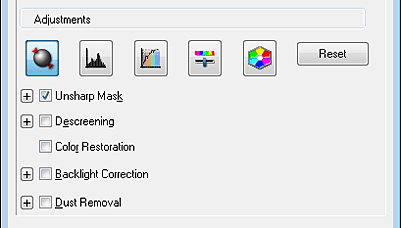
Ниже приведена таблица с описанием настроек доступных в режиме Professional (Профессиональный). Подробнее об этих настройках см. справке к Epson Scan.
Примечание
Возможно придется прокрутить содержимое экрана вниз до области Adjustments (Настройки изображения) в окне режима Professional (Профессиональный). Если вы сканируете несколько изображений одновременно и хотите применить коррекцию ко всем изображениям или областям сканирования, щелкните All (Все) в окне Preview (Просмотр) перед началом коррекции. | |||
| Параметр | Описание |
|
| Auto Exposure (Автоэкспозиция) | щелкните значок |
|
| Histogram (Гистограмма) | графическое отображение настроек светлых тонов, теней и уровней цветовой гаммы. Только для опытных пользователей. Для коррекции гистограммы щелкните значок |
|
| Tone Correction (Коррекция тона) | графическое отображение настроек цветовых тонов. Только для опытных пользователей. Для коррекции тона щелкните значок |
|
| Brightness (Яркость) | настройка общей яркости изображения. Щелкните значок |
|
| Contrast (Контраст) | настройка контраста между темными и светлыми областями изображения. Щелкните значок |
|
| Saturation (Насыщенность) | коррекция цветовой насыщенности для всего изображения. Для коррекции насыщенности щелкните значок |
|
| Color Balance (Цветовой баланс) | настройка баланса красного, зеленого и синего цветов. Для коррекции цветового баланса щелкните значок |
|
| Color Palette (Цветовая палитра) | графическое отображение настроек средних тонов, например телесных, без изменения темных и светлых участков изображения. Только для опытных пользователей. Подробности см. в разделе Использование функции Color Palette (Цветовая палитра) (только в режиме Professional (Профессиональный)). Щелкните значок |
|
| Unsharp Mask (Повышение резкости) | установите флажок, чтобы отрегулировать резкость изображения. Отрегулируйте уровень резкости. Снимите флажок, если не хотите настраивать резкость изображения |
|
| Descreening (Удаление растра) | Устраняет штриховой рисунок (муар), который может появиться вследствие разницы в шаге сканирования и растровой сетки. Также улучшает качество сканирования изображений из журналов и газет. Предварительный просмотр изображения не демонстрирует результаты применения функции Descreening (Удаление растра). Отрегулируйте уровень резкости. |
|
| Восстановление цвета | автоматически восстанавливает цвета на поблекших, выцветших фотографиях |
|
| Backlight Correction (Коррекция фона) | осветляет темные части фотографий, которые были сделаны против света. Отрегулируйте уровень применения функции Backlight Correction (Коррекция фона). |
|
| Функция Dust Removal (Удаление дефектов) | автоматическое удаление дефектов. Предварительный просмотр изображения не демонстрирует результаты применения функции Dust Removal (Удаление дефектов). Отрегулируйте уровень применения функции Dust Removal (Удаление дефектов). |
|
| Threshold (Порог) | с помощью ползунка отрегулируйте уровень черного для текста и штрихового рисунка, чтобы улучшить распознаваемость символов в программах распознавания текста (OCR). Доступно только когда для параметра Image Type (Тип изображения) выбрано значение Black & White (Черно-Белое). |
|
 Auto Exposure (Автоэкспозиция). Чтобы настройка применялась постоянно, щелкните кнопку Configuration (Конфигурация), перейдите на вкладку Color (Цвет) и выберите Continuous auto exposure (Включить автоэкспозицию). С помощью ползунка настройте уровень экспозиции
 Image Adjustment (Настройка изображения)
 Tone Correction (Коррекция тона)
 Image Adjustment (Коррекция изображения), чтобы настроить яркость изображения.
 Color Palette (Цветовая палитра) для использования Цветовой палитры
Примечание
Для определения уровней красного, зеленого и синего в определенных точках изображения в окне Preview (Просмотр) щелкните значок В зависимости от типа просматриваемого изображения и выбранных основных настроек некоторые дополнительные настройки применяются автоматически или могут быть недоступными. Вы можете изменить различные настройки EPSON Scan, щелкнув кнопкуConfiguration (Конфигурация). Подробности см. в справке к приложению Epson Scan. Для отмены всех выполненных настроек и возврата к установкам по умолчанию щелкните кнопку Reset (Сбросить все), если кнопка доступна. |
Верх
Выбор размера отсканированного изображения
Для всех моделей
Поддерживаемые возможности сканера
Вы можете сканировать изображение, сохраняя оригинальный размер, или изменять размер изображения. Используйте параметр Target Size (Размер назначения).
Если вы собираетесь сканировать изображение определенных размеров выберите значение параметра Target Size (Размер назначения) после предварительного просмотра, но перед выделением области сканирования. Это позволит выполнить корректное выделение области сканирования с соблюдением пропорций.
Чтобы выбрать размер отсканированного изображения, обратитесь к одному из разделов.
Простой режим: Выбор размера отсканированного изображения в режиме Home (Простой)
Профессиональный режим: Выбор размера отсканированного изображения в режиме Professional (Профессиональный)
Выбор размера отсканированного изображения в режиме Home (Простой)
Для всех моделей
Поддерживаемые возможности сканера
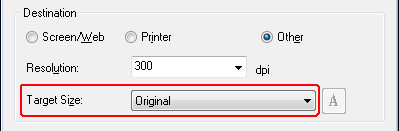
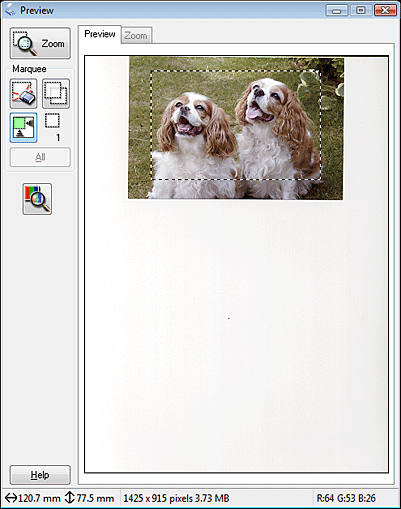
| Из списка Target Size (Размер назначения) вы можете выбрать предустановленное значение. Щелкните стрелку и в списке выберите нужное значение. Область выделения с выбранными размерами появится на изображении. |

| Для параметра Target Size (Размер назначения) вы также можете создать пользовательские размеры сканирования. Щелкните стрелку, чтобы раскрыть список, и выберите Customize (Пользовательский). Откроется диалоговое окно Target Size (Размер назначения). |

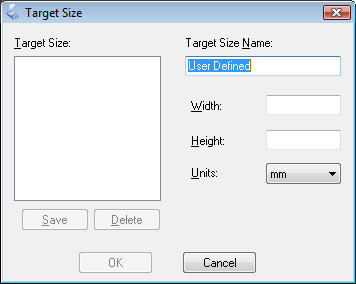
| Введите название пользовательского размера и размер, затем щелкните кнопку Save (Сохранить) и кнопку OK. Новый размер сканирования появится в списке Target Size (Размер назначения). |
| После того как вы выполните настройки размера сканирования, щелкните и перетащите область выделения на нужное изображение. Подробности см. в разделе Выделение области сканирования в окне предварительного просмотра . Пропорции области выделения будут соответствовать выполненным настройкам. |


Если необходимо повернуть область выделения, щелкните значок изменения ориентации области  .
.
Примечание
Значок изменения ориентации |
Выбор размера отсканированного изображения в режиме Professional (Профессиональный)
Для всех моделей
Поддерживаемые возможности сканера
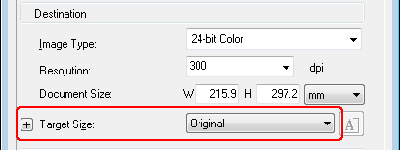
| Из списка Target Size (Размер назначения) вы можете выбрать предустановленное значение. Щелкните стрелку и в списке выберите нужное значение. Область выделения с выбранными размерами появится на изображении. |
| Для параметра Target Size (Размер назначения) вы также можете создать пользовательские размеры сканирования. Щелкните стрелку, чтобы раскрыть список, и выберите Customize (Пользовательский). Откроется диалоговое окно Target Size (Размер назначения). |
| Введите название пользовательского размера и размер, затем щелкните кнопку Save (Сохранить) и кнопку OK. Новый размер сканирования появится в списке Target Size (Размер назначения). |
| Теперь вы можете легко установить размер назначения, используя дополнительные инструменты. Щелкните + (в Windows) или |
 (в Mac OS X) рядом с надписью Target Size (Размер назначения), чтобы отобразить дополнительные инструменты.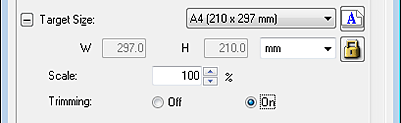
Чтобы задать изменение размера изображения в процентах, используйте параметр Scale (Масштаб).
Для выбора способа кадрирования изображения установите один из переключателей в области Trimming (Точное кадрирование). Подробности см. в справке к приложению Epson Scan.
Для того чтобы изменить пропорции размеров сканирования щелкните  значок блокировки. Затем настройте область выделения или введите новые значения ширины и высоты рамки.
| После того как вы выполните настройки размера сканирования, щелкните и перетащите область выделения на нужное изображение. Подробности см. в разделе Выделение области сканирования в окне предварительного просмотра . Пропорции области выделения будут соответствовать выполненным настройкам. |

Если необходимо повернуть область выделения, щелкните значок изменения ориентации области .
Примечание
Значок изменения ориентации |
Завершение сканирования
Для всех моделей
Поддерживаемые возможности сканера
В зависимости от способа сканирования, который вы выбрали, после сканирования может произойти следующее.
Автоматический режим:
Если вы запустили сканирование из Epson Scan с помощью значка EPSON Scan, то отсканированное изображение будет сохранено в формате и папке указанных в окне File Save Settings (Параметры сохранения файла). Если в окне File Save Settings (Параметры сохранения файла) не выбраны настройки, то изображение будет сохранено в формате JPEG в папке Pictures (Рисунки) или My Pictures (Мои рисунки).
Если вы запустили сканирование из совместимого с TWAIN приложения, например, Adobe Photoshop Elements, отсканированные изображения откроются в окне этой программы. Щелкните Close (Закрыть), чтобы закрыть окно Epson Scan, и продолжайте работу с изображениями в этой программе.
Office Mode (Офисный режим), Home Mode (Простой режим) или Professional Mode (Профессиональный режим):
Если вы запустили сканирование из Epson Scan с помощью значка EPSON Scan, откроется окно File Save Settings (Параметры сохранения файла). Выберите имя и место сохранения файлов с отсканированными изображениями. Подробности см. в разделе Настройка параметра File Save Settings (Параметры сохранения файла). После выбора параметров сохранения Epson Scan начнет сканирование.
Если вы запустили сканирование из совместимого с TWAIN приложения, например, Adobe Photoshop Elements, отсканированные изображения откроются в окне этой программы. Щелкните Close (Закрыть), чтобы закрыть окно Epson Scan, и продолжайте работу с изображениями в этой программе.
Замена лампы
Для всех моделей
Яркость лампы сканера со временем снижается. Если лампа перегорает или становится слишком тусклой, то устройство прекращает работу. В этом случае блок с лампой необходимо заменить (обратитесь к специалисту). Подробности узнайте у вашего поставщика.
Неполадки в работе устройства
Сканер не включается
Невозможно запустить Epson Scan
Функция сканирования с панели управления работает некорректно
Сканер не включается
Для всех моделей
Убедитесь, что шнур питания правильно подключен к сканеру и к работающей электрической розетке.
Удостоверьтесь, что электрическая розетка исправна. (Проверьте исправность розетки, подключив к ней другое устройство.)
Верх
Невозможно запустить Epson Scan
Для всех моделей
Подождите, пока индикатор не загорится постоянным зеленым светом (готовность к сканированию).
Убедитесь, что сканер включен.
Выключите устройство и компьютер и затем проверьте, что устройство и компьютер надежно соединены интерфейсным кабелем.
Используйте USB-кабель из комплекта сканера.
Примечание
В некоторых странах USB-кабель может не поставляться в комплекте с устройством. |
Подключайте устройство непосредственно к порту USB компьютера либо только через один разветвитель USB. Устройство может работать неправильно, если оно подключено к компьютеру через несколько разветвителей.
Убедитесь, что ваш компьютер поддерживает USB. Подробнее об этом — в разделе Проверка поддержки стандарта USB вашей операционной системой Windows.
Если вы используете совместимое с TWAIN приложение, например, Adobe Photoshop Elements, убедитесь, что для параметров Scanner (Сканер) или Source (Источник) выбран нужный сканер.
Если вы обновляли операционную систему, необходимо также переустановить Epson Scan. Удалите ПО Epson Scan, как описано в разделе Удаление ПО сканера, затем переустановите его как описано в плакате Start Here (Установка).
Только для Windows:
Убедитесь, что рядом с именем сканера в разделе Imaging devices (Устройства обработки изображений) на вкладке Device Manager (Диспетчер устройств) нет вопросительного (?) или восклицательного (!) знака. Если рядом с именем устройства есть вопросительный (?) или восклицательный (!) знак, или его имя появилось в разделе Unknown devices (Неизвестные устройства), удалите EPSON Scan, как описано в разделе Удаление ПО сканера, и затем переустановите приложение, следую инструкциям с плаката Установки.
Проверка поддержки стандарта USB вашей операционной системой Windows
Для всех моделей
| Сделайте следующее. |
В Windows Vista: Щелкните стартовую кнопку и выберите Control Panel (Панель управления).
В Windows XP Щелкните кнопку Start (Пуск) и выберите Control Panel (Панель управления).
В Windows 2000 Щелкните Start (Пуск), затем Settings (Настройка) и выберите Control Panel (Панель управления).
| Щелкните System and Maintenance (Система и обслуживание), затем — System (Система) (в Windows Vista) или дважды щелкните значок System (Система) (в Windows XP и 2000). |
| Сделайте следующее. |
В Windows Vista: Щелкните Device Manager (Устройства), затем щелкните Continue (Продолжить) в окне User Account Control (Контроль учетных записей).
В Windows XP и 2000: Откройте вкладку Hardware (Оборудование) и щелкните кнопку Device Manager (Диспетчер устройств).
| Прокрутите вниз список и раскройте узел Universal Serial Bus controllers (Контроллеры шины USB). |
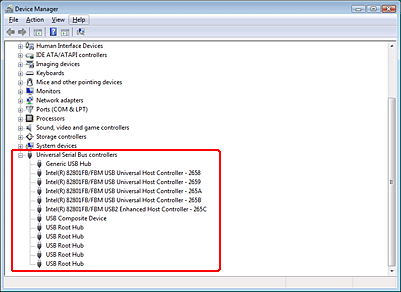
Если в списке присутствуют USB Universal Host Controller (Универсальный хост-контроллер USB) и USB Root Hub (Корневой разветвитель для USB), ваша ОС Windows поддерживает USB.
| Попытайтесь выполнить сканирование. Если ваше устройство по-прежнему не распознано системой, свяжитесь с продавцом или квалифицированным специалистом. |
Верх
Функция сканирования с панели управления работает некорректно
Для
SX110/TX110 Series
SX210/TX210 Series
SX510W/TX550W Series
Office BX310FN/Office TX510FN Series
Поддерживаемые возможности сканера
Удостоверьтесь, что приложение Epson Scan установлено правильно.
В Windows Vista и XP: Щелкните вкладку Events (События) в диалоговом окне Properties (Свойства) сканера и проверьте, что флажок Take no action (Не выполнять никакие действия) снят. Также проверьте, выбрана ли в списке Select an event (Выбор события) нужная кнопка и отмечен ли пункт Start this program (Запустить эту программу). Подробности см. в разделе Назначение программы в Windows Vista или в разделе Назначение программы в Windows XP.
В Windows 2000: Щелкните вкладку Events (События) в диалоговом окне Properties (Свойства) сканера и проверьте, что флажок Disable device events (Отключить события устройства) снят. Также проверьте, выбрана ли нужная кнопка в списке Scanner events (События, генерируемые сканером) и выбрано ли нужное приложение в списке Send to this application (Отправить этому приложению). Подробности см. в разделе Назначение программы в Windows 2000.
В Mac OS X: Убедитесь, что вы вошли под именем пользователя, установившего ПО сканера. Остальные пользователи должны сначала запустить из папки Applications (Приложения) утилиту Epson Scanner Monitor и затем нажать на кнопку Scan to PC (Сканировать для PC) для сканирования.

|
Из за большого объема этот материал размещен на нескольких страницах:
1 2 3 4 5 6 7 8 9 10 11 |
