


Партнерка на США и Канаду по недвижимости, выплаты в крипто
- 30% recurring commission
- Выплаты в USDT
- Вывод каждую неделю
- Комиссия до 5 лет за каждого referral
ADF: Выберите эту настройку, если документ загружен в автоподатчик.
| Выберите значение Document (Документ) для параметра Auto Exposure Type (Тип автоэкспозиции). |
| Выберите Black & White (Черно-белый) или 24-bit Color (Цветной 24 бита) для параметра Image Type (Тип изображения). |


| Выберите 300 для параметра Resolution (Разрешение). |
| Щелкните кнопку Preview (Просмотр) для предварительного просмотра изображений. Откроется окно Preview (Просмотр) с вашим изображением. Подробнее об этом — в разделе Предварительный просмотр и выделение области сканирования. |


| Если необходимо, настройте качество изображения. Подробнее об этом — в разделе Коррекция цвета и другие настройки изображения. |
| Щелкните Scan (Сканировать). Документ будет отсканирован, преобразован в текст и открыт в окне ABBYY FineReader. |


 Примечание
Для повышения точности распознавания текста установите пороговое значение ползунком Threshold (Порог). Подробнее об этом — в разделе Коррекция цвета и другие настройки изображения. | ||
|
| При работе с ABBYY FineReader следуйте инструкциям справочной системы этой программы. |

Назначение приложения кнопке сканера
Назначение приложений Epson Event Manager кнопке сканера
Назначение программы в Windows Vista
Назначение программы в Windows XP
Назначение программы в Windows 2000
Для
SX110/TX110 Series
SX210/TX210 Series
SX510W/TX550W Series
Office BX310FN/Office TX510FN Series
Поддерживаемые возможности сканера
При нажатии каждой кнопки сканера запускается предварительно назначенное этой кнопке приложение. Ниже описаны программы и действия, назначенные кнопкам по умолчанию.
Кнопка | Действие по умолчанию |
Scan to PC (Сканировать в PC) | Cканирование начинается автоматически. Изображение автоматически сохранится в указанном месте и будет отображаьтся как миниатюра. |
Scan to E-mail (Сканировать для E-mail) | Cканирование начинается автоматически. После сканирования открывается окно Send File Via E-mail (Отправить файл по электронной почте). |
Scan to PDF (Сканировать для PDF) | Cканирование начинается автоматически. Изображение автоматически сохранится в указанном месте и будет отображаьтся как миниатюра. |
Назначение приложений Epson Event Manager кнопке сканера
Для
SX110/TX110 Series
SX210/TX210 Series
SX510W/TX550W Series
Office BX310FN/Office TX510FN Series
Поддерживаемые возможности сканера
Вы можете назначить любой кнопке сканера запуск одного из приложений пакета Epson Event Manager, чтобы ускорить процесс сканирования.
| Запустите Epson Event Manager одним из следующих способов: |

В Windows: Выберите стартовую кнопку или Start (Пуск) > Programs (Программы) или All Programs (Все программы) > EPSON Software > Event Manager.
В Mac OS X: Выберите Applications > Epson Software и дважды щелкните по значку Launch Event Manager.
Откроется вкладка Button Settings (Настройка кнопок) приложения Epson Event Manager.
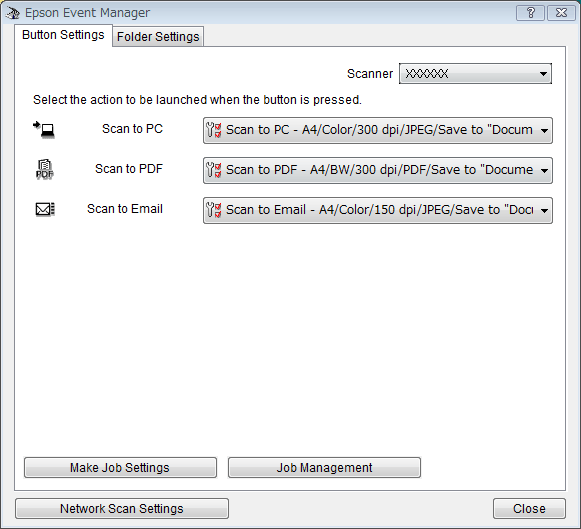
| Выберите свой сканер из списка. |
| Щелкните стрелку напротив нужного действия, чтобы выбрать действие для назначения этой кнопке. |


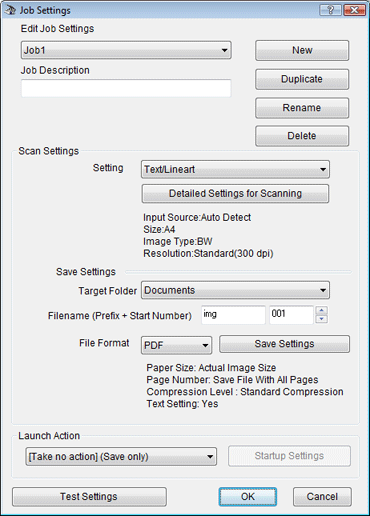
| Если нужно добавить действие, щелкните Make Job Settings (Установить параметры задания). Введите Job Description (Описание задания), установите необходимые Scan Settings (Настройки сканирования) и нажмите OK. |

Примечание
После завершения настроек заданий, вернитесь к шагу и 3 и выберите установленное действие. | |||
|
| Чтобы закрыть это окно, щелкните кнопку Close (Закрыть). |
|

Примечание
Чтобы открыть справку для Epson Event Manager сделайте следующее. В Windows: В правом верхнем углу экрана щелкните |
 .
.Верх
Назначение программы в Windows Vista
Для
SX110/TX110 Series
SX210/TX210 Series
SX510W/TX550W Series
Office BX310FN/Office TX510FN Series
Поддерживаемые возможности сканера
| Щелкните стартовую кнопку и выберите Control Panel (Панель управления). |
| Щелкните Hardware and Sound (Оборудование и звук), затем Scanners and Cameras (Сканеры и камеры). |
| Щелкните значок сканера и выберите Properties (Свойства). |
| Щелкните Continue (Продолжить) в окне User Account Control (Контроль учетных записей). |
| Перейдите на вкладку Events (События). |
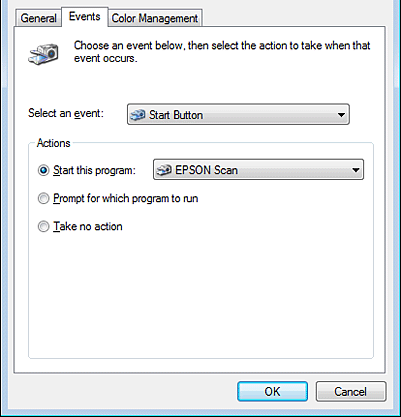
| Убедитесь, что в списке Select an event (Выбрать события), выбрано Start Button (Кнопка Пуск). |
| В списке Start this program (Запустить эту программу) выберите нужное приложение. В списке будут перечислены только совместимые программы. |

Примечание
Щелкните Prompt for which program to run, если вы хотите разрешить выбор программы, которая будет запускаться при нажатии кнопки Scan to PC (Сканировать для PC). Если необходимо отключить события сканера, выберите пункт Take no action (Не выполнять никаких действий). | |||
|
| Щелкните OK. |
|
Верх
Назначение программы в Windows XP
Для
SX110/TX110 Series
SX210/TX210 Series
SX510W/TX550W Series
Office BX310FN/Office TX510FN Series
Поддерживаемые возможности сканера
| Щелкните кнопку Start (Пуск) > Control Panel (Панель управления) > (Принтеры и другое оборудование) > Scanners and Cameras (Сканеры и камеры). |
| Правой кнопкой мыши щелкните значок сканера и выберите Properties (Свойства). |
| Перейдите на вкладку Events (События). |
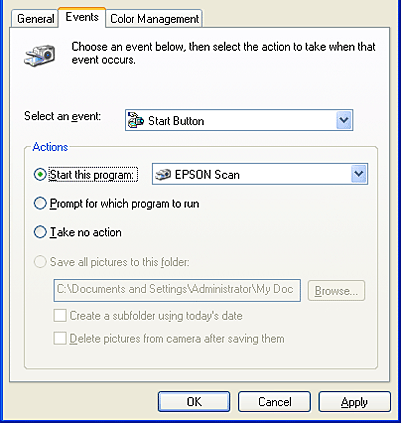
| Убедитесь, что в списке Select an event (Выбрать события), выбрано Start Button (Кнопка Пуск). |
| В списке Start this program (Запустить эту программу) выберите нужное приложение. В списке будут перечислены только совместимые программы. |
Примечание
Щелкните Prompt for which program to run, если вы хотите разрешить выбор программы, которая будет запускаться при нажатии кнопки Scan to PC (Сканировать в компьютер). Если необходимо отключить события сканера, выберите пункт Take no action (Не выполнять никаких действий). | ||
|
| Для сохранения установок щелкните Apply (Применить), затем щелкните OK. |
Верх
Назначение программы в Windows 2000
Для
SX110/TX110 Series
SX210/TX210 Series
SX510W/TX550W Series
Office BX310FN/Office TX510FN Series
Поддерживаемые возможности сканера
| Щелкните кнопку Start (Пуск) > Settings (Настройка) > Control Panel (Панель управления). |
| Дважды щелкните значок Scanners and Cameras (Сканеры и камеры). |
| Выберите значок вашего сканера и затем щелкните Properties (Свойства). |
| Перейдите на вкладку Events (События). |
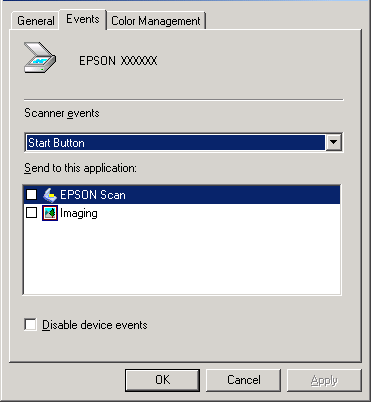
| Убедитесь, что в списке Scanner events (События, генерируемые сканером), выбрано Start Button. |
| Установите флажок в клетке нужного программного приложения в списке Send to this application (Направить в это приложение). В списке будут перечислены только совместимые программы. |
Примечание
Если вы хотите разрешить выбор программы, которая должна запускаться при нажатии кнопки Scan to PC (Сканировать в компьютер), выберите несколько программ, установив флажки напротив каждой из них. Если необходимо отключить события сканера, выберите пункт Disable device events (Отключить события для устройства). | ||
|
| Для сохранения установок щелкните Apply (Применить), затем щелкните OK. |
Примечание
Необходимо перезапустить компьютер, чтобы использовать новые назначения приложения Scan to PC (Сканировать в компьютер). |
Запуск Epson Scan
Работа с панелью управления
С помощью значка EPSON Scan
С помощью других программ
Работа с панелью управления
Для
SX110/TX110 Series
SX210/TX210 Series
SX510W/TX550W Series
Office BX310FN/Office TX510FN Series
Поддерживаемые возможности сканера
Выможете начать сканирование, выбрав в панели упрваления следующие функции.
Функция Scan to PC (Сканировать для PC) позволяет автоматически сканировать и сохранять оригинал как JPEG файл на компьютере.
Функция Scan to E-mail (Сканировать для E-mail) позволяет сканировать и прикреплять изображения к сообщению электронной почты. Подробнее об этом — в разделе Сканирование для отправки по электронной почте.
Функция Scan to PDF (Сканировать для PDF) позволяет автоматически сканировать и сохранять оригинал как PDF файл на компьютере.
Также возможно назначить приложение функции сканнера в панели управления. Подробнее об этом — в разделе Назначение приложения кнопке сканера.
Верх
С помощью значка EPSON Scan
Для всех моделей
Вы можете запустить Epson Scan дважды щелкнув на значок EPSON Scan.
В Windows
Дважды щелкните значок EPSON Scan на рабочем столе.
Или выберите Start (Пуск) > All Programs (Все программы) или Programs (Программы) > EPSON > EPSON Scan > EPSON Scan.
Mac OS X:
Откройте папку Applications на жестком диске и дважды щелкните значок EPSON Scan.
Откроется окно Epson Scan. О выборе режимов сканирования см. раздел Выбор режима работы приложения Epson Scan.
Верх
С помощью других программ
Для всех моделей
Для сканирования можно использовать распространенные TWAIN-совместимые приложения, например, Adobe Photoshop Elements. Откройте программу, выберите EPSON Scan и начните сканирование. После завершения сканирования изображение автоматически откроется в выбранной программе для дальнейшего редактирования, печати или сохранения.
| Запустите TWAIN-совместимое приложение. Дважды щелкните значок нужной программы на рабочем столе либо сделайте следующее. |
В Windows:
Выберите Start (Пуск) > All Programs (Все программы) или Programs (Программы) > папка приложения > значок приложения.
В Mac OS X:
Откройте папку Applications на жестком диске, выберите папку приложения и дважды щелкните значок приложения.
| Сделайте следующее. |
Adobe Photoshop Elements:
В Windows:
Щелкните Edit and Enhance Photos, откройте меню File, выберите Import и укажите ваш сканер.
В Mac OS X:
Щелкните Close (Закрыть), в окне Welcome (Добро пожаловать), откройте меню File, выберите Import и укажите ваш сканер.
ArcSoft PhotoImpression:
В Windows:
Щелкните Get Photos, затем щелкните Acquire from Scanner и укажите ваш сканер.
В Mac OS X:
Откройте меню File (Файл), выберите Get Photo, затем выберите Camera/Scannerи укажите ваш сканер.
Presto! PageManager:
Откройте меню File и выберите Select Source, затем выберите ваш сканер.
В некоторых программах вы должны выбрать сканер в качестве «источника». Если доступен параметр Select Source выберите его и затем выберите из списка ваш сканер.
Примечание для пользователей Windows Vista и ХР
В списках Import или Acquire не выбирайте WIA, так как ваш сканер в этом случае может работать некорректно. |
Откроется окно Epson Scan. О выборе режимов сканирования см. раздел Выбор режима работы приложения Epson Scan.
Выбор режима работы приложения Epson Scan
Для всех моделей
Поддерживаемые возможности сканера
Epson Scan поддерживает несколько режимов сканирования.
Full Auto Mode (Автоматический режим): это наиболее простой режим сканирования без предварительного просмотра изображения, в котором вам не нужно делать сложные настройки.
Автоматический режим идеально подходит для сканирования оригиналов без изменения их оригинального размера и предварительного просмотра изображений перед сканированием. Вы можете выполнить восстановление поблекших цветов или применить функцию удаления пыли используя Full Auto Mode (Автоматический режим).
Подробнее о переключении в Full Auto Mode (Автоматический режим) см. в разделе Изменение режима сканирования.
Подробнее о настройке параметров в режиме Full Auto (Автоматический) см. в разделе Сканирование в режиме Full Auto (Автоматический)
Режим Office (Офисный) позволяет легко настраивать параметры для сканитрования текстовых документоы и проверять результаты настроек в окне предварительного просмотра изображения.
Режим Office (Офисный) наилучшим образом подходит для сканирования документов с помощью автоматического податчика.
Подробнее о переключении в режим Office (Офисный) см. в разделе Изменение режима сканирования
Подробнее настройке параметров в режиме Office (Офисный) см. в разделе Сканирование в режиме Office (Офисный)
Режим Home (Простой) позволяет регулировать основные параметры изображений и проверять результаты настроек в окне предварительного просмотра изображения.
Режим Home (Простой) позволяет просматривать оригиналы перед сканированием. Вы можете выбирать размер сканированного изображения, задавать область сканирования, и выполнять различные настройки, включая восстановление цвета, удаление дефектов и коррекция фона.
Подробнее о переключении в режим Home (Простой) см. в разделе Изменение режима сканирования.
Подробнее настройке параметров в режиме Home (Простой) см. в разделе Сканирование в режиме Home (Простой)
В режиме Professional (Профессиональный) вам доступно множество параметров, предоставляющих полный контроль над процессом сканирования и проверкой результатов в окне предварительного просмотра изображения.
Работайте в Профессиональном режиме, если перед сканированием вы хотите просматривать изображения и настраивать множество параметров, полностью контролируя процесс сканирования. Вы можете настраивать резкость, выполнять цветокоррекцию и улучшать качество изображения, используя все возможности, включая восстановление цвета и удаление дефектов.
Подробнее о переключении в режим Professional (Профессиональный) см. в разделе Изменение режима сканирования.
Подробнее настройке параметров в режиме Professional (Профессиональный) см. в разделе Сканирование в режиме Professional (Профессиональный)
Изменение режима сканирования
Для всех моделей
Поддерживаемые возможности сканера
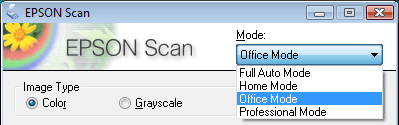
Чтобы изменить режим сканирования, в окне Epson Scan щелкните стрелку рядом с окном списка режимов в правом верхнем углу окна Epson Scan. Затем выберите из списка нужный режим.
Примечание
Сканирование в автоматическом режиме недоступно для серий Office BX310FN и Office TX510FN. О поддерживаемых режимах см. раздел Поддерживаемые возможности сканера. При следующем запуске Epson Scan будет включен тот режим, в котором вы в прошлый раз завершили работу. |
Подробную информацию о работе в выбранном режиме вы можете найти в одном из следующих разделов.
Автоматический режим: Сканирование в режиме Full Auto (Автоматический)
Офисный режим: Сканирование в режиме Office (Офисный)
Простой режим: Сканирование в режиме Home (Простой)
Профессиональный режим: Сканирование в режиме Professional (Профессиональный)
Сканирование в режиме Full Auto (Автоматический)
Для
SX110/TX110 Series
SX210/TX210 Series
SX410/TX410 Series
SX510W/TX550W Series
Поддерживаемые возможности сканера
Если вы запускаете Epson Scan в первый раз, программа запустится в режиме Full Auto (Автоматический) и откроется диалоговое окно режима Full Auto (Автоматический).
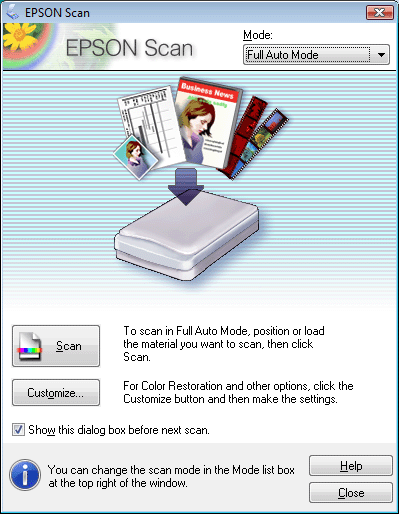
| Положите оригинал на планшет. Инструкции см. в Руководстве пользователя по работе с устройством без компьютера. |
| Запустите Epson Scan. Подробнее об этом — в разделе Запуск Epson Scan. |
| Выберите Full Auto Mode (Автоматический режим) из списка Mode (Режим). Подробнее об этом — в разделе Изменение режима сканирования. |
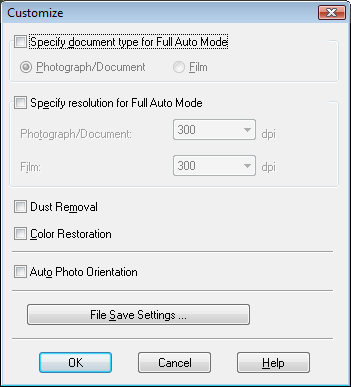
| Чтобы выбрать необходимое разрешение, восстановить поблекшие цвета или применить функцию удаления пыли и царапин с пленок или слайдов щелкните кнопку Customize (Настройки). Откроется окно Customize (Настройки). |
Примечание
При сканировании из совместимого с TWAIN приложения, например, Adobe Photoshop Elements, значок File Save Settings (Параметры сохранения файла) не отображается. | ||
|
| Сделайте необходимые настройки и щелкните OK. Подробности о выборе настроек в диалоговом окне Customize (Настройки), см. в интерактивной справке к Epson Scan. |
| Щелкните Scan (Сканировать). Epson Scan начнет сканирование в Автоматическом режиме. |
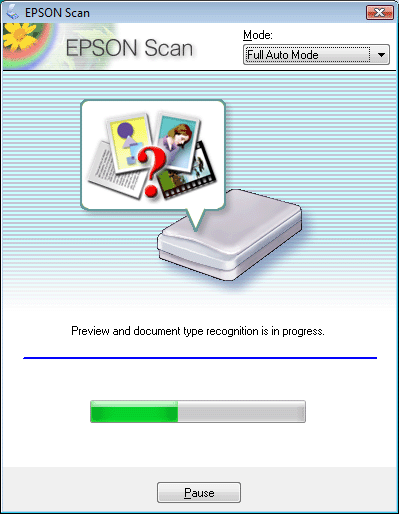
Epson Scan автоматически произведет предварительный просмотр изображения, распознает тип документа и выполнит настройки сканирования. Во время сканирования в окне Epson Scan вы сможете увидеть, как будет выглядеть каждое ваше изображение.
Примечание
Если необходимо изменить какие-либо настройки, щелкните кнопку Pause (Пауза). Вы вернетесь к диалоговому окну Full Auto Mode (Автоматический режим) приложения Epson Scan. Чтобы отменить сканирование, щелкните кнопку Cancel (Отмена). |
Дальнейшие ваши действия зависят от того, как было запущено сканирование. Подробнее об этом — в разделе Завершение сканирования.
Сканирование в режиме Office (Офисный)
Сканирование в режиме Office (Офисный) с помощью планшета.
Сканирование в офисном режиме с помощью автоподатчика.
Для всех моделей
Поддерживаемые возможности сканера
Если вы запускаете Epson Scan в первый раз, программа запустится в режиме Office (Офисный) и откроется диалоговое окно режима Office (Офисный).
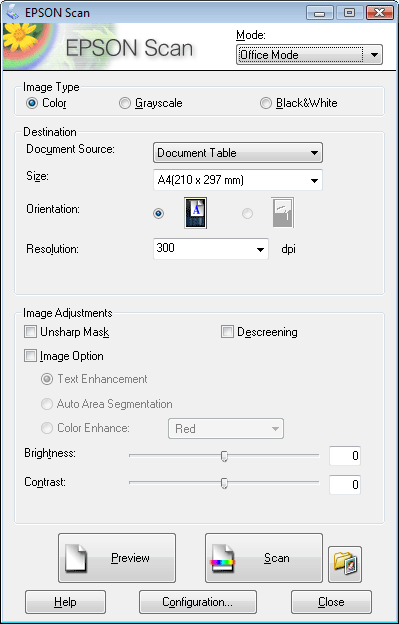
Для сканирования документов с помощью планшета, инструкции см. в разделе Сканирование в режиме Office (Офисный) с помощью планшета. .
Для сканирования документов с помощью автоподатчика (ADF), инструкции см. в разделе Сканирование в режиме Office (Офисный) с помощью планшета. .
Сканирование в режиме Office (Офисный) с помощью планшета.
Для всех моделей
Поддерживаемые возможности сканера
| Положите оригинал на планшет. Инструкции см. в Руководстве пользователя по работе с устройством без компьютера. |
| Запустите Epson Scan. Подробнее об этом — в разделе Запуск Epson Scan. |
| Выберите режим Office (Офисный) в списке Mode (Режим). Подробнее об этом — в разделе Изменение режима сканирования. |
| Для параметра Image Type (Тип изображения) выберите значение Color (Цвет), Grayscale (Оттенки серого) или Black&White (Черно-белый). |
| Выберите значение Document Table (Планшет для документов) для параметра Document Source (Источник документа). |
| Выберите значение параметра Size (Размер), соответствующее размеру загруженных документов. |
| Щелкните стрелку, чтобы раскрыть список Resolution (Разрешение), и выберите подходящее разрешение для сканируемого оригинала. Подробнее об этом — в разделе Выбор необходимого разрешения. |
| Щелкните Preview (Просмотр) для предварительного просмотра изображений. Откроется окно Preview (Просмотр) с вашим изображением. Подробнее об этом — в разделе Предварительный просмотр и выделение области сканирования. |
| Если необходимо, настройте качество изображения. Подробнее об этом — в разделе Коррекция цвета и другие настройки изображения. |
| Щелкните Scan (Сканировать). |
Дальнейшие ваши действия зависят от того, как было запущено сканирование. Подробнее об этом — в разделе Завершение сканирования.
Верх
Сканирование в офисном режиме с помощью автоподатчика.
Для Office BX310FN/Office TX510FN Series
Поддерживаемые возможности сканера
| Загрузите первую страницу документа в автоподатчик. Инструкции см. в Руководстве пользователя по работе с устройством без компьютера. |
| Запустите Epson Scan. Подробнее об этом — в разделе Запуск Epson Scan. |
| Выберите режим Office (Офисный) в списке Mode (Режим). Подробнее об этом — в разделе Изменение режима сканирования. |
| Для параметра Image Type (Тип изображения) выберите значение Color (Цвет), Grayscale (Оттенки серого) или Black&White (Черно-белый). |
| Выберите одно из значений для параметра Document Source (Источник документа). |
Auto Detect (Автоопределение): Автоматически определяет, расположен ли документ на планшете или загружен в автоподатчик.
ADF: Выберите, если с помощью автоподатчика сканируете страницы только с одной стороны.
| Выберите значение параметра Size (Размер), соответствующее размеру загруженных документов. |
| Щелкните стрелку, чтобы раскрыть список Resolution (Разрешение), и выберите подходящее разрешение для сканируемого оригинала. Подробнее об этом — в разделе Выбор необходимого разрешения. |
| Щелкните Preview (Просмотр) для предварительного просмотра изображений. Автоподатчик загрузит первую страницу, EPSON Scan проведет предварительное сканирование и отобразит результат в окне предварительного просмотра. Затем автоподатчик подаст первую страницу в приемный лоток. |
| При необходимости, в окне Preview (Просмотр) можно нарисовать область выделения (рамку вокруг части документа), чтобы задать область изображения, которую нужно сканировать. Подробнее об этом — в разделе Выделение области сканирования в окне предварительного просмотра . |
| Выполните необходимые дополнительные настройки параметра Image Adjustment (Настройка изображения). Подробности см. в разделе Коррекция цвета и другие настройки изображения. |
| Положите первую страницу на остальные и загрузите документ (до 30 страниц или пачку толщиной 3 мм [0.1 дюйма] или меньше) в автоподатчик. |
| Щелкните Scan (Сканировать). |
Дальнейшие ваши действия зависят от того, как было запущено сканирование. Подробнее об этом — в разделе Завершение сканирования.

|
Из за большого объема этот материал размещен на нескольких страницах:
1 2 3 4 5 6 7 8 9 10 11 |
