


Партнерка на США и Канаду по недвижимости, выплаты в крипто
- 30% recurring commission
- Выплаты в USDT
- Вывод каждую неделю
- Комиссия до 5 лет за каждого referral
| Отмените печать при необходимости. |
| Поднимите сканирующий блок. |


| Извлеките всю бумагу изнутри, включая оторванные куски. |

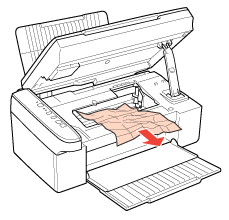
| Закройте сканирующий блок. |


Если бумага застряла рядом с тыльным податчиком листов или приемным лотком, то осторожно вытяните ее.
Предотвращение замятия бумаги
Если бумага застревает часто, проверьте следующее:
бумага гладкая, не закручена и не сложена;
используется высококачественная бумага;
бумага лежит в податчике стороной для печати вверх;
вы встряхнули пачку бумаги перед загрузкой ее в податчик;
верхний край пачки превышает указатель  на боковой направляющей;
количество листов в пачке не превышает предела, указанного для этой бумаги. См. раздел Возможность загрузки специальных носителей Epson.
боковая направляющая прилегает к левому краю бумаги.
Устройство расположено на плоской устойчивой поверхности, площадь которой больше площади основания устройства. Если устройство установлено под наклоном, оно будет работать неправильно.
Основная страница > Печать > Решение проблем
Проблемы с качеством печати
Горизонтальные полосы
Несовпадение или полосы по вертикали
Цвета неправильные или отсутствуют
Расплывчатый или смазанный отпечаток
Если появились проблемы с качеством печати, сравните ваш отпечаток с приведенными ниже иллюстрациями. Щелкните описание под иллюстрацией, соответствующей вашему отпечатку.
Хороший отпечаток |
Хороший отпечаток |
Горизонтальные полосы |
Несовпадение или полосы по вертикали |
Горизонтальные полосы |
Несовпадение или полосы по вертикали |
Цвета неправильные или отсутствуют |
Расплывчатый или смазанный отпечаток |
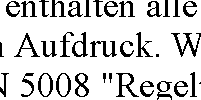

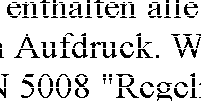
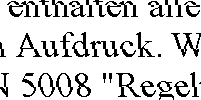




Горизонтальные полосы
Удостоверьтесь, что бумага в податчике лежит стороной для печати вверх.
Прочистите печатающую головку, запустив утилиту Head Cleaning (Прочистка печатающей головки), чтобы освободить забитые дюзы.См. раздел Прочистка печатающей головки
Чернильные картриджи необходимо использовать в течение шести месяцев с момента вскрытия упаковки.
Используйте оригинальные чернильные картриджи Epson.
Проверьте индикатор ошибки  . Если индикатор мигает, замените соответствующий чернильный картридж.См. раздел Замена неизрасходованных картриджей
Убедитесь, что тип бумаги, указанный в драйвере принтера, соответствует типу бумаги, загруженной в устройство.См. раздел Выбор правильного типа носителя
Верх
Несовпадение или полосы по вертикали
Удостоверьтесь, что бумага в податчике лежит стороной для печати вверх.
Прочистите печатающую головку, запустив утилиту Head Cleaning (Прочистка печатающей головки), чтобы освободить забитые дюзы.См. раздел Прочистка печатающей головки
Запустите утилиту Print Head Alignment (Калибровка печатающей головки).См. раздел Калибровка печатающей головки
В диалоговом окне Advanced (Расширенные) драйвера принтера (в Windows) снимите флажок High Speed (Высокая скорость). См. интерактивную справку.
Убедитесь, что тип бумаги, указанный в драйвере принтера, соответствует типу бумаги, загруженной в устройство.См. раздел Выбор правильного типа носителя
Верх
Цвета неправильные или отсутствуют
В Windows: в диалоговом окне Main (Главное) или Advanced (Расширенные) снимите флажок Grayscale (Оттенки серого).
В Mac OS X: убедитесь, что в меню Print Settings (Параметры печати) диалогового окна Print (Печать) для параметра Color (Цветной) выбрано значение Color (Цветной).
См. интерактивную справку к драйверу принтера.
Отрегулируйте настройки цвета в приложении или в драйвере принтера.
В Windows — в окне Advanced (Расширенные).
В Mac OS X — проверьте их в настройках Print Settings (Параметры печати) в диалоговом окне Print (Печать).
См. интерактивную справку к драйверу принтера.
Запустите утилиту Head Cleaning (Прочистка печатающей головки).См. раздел Прочистка печатающей головки
Проверьте индикатор ошибки . Если индикатор мигает, замените соответствующий чернильный картридж.См. раздел Замена неизрасходованных картриджей
Если вы только что заменили чернильный картридж, убедитесь, что его срок годности, указанный на упаковке, не истек. Если вы не использовали устройство в течение долгого времени, замените чернильные картриджи новыми.См. раздел Замена неизрасходованных картриджей
Верх
Расплывчатый или смазанный отпечаток
Используйте только бумагу, рекомендованную Epson.
Для получения дополнительной информации о специальных носителях Epson щелкните закладку Приложение в правом верхнем углу Руководство пользователя, затем щелкните Информация о продукте, Чернила и бумага.
Используйте оригинальные чернильные картриджи Epson.
Удостоверьтесь, что устройство расположено на плоской устойчивой поверхности, площадь которой больше площади основания устройства. Если устройство установлено под наклоном, оно будет работать неправильно.
Убедитесь, что бумага не повреждена, она не грязная и не слишком старая.
Убедитесь, что бумага сухая и загружена стороной для печати вверх.
Если бумага загибается на печатную сторону, перед загрузкой распрямите ее или слегка закрутите в противоположную сторону.
Убедитесь, что тип бумаги, указанный в драйвере принтера, соответствует типу бумаги, загруженной в устройство.См. раздел Выбор правильного типа носителя
Убирайте готовые листы из приемного лотка сразу после их печати.
Если вы печатаете на глянцевой бумаге, положите поддерживающий лист (или лист простой бумаги) под пачку или загружайте листы по одному.
Не прикасайтесь сами и не позволяйте ничему прикасаться к отпечатанной стороне бумаги с глянцевым покрытием. Обращайтесь с отпечатками, как описано в инструкции к бумаге.
Запустите утилиту Head Cleaning (Прочистка печатающей головки).См. раздел Прочистка печатающей головки
Проблемы отпечатков, не связанные с качеством печати
Неправильные или искаженные символы
Неправильные поля
Отпечатки получаются с небольшим наклоном
Изображение перевернуто
Печатаются пустые страницы
Отпечаток смазанный или потертый
Печать идет слишком медленно
Неправильные или искаженные символы
Удалите все задания печати из очереди печати в Windows Spooler. (Windows)См. раздел Отмена печати
Выключите устройство и компьютер. Убедитесь, что интерфейсный кабель устройства подключен надежно.
Удалите драйвер устройства и переустановите его заново.См. раздел Удаление ПО принтера
Верх
Неправильные поля
Проверьте настройки полей в вашем приложении. Убедитесь, что поля находятся в пределах области печати страницы.
Для получения дополнительной информации об области печати щелкните закладку Приложение в верхнем правом углу Руководство пользователя, затем щелкните Информация о продукте и Технические характеристики.
Убедитесь, что настройки драйвера принтера соответствуют размеру загруженной бумаги.
В Windows — проверьте их в Main (Главное) окне.
В Mac OS X: проверьте их в диалоговом окне Page Setup (Параметры страницы) или Print (Печать).
См. интерактивную справку к драйверу принтера.
Удалите драйвер устройства и переустановите его заново.См. раздел Удаление ПО принтера
Верх
Отпечатки получаются с небольшим наклоном
Если в Windows выбран параметр Fast Economy (Быстрое экономичное) в области Paper & Quality Options (Настройки бумаги и качества) окна Advanced (Расширенные), поменяйте его на Economy (Экономичное). Для Mac OS X сделайте то же в окне Print Quality (Качество печати), в режиме Advanced (Расширенные) в окне Print Settings (Параметры печати).
(Значение Fast Economy (Быстрое экономичное) доступно только если выбран тип бумаги plain papers (Простая бумага).)
Убедитесь, что бумага загружена в податчик листов правильно.См. раздел Загрузка бумаги
Верх
Изображение перевернуто
В Windows снимите флажок Mirror Image (Зеркально) в окне Page Layout (Макет) драйвера принтера или выключите параметр Mirror Image (Зеркально) в вашем приложении.
В Mac OS X снимите флажок Mirror Image (Зеркально) на вкладке Print Settings (Параметры печати) окна Print (Печать) драйвера принтера или выключите параметр Mirror Image (Зеркально) в вашем приложении.
Инструкции см. в интерактивной справке к драйверу принтера или к используемому вами приложению.
Удалите драйвер устройства и переустановите его заново.См. раздел Удаление ПО принтера
Верх
Печатаются пустые страницы
Убедитесь, что настройки драйвера принтера соответствуют размеру загруженной бумаги.
В Windows — проверьте их в Main (Главное) окне.
В Mac OS X: проверьте их в диалоговом окне Page Setup (Параметры страницы) или Print (Печать).
См. интерактивную справку к драйверу принтера.
В Windows: проверьте флажок Skip Blank Page (Пропуск пустой страницы), щелкнув кнопку Speed & Progress (Скорость и ход печати) на вкладке Maintenance (Сервис) драйвера принтера.
В Mac OS X: убедитесь, что в меню Extension Settings (Расширенные параметры) диалогового окна Print (Печать) выбран параметр Skip Blank Page (Пропуск пустой страницы). Если этот флажок установлен, пустые листы печататься не будут.
Удалите драйвер устройства и переустановите его заново.См. раздел Удаление ПО принтера
Выполнив одно или несколько предложенных решений, проверьте работоспособность устройства.
Проверка работоспособности устройства
Верх
Отпечаток смазанный или потертый
Если бумага загибается на печатную сторону, перед загрузкой распрямите ее или слегка закрутите в противоположную сторону.
В настройках драйвера принтера снимите флажок High Speed (Высокая скорость).
В Windows — в окне Advanced (Расширенные).
В Mac OS X — проверьте их в настройках Print Settings (Параметры печати) в диалоговом окне Print (Печать).
См. интерактивную справку к драйверу принтера.
Сделайте несколько копий, не размещая документ на планшете.
Запустите утилиту Paper Guide Cleaning (Очистка направляющей бумаги).См. раздел Очистка направляющей бумаги
Если решить проблему не удается, возможно, внутрь устройства просочились чернила. В этом случае необходимо протереть устройство изнутри мягкой чистой тканью.Перейдите на вкладку Приложение в правом верхнем углу Руководство пользователя, затем щелкните Maintenance (Сервис), Cleaning the Printer (Очистка принтера)
Удалите драйвер устройства и переустановите его заново.См. раздел Удаление ПО принтера
Верх
Печать идет слишком медленно
Убедитесь, что тип бумаги, указанный в драйвере принтера, соответствует типу бумаги, загруженной в устройство.См. раздел Выбор правильного типа носителя
В Windows: сбросьте все настроенные пользователем параметры и выберите в окне Main (Главное) драйвера принтера значение Text (Текст) для параметра Quality Option (Качество).
В Mac OS X: сбросьте все настроенные пользователем параметры, выберите значение Automatic (Автоматический) для параметра Mode (Режим) в окне Print Settings (Параметры печати) в диалоговом окне Print (Печать) драйвера принтера и переместите ползунок в положение Speed (Скорость). См. интерактивную справку к драйверу принтера.См. раздел Доступ к драйверу принтера в Windows.См. раздел Доступ к драйверу принтера в Mac OS X
Закройте все ненужные приложения.
При продолжительной непрерывной печати устройство может временно прекращать подачу бумаги или останавливать перемещение печатающей головки. Это делается для замедления скорости печати и предотвращения перегрева деталей устройства. В этом случае вы можете продолжить печать, но Epson рекомендует приостановить процесс печати примерно на 30 минут, не выключая устройство. (В выключенном состоянии устройство не восстанавливается.) После этого устройство будет печатать с нормальной скоростью.
Удалите драйвер устройства и переустановите его заново.См. раздел Удаление ПО принтера
Если вы попробовали все перечисленные способы, но не решили проблему, см. следующий раздел:
Увеличение скорости печати (только в Windows)
Бумага подается неправильно
Бумага не подается
Бумага подается по несколько листов сразу
Бумага загружена неправильно
Бумага выталкивается не полностью или сминается
Бумага не подается
Выньте пачку бумаги и проверьте следующее.
Бумага не закручена и не сложена.
Бумага не слишком старая. Подробную информацию вы найдете в инструкции к бумаге.
Высота стопки загруженной бумаги не выше контрольной стрелки на внутренней стороне боковой направляющей.
Количество листов в пачке бумаги не превышает предела, указанного для этого носителя.См. раздел Возможность загрузки специальных носителей Epson
Бумага не замялась внутри устройства. Если это произошло, выньте застрявшую бумагу.См. раздел Замятие бумаги
Чернильные картриджи не закончились. Если картридж израсходован, замените его.См. раздел Замена израсходованных картриджей
Соблюдены специальные инструкции по загрузке, прилагаемые к бумаге. Снова загрузите бумагу.См. раздел Загрузка бумаги
На бумаге нет дырок для скоросшивателя.
Верх
Бумага подается по несколько листов сразу
Убедитесь, что высота стопки загруженной бумаги не выше контрольной стрелки на внутренней стороне боковой направляющей.
Убедитесь, что боковая направляющая прилегает к левому краю бумаги.
Убедитесь, что бумага не скручена и не сложена. Если бумага согнута, перед загрузкой распрямите ее или слегка согните в противоположную сторону.
Достаньте пачку бумаги и проверьте, не слишком ли она тонкая.
Для получения дополнительной информации о толщине бумаги щелкните закладку Приложение в верхнем правом углу Руководство пользователя, затем щелкните Информация о продукте и Технические характеристики.
Встряхните пачку бумаги, чтобы отделить листы друг от друга, затем снова положите бумагу в податчик.
Если печатается слишком много копий, проверьте значение параметра Copies (Копии) как описано ниже и в вашем приложении.
В Windows: проверьте значение параметра Copies (Копии) в окне Page Layout (Макет).
В Mac OS X 10.3 и 10.4: проверьте значение Copies (Копии) для параметра Copies & Pages (Копии и страницы) в диалоговом окне Print (Печать).
В Mac OS X 10.5: проверьте значение Copies (Копии) в диалоговом окне Print (Печать).
См. интерактивную справку к драйверу принтера.
Верх
Бумага загружена неправильно
Если вы загрузите бумагу в устройство слишком далеко, бумага будет подаваться неправильно. Выключите устройство и осторожно достаньте бумагу. Затем включите устройство и правильно загрузите пачку бумаги.
Верх
Бумага выталкивается не полностью или сминается
Если бумага выдана не полностью, то нажмите кнопку  Stop, откройте сканирующий блок и извлеките бумагу. Кроме того, проверьте параметр Paper Size (Размер бумаги) в используемом приложении или настройках устройства. См. интерактивную справку.
Если бумага выходит смятой, возможно, она влажная или слишком тонкая. Загрузите новую стопку бумаги.
 Примечание
Храните неиспользованную бумагу в оригинальной упаковке в сухом месте. |
Устройство не печатает
Индикаторы погашены
Индикаторы загорелись и потом погасли
Горит только индикатор питания
Индикатор ошибки мигает или горит после замены картриджа
Индикаторы погашены
Нажмите на кнопку  On, чтобы удостовериться, что устройство включено.
Выключите устройство и убедитесь, что шнур питания плотно подсоединен.
Удостоверьтесь, что электрическая розетка работает и не управляется переключателем или таймером.
Верх
Индикаторы загорелись и потом погасли
Рабочее напряжение устройства может не соответствовать напряжению розетки. Выключите устройство и немедленно отключите его от розетки. Проверьте информацию на этикетке на тыльной стороне устройства.
 Предостережение
Если напряжение не совпадает, НЕ ПОДКЛЮЧАЙТЕ ПРИНТЕР К РОЗЕТКЕ. Обратитесь в сервисный центр. |
Верх
Горит только индикатор питания
Выключите устройство и компьютер. Убедитесь, что интерфейсный кабель устройства подключен надежно.
Если вы используете интерфейс USB, убедитесь, что кабель соответствует стандарту USB 1.1 или 2.0.
Если принтер подключается к компьютеру через концентратор USB, подключите устройство к концентратору первого уровня. Если после этого компьютер не распознает драйвер принтера, попробуйте подключить принтер напрямую к компьютеру без концентратора USB.
Если принтер подключается к компьютеру через концентратор USB, убедитесь, что компьютер распознает концентратор USB.
Выключите устройство и компьютер, отсоедините интерфейсный кабель и напечатайте страницу проверки работоспособности устройства.См. раздел Проверка работоспособности устройства
Если страница проверки напечаталась правильно, убедитесь, что драйвер принтера и ваше приложение установлены без ошибок.
Если вы пытаетесь напечатать большое изображение, возможно, в компьютере не хватает памяти. Попробуйте напечатать изображение меньшего размера, изменив его разрешение. Вы также можете установить еще один модуль памяти в компьютер.
Пользователи Windows могут удалить любое задание печати из очереди печати в Windows Spooler.См. раздел Отмена печати
Удалите драйвер устройства и переустановите его заново.См. раздел Удаление ПО принтера
Верх
Индикатор ошибки мигает или горит после замены картриджа
| Убедитесь, что печатающая головка находится в положении замены чернильного картриджа. |
Примечание
Если печатающая головка находится в крайнем правом положении, то удерживайте кнопку | ||
|
| Выньте, заново установите чернильный картридж и продолжите установку картриджей. |

| Плотно закройте крышку чернильного картриджа. |
Использование специальной бумаги
Возможность загрузки специальных носителей Epson
Хранение фотобумаги Epson
Хорошего качества печати можно добиться с большинством типов простой бумаги. Однако бумага с покрытием обеспечивает наивысшее качество отпечатков, так как впитывает меньше чернил.
Epson представляет специальные носители, разработанные для печати чернилами, которые используются в струйных принтерах Epson, и для получения высококачественных результатов рекомендует использовать именно эти носители.
Для получения дополнительной информации о специальных носителях Epson щелкните закладку Приложение в правом верхнем углу Руководство пользователя, затем щелкните Информация о продукте, Чернила и бумага.
При загрузке специальной бумаги, распространяемой Epson, сначала прочитайте инструкцию, которая прилагается к бумаге, и учтите следующие моменты.
Примечание
Загружайте бумагу в податчик стороной для печати вверх. Обычно сторона для печати выглядит более белой или глянцевой. Подробную информацию вы найдете в инструкции к бумаге. На некоторых типах бумаги обрезанные уголки указывают правильное направление для загрузки. Если бумага согнута, перед загрузкой распрямите ее или слегка согните в противоположную сторону. При печати на изогнутой бумаге отпечаток может быть смазан.
|

Возможность загрузки специальных носителей Epson
В следующей таблице описаны возможности загрузки специальных носителей EPSON.
Тип носителя | Емкость загрузки |
Epson Premium Ink Jet Plain Paper Epson Photo Quality Ink Jet Paper Epson Bright White Ink Jet Paper | До 80 листов |
Epson Photo Paper Epson Glossy Photo Paper (Глянцевая фотобумага) Epson Premium Glossy Photo Paper Epson Premium Semigloss Photo Paper Epson Ultra Glossy Photo Paper | До 20 листов |
Epson Matte Paper - Heavyweight | 1 лист |
Примечание
В различных регионах в наличии могут быть разные типы бумаги. |
Верх
Хранение фотобумаги Epson
Убирайте неиспользованную бумагу в оригинальную упаковку сразу же после окончания печати. Epson рекомендует хранить отпечатки в многоразовых пластиковых пакетах. Храните бумагу вдали от мест с высокой температурой и влажностью и вдали от прямого солнечного света.
Загрузка бумаги
Для загрузки бумаги сделайте следующее.
| Откройте приемный лоток для бумаги и откиньте ограничитель податчика вперед. |

| Опустите приемный лоток и выдвиньте расширение. |

| Придвиньте боковую направляющую к левому краю. |

| Встряхните пачку бумаги и подбейте ее на плоской поверхности, чтобы подравнять края листов. |
| Положите пачку бумаги в податчик листов стороной для печати вверх и вплотную к правой боковой направляющей и прижмите ее фиксаторами. Сторона для печати обычно белее и ярче обратной стороны. |

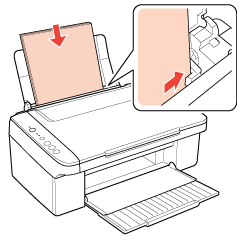
| Придвиньте левую боковую направляющую к левому краю бумаги, но не прижимайте слишком сильно. |

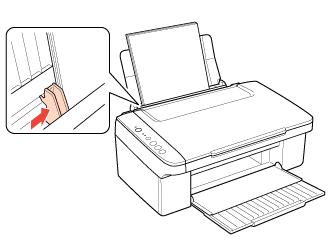
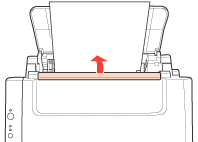
| Откиньте ограничитель податчика назад. |

Примечание
Оставляйте перед устройством достаточно свободного пространства, куда будет поступать бумага. Всегда загружайте бумагу в податчик узкой стороной вперед, даже если печатаете изображения альбомной ориентации. Убедитесь, что высота стопки загруженной бумаги не выше контрольной стрелки |
Загрузка конвертов
Для загрузки конвертов сделайте следующее.
| Откройте приемный лоток для бумаги и откиньте ограничитель податчика вперед. |
| Опустите приемный лоток и выдвиньте расширение. |
| Придвиньте боковую направляющую к левому краю. |
| Загрузите конверты короткой стороной вперед, закрывающейся стороной вниз, клапаном влево и прижмите их фиксаторами. После этого придвиньте боковую направляющую к левому краю конвертов, но не прижимайте слишком сильно. |

| Откиньте ограничитель податчика назад. |
Примечание
Конверты могут быть различной толщины и жесткости. Если общая толщина пачки конвертов больше 10 мм, сожмите конверты перед загрузкой. Если качество печати ухудшается при загрузке пачки конвертов, загружайте конверты по одному. В податчик листов можно загрузить до 10 конвертов одновременно. Не используйте скрученные или согнутые конверты. Перед загрузкой убедитесь, что клапан конверта закрыт и не смят. Перед загрузкой рекомендуется разгладить передний край конверта. Не используйте слишком тонкие конверты — они могут скрутиться во время печати. |
Инструкции по печати смотрите в следующем разделе.

|
Из за большого объема этот материал размещен на нескольких страницах:
1 2 3 4 5 6 7 8 9 10 11 |
