


Партнерка на США и Канаду по недвижимости, выплаты в крипто
- 30% recurring commission
- Выплаты в USDT
- Вывод каждую неделю
- Комиссия до 5 лет за каждого referral
Text (Текст) для печати страниц, содержащих только текст, с высоким качеством текста;
Text & Image (Текст и изображение) для более качественной печати страниц, содержащих текст и изображения;
| Выберите подходящее значение параметра Type (Тип). |

Выбор правильного типа носителя
| Выберите подходящее значение параметра Size (Размер). Вы также можете определить пользовательский размер бумаги. Подробности см. в интерактивной справке. |
| Выберите ориентацию отпечатка: Portrait (Книжная) или Landscape (Альбомная). |


| Щелкните OK, чтобы закрыть окно настроек принтера. |
| Напечатайте вашу страницу. |


Печать на конвертах
Загрузка конвертов
Настройки принтера в Windows
Настройки драйвера в Mac OS X 10.5
Настройки принтера в Mac OS X 10.3 или 10.4

Загрузка конвертов
О загрузке конвертов в принтер см. следующий раздел.
Загрузка конвертов
Для получения дополнительной информации об области печати щелкните закладку Приложение в верхнем правом углу Руководство пользователя, затем щелкните Информация о продукте и Технические характеристики.
Верх
Настройки принтера в Windows
| Откройте окно драйвера принтера. |

Доступ к драйверу принтера в Windows
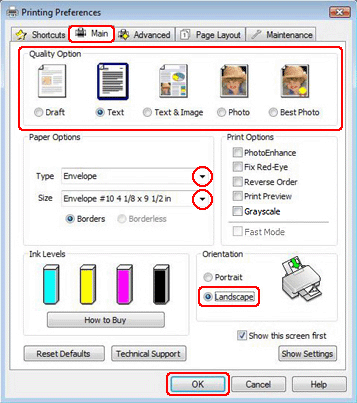
| Откройте вкладку Main (Главное) и выберите один из рекомендуемых ниже параметров Quality Option (Качество). |

Text (Текст) для большинства конвертов;
Text & Image (Текст и изображение) для печати изображений на конвертах.
| Для параметра Type (Тип) выберите Envelope (Конверты). |
| В списке Size (Размер) выберите подходящий размер конверта. Вы также можете определить пользовательский размер. Подробности см. в интерактивной справке. |


| Выберите значение Landscape (Альбомная) для параметра Orientation (Ориентация). |
| Щелкните OK, чтобы закрыть окно настроек принтера. |
| Распечатайте выбранный файл. |
Верх
Настройки драйвера в Mac OS X 10.5
Чтобы выполнить настройки печати, сделайте следующее.
| Откройте диалоговое окно Print (Печать). |
Доступ к драйверу принтера в Mac OS X
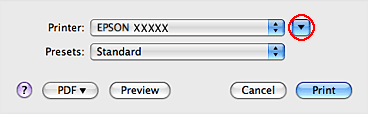
| Щелкните кнопку |
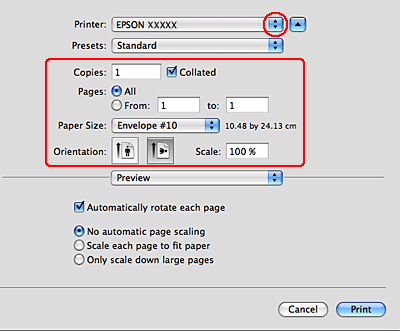
| Выберите используемый принтер для параметра Printer (Принтер) и затем для параметра Paper Size (Размер бумаги) выберите подходящий размер конверта. Вы также можете определить пользовательский размер конверта. Подробности см. в интерактивной справке. |
 , чтобы раскрыть список.
| Выберите значение Landscape (Альбомная) для параметра Orientation (Ориентация). |
 Примечание
В некоторых приложениях часть элементов этого диалогового окна могут быть недоступны. В этом случае в меню File (Файл) вашего приложения щелкните Page Setup (Параметры страницы) и затем выполните нужные настройки. | |||
|
| В раскрывающемся меню выберите Print Settings (Параметры печати). |
|
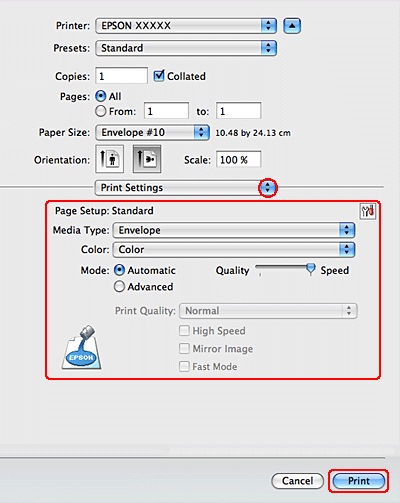
| Выберите желаемые параметры. Подробности о параметре Print Settings (Параметры печати) см. в интерактивной справке. |
| Щелкните Print (Печать), чтобы начать печать. |
Верх
Настройки принтера в Mac OS X 10.3 или 10.4
| Откройте диалоговое окно Page Setup (Параметры страницы). |
Доступ к драйверу принтера в Mac OS X
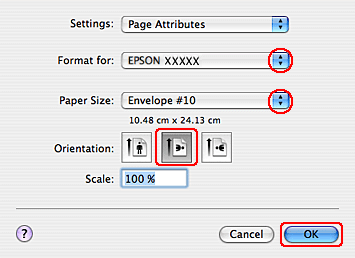
| Выберите используемый принтер для параметра Format for (Формат для). |
| В списке Paper Size (Размер бумаги) выберите подходящий размер конверта. Вы также можете определить пользовательский размер конверта. Подробности см. в интерактивной справке. |
| Выберите значение Landscape (Альбомная) для параметра Orientation (Ориентация). |
| Щелкните OK, чтобы закрыть диалоговое окно Page Setup (Параметры страницы). |
| Откройте диалоговое окно Print (Печать). |
Доступ к драйверу принтера в Mac OS X
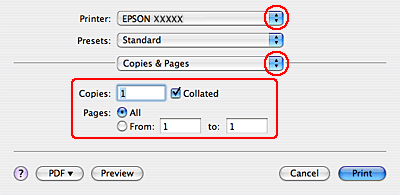
| Выберите используемый принтер для параметра Printer (Принтер), затем выберите значение параметра Copies & Pages (Копии и страницы). |
| В раскрывающемся меню выберите Print Settings (Параметры печати). |
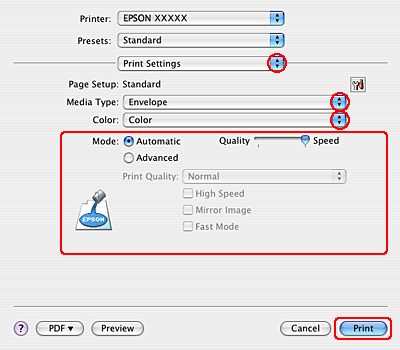
| Для параметра Media Type (Тип носителя) выберите Envelope (Конверты) и настройте параметры Color (Цветной) и Mode (Режим). Подробности о параметре Print Settings (Параметры печати) см. в интерактивной справке. |
| Щелкните Print (Печать), чтобы начать печать. |

Проверка дюз печатающей головки
Проверка дюз (для Windows)
Проверка дюз (для Mac OS X)
Если получившийся отпечаток слишком бледный или на нем отсутствуют некоторые точки, можно попытаться выявить проблему, проверив дюзы печатающей головки.
Проверить дюзы печатающей головки можно с компьютера при помощи утилиты Nozzle Check (Проверка дюз) программного обеспечения принтера или при помощи кнопок на панели управления принтера.
Проверка дюз (для Windows)
Для проверки дюз при помощи утилиты Nozzle Check (Проверка дюз) сделайте следующее.
| Убедитесь, что никакие индикаторы не указывают на ошибку. |
| Загрузите в податчик листов бумагу формата A4. |
| Щелкните значок принтера на taskbar (панели задач) правой кнопкой мыши и выберите Nozzle Check (Проверка дюз). |
Если на панели задач нет значка принтера, обратитесь к следующему разделу, чтобы добавить значок.
Из значка принтера на панели задач
| Выполняйте инструкции, отображаемые на экране. |
Верх
Проверка дюз (для Mac OS X)
Для проверки дюз при помощи утилиты Nozzle Check (Проверка дюз) сделайте следующее.
| Убедитесь, что никакие индикаторы не указывают на ошибку. |
| Загрузите в податчик листов бумагу формата A4. |
| Откройте диалоговое окно EPSON Printer Utility3. |
Доступ к драйверу принтера в Mac OS X
| В диалоговом окне Utility (Сервис) щелкните кнопку Nozzle Check (Проверка дюз). |
| Выполняйте инструкции, отображаемые на экране. |
Прочистка печатающей головки
Утилита Прочистка печатающей головки (для Windows)
Утилита Прочистка печатающей головки (для Mac OS X)
Если получившееся при печати изображение слишком бледное или на нем отсутствуют некоторые точки, решить проблему может прочистка печатающей головки, которая гарантирует правильную подачу чернил.
Прочистить печатающую головку можно с компьютера при помощи утилиты Head Cleaning (Прочистка печатающей головки) из программного обеспечения принтера или при помощи кнопок на панели управления.
Примечание
Чтобы избежать ненужной траты чернил, прочищайте печатающую головку, только когда качество печати резко снижается (например, отпечаток смазан, цвета неправильные или отсутствуют). При помощи утилиты Nozzle Check (Проверка дюз) выполните процедуру проверки дюз, чтобы убедиться, что прочистка необходима. Это позволяет экономить чернила. Когда чернила заканчиваются вы, возможно, не сможете прочистить печатающую головку. Если чернила израсходованы, вы не сможете прочистить печатающую головку. В таком случае необходимо сначала заменить картридж. |
Утилита Прочистка печатающей головки (для Windows)
Сделайте следующее для прочистки печатающей головки при помощи утилиты Head Cleaning (Прочистка печатающей головки).
| Убедитесь, что никакие индикаторы не указывают на ошибку. |
| Щелкните значок принтера на taskbar (панели задач) правой кнопкой мыши и выберите Head Cleaning (Прочистка печатающей головки). |
Если на панели задач нет значка принтера, обратитесь к следующему разделу, чтобы добавить значок.
Из значка принтера на панели задач
| Выполняйте инструкции, отображаемые на экране. |
Во время цикла прочистки индикатор  On мигает.
 Предостережение
Никогда не выключайте принтер, когда мигает индикатор |
Примечание
Если качество печати не улучшилось после проведения этой процедуры несколько раз, оставьте принтер выключенным как минимум на 6 часов. Затем еще раз проверьте дюзы и, если необходимо, заново прочистите печатающую головку. Если качество печати не улучшиться, обратитесь в службу технической поддержки Epson. Чтобы поддерживать хорошее качество печати, мы рекомендуем регулярно печатать несколько страниц. |
Верх
Утилита Прочистка печатающей головки (для Mac OS X)
Сделайте следующее для прочистки печатающей головки при помощи утилиты Head Cleaning (Прочистка печатающей головки).
| Убедитесь, что никакие индикаторы не указывают на ошибку. |
| Откройте окно EPSON Printer Utility3. |
Доступ к драйверу принтера в Mac OS X
| В диалоговом окне Utility (Сервис) щелкните кнопку Head Cleaning (Прочистка печатающей головки). |
| Выполняйте инструкции, отображаемые на экране. |
Во время цикла прочистки индикатор On мигает.
Предостережение
Никогда не выключайте принтер, когда мигает индикатор |
Примечание
Если качество печати не улучшилось после проведения этой процедуры несколько раз, оставьте принтер выключенным как минимум на 6 часов. Затем еще раз проверьте дюзы и, если необходимо, заново прочистите печатающую головку. Если качество печати не улучшиться, обратитесь в службу технической поддержки Epson. Чтобы поддерживать хорошее качество печати, мы рекомендуем регулярно печатать несколько страниц. |
Калибровка печатающей головки
Утилита Калибровка печатающей головки (для Windows)
Утилита Калибровка печатающей головки (для Mac OS X)
Если вы заметили, что на отпечатке не совпадают вертикальные линии или появились горизонтальны полосы, возможно, эту проблему удастся решить при помощи утилиты Print Head Alignment (Калибровка печатающей головки) драйвера принтера.
См. соответствующие разделы ниже.
Примечание
Не отменяйте печать кнопкой |
 Stop, когда утилита Print Head Alignment (Калибровка печатающей головки) печатает тестовый шаблон.
Утилита Калибровка печатающей головки (для Windows)
Сделайте следующее для калибровки печатающей головки при помощи утилиты Print Head Alignment (Калибровка печатающей головки).
| Убедитесь, что никакие индикаторы не указывают на ошибку. |
| Загрузите в податчик листов бумагу формата A4. |
| Щелкните значок принтера на taskbar (панели задач) правой кнопкой мыши и выберите Print Head Alignment (Калибровка печатающей головки). |
Если на панели задач нет значка принтера, обратитесь к следующему разделу, чтобы добавить значок.
Из значка принтера на панели задач
| Следуйте инструкциям на экране для калибровки печатающей головки. |
Верх
Утилита Калибровка печатающей головки (для Mac OS X)
Сделайте следующее для калибровки печатающей головки при помощи утилиты Print Head Alignment (Калибровка печатающей головки).
| Убедитесь, что никакие индикаторы не указывают на ошибку. |
| Загрузите в податчик листов бумагу формата A4. |
| Откройте диалоговое окно EPSON Printer Utility3. |
Доступ к драйверу принтера в Mac OS X
| В диалоговом окне Utility (Сервис) щелкните кнопку Print Head Alignment (Калибровка печатающей головки). |
| Следуйте инструкциям на экране для калибровки печатающей головки. |
Очистка направляющей бумаги
Утилита Чистка направляющей бумаги (для Windows)
Утилита Чистка направляющей бумаги (для Mac OS X)
Когда на направляющей бумаги остается излишек чернил, отпечаток смазывается на задней части. Направляющая бумаги — это темная пластмассовая планка внутри устройства. В этом случае проблему можно решить с помощью утилиты Paper Guide Cleaning (Чистка направляющей бумаги) в драйвере принтера.
См. соответствующие разделы ниже.
Примечание
Повторяйте процедуру до тех пор, пока внутренняя часть устройства не будет очищена. |
Утилита Чистка направляющей бумаги (для Windows)
Выполните указанные ниже действия для чистки направляющей бумаги с помощью утилиты Paper Guide Cleaning (Чистка направляющей бумаги).
| Убедитесь, что никакие индикаторы не указывают на ошибку. |
| Загрузите в податчик листов бумагу формата A4. |
| Откройте окно драйвера принтера, перейдите на вкладку Maintenance (Сервис) и щелкните кнопку Paper Guide Cleaning (Чистка направляющей бумаги). |
Доступ к драйверу принтера в Windows
| Выполните инструкции по очистке направляющей бумаги, отображаемые на экране. |
Верх
Утилита Чистка направляющей бумаги (для Mac OS X)
Выполните указанные ниже действия для чистки направляющей бумаги с помощью утилиты Paper Guide Cleaning (Чистка направляющей бумаги).
| Убедитесь, что никакие индикаторы не указывают на ошибку. |
| Загрузите в податчик листов бумагу формата A4. |
| Откройте диалоговое окно EPSON Printer Utility3. |
Доступ к драйверу принтера в Mac OS X
| В диалоговом окне Utility (Сервис) щелкните кнопку Paper Guide Cleaning (Чистка направляющей бумаги). |
| Выполните инструкции по очистке направляющей бумаги, отображаемые на экране. |
Диагностирование проблемы
Индикаторы ошибок
Утилита Status Monitor
Проверка работоспособности устройства
Устранение проблем с устройством лучше всего выполнять в два этапа: сначала определите проблему, затем выполните рекомендованные действия для ее устранения.
Информацию, которая может понадобиться для выявления и устранения большинства типичных неполадок, можно найти в интерактивной справке, на панели управления, с помощью утилиты Status Monitor или путем проверки работоспособности устройства. См. соответствующие разделы ниже.
Если вы испытываете определенные проблемы с качеством печати, проблемы с отпечатком, не относящиеся к качеству, проблемы с подачей бумаги или если устройство не печатает, обратитесь к соответствующему разделу в этой главе.
Для разрешения проблемы может потребоваться отменить печать.
Отмена печати
Индикаторы ошибок
Вы можете определить многие типичные проблемы по индикаторам ошибок на панели управления устройства. Если устройство перестало работать, обратитесь к таблице индикаторов из Руководство пользователя.
Верх
Утилита Status Monitor
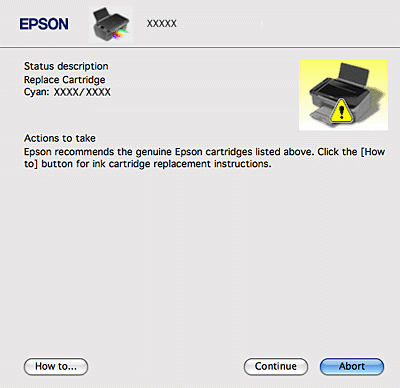
Если во время печати происходит ошибка, в окне Status Monitor появляется сообщение об ошибке.
Для замены картриджа щелкните кнопку How To (Как сделать) и выполните пошаговые инструкции утилиты Status Monitor по замене картриджа.
Для проверки состояния каждого картриджа см. один из следующих разделов: См. Работа с EPSON Status Monitor 3 (для Windows)См. Работа с EPSON StatusMonitor (для Mac OS X)
Если появляется сообщение о том, что заканчивается срок службы впитывающих чернила прокладок, обратитесь в службу технической поддержки Epson для их замены. Когда впитывающие чернила прокладки переполнятся, принтер прекращает работу и для продолжения печати требуется обратиться в службу технической поддержки Epson.
Верх
Проверка работоспособности устройства
Если определить причину неполадки не удалось, проверка работоспособности принтера поможет узнать, является ли причиной проблемы устройство или компьютер.
Для проверки работоспособности устройства сделайте следующее.
| Выключите устройство и компьютер. |
| Отключите кабель USB от устройства. |
| Загрузите в податчик листов бумагу формата A4. |
| Удерживайте нажатой кнопку |
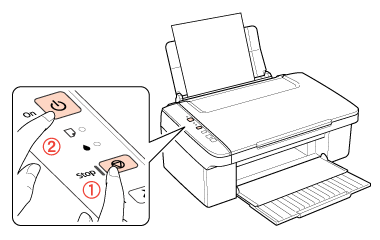
Будет напечатана страница шаблона проверки дюз. Если на шаблоне есть белые полосы или пропуски, необходимо прочистить печатающую головку.
Прочистка печатающей головки
Если устройство напечатало тестовый шаблон, это означает, что проблема заключена в параметрах ПО принтера, интерфейсном кабеле или компьютере. Также возможно, используемое приложение установлено неправильно. Попробуйте переустановить приложение.См. раздел Удаление ПО принтера
Если устройство не напечатало тестовый шаблон, это указывает на неполадки в устройстве. Обратитесь к рекомендациям из следующих разделов.См. раздел Устройство не печатает
Проверка состояния устройства
В Windows
В Mac OS X
В Windows
С помощью индикатора выполнения
После отправки задания печати на устройство появляется индикатор выполнения (см. рис. ниже).
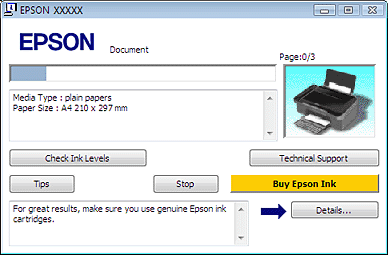
На индикаторе отображается ход выполнения текущего задания печати и информация о состоянии устройства. Также индикатор выполнения отображает сообщения об ошибках и советы по улучшению качества печати. См. соответствующие разделы ниже.
Советы
В текстовом поле окна индикатора выполнения отображаются советы, как наиболее эффективно использовать драйвер устройства Epson. Чтобы узнать подробности по теме совета, щелкните кнопку Details (Подробнее).
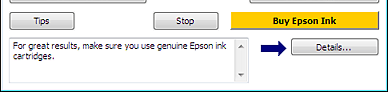
Сообщения об ошибках
Если во время печати происходит ошибка, в текстовом поле окна появляется сообщение об ошибке. Щелкните Technical Support (Техническая поддержка), чтобы открыть интерактивное Руководство пользователя с подробной информацией.
Когда чернила заканчиваются или полностью израсходованы, появляется кнопка How to (Как сделать). Щелкните кнопку How to (Как сделать) и выполните пошаговые инструкции EPSON Status Monitor 3 по замене картриджа.
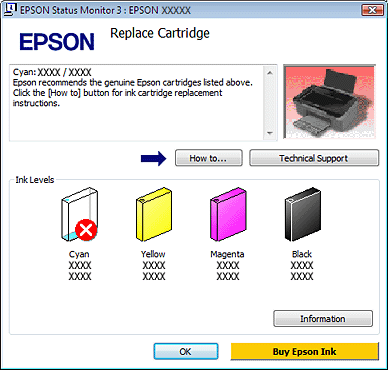
Работа с EPSON Status Monitor 3
Утилита EPSON Status Monitor 3 отображает подробную информацию о состоянии устройства.
EPSON Status Monitor 3 можно запустить двумя способами:
Дважды щелкните значок с изображением принтера на taskbar (панели задач) Windows.См. раздел Из значка принтера на панели задач для добавления значка на taskbar (панели задач) Windows.
Откройте окно драйвера принтера, перейдите на вкладку Maintenance (Сервис) и щелкните кнопку EPSON Status Monitor 3.
После запуска EPSON Status Monitor 3 откроется следующее диалоговое окно.
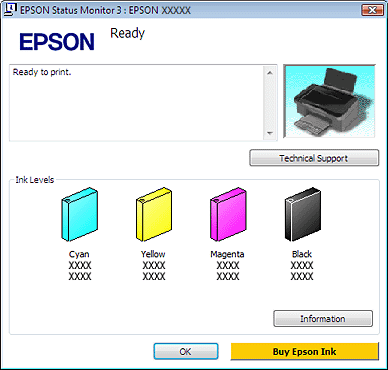
Окно EPSON Status Monitor 3 содержит следующую информацию.
Текущее состояние
Когда чернила заканчиваются или полностью израсходованы, в окне EPSON Status Monitor 3 появляется кнопка How to (Как сделать). Если щелкнуть кнопку How to (Как сделать), на экране появятся инструкции по замене чернильных картриджей, а печатающая головка принтера передвинется в положение замены картриджа.
Ink Levels (Уровень чернил):
Утилита EPSON Status Monitor 3 отображает оставшийся ресурс картриджей.
Information (Информация):
Щелкнув кнопку Information (Информация), вы можете узнать об установленных чернильных картриджах.
Technical Support (Техническая поддержка):
В окне EPSON Status Monitor 3 можно открыть интерактивное Руководство пользователя. Если произошла ошибка, щелкните Technical Support (Техническая поддержка) в окне EPSON Status Monitor 3.
Верх
В Mac OS X
Работа с EPSON StatusMonitor
При обнаружении ошибки EPSON StatusMonitor выдает соответствующее сообщение.
Чтобы открыть EPSON StatusMonitor, сделайте следующее.
| Откройте окно EPSON Printer Utility3. |
Доступ к драйверу принтера в Mac OS X
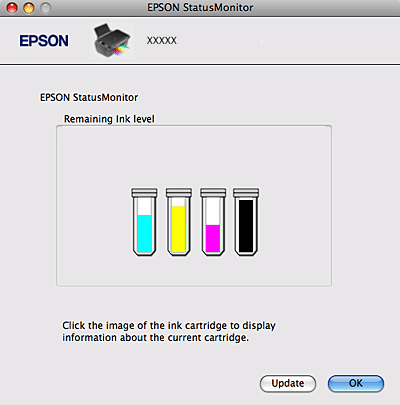
| Щелкните кнопку EPSON StatusMonitor. Откроется окно EPSON StatusMonitor. |
Когда чернила заканчиваются или полностью израсходованы, появляется кнопка How to (Как сделать). Щелкните кнопку How to (Как сделать) и выполняйте пошаговые инструкции EPSON StatusMonitor по замене картриджа.
Также при помощи этой утилиты можно проверить уровень чернил. EPSON StatusMonitor отображает уровень оставшихся чернил на момент открытия окна. Чтобы обновить информацию об уровне чернил, щелкните Update (Обновить).
Замятие бумаги
Предотвращение замятия бумаги

|
Из за большого объема этот материал размещен на нескольких страницах:
1 2 3 4 5 6 7 8 9 10 11 |
