


Партнерка на США и Канаду по недвижимости, выплаты в крипто
- 30% recurring commission
- Выплаты в USDT
- Вывод каждую неделю
- Комиссия до 5 лет за каждого referral
Перед сканированием оригиналов аккуратно удалите пыль с них. Если вы примените функцию Dust Removal (Удаление дефектов)при сканировании оригиналов, на которых нет пыли и царапин, сканированное изображение может получиться искаженным и расплывчатым. |
Удаление следов пыли с ваших оригиналов обратитесь к одному из следующих разделов.
Автоматический режим: Dust Removal (Удаление дефектов) в режиме Full Auto (Автоматический)
Офисный режим: Эта функция недоступна в режиме Office (Офисный). Измените режим сканирования на Home Mode (Простой) или Professional (Профессиональный). Подробнее об этом — в разделе Изменение режима сканирования.
Простой режим: Функция Dust Removal (Удаление дефектов) в режиме Home (Простой)
Профессиональный режим: Функция Dust Removal (Удаление дефектов) в режиме Professional (Профессиональный)
Dust Removal (Удаление дефектов) в режиме Full Auto (Автоматический)
Для
SX110/TX110 Series
SX210/TX210 Series
SX410/TX410 Series
SX510W/TX550W Series
Поддерживаемые возможности сканера
| Положите оригинал на планшет. Инструкции см. в Руководстве пользователя по работе с устройством без компьютера. |
| Запустите Epson Scan. Подробнее об этом — в разделе Запуск Epson Scan. |


| В диалоговом окне режима Full Auto (автоматический) щелкните Customize (Настроить). Появится окно Customize (Настройки автоматического режима). |
| Установите флажок Dust Removal (Удаление дефектов). |


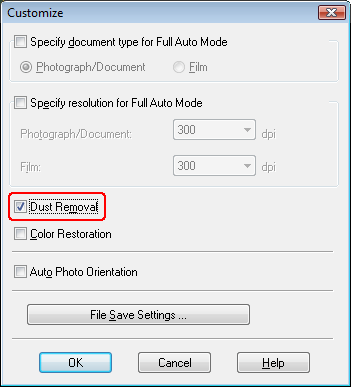
| Если вы хотите выбрать параметры сохранения файла, щелкните File Save Settings (Параметры сохранения файла). Подробнее об этом — в разделе Настройка параметра File Save Settings (Параметры сохранения файла). |

 Примечание
При запуске Epson Scan из совместимого с TWAIN приложения, например, Adobe Photoshop Elements, кнопкаFile Save Settings (Параметры сохранения файла) не отображается. | ||
|
| По окончании настройки всех необходимых параметров щелкните OK для возврата в окно режима Full Auto (Автоматический). |

| Щелкните кнопку Scan (Сканировать), чтобы отсканировать изображение с применением функции удаления дефектов. |

Дальнейшие ваши действия зависят от того, как был запущен Epson Scan. Подробнее об этом — в разделе Завершение сканирования.
Верх
Функция Dust Removal (Удаление дефектов) в режиме Home (Простой)
Для всех моделей
Поддерживаемые возможности сканера
| Положите оригинал на планшет. Инструкции см. в Руководстве пользователя по работе с устройством без компьютера. |
| Запустите Epson Scan. Подробнее об этом — в разделе Запуск Epson Scan. |
| В режиме Home (Простой) настройте параметры Document Type (Тип документа), Image Type (Тип изображения) и Destination (Назначение). Подробности см. в разделе Сканирование в режиме Home (Простой). |
| Щелкните Preview (Просмотр), чтобы просмотреть изображение, затем выберите область сканирования. Подробности см. в разделе Предварительный просмотр и выделение области сканирования. |
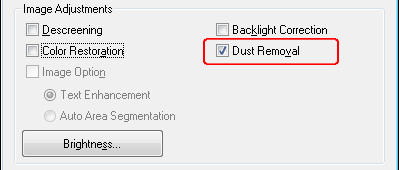
| Установите флажок Dust Removal (Удаление дефектов). |
Примечание
Результат применения функции Dust Removal (Удаление дефектов) не виден в окне Preview (Просмотр). Если вы сканируете несколько изображений одновременно и хотите использовать функцию Dust Removal (Удаление дефектов) для всех изображений или областей сканирования, щелкните All (Все) в окне Preview (Просмотр) перед установкой флажка. | ||
|
| Если необходимо, выполните другие настройки изображения. Подробности см. в разделе Коррекция цвета и другие настройки изображения. |
| Если необходимо, задайте размер изображения. Подробности см. в разделе Выбор размера отсканированного изображения. |
| Щелкните Scan (Сканировать). |

Дальнейшие ваши действия зависят от того, как был запущен Epson Scan. Подробнее об этом — в разделе Завершение сканирования.
Верх
Функция Dust Removal (Удаление дефектов) в режиме Professional (Профессиональный)
Для всех моделей
Поддерживаемые возможности сканера
| Положите оригинал на планшет. Инструкции см. в Руководстве пользователя по работе с устройством без компьютера. |
| Запустите Epson Scan. Подробнее об этом — в разделе Запуск Epson Scan. |
| В режиме Professional (Профессиональный) настройте параметры Document Type (Тип документа), Document Source (Источник документа), Auto Exposure Type (Тип автоэкспозиции), Image Type (Тип изображения) и Resolution (Разрешение). Подробности см. в разделе Сканирование в режиме Professional (Профессиональный). |
| Щелкните Preview (Просмотр), чтобы просмотреть изображение, затем выберите область сканирования. Подробности см. в разделе Предварительный просмотр и выделение области сканирования. |
| если необходимо, прокрутите область Adjustments (Настройки изображения) вниз и установите флажок Dust Removal (Удаление дефектов). Чтобы увеличить или снизить эффект от применения этой функции, щелкните расположенную рядом кнопку + (Windows) или кнопку |
 (Macintosh) и в списке Level (Уровень) выберите нужное значение.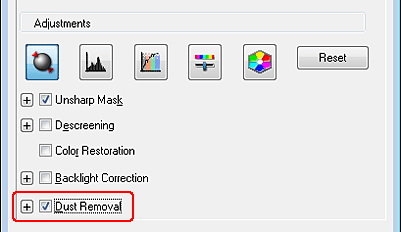
Примечание
Результат применения функции Dust Removal (Удаление дефектов) не виден в окне Preview (Просмотр). Сканируя пленки или слайды, вы также можете повысить качество сканированного изображения, уменьшив его зернистость. Установите флажок Grain Reduction (Уменьшение зернистости). Щелкните кнопку + (Windows) или кнопку (Macintosh) и из списка Level (Уровень) Если вы сканируете несколько изображений одновременно и хотите использовать функцию Dust Removal (Удаление дефектов) для всех изображений или областей сканирования, щелкните All (Все) в окне Preview (Просмотр) перед установкой флажка. | ||
|
| Если необходимо, выполните другие настройки изображения. Подробнее об этом — в разделе Коррекция цвета и другие настройки изображения. |
| Если необходимо, задайте размер изображения. Подробнее об этом — в разделе Выбор размера отсканированного изображения. |
| Щелкните Scan (Сканировать). |
Дальнейшие ваши действия зависят от того, как был запущен Epson Scan. Подробнее об этом — в разделе Завершение сканирования.
Сканирование с сохранением документа в файл PDF
Сканирование с сохранением документа в файл PDF в режиме Office (Офисный)
Сканирование с сохранением документа в файл PDF в режиме Home (Простой)
Сканирование с сохранением документа в файл PDF в режиме Professional (Профессиональный)
Двустороннее сканирование
Для всех моделей
Поддерживаемые возможности сканера
Вы можете сканировать документы PDF с помощью приложения Epson Scan.
Сканирование многостраничных документов с сохранением в один файл PDF: Вы можете сканировать многостраничные документы с сохранением в один файл PDF.
Создание файла PDF с возможностью поиска: Вы можете создавать файлы PDF с возможностью поиска по тексту. (В некоторых странах эта функция может быть недоступна.)
Настройка количества страниц в файле PDF: Вы можете указать максимальное количество страниц для файла PDF. Например, при сканировании 20-страничного документа и указании максимального количества страниц для одного файла PDF равного 4, будет создано 5 файлов.
Примечание
Чтобы использовать эти функции, необходимо установить приложение ABBYY FineReader Sprint Plus (есть на диске С ПО, поставляемом со сканером). При установке ПО сканера, как описано на плакате Установка, это приложение также будет установлено. (В некоторых странах приложение ABBYY FineReader Sprint Plus может быть не включено в комплект поставки.) |
Для сканирования с сохранением в файл PDF обратитесь к одному из следующих разделов.
Автоматический режим: В окне File Save Settings (Параметры сохранения файла) в качестве параметра Image Type (Тип изображения) выберите PDF . Подробнее об этом — в разделе Сканирование в режиме Full Auto (Автоматический). Для сканирования многостраничных документов в один PDF файл, измените режим сканирования на Home Mode (Простой режим) или Professional Mode (Профессиональный режим). Подробнее об этом — в разделе Изменение режима сканирования.
Офисный режим: Сканирование с сохранением документа в файл PDF в режиме Office (Офисный)
Простой режим: Сканирование с сохранением документа в файл PDF в режиме Home (Простой)
Профессиональный режим: Сканирование с сохранением документа в файл PDF в режиме Professional (Профессиональный)
Сканирование с сохранением документа в файл PDF в режиме Office (Офисный)
Для всех моделей
Поддерживаемые возможности сканера
| Разместите документ на планшете или в автоподатчике. Инструкции см. в Руководстве пользователя по работе с устройством без компьютера. |
| Запустите Epson Scan. Подробнее об этом — в разделе Запуск Epson Scan. |
| В режиме Office (Офисный) настройте параметры Image Type (Тип изображения), Document Source (Источник документа), Size (Размер) и Resolution (Разрешение). Подробности см. в разделе Сканирование в режиме Office (Офисный). |
| Щелкните Preview (Просмотр), чтобы просмотреть изображение, затем выберите область сканирования. Подробности см. в разделе Предварительный просмотр и выделение области сканирования. |
| Если необходимо, выполните другие настройки изображения. Подробности см. в разделе Коррекция цвета и другие настройки изображения. |
| Щелкните Scan (Сканировать). Откроется окно File Save Settings (Параметры сохранения файла). |
| Для параметра Type (Тип) выберите PDF. Ниже будут отображены текущие значения параметров Paper Size (Размер бумаги), Orientation (Ориентация), Margin (Поля) и прочие настройки. |
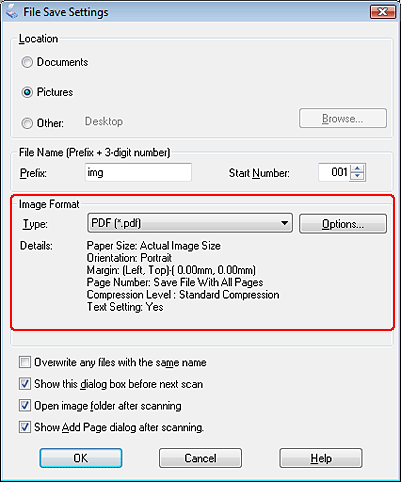
| Щелкните Options (Параметры). Появится окно EPSON PDF Plug-in Settings (Настройки формата EPSON PDF). |
Для указания максимального количества страниц в одном файле PDF откройте вкладку General (Основное), щелкните Select number to make file (Выб. номер для созд. файла) и настройте количество страниц.
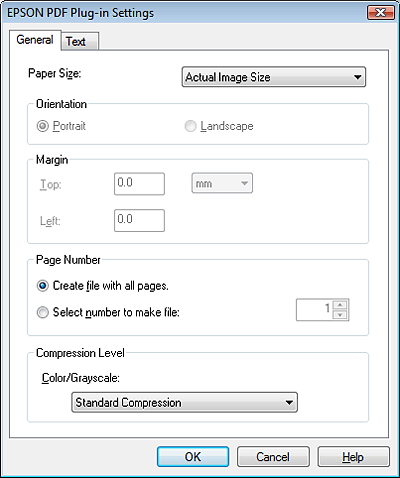
Чтобы создать файл PDF с функцией поиска, щелкните вкладку Text (Текст), выберите Create searchable PDF (Создать PDF с поиском), затем выберите нужный язык из списка Text Language (Язык текста).
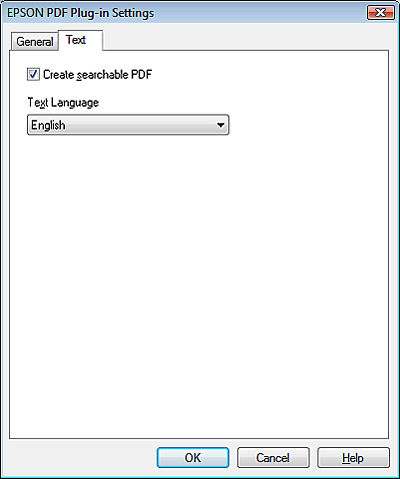
Примечание
Вкладка Text (Текст) доступна, если установлено приложение ABBYY FineReader Sprint Plus. Если в вашем регионе ABBYY FineReader Sprint Plus не входит в комплект поставки, вкладка Text (Текст) не появляется. |
О настройке других параметров окна EPSON PDF Plug-in Settings (Настройки формата EPSON PDF) обратитесь к справке Epson Scan.
| Выполните настройки, соответствующие вашему документу, и щелкните OK. Вы вернетесь к окну File Save Settings (Параметры сохранения файла). |
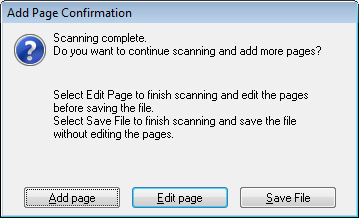
| Настройте необходимые параметры сохранения файла и щелкните OK. Epson Scan отсканирует страницу, и отобразится следующее окно. |


Примечание
Если вы снимите флажок Show Add Page dialog after scanning (Показать диалог Добавление изображений после сканирования) в окне File Save Settings (Параметры сохранения файла) это окно отображаться не будет и приложение Epson Scan автоматически сохранит документ. | |||
|
| Выберите одно из следующих действий. |
|

Add page (Добавление изображений): Щелкните эту кнопку для сканирования следующей страницы документа. Если вы сканируете многостраничный документ, замените первую страницу на планшете сканера второй и щелкните Scan (Сканировать). Если вы сканируете с помощью автоподатчика, положите первую страницу на остальные и загрузите документ (до 30 страниц или пачку толщиной 3 мм [0.1 дюйма] или меньше) в автоподатчик и щелкните Scan (Сканировать). Повторите этот шаг для каждой страницы документа. После того как вы закончите сканировать документ, щелкните Edit page (Выбор изображений) и перейдите к шагу 12.
Edit page (Выбор изображений): Щелкните эту кнопку для редактирования отсканированных страниц перед сохранением их в файл PDF. Затем перейдите к шагу 12.
Save File (Сохранить файл): Щелкните эту кнопку если вы отсканировали необходимые страницы и хотите их сохранить не редактируя в файл PDF. Затем перейдите к шагу 14.
| Откроется окно Editing Page (Выбор изображений), в котором будут отображены миниатюры всех отсканированных страниц. |

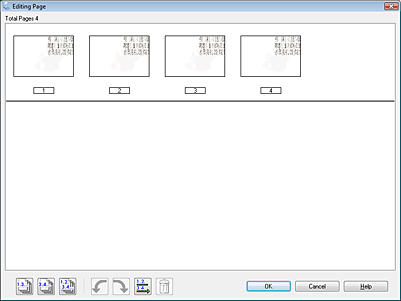
Используя инструменты в нижней части окна Editing Page (Выбор изображений) вы можете выбирать нужные страницы, поворачивать и удалять их, а также изменять порядок страниц.
Если вы хотите сохранить все отсканированные страницы документа в файл PDF и в том порядке, в каком они отображены на экране, перейдите к шагу 13.
Если необходимо повернуть или удалить страницы, щелкните по нужным страницам либо щелкните значок  для выбора четных страниц, значок
  для выбора нечетных страниц или значок
  для выбора всех страниц. Затем щелкните значок поворота против
  или по
 часовой стрелке.
Если необходимо удалить страницы, щелкните по нужным страницам либо щелкните значок для выбора четных страниц или значок для выбора нечетных страниц. Затем щелкните значок удаления страниц  .
.
Примечание
Значок удаления страниц |
Подробнее об инструментах окна Editing Page (Выбор изображений) см. в справке к Epson Scan.
| После того как вы завершили работу со страницами документа, щелкните OK. Страницы будут сохранены в PDF файл в папку Pictures (Рисунки), My Pictures (Мои рисунки) или в папку, указанную в окне File Save Settings (Параметры сохранения файла). Вы вернетесь в окно режима Office (Офисный). |
| Для выхода из программы Epson Scan щелкните Close (Закрыть). |


Верх
Сканирование с сохранением документа в файл PDF в режиме Home (Простой)
Для всех моделей
Поддерживаемые возможности сканера
| Положите документ на планшет. Инструкции см. в Руководстве пользователя по работе с устройством без компьютера. |
Примечание
В простом режиме вы можете сканировать только документы, расположенные на планшете. Если вы хотите использовать автоподатчик, выберите офисный либо профессиональный режим. Подробности см. в разделе Изменение режима сканирования. | |||
|
| Запустите Epson Scan. Подробнее об этом — в разделе Запуск Epson Scan. |
|
| В режиме Home (Простой) настройте параметры Document Type (Тип документа), Image Type (Тип изображения) и Destination (Назначение). Подробности см. в разделе Сканирование в режиме Home (Простой). |
| Щелкните Preview (Просмотр), чтобы просмотреть изображение, затем выберите область сканирования. Подробности см. в разделе Предварительный просмотр и выделение области сканирования. |
| Если необходимо, выполните другие настройки изображения. Подробности см. в разделе Коррекция цвета и другие настройки изображения. |
| Если необходимо, задайте размер изображения. Подробности см. в разделе Выбор размера отсканированного изображения. |
| Щелкните Scan (Сканировать). Откроется окно File Save Settings (Параметры сохранения файла). |
| Для параметра Type (Тип) выберите PDF. Ниже будут отображены текущие значения параметров Paper Size (Размер бумаги), Orientation (Ориентация), Margin (Поля) и прочие настройки. |
| Щелкните Options (Параметры). Появится окно EPSON PDF Plug-in Settings (Настройки формата EPSON PDF). |
Для указания максимального количества страниц в одном файле PDF откройте вкладку General (Основное), щелкните Select number to make file (Выб. номер для созд. файла) и настройте количество страниц.
Чтобы создать файл PDF с функцией поиска, щелкните вкладку Text (Текст), выберите Create searchable PDF (Создать PDF с поиском), затем выберите нужный язык из списка Text Language (Язык текста).
Примечание
Вкладка Text (Текст) доступна, если установлено приложение ABBYY FineReader Sprint Plus. Если в вашем регионе ABBYY FineReader Sprint Plus не входит в комплект поставки, вкладка Text (Текст) не появляется. |
О настройке других параметров окна EPSON PDF Plug-in Settings (Настройки формата EPSON PDF) обратитесь к справке Epson Scan.
| Выполните настройки, соответствующие вашему документу, и щелкните OK. Вы вернетесь к окну File Save Settings (Параметры сохранения файла). |
| Настройте необходимые параметры сохранения файла и щелкните OK. Epson Scan отсканирует страницу, и отобразится следующее окно. |
Примечание
Если вы снимите флажок Show Add Page dialog after scanning (Показать диалог Добавление изображений после сканирования) в окне File Save Settings (Параметры сохранения файла) это окно отображаться не будет и приложение Epson Scan автоматически сохранит документ. | |||
|
| Выберите одно из следующих действий. |
|
Add page (Добавление изображений): Щелкните эту кнопку для сканирования следующей страницы документа. Замените первую страницу документа на планшете на следующую и щелкните Scan (Сканировать). Повторите этот шаг для каждой страницы документа. После того как вы закончите сканировать документ, щелкните Edit page (Выбор изображений) и перейдите к шагу 13.
Edit page (Выбор изображений): Щелкните эту кнопку для редактирования отсканированных страниц перед сохранением их в файл PDF. Затем перейдите к шагу 13.
Save File (Сохранить файл): Щелкните эту кнопку если вы отсканировали необходимые страницы и хотите их сохранить не редактируя в файл PDF. Затем перейдите к шагу 15.
| Откроется окно Editing Page (Выбор изображений), в котором будут отображены миниатюры всех отсканированных страниц. |
Используя инструменты в нижней части окна Editing Page (Выбор изображений) вы можете выбирать нужные страницы, поворачивать и удалять их, а также изменять порядок страниц.
Если вы хотите сохранить все отсканированные страницы документа в файл PDF и в том порядке, в каком они отображены на экране, перейдите к шагу 14.
Если необходимо повернуть или удалить страницы, щелкните по нужным страницам либо щелкните значок для выбора четных страниц, значок для выбора нечетных страниц или значок для выбора всех страниц. Затем щелкните значок поворота против или по часовой стрелке.
Если необходимо удалить страницы, щелкните по нужным страницам либо щелкните значок для выбора четных страниц или значок для выбора нечетных страниц. Затем щелкните значок удаления страниц .
Примечание
Значок удаления страниц |
Подробнее об инструментах окна Editing Page (Выбор изображений) см. в справке к Epson Scan.
| После того как вы завершили работу со страницами документа, щелкните OK. Страницы будут сохранены в PDF файл в папку Pictures, My Pictures или в папку, указанную в окне File Save Settings (Параметры сохранения файла). Вы вернетесь в окно режима Home (Простой). |
| Для выхода из программы Epson Scan щелкните Close (Закрыть). |

Верх
Сканирование с сохранением документа в файл PDF в режиме Professional (Профессиональный)
Для всех моделей
Поддерживаемые возможности сканера
| Разместите документ на планшете или в автоподатчике. Инструкции см. в Руководстве пользователя по работе с устройством без компьютера. |
| Запустите Epson Scan. Подробнее об этом — в разделе Запуск Epson Scan. |
| В режиме Professional (Профессиональный) настройте параметры Document Type (Тип документа), Document Source (Источник документа), Auto Exposure Type (Тип автоэкспозиции), Image Type (Тип изображения) и Resolution (Разрешение). Подробности см. в разделе Сканирование в режиме Professional (Профессиональный). |
| Щелкните Preview (Просмотр), чтобы просмотреть изображение, затем выберите область сканирования. Подробности см. в разделе Предварительный просмотр и выделение области сканирования. |
| Если необходимо, выполните другие настройки изображения. Подробности см. в разделе Коррекция цвета и другие настройки изображения. |
| Если необходимо, задайте размер изображения. Подробности см. в разделе Выбор размера отсканированного изображения. |
| Щелкните Scan (Сканировать). Откроется окно File Save Settings (Параметры сохранения файла). |
| Для параметра Type (Тип) выберите PDF. Ниже будут отображены текущие значения параметров Paper Size (Размер бумаги), Orientation (Ориентация), Margin (Поля) и прочие настройки. |

|
Из за большого объема этот материал размещен на нескольких страницах:
1 2 3 4 5 6 7 8 9 10 11 |
