Партнерка на США и Канаду по недвижимости, выплаты в крипто

  • 30% recurring commission
  • Выплаты в USDT
  • Вывод каждую неделю
  • Комиссия до 5 лет за каждого referral


BluTechVision 3D - 12 -

Руководство по эксплуатации

Подготовка к эксплуатации

Меню Display

Меню Display

В меню DISPLAY можно определить вид BluTechVision 3D на экране вашего телевизора.

Эти настройки импортируются автоматически при использовании гнезда HDMI.

Вызов меню Setup.

*

Выбор опции DISPLAY.

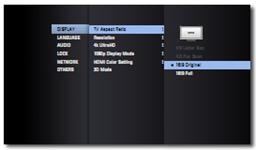
Соотношение сторон телевизора

Выбор опции TV Aspect Ratio.

4:3 Letterbox

Выбрать эту установку, если плеер подключён к стандартному телевизору с соотношением сторон 4:3. Для широкого экрана изображение отображается с чёрными полосами в верхней и нижней части экрана.

4:3 Panscan

Выбрать эту установку, если пле

р подключён к стандартному телевизору с соотношением сторон 4:3. Изображение заполняет весь экран и, при необходимости, области с обоих сторон обрезаются.

16:9 Original

Выбрать эту установку, если плеер подключён к широкоэкранному телевизору

с соотношением сторон 16:9. Изображение с соотношением сторон 4:3 отображается в оригинальном экране с чёрными полосами в левой и правой частях экранах.

16:9 Full

Выбрать эту установку, если плеер подключён к широкоэкранному телевизору с соотношением сторон 16:9. Для заполнения всего экрана изображение с соотношением сторон 4:3 растягивается по горизонтали (с тем же соотношением боковых сторон).

В зависимости от телевизора не все опции могут быть доступны.

Resolution

Вы можете установить разрешение видеосигнала на выходе HDMI.

Выбрать опцию Resolution.

Automatic

Автоматически устанавливается максимальное возможное разрешение в зависимости от телевизора.

576p

Выход 576 строк

в прогрессивном режиме

720p

Выход 720 строк в прогрессивном режиме

1080i

Выход 1080 строк в чересстрочном режиме

1080p

Выход 1080 строк в прогрессивном режиме

4K UltraHD

Эта функция может быть использована для апскейлинга видеосигналов до режима 4K/UltraHD.

Выбор опции TV Aspect Ratio.

Automatic

Если к гнезду HDMI подключено устрройство с поддержкой 4K/UltraHD, то возможно повышение разрешения видео до 4K/UltraHD и воспроизведения.

Off

Воспроизведение осуществляется без апскейлинга.

Устройство может осуществлять апскейлинг только видеоматериалов 24 Гц с Blu-ray-дисков в режим 4K/UltraHD.

1080p Display Mode

Выбрать опцию 24Hz для плавного воспроизведения фильмов на телевизорах с поддержкой HDMI с разрешением 1080 строк с частотой обновления изображения 24 Гц.

Выбрать опцию 1080p Display Mode.

24Hz

Частота обновления изображения 24 Гц для кинофильмов.

50Hz

Частота обновления изображения 50 Гц для телефильмов.

При частоте 24Hz во время смены видеоматериалов на фильмы возможно появление дефектов изображения. В этом случае необходимо установить 50Hz.

Даже если установлено значение 24Hz опции 1080p Display Mode фактическая частота обновления изображения видеовыхода устанавливается на значение 50 Гц или 60 Гц, в зависимости от формата видеоисточника, если ваш телевизор не поддерживает разрешение 1080/24p.

Настройка цветов HDMI

Выбрать выходной сигнал в зависимости от подключённого телевизора.

Выбрать опцию HDMI Color Setting.

YCbCr

Выбрать эту опцию в случае использования гнезда COMPONENT VIDEO OUT.

RGB

Выбрать эту опцию в случае использования гнезда HDMI OUT.

3D Mode

3D-отображение можно как включать, так и выключать.

Выбрать опцию 3D.

On

В случае подключения телевизора с поддержкой функции 3D к гнезду HDMI OUT возможно отображение 3D-контента.

Off

Воспроизведение 3D-контента в 2-мерном режиме.


НЕ нашли? Не то? Что вы ищете?

BluTechVision 3D - 13 -

Руководство по эксплуатации

Подготовка к эксплуатации

Меню Audio

Меню Audio

В меню AUDIO можно определить различные опции аудио.

Эти настройки импортируются автоматически при использовании гнезда HDMI.

Вызов меню Settings.

*

Выбор опции AUDIO.

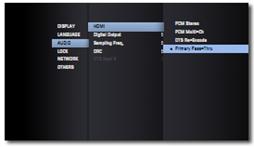
HDMI/digital output

Цифровой аудиосигнал, поступающий на выход с гнезда HDMI или SPDIF OUT (страница 8) можно отрегулировать.

PCM Stereo

Выбрать эту опцию, если к плееру BluTechVision 3D подключено устройство с 2-канальным стерео-усилителем.

PCM Multi-Channel

Выбрать эту опцию, если к плееру BluTechVision 3D подключен цифровой многоканальный декодер (только HDMI).

DTS Re-Encode

Выбрать эту опцию, если к плееру BluTechVision 3D подключен DTS-декодер.

Primary Pass-Thru

Выбрать эту опцию, если к плееру BluTechVision 3D подключен Dolby Digital Plus, Dolby True HD, DTS или DTS HD-декодер.

Если установлено значение PCM Multi-channel опции HDMI, то при определённых обстоятельствах возможен выход аудио как PCM stereo audio, если информацию PCM Multi-Channel невозможно получить от телевизора.

Sampling Freq.

Если вы используете гнездо HDMI или SPDIF OUT, то можно установить частоту дискретизации (sampling frequency).

48KHz

Выбрать эту опцию, если подключённое устройство не может обрабатывать сигналы 192 кГц или 96 кГц. При выборе этой опции BluTechVision 3D автоматически конвертирует сигналы 192 кГц или 96 кГц в сигналы 48 кГц.

96KHz

Выбрать эту опцию, если подключённое устройство не может обрабатывать сигналы 192 кГц. При выборе этой опции BluTechVision 3D автоматически конвертирует сигналы 192 кГц в сигналы 96 кГц.

192KHz

Выбрать эту опцию, если подключённое устройство может обрабатывать сигналы с частотой дискретизации 192 кГц.

DRC

Установка функции DRC (night mode) позвляет ограничивать динамику (т. е., разницу между самыми громкими и самыми тихими звуками). Таким образом возможно воспроизведение фильмов даже с незначительной разницей громкости (например, в ночное время).

Automatic

Выбрать эту опцию, если вы хотите воспроизводить аудиосигналы при кодировании Dolby True HD с ограниченной динамикой.

Off

Аудиосигналы воспроизводятся с динамикой полного

диапазона.

On

Выбрать эту опцию, если вы хотите воспроизводить аудиосигналы при кодировании Dolby Digital или Dolby Digital Plus с ограниченной динамикой.

DTS Neo: 6

Если к устройству подключён AV-ресивер через HDMI-OUT, то 2-канальные аудиосигналы могут воспроизводиться в качестве многоканального кругового аудио.

Для этой функции подходят только аудиосигналы с частотой дискретизации до 48 кГц.

Эта функция доступна только установлено значение PCM Multi-Ch опции HDMI.

Off

Воспроизведение стерео через передние динамики.

Music

Выбрать эту опцию, если вы хотите воспроизводить стереомузыку с качеством многоканального аудио.

Cinema

Выбрать эту опцию, если вы хотите смотреть фильм с качеством многоканального аудио.


BluTechVision 3D - 14 -

Руководство по эксплуатации

Подготовка к эксплуатации

Меню Lock

Меню Lock

В меню LOCK можно определить ограничения воспроизведения.

Вызов меню Settings.

*

Выбор опции LOCK.

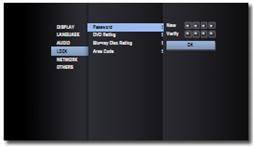
Установка пароля

Установить личный пароль.

Выбор опции Password.

Выбор опции New.

С помощью цифровой клавиатуры ввести 4-разрядный пароль.

Подтвердить ввод нового пароля.

Нажать OK для подтверждения.

Если ввод неправильный, то перед нажатием кнопки OK нажать несколько раз для удаления цифр.

Сброс пароля

Если вы забыли пароль или хотите отменить функцию пароля, то можно сбросить пароль.

Извлечь все медианосители (диски, USB-накопители) и закрыть все меню.

Вызов меню Settings.

*

Выбор опции LOCK.

Выбор опции Password.

С помощью цифровой клавиатуры ввести код (стр.30).

Защита по паролю теперь отключена. При необходимости установки нового пароля выполнить действия, описанные в пункте “Установка пароля”.

Рейтинг DVD

Эта функция ограничивает возможность воспроизведения DVD, для которых установлен рейтинг “только для взрослых.” Для полного воспроизведения система запросит пароль.

Выбор опции DVD Rating.

Нажать кнопку.

С помощью цифровой клавиатуры ввести текущий 4-разрядный пароль.

Нажать OK для подтверждения.

*

Выбор нужной опции.

Lift restriction

Диск будет воспроизводиться полностью.

Ratings 1 to 8

Будут воспроизводиться только те сцены установленного диска, которые соответствуют назначенному уровню защиты или меньшему уровню защиты. Уровень “1” – наиболее жёсткий с точки зрения ограничений.

Не для всех дисков определены рейтинги.

Рейтинг дисков Blu-ray

Эта функция ограничивает возможность воспроизведения Blu-Ray-дисков, для которых установлен рейтинг “только для взрослых.” Для полного воспроизведения система запросит пароль.

Выбор опции Blu-ray Disc Rating.

Нажать кнопку.

С помощью цифровой клавиатуры ввести текущий 4-разрядный пароль.

Нажать OK для подтверждения.

С помощью цифровой клавиатуры ввести 3-разрядный код материала “только для взрослых” (этот код можно найти на Blu-Ray-диске или в сопровождающих материалах).

Нажать OK для подтверждения.

255

Диск будет воспроизводиться полностью.

0 to 254

Будут воспроизводиться только те сцены установленного диска, которые соответствуют назначенному уровню защиты или меньшему уровню защиты. Код 0наиболее жёсткий с точки зрения ограничений.

Не для всех дисков определены рейтинги.

Код области

Для использования ограничений в отношении дисков ввести код области соответствующий страны (список – см. стр.30).

Выбор опции Area Code.

Нажать кнопку.

С помощью цифровой клавиатуры ввести текущий 4-разрядный пароль.

Нажать OK для подтверждения.

*

Выбор нужного кода.

Нажать OK для подтверждения.


BluTechVision 3D - 15 -

Руководство по эксплуатации

Подготовка к эксплуатации

Меню Network

Меню Network

Ваш плеер BluTechVision 3D может быть подключён к домашней сети (LAN) с помощью расположенного сзади гнезда LAN (стр.8) или с помощью WiFi.

Проводная сеть

Если в вашей домашней сети предусмотрен DHCP-сервер (например, DSL-маршрутизатор), то плеер BluTechVision 3D может выполнить автоматическую настройку всех сетевых параметров.

Вызов меню Setttings.

*

Выбор опции Network.


Выбор опции Connection Setting.

Нажать OK для подтверждения.

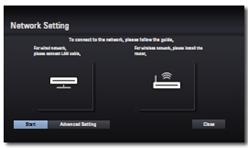
Отображается меню Connection Setting.

*

Выбор опции Start.

Нажать OK для подтверждения.

Ваш BluTechVision 3D теперь пытается создать подключение к интернет-маршрутизатору в вашей домашней сети.

Если тестирование подключения успешно, то отображается соответствующее сообщение.

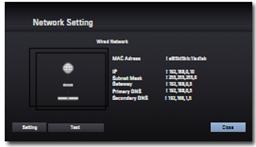
Меню Connection Status

Текущие параметры сети могут быть отображены в меню Статус подключения.

Вызов меню Setttings.

*

Выбор опции Network.


Выбор опции Connection Status.

Нажать OK для подтверждения.

Отображается меню Connection Status.

Test

Повторить тестирование подклю-чения.

Setting

Открыть меню Connection Settings.

Ручная настройка сетевого подключения

Сетевые параметры могут быть установлены вручную (например, если в вашей домашней сети отсутствует DHCP-сервер).

Вызов меню Setup.

*

Выбор опции Network.


Выбор опции Connection Setting.

Выбор опции Advanced Setting.

Нажать OK для подтверждения.

Выбор опции Wired.

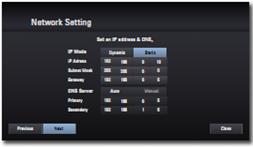
Отображается меню IP Address & DNS Setup.

Выбор опции IP Mode: Static.

Ввести IP Address, Subnet Mask и Gateway с помощью цифровых кнопок пульта ДУ.

Выбор опции DNS-Server: Manual.

Нажать OK для подтверждения.

Ввести параметры первичного и вторичного DNS-сервера Primary / Secondary, DNS Server с помощью цифровых кнопок пульта ДУ.

Выбрать опцию OK.

Нажать Next для подтверждения.

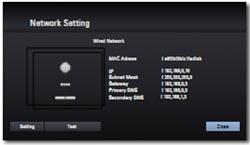
Ваш BluTechVision 3D теперь пытается создать подключение к интернет-маршрутизатору в вашей домашней сети.

Если тестирование подключения успешно, то в меню Connection Status отображается соответствующее сообщение.

Продолжение на следующей странице ®


BluTechVision 3D - 16 -

Руководство по эксплуатации

Подготовка к эксплуатации

Меню Network

Беспроводная сеть

Для обеспечения высокой стабильности и качества соединения Loewe рекомендует использовать проводную сеть (Ethernet, Powerline). Беспроводное подключение следует использовать только при отсутствии иных возможностей. Беспроводное соединение может быть подвержено внешним помехам (например, исходящим от микроволновых устройств) и в целом обеспечивает меньшую скорость обмена данными.

Вызов меню Setttings.

*

Выбор опции Network.


Выбор опции Connection Setting.

Нажать OK для подтверждения.

Отображается меню Connection Setting.

*

Выбор опции Advanced Setting.

Нажать OK для подтверждения.

*

Выбор опции Wireless.

Нажать OK для подтверждения.

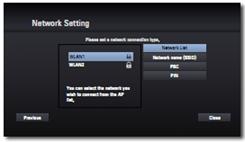
Существует несколько методов, с помощью которых BluTechVision 3D может установить беспроводное подключение.

Network List

Выбор беспроводной сети из списка

Network Name

Ввод названия сети (SSID)

PBC

Нажатие кнопки WPS на маршрутизаторе

PIN

Ввод PIN маршрутизатора на его веб-сайте

*

Выбор требуемого типа подключения.

Нажать OK для подтверждения.

При выборе типа Network List следует выбрать нужное WiFi-подключение и затем ввести пароль сети.

Ввести IP-адрес (при необходимости) и DNS (стр.15) или щёлкнуть Next.

Если тестирование подключения успешно, то отображается соответствующее сообщение.

Подключение BD-LIVE

Вы можете узнать, разрешено ли вашему плееру BluTechVision 3D выполнять интернет-подключение к сервису BD-LIVE™ (страница 23).

Вызов меню Settings.

*

Выбор опции Network.


Выбор опции BD-LIVE™ Link.

Нажать OK для подтверждения.

Permitted

BD-LIVE разрешен для всего контента.

Partially permitted

BD-LIVE разрешен только для контента, у которого есть сертификат.

Prohibited

BD-LIVE заблокирован.

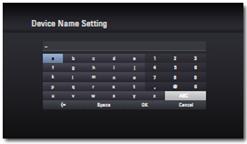
Название устройства

Вы можете присвоить плееру индивидуальное имя для идентификации в сети.

Вызов меню Settings.

*

Выбор опции Network.


Выбор опции Device Name.

Нажать OK для подтверждения.

Отображается меню Device Name Setting.

Выбор буквы/цифры/функции

Нажать OK для подтверждения.

<-

Удалить символ

Space

Вставить пробел

OK

Сохранить имя

Cancel

Не сохранять имя


BluTechVision 3D - 17 -

Руководство по эксплуатации

Подготовка к эксплуатации

Меню Others

Меню Others

Blu-ray Disc Storage Select

Вы можете выбрать, интегрировать ли в устройство или использовать для функции BD-LIVE внешний накопитель, подключённый через гнездо USB.

Вызов меню Settings.

*

Выбор опции Others.


Выбор опции Blu-ray Disc Storage

Select.

Built-in Storage

Встроенная в устройство память.

USB Storage

Память, подключённая к гнезду

USB устройства.

Нажать OK для подтверждения.

Blu-ray Disc Storage Clear

Вы можете очистить память, используемую для функции BD-LIVE (стр. 30) для освобождения места для новых файлов.

Вызов меню Settings.

*

Выбор опции Others.


Выбор опции Initialize.

Выбор опции Blu-ray Disc Storage

Clear.

Нажать OK для подтверждения.

Подтвердить сообщение безопасности, выбрав опцию Yes.


DivX® VOD

Вы получите подтверждение регистрации DivX® VOD (Video On Demand), используемое для получения напрокат, а также покупки видео (видео по запросу) с помощью службы DivX® VOD.

Вызов меню Settings.


*

Выбор опции Others.


Выбор опции DivX® VOD.

Register

Отображается код регистрации,

действительный для вашего

устройства. Вы можете зарегистрироваться на сервисе

VOD в Интернете на сайте:

http://vod.divx.com.

Там же вы можете получить дополнительную информацию.

Deregister

Отображается код деактивации,

действительный для вашего

устройства.

Нажать OK для подтверждения.


Все фильмы, полученные с помощью сервиса DivX® VOD могут воспроизводиться только на этом устройстве.

Network Play

Вы можете установить возможность управления устройством с DLNA-совместимых устойств (Digital Media Controller). Это означает, что вы можете воспроизводить аудио с DLNA-совместимого аудиосервера (Digital Media Serve) с помощью BluTechVision 3D.

Вызов меню Settings.

*

Выбор опции Others.


Выбор опции Network Play.

On

Воспроизведение по сети включено.

Off

Воспроизведение по сети отключено.

Нажать OK для подтверждения.

Auto Power Off

Для экономии энергии устройство должно быть настроено таким образом, чтобы по истечении определённого времени без активного воспроизведения плеер автоматически выключался.

Вызов меню Settings.

*

Выбор опции Others.


Выбор опции Auto Power Off.

Off

Устройство остаётся включенным

даже в том случае, если не исполь-

зуется в течение продолжитель-

ного времени.

On

Спустя 20 минут после неиспользо-

вания устройство автоматически

переключается в режим ожидания.

Нажать OK для подтверждения.

Initialize

Вы можете осуществить сброс устройства до заводского состояния.

Вызов меню Settings.

*

Выбор опции Others.


Выбор опции Initialize.

Выбор опции Factory Set.

Нажать OK для подтверждения.

Подтвердить сообщение безопасности, выбрав опцию Yes.


Нажать OK для подтверждения.

Из за большого объема этот материал размещен на нескольких страницах:
1 2 3 4 5 6 7 8