Партнерка на США и Канаду по недвижимости, выплаты в крипто

  • 30% recurring commission
  • Выплаты в USDT
  • Вывод каждую неделю
  • Комиссия до 5 лет за каждого referral


BluTechVision 3D - 20 -

Руководство по эксплуатации

Управление

Воспроизведение дисков

Общее описание воспроизведения

Ваш плеер BluTechVision 3D пытается считать диск. На дисплее отображается READ.

В зависимости от медиа воспроизведение начиниается автоматически или отображается меню диска. Выполнять инструкции, отображаемые на экране или указанные в документации к диску.

Выбор названия.

Нажать OK для начала воспроизведения.

Play Начало/продолжение воспроизведения.

Stop Остановка воспроизведения.

Кратковременное нажатие: следующая глава.

Кратковременное нажатие: начало главы.

2-кратное кратковременное нажатие: предыдущая глава.

Stop 2x Завершение воспроизведения.

Отображение меню диска.

В меню диска – при условии, что это поддерживается диском, установить выбор опций, например, выбор диска / главы или субтитров (см. стр.21).

*

Выбор опции.

Установка опции.

Нажать OK для подтверждения.

Если рейтинг родительского контроля для диска выше рейтинга фильма, то необходимо ввести 4-разрядный пароль (см.Рейтинг на стр.14).


Поиск

BD DVD-V DivX CD

Выбрать направление и скорость поиска.

Нажимать и удерживать: Поиск назад. При каждом повторном нажатии скорость воспроизведения в обратном направлении увеличивается.

Нажимать и удерживать: Поиск вперёд. При каждом повторном нажатии скорость воспроизведения в прямом направлении увеличивается.

Скорость и направление указываются в виде стрелок.

Выйти из режима поиска и продолжить воспроизведение.

Стоп-кадр и покадровое воспроизведение

BD DVD-V DivX

Pause Остановка воспроизведения.

Pause Ещё одно нажатие: покадровая прокрутка.

Продолжение воспроизведения.

Замедленное воспроизведение

BD DVD-V DivX

Pause Остановка воспроизведения.

Нажимать и удерживать: Включить медленное воспроизведение во время паузы.

Выбор скорости замедленного воспроизведения:

1/16, 1/8, 1/4, 1/2 (вперёд).

Выйти из режима замедленного воспроизведения и продолжить воспроизведение.

Повторение

BD DVD-V CD MP3

Нажать несколько раз для выбора типа воспроизведения.

Случайная последовательность воспроизведения.

Повтор выбранного диапазона (стр.22).

Повтор текущей главы.

Повтор текущего диска.

Повтор текущей дорожки.

Повтор всех каталогов/треков диска.

Без повторений.


BluTechVision 3D - 21 -

Руководство по эксплуатации

Управление

Воспроизведение дисков

Воспроизведение диска

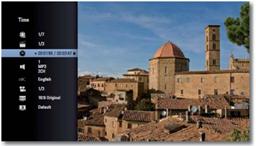
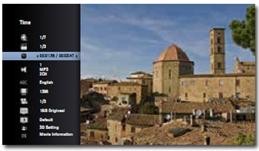
Вы можете вызвать на экран любую информацию о вставленном в лоток диске и установить опции для воспроизведения.

Вызов меню диска во время воспроизведения.

*

Выбор нужной функции.

Title

Текущий диск (или номер трека)/Общее количество фильмов

Chapter

Номер текущей главы/общее количество глав

Time

Время воспроизведения, переход к отметке времени с помощью кнопки OK

Audio

Выбранные аудиоформаты, язык фильма и аудиоканалы

Subtitle

Выбранные субтитры

Code page

Кодовая таблица для субтитров (стр.30)

Angle

Выбранный угол камеры / общее количество углов камеры

TV Aspect Ratio

Выбранное соотношение сторон телевизора (например, соотношение 16:9).

Picture Mode

Выбранный режим изображения (например, дополнительная установка цвета, стр.29).

3D Setting

Режим 3D для 2D видео

Movie information

Отображение информации о фильме/аудиозаписи (из Интер-нет БД/Gracenote)(1

Выбор диска

BD DVD-V DivX

Вызов меню диска.

*

Выбор .

Выбор диска.

Нажать OK для воспроизведения выбранного фильма.

Выбор диска

CD DivX MP3 JPEG

Нажать во время воспроизведения для выбора следующей папки/следующего фото или для возврата к началу текущей папки.

Дважды кратковременно нажать для возврата к предыдущей папке.

Выбор папки / трека

BD DVD-V DivX

Если на диске имеется несколько папок/треков, то можно выбрать другую папку/трек следующим образом:

Нажать или во время воспроизведения для выбора следующей папки/следующего трека или для возврата к началу текущей папки/ трека.

Дважды кратковременно нажать для возврата к предыдущей папке/треку.

Время (воспроизведение с...)

BD DVD-V DivX

Функция Time позволяет выбрать любую отметку для воспроизведения диска.

Вызов меню диска.

В поле Time отображается время воспроиз-ведения текущего диска.

*

Выбор .

Ввести время в формате чч:мм:сс.

Нажать OK для воспроизведения с введённой отметки времени.

Форматы цифрового аудио, язык фильма и аудиоканалы

BD DVD-V DivX

В этом пункте можно установить формат цифрового аудио для языка фильма.

Вызов меню диска.

*

Выбор .

Выбор другого языка фильма или аудиоформата (BD,DVD-V, DivX), если таковые имеются.

Субтитры

BD DVD-V DivX

Вызов меню диска.

*

Выбор .

Выбор другого языка субтитров, если имеется выбор.

Угол

BD DVD-V

Если на диске имеются сцены, записанные под разными углами, то во время воспроизведения можно переключиться на угол, снятый другой камерой.

Вызов меню диска.

*

Выбор .

Выбор нужного угла камеры, если таковые имеются. Номер текущего угла камеры отображается.

Во время воспроизведения сцен, снятых с различными углами камеры на экране отображается символ угла.

(1 Требуется подключение к Интернету


BluTechVision 3D - 22 -

Руководство по эксплуатации

Управление

Воспроизведение дисков

Соотношение сторон телевизора

BD DVD-V DivX

Вызов меню диска.

*

Выбор .

Выбор соотношения сторон телевизора, если такой выбор имеется.

Режим изображения

BD DVD-V DivX

Вызов меню диска.

*

Выбор .

Выбор режима изображения (стр.23), если такой выбор имеется.

Увеличение

BD DVD-V JPG

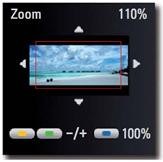
С помощью функции Zoom можно увеличвать размер видеоизображения и затем осуществлять навигацию во время воспроизвденения.

Открытие окна увеличения.

Зелёная кнопка: уменьшение

Жёлтая кнопка: увеличение

Синяя кнопка: норальное отображение.

Перемещение участка изображения.

Закрыть меню.

Функция увеличения может не работать с некоторыми дисками.

Меню диска

DVD-V

Видеодиски обычно имеют собственное меню.

Переход к Disc Menu.

Выбор нужной опции.

Нажать OK для подтверждения.

Повтор раздела (A-B)

BD DVD-V

В начале повторяемого раздела нажимать кнопку несколько раз до тех пор, пока не будет отображён символ :

В конце повторяемого раздела нажать кнопку OK.

Нажимать кнопку несколько раз до тех пор, пока не будет отображён символ .

Память последней сцены

BD DVD-V

Ваш BluTechVision 3D запоминает последнюю сцену последнего воспроизводимого диска (Blu-ray disc™, видео DVD). Положение последней сцены сохраняется в памяти даже после извлечения диска из плеера и выключения устройства (или переключения в режим ожидания). В случае повторной установки диска воспроизведение автоматически начинается с сохранённой сцены.

Функция памяти последней сцены (Flag Last Scene) для предыдущего диска удаляется после воспроизведения другого диска.

Эта функция может не работать, в зависимости от диска.

Для дисков BD-Video с BD-J функция памяти последней сцены не работает.

Плеер не запоминает установки диска, если вы выключите его до начала воспроизведения диска.


BluTechVision 3D - 23 -

Руководство по эксплуатации

Управление

Воспроизведение дисков

Меню диска

BD

Некоторые диски содержат меню для установки языка звуковой дорожки, например, для субтитров или выбора определённых сцен. Могут быть также предусмотрены дополнительные материалы. Эти меню имеют индивидуальный дизайн, в зависимости от диска.

Popup-M Вызвать всплывающее меню/меню диска. Например:

В зависимости от диска такого меню может не существовать. Если это так, то кнопка не имеет функции.

Выбрать пункт меню.

Нажать OK для подтверждения.

Для выбора функций меню могут использоваться цветные кнопки.

Popup-M Выход из меню Pop-Up/Disc Menu.

Режим изображений

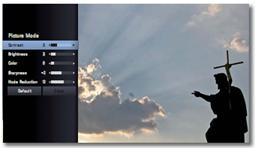
Вы можете выполнить различные настройки вида экрана во время воспроизведения.

Вызвать меню Picture Mode.

Выбор/установка опций.

Contrast

Установка контраста

Brightness

Установка яркости изображения

Color

Установка насыщенности цвета.

Sharpness

Установка резкости контуров изображения.

Выход из меню Picture Mode.

Настройка 3D

Вы можете выбрать режим 3D для 2D видео.

Вызвать меню Picture Mode.

Выбор .

3D

Включение/выключение режима 3D

Depth

Эффект глубины Low/Medium/High

(низкая/средняя/высокая)

Distance

Расстояние 3D Near/Medium/Far

BD-LIVE™

Ваш плеер BluTechVision 3D поддерживает функцию BD-LIVE™ (Blu-ray™ Profile 2.0). Это позволяет получить доступ к интерактивному контенту, предоставляемому изготовителями Blu-Ray дисков через интернет.

Вставить Blu-ray disc™ с функцией BD-LIVE™.

Функция BD-LIVE требует наличия широкополосного подключения к Интернету. Настроить домашнюю сеть как описано на стр.16 и далее.

Активизировать опцию, позволяющую плееру BluTechVision 3D создавать он-лайн подключение к сервису BD-LIVE (стр.16).

Убедиться в наличии достаточного пространства для хранения контента BD-LIVE, для чего удалить временно сохранённые данные на используемом в текущий момент носителе BD-LIVE (стр.17). В случае отсутствия адекватного пространства во внутренней памяти плеера BluTechVision 3D вы можете подключить внешний USB-носитель со свободным пространством > 1 Гбайт.

Выбрать функцию BD-LIVE в меню диска (Disc Menu) диска Blu-ray™.

Плеер настраивает интернет-подключение к провайдеру контента и отображается меню выбора. Эти меню имеют индивидуальный дизайн, в зависимости от провайдера, и могут содержать различные функции и информацию, например, трейлеры к фильмам, игры, последнюю информацию и т. п.

Выбор пункта меню.

Нажать OK для подтверждения.

Для выбора функций меню могут использоваться цветные кнопки.

Выбранный медиаконтент загружается (это может занять несколько минут, в зависимости от скорости Интернет-подключения) и затем отображается приглашение начать воспроизведение или выбрать функцию.

Не извлекать подключённый носитель с USB-интерфейсом до тех пор, пока не завершены операции по передаче данных.

Нажать Stop дважды для закрытия BD-LIVE™.


BluTechVision 3D - 24 -

Руководство по эксплуатации

Управление

Воспроизведение медиафайлов

Ваш плеер BluTechVision 3D обеспечивает воспроизведение цифровых медиафайлов, записанных на USB-флэш-накопителях или находящихся в домашней сети.

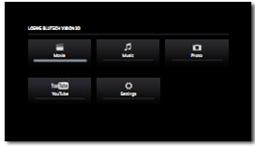
Главное меню

Вызов главного меню.

В главном меню можно выбрать нужный режим работы Movie, Music, Photo или YouTube.

Выбрать нужный режим работы.

Нажать OK для подтверждения.

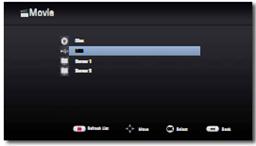
Если имеется несколько источников медиа для выбранного режима работы, то отображается меню выбора.

Выбрать нужный источник

Нажать OK для подтверждения.

Видеофайлы

Воспроизведение видеофайлов

Вызов меню Home.

Выбрать опцию Movie в главном меню.

Нажать OK для подтверждения.

Если имеется несколько источников медиа для выбранного режима работы, то отображается меню выбора.

Выбрать нужный источник

Нажать OK для подтверждения.

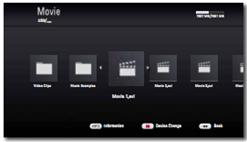
Выбрать файл или папку.

Нажать OK для воспроизведения или изменения папки.

Play Начало/продолжение воспроизведения.

В меню: на один уровень назад.

Красная кнопка Изменение устройства.

Управление при воспроизведении медиафайлов – см. главу Общее описание воспроизведения (стр.20).

Условия для видеофайлов

· Максимальное разрешение DivX-файла меньше или равно 1920 x 1080 (ШxВ) пикселей.

· Общая длина имени файла и пути не больше 180 символов.

· Действительны расширения файлов видео: “.avi”, “.divx”, “mpg”, “.mpeg”, “mp4”, “.mkv”.

· Воспроизводимые форматы субтитров SubRip (*.srt/*.txt), SAMI (*.smi), Substation Alpha (*.ssa/*.txt), MicroDVD (*.sub/*.txt), SubViewer 2.0 (*.sub/*.txt), TMPIayer (.txt), DVD Subtitles (.txt).

· Воспроизводимые видеокодеки “DivX3.xx”, “DivX4.xx”, “DivX5.xx”, “DivX6.xx” (только стандартное воспроизведение), “Xvid.xx”, “H.264/MPEG-4 AVC”, “DIVX-HD”, “MPEG1 SS”, “MPEG2 PS”, “MPEG2 TS”.

· Воспроизводимые аудиокодеки, а именно: “Dolby Digital” (AC3), “PCM”, “MP3”, “DTS (только на SPDIF OUT)”, “WMA”, “AAC”.

· Частота дискретизации: MP3: 16-48 кГц, WMA:кГц.

· Битрейт: MP3:kbps, WMA:kbps.

· Если видеофайл и файл субтитров имеют разные имена, то во во время воспроизведения DivX-файла субтитры могут вообще не отображаться.

· Если аудиодорожка не синхронизирована с видео, то воспроизводится либо аудио, либо видео.

· Воспроизведение файлов HD-видео, записанных на компакт-диски или на USB-накопители стандарта USB 1.x, возможно с дефектами, т. к. пропускная способность этих носителей и стандартов слишком мала для видео высокого разрешения. Вместо этих носителей использовать диски Blu-ray™, DVD или накопители стандарта USB 2.0.

· Плеер поддерживает H.264/MPEG-4 AVC - Main, High Level 4.1 profile. В случае воспроизведения медиафайлов с более высоким профилем отображается предупреждение.

· Данное устройство не поддерживает функции MPEG4/DivX6.xx GMC*1 (Global Motion Compensation) или Qpel*2 (Quarter pixel) (компенсация движения и четверть пикселя).


BluTechVision 3D - 25 -

Руководство по эксплуатации

Управление

Воспроизведение медиафайлов

Аудиофайлы

Воспроизведение аудиофайлов

Вызов главного меню.

Выбрать опцию Music в меню Home.

Нажать OK для подтверждения.

Если имеется несколько источников медиа для выбранного режима работы, то отображается меню выбора.

Выбрать нужный носитель.

Нажать OK для подтверждения.

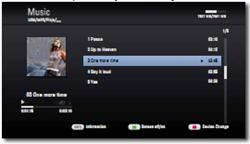
Выбрать файл или папку.

Нажать OK для воспроизведения или изменения папки.

Play Начало/продолжение воспроизведения.

Порядок управления воспроизве-дением – см. главу “Общее описание воспроизведения” (стр.20).

Выбрать тип повторения.

Зелёная кнопка: Включение/выключение экрана.

Красная кнопка: Изменение устройства.

Условия для аудиофайлов

· Частота дискретизации 16-48 кГц (MP3) или 32-48 кГц (WMA).

· Битрейт: MP3: 32-320 kbps, WMA: 32-192 kbps.

· Расширения файлов: “.mp3”/ “.wma”

· Форматы CD/DVD/Blu-ray Disc™-Format: IS09660 / JOLIET / UDF (Bridge).

· ID3-теги не поддерживаются WMA.

USB флэш-накопители

· Возможно подключение USB-накопителей напрямую к USB-порту.

· Поддерживаются стандарты USB 1.1 и 2.0.

· Запрещается отключать USB-устройства во время передачи данных.

· Поддерживаются файловые системы FAT16, FAT32 и NTFS.

· Максимальное количество файлов и папок не должно превышать 2000. Поиск может занимать более 1 минуты.

· Устройства, которые требуют установки дополнительного ПО на компьютер, не поддерживаются.

· Другие опции подключения, кроме описанных USB-подключений не поддерживаются.

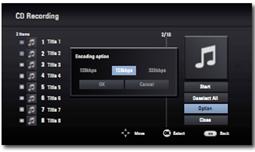
Импорт аудио компакт-дисков

Вы можете конвертировать музыку (треки) с аудио компакт-дисков в файлы для последующего доступа и воспроизведения с BluTechVision. Музыкальные файлы сохраняются на подключённом USB-носителе.

Подключить USB-носитель с достаточным свободным пространством (стр.8).

Вставить аудио компакт-диск в привод (стр.19).

Начать воспроизведение диска (стр.21).

Вызвать меню Title Menu.

Выбор опции CD Recording.

Нажать OK для подтверждения.

Выбрать нужный трек.

Выделить трек с помощью OK.

Выделить последующие треки с помощью OK.

Выбрать правое меню.

При необходимости установить битрейт в меню Options.

Start

Начать конвертацию избранных треков

Select All

Выбор всех треков компакт-диска

Option

Установка битрейта (и качества звука)

Close

Отменить процедуру

Выбрать опцию Start.

Нажать OK для подтверждения.

Выбрать папку для сохранения конвертированных треков на USB-носителе или создать новую папку с помощью New Folder. Можно дать название новой папке с помощью отображаемой клавиатуры.

Выбрать опцию OK в правом меню.

Нажать OK для подтверждения.

Начинается процесс конвертации выбранных треков. Процесс занимает несколько минут. В течение этого времени отображается индикатор процесса.

После завершения процесса отображается сообщение.

Нажать OK для подтверждения.

Файлы с конвертированным аудио записаны в новой папке на USB-носителе с названием альбома компакт-диска.

Ни в коем случае не отключайте USB-флэш-накопитель до тех пор, пока он используется.


Продолжительность аудио должна быть не менее 20 секунд.


BluTechVision 3D - 26 -

Руководство по эксплуатации

Управление

Воспроизведение медиафайлов

Фотофайлы

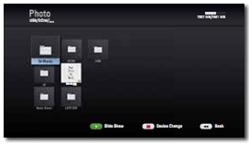
Воспроизведение фотофайлов

Вызов главного меню.

Выбрать опцию Photo.

Нажать OK для подтверждения.

Если имеется несколько источников медиа для выбранного режима работы, то отображается меню выбора.

Выбрать нужный носитель.

Нажать OK для подтверждения.

Выбрать файл или папку.

Нажать OK для показа фото или перехода в папку.

Слайдшоу

Предусмотрен автоматический показ фотографий в виде слайдшоу.

Play Начало/продолжение показа слайдшоу.

Pause Остановка слайдшоу.

Stop Выход из слайдшоу/Отображение

фото/Режим увеличения

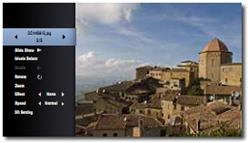
Режим отображения информационного меню

Выбор/установка опции.

Самая верхняя строка

Выбор фото с помощью

Slide show

Пауза/показ слайдшоу с помощью кнопки OK

Music select

Выбор музыки для слайд-шоу

Music

Пауза/показ воспроизведение музыки с помощью кнопки OK

Rotate

Поворот изображения на 90° вправо

Zoom

Вызов режима увеличения с помощью кнопки OK (стр.22)

Effect

Установка эффекта перехода

Speed

Установка продолжительности воспроизведения

3D Setting

Режим 3D для 2D-изображений

Music Select

Во время показа слайдшоу возможно воспроизведение музыки.

Выбор опции Music Select в информационном меню.

Нажать OK для подтверждения.

Выбор носителя и музыкального альбома Music Album.

Папки, содержащие музыку, отмечаются символом .

Выбор кнопки OK.

Нажать OK для подтверждения.

При необходимости в информационном меню начать воспроизведение в опции Music с помощью кнопки OK.

Условия для фотофайлов

· Максимальная ширина (в пикселях): 4000 x 3000 пикселей /24 бит/пиксель

· Максимальная ширина (в пикселях): 3000 x 3000 пикселей /32 бит/пиксель

· Максимальный размер файла: 4 Мбайта

· Максимальное количество файлов и папок не должно превышать 2000. Поиск может занимать более 1 минуты.

· Расширения файлов: “.jpg”, “.jpeg” , “.png

· Воспроизведение фотофайлов, сжатых с помощью прогрессивного метода или без потерь, невозможно.

Установка разрешения HDMI

Вы можете установить разрешение плеера BluTechVision 3D при использовании гнезда HDMI OUT для настройки качества изображения, оптимального для вашего телевизора.

Завершить воспроизведение, выйти в главное меню.

Или нажать кнопку RES на устройстве.

При каждом нажатии кнопки происходит изменение разрешения в последовательности: 576p, 720p, 1080i and 1080p, при условии, что эти значения поддерживаются подключённым телевизором.


BluTechVision 3D - 27 -

Руководство по эксплуатации

Управление

YouTube-видео

YouTube-видео

Воспроизведение YouTube-видео

Вызов главного меню.

Выбрать опцию YouTube.

Нажать OK для подтверждения.

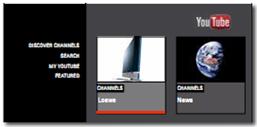
Отображается меню YouTube.

Discover Channels

Поиск каналов YouTube

Search

Ввод строки поиска

My YouTube

Вход в YouTube

Featured

Просмотр популярных видео

Выбор/нужного видео.

Выбранное видео/элемент выделяются красной строкой

OK

Начать просмотр.

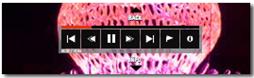
Функции во время воспроизведения

Спустя некоторое время после начала воспроизведения отображается меню.

Выбрать нужную функцию.

Нажать OK для подтверждения.

Переход в начало или к предыдущему видео/следующему видео

Переход на 10 секунд назад / вперёд

Пауза/возобновление воспроизведения

Отправить жалобу на видео

Информация о видео

Переход назад в меню YouTube

Положительная оценка видео

Отрицательная оценка видео

Подписка на канал. При оформлении подписки вы будете получать автоматическое уведомление о загрузке автором новых видео.

Повторное отображение меню.

Поиск YouTube-видео

Вызов главного меню.

Выбрать опцию YouTube.

Нажать OK для подтверждения.

Выбрать опцию Search.

Нажать OK для подтверждения.

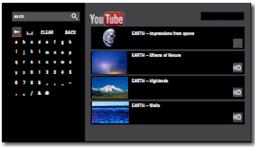
Отображается меню YouTube - Search.

Выбор символов.

OK

Вставка выбранного символа.

Удаление символа.

Вставка пробела.

Удаление всего ввода.

Закрытие меню Search.

После ввода строки поиска в правой части меню будут автоматически отображены все результаты.

Выбор/нужного видео.

Выбранное видео/элемент выделяются красной строкой

OK

Начать просмотр.

Для использования персональных функций YouTube (например, для подписки на каналы) необходимо зарегистрироваться на YouTube и ввести личную информацию (имя пользователя / пароль). Зарегистрироваться можно по адресу: www. .

Если воспроизведение видео прерывается, то скорость Интернет-подключения недостаточно велика. В этом случае необходимо дождаться до тех пор, пока видео будет полностью загружено и продолжить просмотр.

Не все видео могут быть доступны во всех регионах ввиду ограничений на авторские права.

Как и в случае многих интернет-сервисов изготовитель не может гарантировать доступность и воспроизведение YouTube-видео.


Из за большого объема этот материал размещен на нескольких страницах:
1 2 3 4 5 6 7 8