Партнерка на США и Канаду по недвижимости, выплаты в крипто

  • 30% recurring commission
  • Выплаты в USDT
  • Вывод каждую неделю
  • Комиссия до 5 лет за каждого referral


BluTechVision 3D - 18 -

Руководство по эксплуатации

Управление

Обновление ПО

Обновление ПО

Отображение статуса ПО

Вызов меню Settings.

*

Выбор опции Others.


Выбор опции Software.

Выбор опции Information.

Нажать OK для подтверждения.

Отображается информационная страница.

Текущая версия ПО устройства указана в полях PACK VER, MAIN VER и SERVO VER.

Нажать OK для подтверждения.

Загрузка нового ПО

Если ваше устройство подключено к Интернету с помощью домашней сети, то вы можете загружать любые доступные обновления непосредственно на него.

В также можете загрузить обновление ПО для вашего устройства на портале поддержки фирмы Loewe на USB-флэш-накопитель.

· Введите в Интернет-браузере компьютера адрес: http://support.loewe.tv.

· Если у вас нет независимого доступа к порталу поддержки Loewe Support Portal, настройте его сейчас. Щёлкните на ссылке Register now. Заполните информацию о вашем счёте и затем щёлкните на ссылке Create account. Проверить правильность данных, а затем щёлкните на ссылке Create account now. Вскоре после этого на ваш адрес электронной почты, который вы указали при регистрации, придёт письмо. Щёлкнуть на вышуказанной ссылке для подтверждения вашей регистрации. После успешной регистрации вы получите письмо с подтверждением.

· Для доступа к вашему счёту введите адрес электронной почты и пароль в пункте Access to your account.

· Щёлкнуть на Register Loewe product - BluTech - BluTechVision 3D и ввести данные, запрашиваемые о вашем устройстве.

Загрузить файл, отображаемый в разделе Software.

Распаковать загруженный файл (например, с помощью программы 7-zip) и скопировать два незапакованных файла на USB-флэш-накопитель.

Файловая система USB-флэш-накопителя должна быть отформатирована в FAT32 и на диске не должно быть разделов. Другие файловые системы не поддерживаются плеером.

Обновление ПО устройства

Включить BluTechVision 3D (и подключённый к нему телевизор).

Извлечь установленный диск.

Вызвать главное меню.

Обновление ПО через Интернет

Вызов меню Settings.

*

Выбор опции Others.


Выбор опции Software.

Выбор опции Update.

Нажать OK для подтверждения.

При наличии обновления ПО подтвердить загрузку нажатием YES.

Начинается процесс обновления и отображается шкала.

После успешного завершения процесса обновления плеер автоматически выключается Включить его снова через 20 секунд.

Обновление ПО через USB

Вставить USB-флэш-накопитель с записанными файлами обновления ПО в гнездо USB плеера BluTechVision 3D и подождать до тех пор, пока устройство не распознает USB-флэш-накопитель.

Обнаруженное на USB-флэш-накопителе ПО проверяется и отображается сообщение. Если версия ПО более новая по сравнению с тем, что установлено в устройстве, то можно начать процесс обновления.

Подтвердить сообщение безопасности, выбрав опцию Yes.


Нажать OK для подтверждения.

Начинается процесс обновления и отображается шкала.

Ни в коем случае не отключайте USB-флэш-накопитель и не выключайте плеер из сети во время процесса обновления ПО.

После успешного завершения процесса обновления плеер автоматически выключается Включить его снова через 20 секунд.

Обновление прошивки предназначено исключительно для Loewe BluTechVision 3D, арт. No. 53504!


Использовать только ПО, разрешённое фирмой Loewe для вашего устройства!


Название модели указано на задней стороне устройства.


В случае загрузки любого ПО фирмы Loewe или другой фирмы, не предназначенного для использования с этой моделью плеера, возможны поломки. Это также приводит к отмене гарантийных обязательств в отношении устройства.


Обновление прошивки (фирменного ПО) не приводит к существенным изменениям технических функций устройства.


Последнюю версию Руководства по эксплуатации в формате PDF можно скачать с веб-сайта Loewe: http://support.loewe.tv - User guides. Это особенно рекомендуется после обновления ПО.


НЕ нашли? Не то? Что вы ищете?


BluTechVision 3D - 19 -

Руководство по эксплуатации

Управление

Воспроизведение дисков

Воспроизведение дисков

Условия

Если вы выполнили соответствующие шаги как описано в главах “Установка”, “Подключение” и “Подготовка к эксплуатации”, включите плеер BluTechVision 3D и подключённые к нему устройства. Для воспроизведения 3D-контента вам потребуется телевизор с поддержкой 3D и совместимые 3D-очки, а также соответствующие носители Blu-ray 3D™.

Воспроизводимые диски

Использовать только диски, удовлетворяющие требованиям стандартов. В этом можно убедиться, проверив наличие соответствующих логотипов.

Тип диска

Формат записи

Контент

Размер диска

Blu-ray™/ Blu-ray 3D™

Региональ-ный код **/ALL

Видеорежим

Аудио+видео (фильм)

12 см

(5 дюймов)

BD-RE/BD-R*

-

DVD-видео

Региональ-ный код **/ALL

Видеорежим

Аудио+видео (фильм)

12 см

(5 дюймов)

DVD±RW/DVD±R *

Видеорежим

Аудио+видео (фильм)

12 см

(5 дюймов)

Audio CD *

Аудио CD (CD-DA)

Аудио

12 см

CD-RW/CD-R *

Аудио CD (CD-DA)

Аудио

(5 дюймов)

* только диски с финализацией

** Региональный код вашего устройства указан на задней стороне плеера

Региональный код (Area Code)

Региональный код данного плеера нанесённа задней стороне. Плеер подходит только для воспроизведения Blu- ray™ и DVD-дисков с этим кодом или с региональным кодом “ALL”. Региональный код на этикетках многих DVD-дисков показывает, какой тип DVD-плееров может воспроизводить эти диски. В случае воспроизведения других дисков на экране телевизора отображается сообщение об ошибке. На некоторых дисках этикетка с указанием регионального кода отсутствует, хотя воспроизведение диска во всех регионах невозможно.

Символы, используемые в настоящем

Руководстве по эксплуатации

BD

Blu-ray Disc™

DVD-V

DVD-видеодиск

CD

аудиоCD

DivX

DivX-файлы

MP3

MP3-файлы

WMA

WMA-файлы

JPEG

JPEG-файлы

Правила обращения с дисками

Не прикасаться к записанной стороне диска. Держать диск за края, не прикасаясь к поверхности пальцами. Не приклеивать бумагу или клеящую ленту ни к одной из сторон диска.

Воспроизведение грязных или повреждённых дисков невозможно, аналогично, невозможно воспроизведение в случае наличия конденсата.

В случае записи диска на ПК воспроизведение может быть невозможно, даже в случае совместимости формата, это возможно в случае особых настроек ПО, использованного для записи диска. (Дополнительную информацию можно получить у разработчика ПО).

В зависимости от записывающего устройства или самого диска CD-R/RW (или DVD±RRW) воспроизведение некоторых CD-R/RW- (или DVD±RRW) дисков на этом плеере невозможно.

Не использовать компакт-диски с необычной формой (например, в виде сердечек или 8-угольные). В противном случае возможны неполадки или повреждение устройства.

Следы пальцев и царапины на поверхности диска могут помешать или вообще сделать воспроизведение дисков невозможным. За дисками необходимо ухаживать.

Установка дисков

Лоток плеера BluTechVision 3D расположен под передней крышкой (стр.8). Нажать кнопку устройства для открытия плеера. Положить диск в лоток. Сторона с печатью должна быть направлена вверх. Снова нажать кнопку для закрытия лотка.
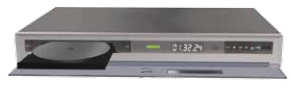
Извлечение диска

Снова нажать кнопку для извлечения диска.

Из за большого объема этот материал размещен на нескольких страницах:
1 2 3 4 5 6 7 8