

Партнерка на США и Канаду по недвижимости, выплаты в крипто
- 30% recurring commission
- Выплаты в USDT
- Вывод каждую неделю
- Комиссия до 5 лет за каждого referral
Переход в режим конструктора.
Для уточнения текста надписей, местоположения, размера, шрифта и других параметров отображения элементов формы необходимо перейти в режим Конструктора форм. При открытой форме переход в режим конструктора осуществляется нажатием кнопки Представления формы на панели инструментов.
Кнопка Представление формы снабжена списком, развернув который можно выбрать необходимый режим представления формы.
Переход в режим конструктора можно осуществить также командой Вид – Конструктор форм или из окна БД, нажав кнопку Конструктор. После перехода в режим конструктора созданная форма откроется в окне конструктора форм. При этом в окне Access появится панель конструктора форм, панель форматирования и панель элементов.
Создание заголовка.
Для ввода текста заголовка в полученную форму в окне конструктора расширим область Заголовка формы. Установите курсор мыши на границу области заголовка и области данных, и когда появится двунаправленная стрелка, нажмите кнопку мыши и перетащите эту границу на нужное расстояние. Если Заголовка формы в конструкторе не оказалось, необходимо выполнить команду меню Вид – Заголовок/Примечание формы.
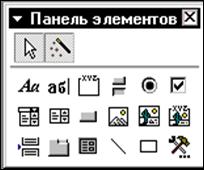 Для ввода текста заголовка надо создать графический элемент Надпись. Для этого щелкните указателем мыши на кнопке панели элементов Надпись. Переместим курсор мыши на место начало текста. Нажмите кнопку мыши и, не отпуская ее, растягивайте рамку текста до нужного размера. Введем текст “Предмет и его программа” (рис.3). Завершается создание элемента Надпись щелчком мыши вне рамки элемента.
Редактирование элемента Надпись может быть выполнено в любой момент. Для этого элемент нужно пометить щелчком мыши внутри его рамки. Элемент может быть перемещен в пределах области заголовка, а также могут быть изменены размеры рамки элемента. Рамка помеченного элемента может быть растянута или сжата при размещении элемента на специальных точках рамки, в которых появляется двунаправленная стрелка. Перемещение возможно при появлении изображения руки. Причем при установке курсора мыши на любой границе рамки курсор изображается в виде раскрытой ладони и возможно перемещение элемента и за пределы области. При установке курсора в левом верхнем углу курсор отображается в виде указательного пальца и перемещение возможно только в пределах области, которая должна автоматически расширяться.
Для удаления элемента его надо выделить и нажать клавишу <Del>.
Изменение надписей и отображения значений полей.
При редактировании связных элементов Поле и Надпись следует иметь в виду, что независимое перемещение поля и его надписи возможно только, когда курсор примет вид указательного пальца. Остальные действия по внесению изменений в эти элементы осуществляются аналогично рассмотренному при форматировании элемента в области заголовка. При закрытии окна конструктора форм автоматически сохраняются все корректировки.
Окончательный вид отредактированной формы в режиме конструктора представлен на рис. 3.
Переход в режим формы и загрузка таблицы
После завершения редактирования формы приступим к работе с таблицей ПРЕДМЕТ через форму. Для перехода в режим формы из режима конструктора нужно нажать кнопку Представление формы на панели инструментов или выполнить команду меню Вид – Форма.
Для загрузки, просмотра и корректировки данных таблицы ПРЕДМЕТ через ранее сохраненную форму необходимо в окне базы данных выбрать закладку Форма, выделить форму ПРЕДМЕТ–ПРОГРАММА, нажать клавишу Открыть. На рис. 4 приводится форма ПРЕДМЕТ–ПРОГРАММА в режиме формы, в которой отображены данные из одной строки таблицы ПРЕДМЕТ.
Дополните форму ПРЕДМЕТ новыми записями, которые представлены в табл.15.
Таблица 15. Дополнительные данные таблицы ПРЕДМЕТ
Код предмета | Название предмета | Всего часов | Лекции | Практика | Семестров | Программа |
04 | Ин. яз. | 200 | 0 | 200 | 4 | |
05 | Философия | 100 | 40 | 60 | 2 | |
06 | Физкультура | 100 | 0 | 100 | 2 |
 |
Рис. 3. Форма ПРЕДМЕТ – ПОГРАММА в режиме конструктора форм.
 |
Рис. 4. Форма ввода – вывода для работы с данными таблицы ПРЕДМЕТ
Значения, вводимые в поля формы, должны соответствовать типам данных и их свойствам, заданным при определении структуры таблицы.
Создайте однотабличные формы для таблиц ГРУППА, СТУДЕНТ, ИЗУЧЕНИЕ, УСПЕВАЕМОСТЬ, ПРЕПОДАВАТЕЛЬ, КАФЕДРА и добавьте в них данные в режиме формы из соответствующих нижеприведенных таблиц. Имена форм пусть совпадают с именами таблиц.
Таблица 16. Дополнительные данные таблицы ГРУППА
Номер группы | Кол. студ. в группе | Прох. Балл |
201 | 35 | 3,90 |
202 | 30 | 4,00 |
203 | 28 | 4,70 |
204 | 25 | 4,00 |
Таблица 17. Дополнительные данные таблицы СТУДЕНТ
Номер группы | Номер студента | Ф. И.О. студ. | Год рождения | Прох. балл |
102 | 02 |
| 1977 | 4,25 |
102 | 03 |
| 1977 | 4,5 |
103 | 01 |
| 1978 | 4,25 |
103 | 02 |
| 1979 | 4,75 |
104 | 01 |
| 1977 | 4,5 |
Таблица 18. Дополнительные данные таблицы ПРЕПОДАВАТЕЛИ
Таб. ном. | Код. каф. | Ф. И.О. препод. | Уч. степень | Уч. звание |
303 | 03 |
| Канд. ист. наук | Доцент |
304 | 03 |
| Канд. ист. Наук | Доцент |
401 | 04 |
| Канд. фил. наук | Доцент |
402 | 04 |
| Канд. фил. наук | Доцент |
403 | 04 |
| Канд. фил. наук | Доцент |
404 | 04 |
| Канд. фил. наук | Доцент |
405 | 04 |
| Ассистент | |
501 | 05 |
| Канд. пед. наук | Доцент |
502 | 05 |
| Ст. препод. | |
503 | 05 |
| Ассистент | |
601 | 06 |
| Канд. фил. наук | Доцент |
602 | 06 |
| Канд. фил. наук | Доцент |
603 | 06 |
| Канд. фил. наук | Доцент |
Таблица 19. Дополнительные данные таблицы ИЗУЧЕНИЕ

|
Из за большого объема этот материал размещен на нескольких страницах:
1 2 3 4 5 6 7 8 9 10 |
