

Партнерка на США и Канаду по недвижимости, выплаты в крипто
- 30% recurring commission
- Выплаты в USDT
- Вывод каждую неделю
- Комиссия до 5 лет за каждого referral
Создание основной части отчета.
В окне базы данных выберем закладку Отчеты и нажмем кнопку Создать. В окне Новый отчет выберем таблицу КАФЕДРА, которая будет источником данных для основной части отчета. Выберем Конструктор для построения отчета в режиме конструктора.
В окне конструктора отчетов добавим раздел Заголовок отчета (если он отсутствует) по команде Вид-Заголовок/Примечание отчета. Запишем в нем текст «КАФЕДРА», воспользовавшись кнопкой панели элементов Надпись. В область данных перетащим поля таблицы КАФЕДРА - НКАФ, ККАФ, ТЕЛ, ЗАВ и ФОТО из списка, который откроем кнопкой Список полей. Разместим поля и подписи, а также отредактируем их в соответствии с макетом на рис. 8.
Включим в Заголовок отчета текущую дату, воспользовавшись командой Вставка - Дата и время, а в Нижний колонтитул номер страницы. Необходимые действия описаны при создании однотабличного отчета. Сохраним отчет под именем Кафедры.
Разработка подчиненного отчета.
Для вывода в отчет Кафедры списка преподавателей из таблицы ПРЕПОДАВАТЕЛЬ подготовим отдельный отчет, который будет включен в основную часть отчета в качестве подчиненного.
Создание автоотчета.
Подчиненный отчет создается как обычный однотабличный отчет. Для автоматического создания отчета в окне Новый отчет выберем Автоотчет: ленточный. В качестве источника данных этого отчета выберем таблицу ПРЕПОДАВАТЕЛЬ. Выбор ленточного отчета позволит получить многозаписевый макет для подчиненного отчета.
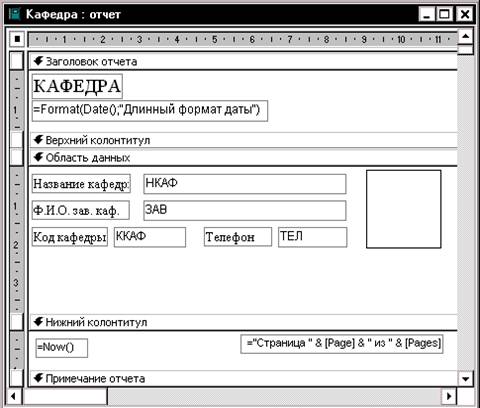 |
Рис. 9. Заполнение основной части отчета о кафедрах в режиме конструктора
Завершается создание автоотчета выводом на экран отчета, в котором в качестве заголовка взято имя таблицы. В отчет включены все поля таблицы и в качестве заголовков столбцов взяты подписи этих полей, заданные в свойствах таблицы.
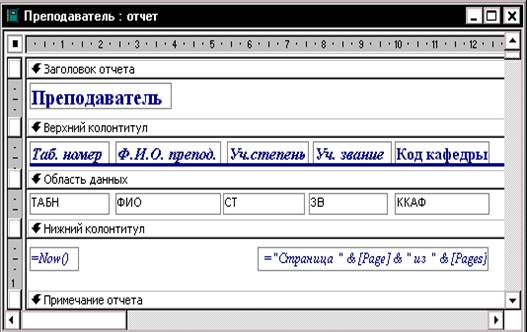
Рис. 10. Подчиненный отчет, созданный в режиме Автоотчет: ленточный
Доработка подчиненного отчета.
Для того чтобы подчиненный отчет можно было включить в основную часть отчета в нужном виде, отредактируем его в режиме конструктора.
Верхний и нижний колонтитулы не отображаются при использовании отчета как подчиненного. Для отображения в полном отчете заголовков столбцов из подчиненного отчета перенесем названия столбцов из верхнего колонтитула в заголовок подчиненного отчета. Для этого расширим раздел заголовка отчета, выделим все подписи столбцов в верхнем колонтитуле и перетащим их в заголовок. Для одновременного выделения всех подписей удобно установить курсор на вертикальной линейке колонтитула и протащить его по высоте колонтитула. Поскольку отчет будет использоваться только как подчиненный, можно удалить оба колонтитула по команде Вид - Колонтитулы. Удалим элемент поля ККАФ и его надпись Код кафедры, т. к. в подчиненном отчете значения этого поля будут повторяться во всех строках о преподавателях одной кафедры, а однократное отображение кода кафедры предусмотрено в основной части отчета. Окончательно доработанный подчиненный отчет приведен на рис. 11. Сохраним подчиненный отчет под именем Преподаватели.

Рис. 11. Подчиненный отчет для включения в отчет Кафедры
Включение подчиненного отчета. Воспользуемся самым простым способом включения подчиненного отчета в основной. Разместим на экране окно БД рядом с окном отчета Кафедры в режиме конструктора. Перейдем в окно БД. Выберем подчиненный отчет Преподаватели и перетащим его в область данных отчета Кафедры. Удалим подпись подчиненного отчета, выделив ее и нажав клавишу <DEL>.
Для включения подчиненного отчета можно также воспользоваться кнопкой панели элементов Подчиненная форма/отчет. При выключенной кнопке панели элементов Мастер элементов создается элемент Свободный с надписью Внедренный. В свойствах этого элемента необходимо на закладке Данные в строке Объект-источник выбрать встраиваемый отчет Преподаватели.
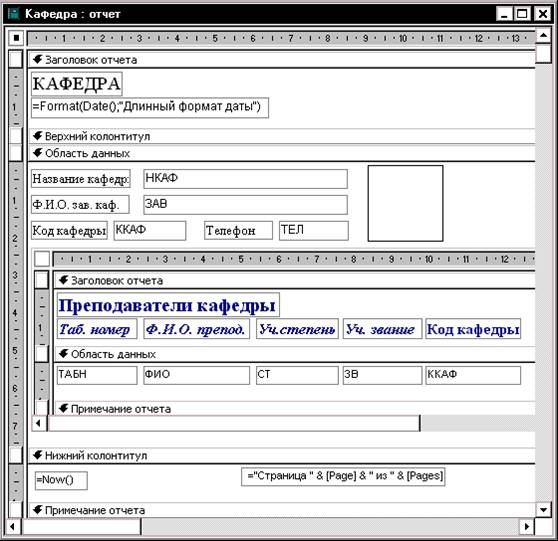
Рис.12. Многотабличный отчет КАФЕДРА
Просмотрите содержимое отчета Кафедры, и убедитесь, что его вид соответствует макету на рис. 12.
Для вывода записей отчета в определенном порядке задается критерий сортировки. Для этого в режиме конструктора надо нажать кнопку в областях выделения отчета (на пересечении линеек) и вызвать контекстно-зависимое меню. В меню выбрать строку Сортировка и группировка и в открывшемся диалоговом окне выбрать поле сортировки. При необходимости сортировки в группировке записей подчиненного отчета необходимо выполнить такие же действия для подчиненного отчета.
ЗАДАНИЕ №7
ОБРАБОТКА ДАННЫХ
I. Поиск и замена значений.
Для нахождения записей по определенному условию необходимо использовать раздел меню Правка|Найти…
Рассмотрим на примере таблицы ПРЕПОДАВАТЕЛЬ. Найдем всех преподавателей, имеющих техническую степень.
В данной таблице в режиме таблицы выбираем раздел меню Правка|Найти… в строке Образец: вводим текст: техн, в строке Поиск в: выбираем из ниспадающего списка или вводим сами текст: Уч. степень, в строке Совпадение: выбираем из списка С любой частью поля. При нажатии кнопки Больше>> открывается еще одна часть окна со строкой Просмотр:, куда устанавливаем запись Все, чтобы поиск проходил по всему полю таблицы. При нажатии кнопки Найти далее происходит поиск первого совпадения с образцом. Для продолжения поиска нужно вновь нажать кнопку Найти далее.
Найдите в таблице Студент студентов с проходным баллом 4,5.
Для осуществления замены необходимо использовать закладку этого же окна замена.
Откроем таблицу Изучение в режиме таблицы. Заменим все записи Пр на Практика. Для этого на закладке окна Поиск и замена выберем закладку замена и заполним строки следующим содержимым:
Образец: Пр.
Заменить на: Практика
Поиск в: Вид занятий
Совпадение: Поля целиком
Просмотр: Все
Для быстрой замены можно нажать кнопку Заменить все.
В таблице Успеваемость замените оценку 3 на запись Удовлетворительно. По окончании работы верните исходные данные в таблицах.
II. Применение фильтров
Фильтр-это набор условий, применяемый для отбора подмножества записей из таблицы, формы или запроса.
Имеется три вида фильтров: по выделенному, обычный и расширенный.
Фильтр по выделенному.
Самый простой из способов задания условий в фильтре – это выделение данного условия в поле таблицы или формы.
Откроем таблицу Группа и выделим в поле Кол. студ. в группе число 35, чтобы выбрать из таблицы список групп, в которых по 35 человек. Затем выполните команду Записи|Фильтр|фильтр по выделенному или нажмите соответствующую кнопку панели инструментов, или в контекстном меню выберите раздел фильтр по выделенному. После применения фильтра в таблице останутся только те группы, в которых 35 человек. Для отмены фильтра нужно выбрать команду Записи|Удалить фильтр.
В таблице Студент выберите тех, чьи фамилии начинаются на букву П.
Обычный фильтр.
Вызывается с помощью команды Записи|Фильтр|Изменить фильтр.
Отфильтруем записи таблицы Преподаватель и выберем ассистентов кафедр с кодом 02 и 05.
СОЗДАНИЕ МАКРОСОВ
Макрос — программа, состоящая из последовательности макрокоманд. Макрокоманда — это инструкция, ориентированная на выполнение определенного действия. При выполнении макроса макрокоманды выполняются последовательно в порядке их расположения.
Язык макросов обеспечивает возможность выполнения большинства задач, не прибегая к языкам программирования.
Создание макроса начинается в окне базы данных, где надо выбрать вкладку Макросы и нажать кнопку Создать.
Формирование макрокоманд в окне макроса
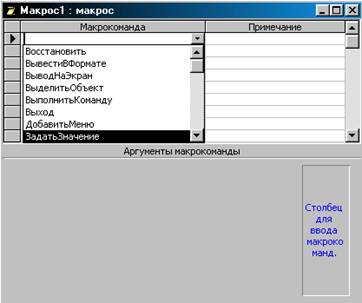 Макрокоманды, составляющие макрос, вводятся в столбец Макрокоманда. Для ввода макрокоманды можно нажать кнопку раскрытия списка макрокоманд в этом столбце и выбрать нужную. Можно ввести имя макрокоманды с клавиатуры.
В нижней части окна выводятся Аргументы макрокоманды. Значения аргументов задаются путем выбора их из списка, открывающегося в строке аргумента. В поле справа от строк аргументов выводится сообщение с пояснениями для выбранного аргумента. Каждая новая макрокоманда макроса добавляется в следующей строке бланка.
После ввода всех макрокоманд в макрос его надо сохранить, воспользовавшись командой меню Файл|Сохранить или кнопкой панели инструментов макроса. Для выполнения макроса нужно нажать кнопку панели инструментов Запуск. Можно создать макрос, запускающийся при каждом открытии БД. Этот макрос отличается только тем, что должен иметь имя AutoExec. Для просмотра и редактирования существующего макроса надо открыть его в Конструкторе.
Использование условий в макросе
Условия позволяют определить порядок передачи управления между макрокомандами в макросе и обеспечивают выполнение определенных ветвей алгоритма. Условие вводится в строку макрокоманды в столбец Условие вызываемый в окно макроса нажатием соответствующей кнопки панели инструментов. Условие задается с помощью логического выражения. Для образования набора макрокоманд, которые нужно связать с выполнением условия, в их условии записывается многоточие (...). Если выражение истинно, выполняется макрокоманда, находящаяся в той же строке и все следующие за ней макрокоманды до следующей макрокоманды с условием Если выражение ложно, то макрокоманда, находящаяся в той же строке и все следующие за ней макрокоманды, у которых вместо условия проставлено многоточие (...), будут пропущены.
Таким образом, условие позволяет пропускать некоторый набор макрокоманд из последовательности макрокоманд макроса. Например:
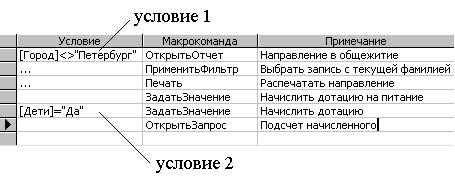
Первое условие макроса (условие 1) проверяет значение поля ГОРОД в текущей записи формы. Эта форма работает с данными о студентах. На момент получения управления макросом эта форма должна быть текущим объектом.
Если <условие 1> истинно, т. е. студент не является жителем Петербурга, выполняются четыре первых макрокоманды. Пятая макрокоманда будет выполнена только в случае выполнения <условие 2>.
При невыполнении <условие 1> пропускаются первая макрокоманда с этим условием и следующие за ней, отмеченные многоточием.
Примеры логических выражений в условии выполнения макрокоманды:
1. Проверка в текущей записи формы, из которой запускается макрос:
- значения в поле ОЦЕНКА на равенство двойке
ОЦЕНКА = 2;
- нахождения значения в поле ДАТА ИСПОЛНЕНИЯ в интервале не раньше 2-фев-95 и не позже 2-мар-95
[Дата исполнения] Between #2-фев-95# And #2-мар-95#;
- значения в поле ОЦЕНКА на равенство пустому (Null) значению
Is Null([ОЦЕНКА]) или [ОЦЕНКА] Is Null.
2. Проверка одновременного выполнения двух условий на равенство заданным значениям в поле НП и поле ОЦЕНКА:
[НП]="Информатика" And [ОЦЕНКА]=5
3. В условиях могут использоваться функции, например, Dcount( ).
Подсчет числа значений в поле СТ таблицы ПРЕПОДАВАТЕЛЬ и сравнение его с заданным:
DCount("[СТ]", "ПРЕПОДАВАТЕЛЬ")>50.
4. Функция MsgBox() может быть использована для вывода на экран окна диалога, содержащего нужное сообщение, и кнопок ОК и Отмена, нажатие которых формирует то или иное значение функции.
Сравнивая значение, возвращаемое функцией MsgBox(), с заданным, пользователь может выбрать вариант действий:
MsgBox("Выдать справку?",1)=1
Первый параметр функции задает выводимое на экран сообщение, единица на месте второго параметра определяет отображение в окне диалога кнопок ОК и Отмена. Если пользователь нажимает кнопку ОК, функция возвращает значение "1", если кнопку Отмена, функция возвращает значение "2".
5. В условиях могут использоваться значения элементов управления из объектов, которые не являются текущими в данный момент.
Сравнение значения поля КОЛ в текущей записи формы ГРУППА с заданным:
Forms![ГРУППА]![КОЛ]<30 .
задание
Необходимо рассчитать количество студентов в группах и внести эти данные в поле КОЛ в таблице ГРУППА.
Подсчет количества студентов реализован запросом Число студентов в группе. Обновление поля КОЛ на основе полученных в этом запросе данных будет выполнять запрос Обновление ГРУППА_КОЛ. Последовательное выполнение этих запросов решает поставленную задачу.
Создание запроса Обновление ГРУППА_КОЛ.
Сначала создадим запрос на выборку на основе таблицы ГРУППА и таблицы ЧИСЛО СТУДЕНТОВ, которая создается при выполнении запроса Число студентов в группе (открыть запрос в конструкторе и на панели инструментов конструктора выбрать тип запроса Создание таблицы…). Для преобразования запроса на выборку в запрос на обновление выберите на панели инструментов конструктора тип запроса Обновление. Заполните бланк запроса в соответствии с рисунком 13 и сохраните под именем Обновление ГРУППА_КОЛ.
Создание макроса Расчет числа студентов в группах.
Создадим макрос, который решит поставленную задачу. Для этого необходимо заполнить бланк создания макроса в соответствии с рисунком 14 и сохранить его под именем Расчет числа студентов в группах.
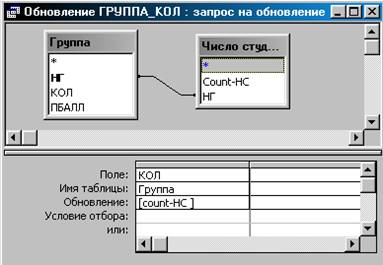
Рис.13. Запрос на обновление таблицы Группа
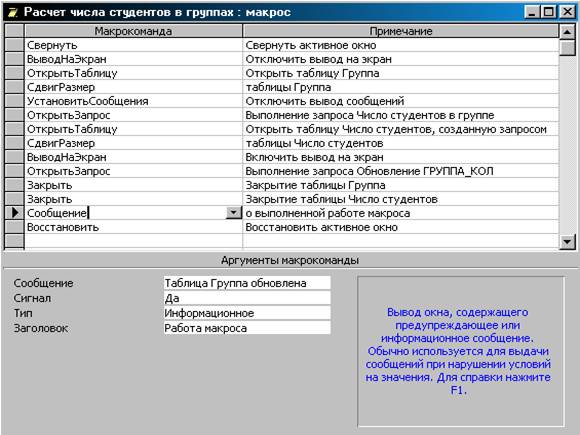
Рис.14. Макрос задачи в режиме конструктора
Рассмотрим некоторые макрокоманды:
- СдвигРазмер – позволяет задать размер и место положение окна активного объекта
- УстановитьСообщения – отключает вывод на экран окон сообщений с предупреждениями на время выполнения макроса
- ОткрытьЗапрос – выполняет запрос. Имя этого запроса указывается в аргументах макрокоманды
- ОткрытьТаблицу – открывает таблицу Число студентов, созданную запросом Число студентов в группе
- ВыводНаЭкран – в зависимости от значения аргумента макрокоманды Включить вывод, позволяет отображать или не отображать на экране открываемые в следующих макрокомандах таблицы
- Сообщение – выдает сообщение “Таблица Группа обновлена”.
ЗАДАНИЕ №8
РАЗРАБОТКА ГЛАВНОЙ КНОПОЧНОЙ ФОРМЫ
Для организации эффективной работы пользователя необходимо создать целостное приложение данной предметной области, все компоненты которого должны быть сгруппированы по функциональному назначению. При этом необходимо обеспечить удобный графический интерфейс пользователя.
Для объединения объектов в едином диалоговом приложении могут быть созданы так называемые кнопочные формы. Кнопочная форма является панелью управления приложением. Кнопки такой формы обеспечивают вызов других кнопочных форм, а также отдельных объектов: отчетов, форм, макросов, модулей, с которых начинается решение задачи. Сюда же помещаются кнопки для возврата к кнопочным формам предыдущих уровней, выхода из Access. Обычно также предусматривается кнопка для изменений самой кнопочной формы.
В Access имеется средство автоматизированной разработки формы по управлению приложением, называемое диспетчером кнопочных форм.
I. Создание кнопочной формы с помощью диспетчера
С помощью диспетчера кнопочных форм можно создать кнопочную форму стандартного вида. Создадим главную кнопочную форму, которая будет использоваться как панель управления приложения "Учебный процесс".
Выполним команду Сервис – Служебные программы – Диспетчер кнопочных форм. В окне Диспетчер кнопочных форм (Switchboard Manager) подтвердим создание кнопочной формы.
Появится окно со строкой Главная кнопочная форма (Main Switchboard (Default)) (рис. 13), в котором формируется список кнопочных форм разных уровней.
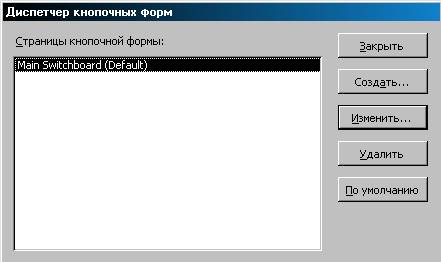
Рис. 13. Окно списка кнопочных форм приложения
Для создания подчиненной кнопочной формы в окне диспетчера кнопочных форм нажмем кнопку Создать. В окне Создание (рис. 14) в поле Имя страницы кнопочной формы введем имя кнопочной формы "Кнопочная форма Деканат".
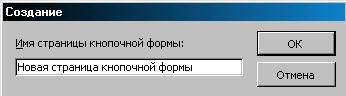
Рис. 14. Окно создания пустой кнопочной формы
После нажатия кнопки ОК в окне диспетчера кнопочных форм появится строка "Кнопочная форма Деканат".
ЗАДАНИЕ
Аналогичными действиями создайте еще две кнопочные формы: Кнопочная форма Кафедра и Кнопочная форма Учебный отдел (рис. 15).
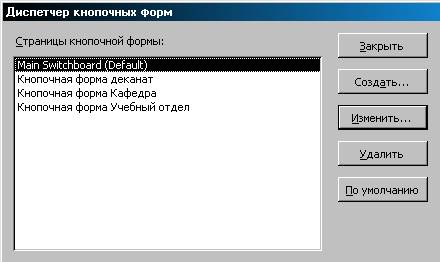
Рис. 15. Список кнопочных форм приложения
II. Редактирование имени и формирование элементов кнопочной формы.
Элементами кнопочных форм являются кнопки с подписями. Подпись задается пользователем и должна по возможности кратко и точно называть действия, которые будут выполняться при нажатии кнопки. Для формирования элементов главной кнопочной формы в окне Диспетчер кнопочных форм выделим соответствующую ей строку и нажмем кнопку Изменить.
В окне диалога Изменение страницы кнопочной формы (рис. 16) главную кнопочную форму переименуем в "Приложение “Учебный процесс”", введя это имя в поле Название кнопочной формы.
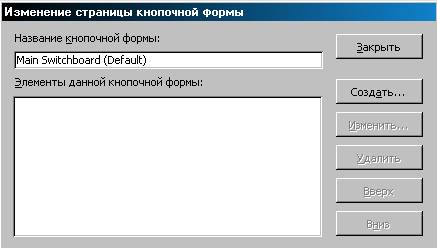
Рис. 16. Окно редактирования имени кнопочной формы и создания ее кнопок
III. Формирование элементов для вызова кнопочных форм.
Для формирования в главной кнопочной форме Приложение Учебный процесс кнопки вызова подчиненной кнопочной формы нажмем кнопку Создать. В окне Изменение элемента кнопочной формы в строке Команда выберем Переход к кнопочной форме (рис. 17).
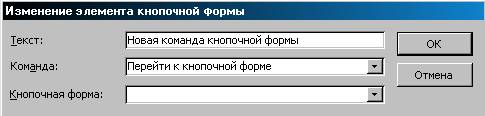
Рис. 17. Окно создания элемента кнопочной формы
В строке Кнопочная форма выбирается форма, переход к которой должна обеспечивать создаваемая кнопка текущей формы. Откроем список созданных для приложения кнопочных форм и выберем элемент Кнопочная форма Деканат. В строке Текст введем подпись для этой кнопки: "Задачи деканата". Для завершения формирования элемента нажмем кнопку ОК. Элемент отобразится в списке Элементы данной кнопочной формы.
ЗАДАНИЕ
Аналогичным образом создайте кнопки вызова других подчиненных форм и задайте для них подписи "Задачи кафедры" и "Задачи учебного отдела".
Чтобы изменить или удалить какую-либо из созданных кнопок, надо выбрать имя этой кнопки в списке Элементы данной кнопочной формы и нажать кнопку Изменить или Удалить. При необходимости изменить порядок кнопок в списке надо выбрать элемент и нажать кнопку Вверх или Вниз.
Для перехода к редактированию созданных кнопочных форм создадим в главной кнопочной форме кнопку Изменение кнопочной формы, выбрав для нее команду Конструктор приложения. В дальнейшем это позволит в любой момент вызвать диспетчер кнопочных форм и с его помощью внести необходимые изменения.
Для завершения работы с приложением создадим кнопку, выбрав для нее команду Выйти из приложения, и присвоим ей это же имя.
Страница главной кнопочной формы Приложение Учебный процесс после создания всех ее элементов представлена на рис. 18.

Рис. 18. Страница кнопочной формы приложения
Закончив создание страницы кнопочной формы, нажмем кнопку Закрыть. Это позволит вернуться к списку всех кнопочных форм приложения.
В подчиненных кнопочных формах создадим кнопку для возврата к главной кнопочной форме, заполнив поля в окне Изменение элемента кнопочной формы, как показано на рис. 19.
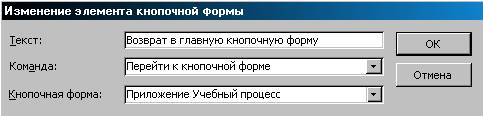
Рис. 19. Создание кнопки возврата в главную кнопочную форму
Таким образом, могут быть установлены все необходимые связи между кнопочными формами, представленными в списке окна диспетчера кнопочных форм. Практически на эти связи и число уровней не накладывается ограничений, и могут быть созданы любые удобные пользователю переходы по кнопочным формам.
IV. Формирование элементов для открытия объектов приложения.
Диспетчер кнопочных форм обеспечивает связь с формами, отчетами, макросами и модулями. Для связи создаваемой кнопки с нужным объектом надо выбрать в строке Команда одну из команд:
· открыть форму для добавления
· открыть форму для изменения
· открыть отчет
· выполнить макрос
· выполнить программу
В третьей строке окна Изменение элемента кнопочной формы, которая будет соответствовать команде, выбранной во второй строке, выберем конкретный объект. Например, если выбрать в строке Команда команду – Открыть отчет, появится третья строка – Отчет, где можно будет выбрать имя открываемого отчета. Если выбрать в строке Команда – команду Открыть форму для изменения, появится строка Форма.
ЗАДАНИЕ
Создать в кнопочной форме Деканат кнопку для работы с формой УСПЕВАЕМОСТЬ, через которую производится ввод данных из экзаменационной ведомости.
Для этого в окне диспетчера кнопочных форм выберем Кнопочная форма Деканат. Для создания элементов в этой форме нажмем кнопку Изменить. В открывшемся окне Изменение страницы кнопочной формы нажмем кнопку Создать.
В окне Изменение элемента кнопочной формы выберем команду Открыть форму для изменения. В появившейся строке Форма откроем список доступных форм и выберем форму УСПЕВАЕМОСТЬ. В строку Текст введем подпись кнопки "Списки успеваемости".
ЗАДАНИЕ
Аналогичным образом создайте кнопку для выполнения макроса "Расчет числа студентов в группах". Этот макрос решает задачу путем запуска на выполнение двух запросов. Введем для этой кнопки подпись: "Расчет числа студентов в группах".

|
Из за большого объема этот материал размещен на нескольких страницах:
1 2 3 4 5 6 7 8 9 10 |
