

Партнерка на США и Канаду по недвижимости, выплаты в крипто
- 30% recurring commission
- Выплаты в USDT
- Вывод каждую неделю
- Комиссия до 5 лет за каждого referral
ЗАДАНИЕ N1
СОЗДАНИЕ МГНОВЕННОЙ БАЗЫ ДАННЫХ
Создадим базу для учета расходов сотрудников. В базе данных будут четыре связанные таблицы, а дополнят ее семь форм и три отчета. Для этого необходимо выполнить следующую последовательность действий.
1. Запустите Access:
• Щелкните на Панели задач на кнопке Пуск.
• Выберите пункт Программы - достаточно задержать на нем указатель, щелкать кнопкой мыши необязательно!
• Щелкните на команде Microsoft Access.
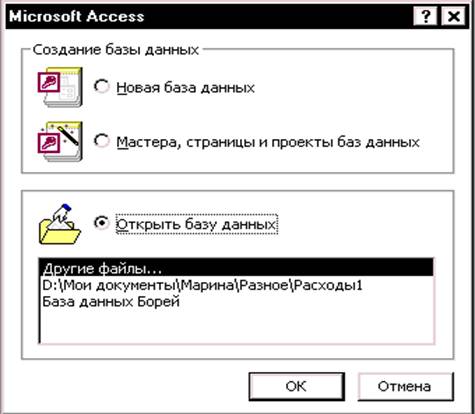 |
После запуска Access увидите окно диалога Microsoft Access. Вы можете создать пустую базу данных (Новая база данных) или воспользоваться мастером (Мастера, страницы и проекты баз данных). Если вы уже создали базу данных, в этом окне вы можете ее открыть (Открыть базу данных).
2. Запустите Мастера баз данных
• Выберите пункт Мастера, страницы и проекты баз данных.
• Щелкните на кнопке ОК. На экране появится окно диалога Создание, состоящее из двух страниц. Общие и Базы данных. Выберите вкладку Базы данных. Вы увидит множество различных шаблонов баз данных общего
назначения.
• Выберите шаблон Расходы и дважды щелкните на нем. Па экране появится окно диалога Файл новой базы данных. Задайте имя базы данных и место ее расположения на диске в вашей рабочей области. Для этого:
• выберите папку вашей рабочей области по указанию преподавателя;
• задайте имя базы (файла) данных, предварительно удалив то, что предлагает Мастер. В качестве имени файла в текстовом поле Имя файла наберите латинскими буквами начальные 6 букв вашей фамилии, затем символ подчеркивания и цифру 1. Задайте диск и папку, в которую необходимо сохранить БД (указывается преподавателем). Тип файла указывать не обязательно. Щелкните на кнопке Далее. Access выполнит ряд действий, после чего на экране появится первое окно Мастера. В этом окне описана информация, которая будет храниться в БД. В нижней части окна мастера расположены четыре кнопки: Отмена, Назад, Далее, Готово. Для перехода к следующему окну щелкайте на кнопке Далее.
• щелкните на кнопке Готово. Access создаст БД. В зависимости от характеристик вашего компьютера время на создание БД может занять несколько минут. Сначала вы увидите пустое окно БД, затем Access начнет создавать таблицы, формы, отчеты и другие составляющие базы.
По завершении создания БД на экране появится Главная кнопочная форма, которая создана с помощью Мастера.
Перед каждым пунктом выбора Кнопочной панели стоит значок (кнопка). Чтобы выполнить какое-либо действие, щелкните на соответствующем значке.
ОБЗОР СОЗДАННОЙ БАЗЫ ДАННЫХ
1.Формы
Щелкните на значке у пункта Ввод/просмотр формы «Расходы по сотрудникам». Access выведет на экран форму Расходы по сотрудникам. Формы - великолепное средство для работы с базами данных. Их можно использовать для ввода, редактирования и просмотра информации, можно распечатывать. В большинстве случаев поля формы соответствуют полям используемой таблицы. Но можно создавать и вычисляемые поля, содержащие данные, вычисляемые на основании значений других полей.
На экране вы видите особый тип формы, в котором содержатся сразу две формы. В верхней части находится информация о сотруднике, а в нижней список его расходов. Здесь задействованы данные из двух разных таблиц. В нижней части формы расположен ряд кнопок. Они используются для перехода между записями:
• на первую запись;
• на предыдущую запись;
• на следующую запись;
• на последнюю запись;
• новая запись
Кнопка На предыдущую запись затемнена, так как предыдущей записи нет - перед вами первая запись. В полях формы пусто, т. к. ещё не введено ни одной записи. Форма готова к вводу информации. Для ввода новой записи можно сразу щелкнуть кнопку Новая запись.
Введите сведения о себе и о своих близких в поля формы. Щёлкните по кнопке Форма авансового отчета и также заполните поля новой формы.
Чтобы вернуться в кнопочную форму, щелкните на кнопке закрытия окна.
2. Отчеты
Форму можно распечатать, но в первую очередь она все же предназначена для работы с информацией на экране. Для формирования выходных документов, содержащих результаты решения задач пользователя, и вывода их на печать используют отчеты. Отчеты можно создавать, просматривать или редактировать, только если настроен принтер, иначе система выведет сообщение об ошибке.
Щелкните на пункте Просмотр отчетов. На экране появится новая кнопочная форма, содержащая три пункта, два из которых соответствуют различным типам отчетов, а один - возвращению в Главную кнопочную форму. Если появилось сообщение об ошибке, сообщите об этом преподавателю, дочитайте пункт 2 до конца и переходите к пункту 3.
Щелкните на пункте - Просмотр отчета «Отчет о расходах по типам». Появится окно, в котором запрашивается начальная и конечная даты - таким образом, можно распечатать информацию о расходах за необходимый промежуток времени. Введите значение начальной даты (дата начала заполнения базы данных) и конечной (дата завершения ввода данных). Если данные вводились в один день, то вводится одна дата в обе строчки. Щелкните на кнопке Просмотр - откроется окно просмотра отчета «Отчет о расходах по типам» за указанный период. Установите масштаб просмотра 75%. Щелкните на кнопке закрытия окна для возврата в кнопочную форму. Просмотрите отчет «Итоги по расходам сотрудников» за тот же самый период.
3. Окно базы данных
Формы, отчеты, запросы, макросы, таблицы и другие объекты являются составными частями БД. К некоторым из них можно добраться с помощью кнопочной формы, но все они доступны в окне базы данных - основном рабочем инструменте Access.
До сих пор чтобы открыть одно окно, вы закрывали другое. Сейчас щелкните на кнопке Окно базы данных на панели инструментов. Откроется окно БД, которое перекроет окно кнопочной формы. Переключаться между окнами можно через пункт меню Окно.
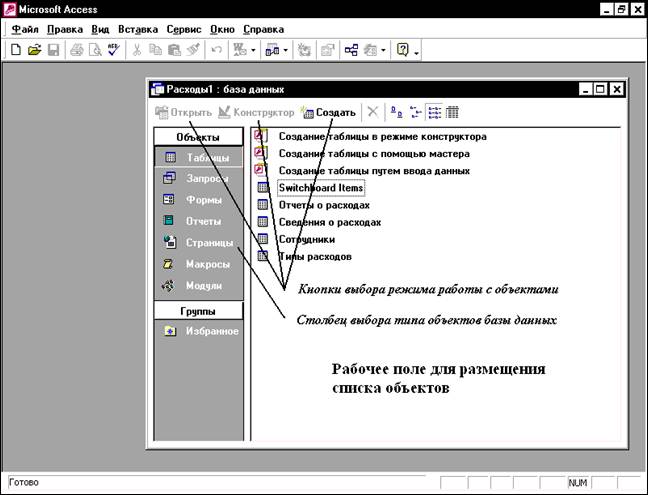
В окне БД представлены два раздела:
· Раздел Объекты с основными типами объектов базы данных: Таблицы, Запросы, Формы, Отчеты, Страницы, Макросы, Модули. Например, чтобы просмотреть список таблиц, щелкните на кнопке Таблицы. Для просмотра списка форм щелкните на кнопке Формы. Щелкните поочередно на каждой кнопке и посмотрите, какие объекты были созданы в демонстрационной БД.
· Раздел Группы, где создаются пользовательские группы объектов, предназначенные для хранения ссылок на объекты различных типов.
Сверху в окне БД располагаются три кнопки:
· Открыть выводит на экран выделенную таблицу, форму или запрос. На странице Отчеты эта кнопка меняется на кнопку Просмотр, а на страницах Макросы и Модули на Запуск.
· Конструктор предоставляет возможность изменять структуру (макет) выбранной таблицы, запроса, формы или отчета.
· Создать позволяет создать новую таблицу, запрос, форму, макрос, модуль или отчет.
4. Режим таблицы
Формы и отчеты - это два способа просмотра данных в таблицах. При использовании формы, в зависимости от режима, можно просматривать одну и более записей одновременно. Если вам необходимо увидеть на экране как можно больше записей, необходимо воспользоваться просмотром в режиме таблицы.
Чтобы просмотреть таблицу в режиме таблицы, щелкните на вкладке Таблицы. Щелкните на таблице Сотрудники, затем на кнопке Открыть. Появится таблица, напоминающая электронную: ряд строк и столбцов. В таблице под именами полей отображены данные. Слово в скобках (Счетчик) указывает на то, что при добавлении записей Access будет автоматически нумеровать их, добавляя значение в поле Код сотрудника.
Введите новую запись о своем друге в таблицу.
Чтобы закрыть окно просмотра таблицы и вернуться в окно БД, выберите в меню Файл пункт Закрыть.
5. Связи между таблицами
В большинстве случаев все данные не хранятся в одной таблице. Дело в том, что при избытке полей в таблице с ней становится тяжело работать. Информацию разбивают на несколько таблиц, а затем устанавливают между ними связи. Можно просмотреть связи, установленные между таблицами в базе данных. Находясь в окне БД, щелкните на кнопке Схема данных на панели инструментов (или выберите пункт Схема данных в меню Сервис). Access откроет окно Схема данных.
Каждый прямоугольник представляет собой таблицу и содержит список ее полей. Линия, соединяющая две таблицы, показывает, какое поле используется для связи, а также тип отношения. Например, от поля Код сотрудника в таблице Сотрудники к полю Код Сотрудника в таблице Отчеты о расходах тянется линия. Число 1, находящееся рядом с таблицей Сотрудники, указывает, что это сторона отношения «один». Знак бесконечности у таблицы Отчеты о расходах означает «многие» - то есть у каждого сотрудника может быть один или более отчетов о расходах. Просмотрев отчеты о расходах через поле Код сотрудника, можно сказать, кто сдал отчет, а кто - нет.
Связь один-ко-многим установлена также между таблицами Отчеты о расходах и Сведения о расходах. Эта связь осуществляется через поле Код отчета о расходах, которого не видно, так как прямоугольник со списком полей слишком мал. Используя средства Windows, увеличьте прямоугольник. В данном случае общая информация об отчете находится в таблице Отчеты о расходах, а подробное описание каждого пункта расходов - в таблице Сведения о расходах. Связь один-ко-многим указывает на то, что каждый отчет о расходах может содержать несколько отдельных статей.
И, наконец, связь между таблицами Сведения о расходах и Тип расходов. Тип
отношения - один-к-одному, то есть каждая статья расходов относится только к одному типу расходов.
Щелчок на кнопке закрытия окна Схема данных вернет вас в окно БД.
6. Переключение между режимами формы и таблицы
 При просмотре формы можно быстро переключиться в режим таблицы, не прибегая для этого к окну БД. Открывая форму, вы попадаете в Режим формы. Для изменения режима просмотра используйте кнопку Представление формы со стрелкой справа. Значок кнопки указывает на режим, в который произойдет переключение при нажатии на нее.. Чтобы выбрать режим, не представленный на значке, щелкните на стрелке, расположенной рядом с кнопкой, и выберите один из режимов работы в списке:
• Конструктор
• Режим формы
• Режим таблицы.
7. Макет таблицы
В режиме Конструктора можно просмотреть макет таблицы или формы. Для просмотра макета таблицы необходимо выбрать имя таблицы в окне БД и щелкнуть на кнопке Конструктор. В верхней части окна Конструктора таблиц расположены три столбца. В левом отображены Имена полей таблицы. В среднем Тип данных, которые могут быть представлены в этом поле. Правый предназначен для необязательного описания. В нижней части окна отображаются Свойства выделенного поля на двух вкладках Общие и Подстановка.
Ознакомьтесь с макетами и свойствами полей всех таблиц созданной базы данных.
В Н И М А Н И Е:
• По окончании занятия сдайте методическое указание преподавателю.
• Закройте приложение Access командой Файл - Выход. Изменения и дополнения, выполненные в текущем сеансе работы, автоматически перезаписываются в файле на диске.
ЗАДАНИЕ N 2
ТЕХНОЛОГИЯ СОЗДАНИЯ ТАБЛИЦ НА ПРИМЕРЕ БАЗЫ ДАННЫХ УЧЕБНЫЙ ПРОЦЕСС
Создадим файл новой базы данных. Для этого после запуска Access в окне Microsoft Access выберите пункт Новая база данных. В окне Файл новой базы данных задайте имя файла. В качестве имени файла наберите первые 6 букв своей фамилии латинскими буквами и после символа подчеркивания цифру 2. Определите папку, в которой будет размещен этот файл (указывается преподавателем).
СОЗДАНИЕ ТАБЛИЦ
В соответствии с технологией проектирования реляционной базы данных структура каждой таблицы базы данных Учебный процесс должна определяться составом реквизитов соответствующего информационного объекта в ИЛМ (информационно-логической модели).
На основе анализа документа «Список преподавателей кафедры» были выделены два информационных объекта КАФЕДРА и ПРЕПОДАВАТЕЛЬ.
На основе анализа документов справочной информации о студентах и предметах выделены информационные объекты ГРУППА, СТУДЕНТ и ПРЕДМЕТ. Анализ документов учетной информации «Ведомости успеваемости студентов» и «Рабочий план учебной группы» позволил выделить информационные объекты ИЗУЧЕНИЕ и УСПЕВАЕМОСТЬ.
Для каждого информационного объекта необходимо создать таблицу. Создание таблиц состоит из двух этапов. На первом этапе определяется ее структура: состав полей, их имена, последовательность размещения полей в таблице, тип данных каждого поля, размер поля, ключи (индексы таблицы) и другие свойства полей. На втором этапе производится создание записей, т. е. заполнение таблицы данными.
Создание структуры таблиц
Создание таблицы начинают с определения ее структуры. Access предоставляет пять режимов создания таблицы: Режим таблицы, Конструктор, Мастер таблиц, Импорт таблиц и Связь с таблицами. В режиме Конструктора создадим структуру таблицы ГРУППА. Основные параметры структуры таблицы, соответствующей информационному объекту ГРУППА, представлены в табл. 1.
В окне базы данных выберем объект Таблицы, нажмем кнопку Создать. В окне Новая таблица выберем строку Конструктор.
Таблица1. Описание свойств полей таблицы ГРУППА
свойство имя поля | Индек-сиро-ванное | Обя-затель-ное | Тип данных | Размер | Число дес. знаков | Подпись поля | Усл. на значение | Сообщение об ошибке |
НГ | Да, сов-падения не допус-каются | Да | Тексто-вый | 8 | Номер группы | |||
КОЛ | Нет | Число-вой | Байт | Кол студ. в группе | >=0 And <=35 | Кол. студ. больше допустим. | ||
ПБАЛЛ | Нет | Число-вой | С плав. тчк. 4 байта | 2 | Прохо-дной балл | >2 And <=50 Or 0 | Ошибка в оценке |
В соответствии с приведенными в табл.1 параметрами структуры для таблицы ГРУППА в окне конструктора Таблица 1:Таблица необходимо:
· в столбец Имя поля ввести в нужной последовательности имена полей НГ, КОЛ, ПБАЛЛ.
· в столбце Тип данных выбрать нужный тип данных для каждого поля, использовав кнопку списка;
· на закладке Общие задать свойства полей:
· Размер поля, нажав в нем кнопку списка:
· для текстового поля НГ зададим размер поля 8.
· для числового поля КОЛ выберем поле Байт, определяющий длину целого числа, достаточную для размещения максимального значения поля
· для числового поля ПБАЛЛ выберем С плавающей точкой 4 байта (одинарное с плавающей точкой).
· Формат поля для поля ПБАЛЛ - Фиксированный.
· Число десятичных знаков для поля ПБАЛЛ - 2.
· Подпись поля. Условие на значение, Сообщение об ошибке для каждого из полей выберем, как указано в табл.1.
Создадим первичный ключ таблицы. Выделим поле НГ, щелкнув кнопкой мыши на области маркировки слева от имени поля, и нажмем кнопку Ключевое поле. Признаком установки ключа является изображение ключа слева от имени поля. Определим свойства ключевого поля в соответствии с табл.1.
Сохраним структуру таблицы и присвоим ей имя - ГРУППА. Выполним команду Файл - Сохранить и введем имя таблицы в окне Сохранение. Таблица ГРУППА появится в списке таблиц в окне базы данных.
В результате получим следующий макет таблицы ГРУППА:

ЗАДАНИЕ
Создайте структуру таблиц КАФЕДРА, ПРЕДМЕТ, СТУДЕНТ, ПРЕПОДАВАТЕЛЬ. При создании таблиц используйте параметры их структур, которые представлены в табл. 2, 3, 4, 5.
Рассмотрим некоторые особенности в создании структуры таблиц КАФЕДРА, ПРЕДМЕТ, СТУДЕНТ базы данных Учебный процесс.
Использование данных типа - Поле объекта OLE
В таблице КАФЕДРА предусмотрено ФОТО, которое должно содержать фотографию заведующего, хранящуюся в формате графического редактора Paint в файле с расширением *.bmp. Тип данных такого поля должен быть определен как Поле объекта OLE. Внедрение этого объекта в поле производится на этапе заполнения полей таблицы.
Таблица 2. Описание свойств полей таблицы КАФЕДРА
Имя поля | Индексированное | Обязательное | Тип данных | Размер | Подпись поля |
ККАФ | Да, совпадения не допускается | Да | Текстовый | 2 | Код кафедры |
НКАФ | Нет | Текстовый | 15 | Название каф. | |
ТЕЛ | Нет | Текстовый | 9 | Телефон | |
ЗАВ | Нет | 15 | Ф. И.О. зав. | ||
ФОТО | Нет | Поле объекта OLE | Фотография зав. каф. |
Таблица 3. Описание свойств полей таблицы ПРЕПОДАВАТЕЛЬ

|
Из за большого объема этот материал размещен на нескольких страницах:
1 2 3 4 5 6 7 8 9 10 |
