


Партнерка на США и Канаду по недвижимости, выплаты в крипто
- 30% recurring commission
- Выплаты в USDT
- Вывод каждую неделю
- Комиссия до 5 лет за каждого referral
- «МС» – месячные платежи;
- «КВ» – квартальные платежи;
- «ПЛ» – полугодовые платежи;
- «ГД» – годовые платежи.
– YY – для месячных платежей проставляется номер месяца текущего отчетного года, для квартальных платежей – номер квартала, для полугодовых – номер полугодия. Номер месяца может принимать значения от 01 до 12, номер квартала – от 01 до 04, номер полугодия – 01 или 02.
– ZZZZ – год, за который производится уплата налога.
При уплате налога один раз в год четвёртый и пятый разряды показателя налогового периода заполняются нулями. Если по годовому платежу предусматривается более одного срока уплаты налога (сбора), и установлены конкретные даты уплаты налога (сбора) для каждого срока, то в показателе налогового периода указываются эти даты. Образцы заполнения: «МС.02.2009»; «КВ.01.2009»; «ПЛ.02.2009»; «ГД.00.2009».
– Дата в формате «ДД. ММ. ГГГГ».
– Код таможенного органа в соответствии с классификацией таможенных органов в РФ, равный 8 цифровым символам. Указывается при показателе статуса налогоплательщика = «18».
– «0» – если поле «Основание платежа» равно «АП», или «АР».
– «Номер документа» – показатель номера документа-основания. Заполняется вручную. Поле обязательно для заполнения, если заполнено поле «Статус налогоплательщика». Допустимые символы:
– символы из системной константы «Дополнительные допустимые символы»;
– цифры от 0 до 9;
– кириллицу (включая «ё» и «Ё») и буквы латинского алфавита;
– символ «пробел».
Значение поля не может содержать правые (начальные), левые (конечные) пробелы.
– «Дата документа» – показатель даты документа-основания. Заполняется вручную. Поле обязательно для заполнения, если заполнено поле «Статус налогоплательщика».
– «Тип платежа» – код и наименование типа платежа. Поле заполняется из справочника «Показатели типа платежа». При выборе значения кода, описание автоматически подставляется по коду. Поле обязательно для заполнения, если заполнено поле «Статус налогоплательщика». Возможные значения:
– «0» – ноль;
– «НС» – уплата налога или сбора;
– «ПЛ» – уплата платежа;
– «ГП» – уплата пошлины;
– «ВЗ» – уплата взноса;
– «АВ» – уплата аванса или предоплата;
– «ПЕ» – уплата пени;
– «ПЦ» – уплата процентов;
– «СА» – налоговые санкции, установленные Налоговым кодексом Российской Федерации;
– «АШ» – административные штрафы;
– «ИШ» – иные штрафы, установленные соответствующими законодательными или иными нормативными актами;
– «ТП» – текущий платеж;
– «ШТ» – уплата штрафа;
– «ЗД» – уплата в счет погашения задолженности.
Примечание. Если поле «Основание платежа» равно «0» и поле «Налоговый период» равно «0», то поля «Номер документа», «Дата документа» и «Тип платежа» должны содержать значение «0».
Внимание! При формировании ЭД «Заявка на кассовый расход» должны быть заполнены хотя бы одна из групп полей: поля вкладки «Реквизиты документов-оснований» или поля вкладки «Налоговый платёж».
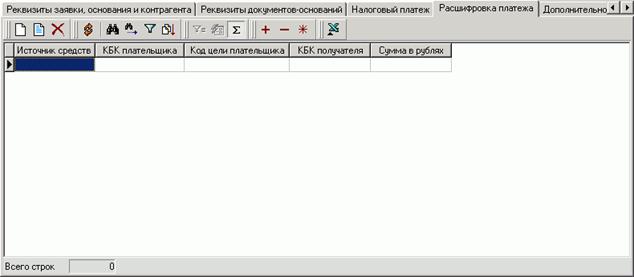
Рисунок 11. Экранная форма «Заявка на кассовый расход»,
вкладка «Расшифровка платежа»
На вкладке «Расшифровка платежа» (см. рисунок 11) содержится таблица со списком строк расшифровки платежей Заявки на кассовый расход по бюджетной классификации.
В информационном поле «Всего строк» отображается общее количество заполненных строк.
Для Сокращенной Заявки на кассовый расход допустимо указывать только один КБК (в таблице должна быть только одна строка).
Для создания строки расшифровки следует нажать кнопку  . На экране появится диалоговое окно «Строка расшифровки заявки на кассовый расход» (см. рисунок 12).

Рисунок 12. Окно «Строка расшифровки заявки на кассовый расход»
В окне «Строка расшифровки заявки на кассовый расход» заполняются поля:
– «№ п/п» – порядковый номер строки.
– «Источник средств» – наименование источника средств (не более одного), за счет которого должна быть произведена кассовая выплата. Поле обязательно для заполнения. Допустимые значения:
– 1 – «Средства бюджета»;
– 3 – «Средства дополнительного бюджетного финансирования»;
– 4 – «Средства для финансирования мероприятий по оперативно-розыскной деятельности»;
– 5 – «Средства, поступающие во временное распоряжение казенных учреждений»;
– 6 – «Средства юридических лиц».
– Группа полей «КБК плательщика» (необязательные поля):
– «Тип КБК» – выбирается из справочника «Типы КБК». Значения:
– «10 – расходы»;
– «20 – доходы»;
– «31 – источники внутреннего финансирования дефицита бюджета»;
– «32 – источники внешнего финансирования дефицита бюджета».
В зависимости от типа КБК для ввода КБК отображается либо поле «Код КБК», либо группа полей: «Глава по БК», «ФКР», «КЦСР», «КВР», «КОСГУ». Поле не обязательно для заполнения. По умолчанию указывается пустое значение. При незаполненном поле «Тип КБК» поля для ввода КБК не отображаются. Для БУ, АУ указывается только значение «10 – расходы».
– «Код КБК» – указывается код бюджетной классификации, соответствующий указанному в поле «Тип КБК» типу классификации. Поле отображается для типов КБК: 20, 31, 32. Значение выбирается из справочника «Коды доходов бюджета, коды расходов и коды ИФДБ». При отображении справочника на список КБК накладывается фильтр по типу, со значением, указанным в поле «Тип КБК».
Если «Тип КБК» равен «10 – расходы», то значение поля «Код КБК» является составным, при сохранении значения происходит конкатенация (сцепление) значений пяти нижеописанных полей:
– «Глава по БК» – указывается код главы. Выбирается из справочника «Коды глав».
– «ФКР» – указывается код по функциональному классификатору расходов. Выбирается из справочника «Коды по ФКР».
– «КЦСР» – указывается код целевой статьи расходов. Выбирается из справочника «Коды по КЦСР».
– «КВР» – указывается код вида расходов. Выбирается из справочника «Коды по КВР».
– «КОСГУ» – указывается код операции сектора государственного управления. Выбирается из справочника «Коды по КОСГУ». Для БУ и АУ (в случаях, предусмотренных НПА) в позициях с 18 по 20 указывается КОСГУ.
Если в значении поля «Номер л/с» на вкладке «Основные» первые два символа равны «20», «21», «22», «31», и в поле «Тип КБК» группы полей «КБК плательщика» указано значение «20 – доходы» или «10 – расходы», то 18-20 символы в значении поля «Код КБК» (КОСГУ) не должны быть равны: «110», «151», «160», «172», «173», «251», «270».
Для средств, поступающих во временное распоряжение учреждений, коды не указываются.
– «Код цели (аналитический код)» – код цели (аналитический код), предоставленный из ФБ. Значение кода выбирается из справочника «Коды дополнительной классификации» или «Справочник кодов субсидий 72н/ФГУП». Справочник задается в отдельном поле слева от поля «Код субсидии» – выбор справочника для сверки кода субсидии зависит от значения поля Subsidy («Работа по 72Н» – значения: 0 – Нет, 1 – Да) бюджета учредителя из справочника «Бюджеты». Доступен ручной ввод кода. Наименование субсидии подтягивается из соответствующего справочника по коду при выборе кода из справочника.
Если в ЗКР указан л/с с типом «21» или «31», то поле обязательно для заполнения (в случае отсутствия кода цели указывается прочерк: «-»). Если в ЗКР указан л/с с типом «20», то поле должно быть пустым.
– Группа полей «КБК получателя» содержит реквизиты КБК получателя, аналогичные реквизитам КБК плательщика. См. выше описание группы полей «КБК плательщика». Поля могут заполняться только для Полной Заявки. Для Сокращенной Заявки поля не доступны для редактирования.
– «Сумма в валюте заявки» – сумма в валюте по соответствующему КБК РФ. Вводится вручную. Поле обязательно для заполнения. Для Сокращенной Заявки указывается значение, равное значению из поля «Сумма документа в валюте заявки».
– «Сумма в рублях» – сумма в рублях по соответствующему КБК РФ. Вводится вручную. Поле не обязательно для заполнения. Поле может заполняться только для Полной Заявки. Для Сокращенной Заявки поле не доступно для редактирования.
– «Назначение платежа» – назначение платежа по соответствующему коду бюджетной классификации РФ в соответствии с документом-основанием, подтверждающим возникновение денежного обязательства. Вводится вручную. Поле не обязательно для заполнения. Заполняется, если назначение платежа меняется в зависимости от кода бюджетной классификации Российской Федерации или сумм, указанных в Заявке на кассовый расход. Поле может заполняться только для Полной Заявки. Для Сокращенной Заявки поле не доступно для редактирования. Поле может содержать:
– символы из системной константы «Дополнительные допустимые символы»;
– цифры от 0 до 9;
– кириллицу (включая «Ё») и буквы латинского алфавита;
– символ «пробел».
Если поле заполнено, то оно не должно содержать правые (начальные), левые (конечные) пробелы.
– «Примечание» – примечание. Заполняется при необходимости, в том числе указывается код цели субсидии (субвенции) из федерального бюджета, являющихся источником финансового обеспечения расходов бюджета субъекта РФ (местного бюджета) и иная информация, необходимая для исполнения бюджета. Поле может заполняться только для Полной Заявки. Для Сокращенной Заявки поле не доступно для редактирования.
Для сохранения введенных данных строки нажать кнопку «ОК».
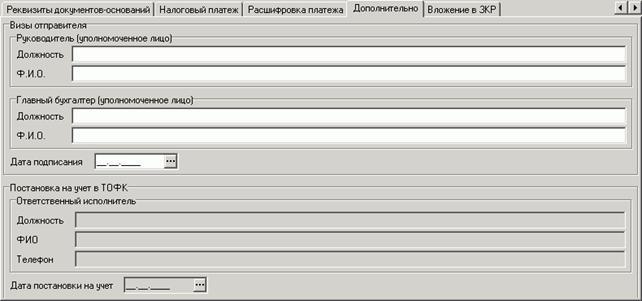
Рисунок 13. Экранная форма «Заявка на кассовый расход», вкладка «Дополнительно»
На вкладке «Дополнительно» (см. рисунок 13) заполняются следующие поля:
– Группа полей «Визы отправителя»:
– Группа полей «Руководитель (уполномоченное лицо)»:
– «Должность» – должность руководителя организации, сформировавшей заявку на кассовый расход, или уполномоченного лица. Не обязательно для заполнения. Поле может заполняться только для Полной Заявки. Для Сокращенной Заявки поле не доступно для редактирования.
– «ФИО» – расшифровка подписи руководителя организации, сформировавшей заявку на кассовый расход, или уполномоченного лица. Поле обязательно для заполнения. По умолчанию заполняется значением системной константы «Руководитель организации».
– Группа полей «Главный бухгалтер (уполномоченное лицо)»:
– «Должность» – должность главного бухгалтера организации, сформировавшей заявку на кассовый расход, или уполномоченного лица. Не обязательно для заполнения. Поле может заполняться только для Полной Заявки. Для Сокращенной Заявки поле не доступно для редактирования.
– «ФИО» – расшифровка подписи главного бухгалтера организации, сформировавшей заявку на кассовый расход, или уполномоченного лица. Не обязательно для заполнения. По умолчанию заполняется значением системной константы «Главный бухгалтер организации».
– «Дата подписания» – указать дату подписания заявки на кассовый расход уполномоченными лицами. Поле обязательно для заполнения.
– Группа полей «Постановка на учёт в ТОФК» (поля заполняются при регистрации заявки кассовый расход в ТОФК и недоступны для редактирования):
– Группа полей «Ответственный исполнитель»:.
– «Должность» – должность работника, ответственного за обработку документа.
– «ФИО» – расшифровка подписи работника, ответственного за обработку документа, с указанием фамилии и инициалов.
– «Телефон» – телефон работника, ответственного за обработку документа.
– «Дата постановки на учет» – дата регистрации заявки в ТОФК.
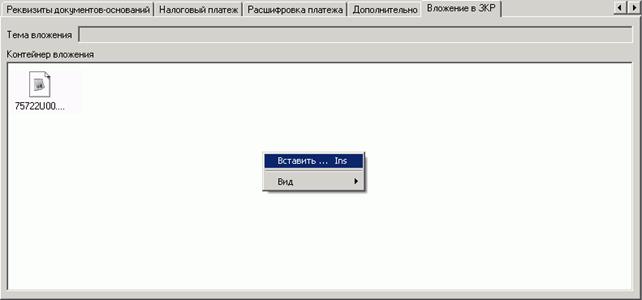
Рисунок 14. Экранная форма «Заявка на кассовый расход»,
вкладка «Вложение в ЗКР»
На вкладке «Вложение в ЗКР» (см. рисунок 14) производится прикрепление файла документа-основания (ДО) ЭД «Заявка на кассовый расход» или нескольких файлов.
Для прикрепления файла ДО нужно установить курсор в поле «Контейнер вложения» и выполнить операцию контекстного меню «Вставить…» (см. рисунок 14). В окне «Открыть», выбрать нужный документ и нажать кнопку «Открыть». Общий объем файлов документов-оснований не должен превышать 1 МБ (общий предельный размер файла вложения задается в параметре «Ограничение на размер файлов вложений (в Килобайтах)» системного объекта «Заявка на кассовый расход», начальное значение – 5120 кб).
В экранной форме «Заявка на кассовый расход» нажать на кнопку «Ок».
В случае если в ЭД «Заявка на кассовый расход» загружен один файл, поле «Тема вложения» заполняется на основе наименования файла-вложения. В случае если в ЭД «Заявка на кассовый расход» загружено несколько файлов вложения, наименования файлов в поле «Тема вложения» разграничиваются символом «;».
6.1.2. Связь ЭД «Заявка на кассовый расход» с документами-основаниями
Для связи ЭД «Заявка на кассовый расход» с ЭД «Произвольный документ» или ЗКР, содержащими вложения документов-оснований, предназначены кнопки, расположенные на панели инструментов диалоговой формы ЗКР:
–  – «Создание связей»;
–  – «Просмотр связей»;
–  – «Удаление связей»;
–  – «Автоматическое создание связей».
6.1.2.1. Создание связей
При нажатии кнопки «Создание связей» открывается окно «Документы-основания ЗКР». В раскрывшемся диалоговом окне «Документы-основания ЗКР» выбрать документы-основания на вкладке «Произвольный документ» или «ЗКР» и нажать на кнопку «Ок» (см. рисунок 15). Имеется возможность одновременного выбора нескольких документов из списка. При этом множественный выбор в самом списке происходит стандартными средствами выделения записей.
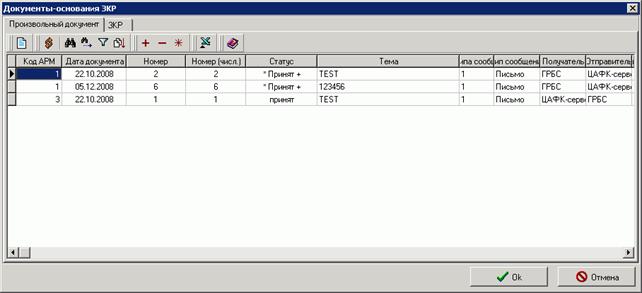
Рисунок 15. Экранная форма «Документы-основания ЗКР»
При удачном завершении выбора ЭД «Произвольный документ» или ЗКР связывается с документом, из которого он был выбран. Результаты данного выбора автоматически записываются в дополнительное служебное поле «дочернего» документа. В данное поле последовательно через разделитель (символ «;») записываются все RecordID документов, выбранных пользователем в списке ЭД «Произвольный документ» или ЗКР.
Функция установления связи реализована следующим образом:
– один ЭД «Заявка на кассовый расход» можно связать с одним или несколькими ЭД «Произвольный документ»;
– один ЭД «Заявка на кассовый расход» можно связать с одним или несколькими ЭД «Заявка на кассовый расход»;
– один ЭД «Произвольный документ» можно связать с одним или несколькими ЭД «Заявка на кассовый расход».
Повторное нажатие кнопки «Создание связей» на АРМ клиента не разрешено. Переустановление связи возможно только после удаления связи.
6.1.2.2. Просмотр связей
В случае если установление связей прошло успешно, становится доступна кнопка «Просмотр связей». При нажатии данной кнопки открывается окно «Документы-основания ЗКР» с двумя вкладками: «Произвольный документ» и «ЗКР», содержащими списки связанных ЭД с вложениями файлов документов-оснований (см. рисунок 15). После выбора среди всех связанных документов и открытия на просмотр конкретного произвольного документа или ЗКР отображается стандартная форма диалога ЭД «Произвольный документ» или ЭД «Заявка на кассовый расход».
6.1.2.3. Удаление связей
В случае если связи были установлены успешно, становится доступна кнопка «Удаление связей». При нажатии данной кнопки очищается значение служебного поля, в котором записаны все Record ID связанных документов.
6.1.2.4. Автоматическое создание связей
Кнопка «Автоматическое создание связей» доступна, если системная константа «Автоматический поиск документов-оснований» имеет одно из значений:
– Отключен (системное значение);
– Поиск по номеру и дате документа-основания;
– Поиск по наименованию файла ЗКР;
– Поиск по реквизитам документа-основания и ИНН контрагента.
Кроме того, значение системной константы «Добавление имени файла в тему сообщения произвольного документа» должно быть «Да» (значение по умолчанию «Нет»). В этом случае при импорте вложений в ЭД «Произвольный документ» в поле «Тема сообщения» через пробел добавляется имя файла вложения.
Для автоматизированного поиска документов-оснований имя файла документа-основания должно содержать один из возможных наборов атрибутов:
– номер и дату документа в формате «№%NUM% от %DATE%»,
– имя файла ЗКР/ЗПНД,
– номер, дату документа и ИНН контрагента в формате «№%NUM% от %DATE% ИНН %INN%»,
где %NUM% – номер документа, %DATE% – его дата в формате ДД. ММ. ГГГГ, %INN% – ИНН контрагента. Символ «№» пишется слитно с последующим значением «Номер документа-основания», остальные значения отделяются друг от друга одним символом «пробел».
Символы «\», «/», «:», «*», «?», «”», «<», «>» в номере документа-основания необходимо заменять в имени файла на символ «-».
При нажатии кнопки (Автоматическое создание связей) запускается процедура поиска документов-оснований среди ЭД «Произвольный документ» или ЭД «Заявка на кассовый расход» с вложением, находящихся на статусе «исполнен». При этом в зависимости от значения константы «Автоматический поиск документов-оснований» возможны следующие варианты обработки.
Вариант 1
Если значение константы «Автоматический поиск документов-оснований» – «Отключен», кнопка «Автоматическое создание связей» недоступна.
Вариант 2
Если значение константы «Автоматический поиск документов-оснований» – «Поиск по номеру и дате документа-основания», то анализируется значение полей «Номер документа-основания» и «Дата документа-основания» каждой строки списка на вкладке «Реквизиты документов-оснований» ЭД ЗКР. Для каждой пары значений ищется произвольный документ, содержащий в поле «Тема сообщения» значение «№%NUM% от %DATE%» или ЗКР с вложением на статусе «исполнен». Каждый найденный документ связывается с исходной ЗКР.
Если подходящих документов-оснований не найдено, то на экран выводится сообщение: «Документ-основание №%NUM% от %DATE% не найдено» для каждого ненайденного документа-основания.
Вариант 3
Если значение константы «Автоматический поиск документов-оснований» – «Поиск по наименованию файла ЗКР», анализируется значение поля SavedDocRef ЭД ЗКР. Для каждого значения ищется произвольный документ, содержащий в поле «Тема сообщения» значение поля DocRef. Каждый найденный документ связывается с ЗКР.
Вариант 4
Если значение константы «Автоматический поиск документов-оснований» – «Поиск по реквизитам документа-основания и ИНН контрагента», то анализируются следующие значения полей ЭД ЗКР:
– «Номер документа-основания» и «Дата документа-основания» каждой строки списка на вкладке «Реквизиты документов-оснований»;
– «ИНН» на вкладке «Реквизиты заявки, основания и контрагента».
По совокупности значений полей из ЗКР ищется произвольный документ, содержащий в поле «Тема сообщения» значение «№%NUM% от %DATE% ИНН %INN%».
Если подходящих документов-оснований не найдено, то на экран выводится сообщение: «Документ-основание №%NUM% от %DATE% ИНН %INN% не найдено» для каждого ненайденного документа-основания.
Если при поиске произвольного документа найдено несколько документов, то открывается скроллер, в котором показаны (отфильтрованы) найденные произвольные документы. При нажатии на кнопку ОК в связи ЗКР с документом-основанием добавляется связь с выбранным произвольным документом.
6.2. Заявка на получение наличных денег
Заявка на получение наличных денег (ЗНД) используется для доведения от ПБС ФБ, БС (МБ), бюджетов ТГВФ, бюджетов ГВФ РФ и клиентов ОрФК, не являющихся УБП, а также АУ и БУ, уполномоченными подразделениями УБП/НУБП/АУ/БУ, удаленными ПБС БС РФ, удаленными НУБП БС РФ до органа ФК информации о необходимости перечисления денежных средств на банковский счет органа ФК для выдачи наличных денежных средств. Заявка на получение наличных денег оформляется отдельно по каждому виду средств, за счет которых должны быть выданы наличные деньги.
ЭД «Заявка на получение наличных денег» создается на АРМ Клиент-Учреждение СФ/МО/ТГВБФ путем ручного ввода или импорта из структурированного файла с последующим преобразованием файла в документ. Документ, сохраненный в системе СЭД, автоматически подписывается ЭЦП и отправляется на АРМ Сервер-ТОФК, где он может быть просмотрен в текстовом редакторе MS Word или выгружен в стороннюю систему, для последующей обработки. На АРМ клиента СЭД автоматически передается информация в виде квитка о доставке файла до получателя.
На АРМ Клиент-Учреждение СФ/МО/ТГВБФ доступны операции с документом:
– создание документа путем ручного ввода;
– импорт ЭД в форматах TXZS TXZS140101 (действует с 01.01.2014 г.);
– удаление ЭД со статусов «новый» и «импортирован» (при значении системной константы «Разрешать удаление импортированных документов», равном «Да»);
– просмотр документа и печать согласно принятому шаблону;
– редактирование документа, введенного вручную (возможно только на статусах «новый» и «проверено»).
– наложение ЭЦП, отмена ЭЦП;
– хранение и архивация документа в БД ППО «СЭД»;
– установление связей с документами-основаниями (см. п. 5.2.2).
Для работы с ЭД «Заявка на получение наличных денег» следует выбрать пункт меню «Документы – Кассовое обслуживание – Заявки на получение наличных денег» на АРМ Клиент-Учреждение СФ/МО/ТГВБФ с ролью «MBU», «MAU», «MPBS» или «VBPBS». Откроется форма списка документов, которые удовлетворяют условиям отбора, приведенным на панели фильтрации. Можно как расширить, так и уменьшить диапазон видимых документов с помощью задания условий фильтра.
Документ открывается на просмотр двойным щелчком левой клавишей мыши по строке списка документов или с помощью кнопки  .
.
6.2.1. Создание ЭД «Заявка на получение наличных денег»
Для создания нового документа нажать кнопку или клавишу «Insert». Появится экранная форма документа, представленная на рисунке 16.
Примечание. Изменения визуальной формы в формате TXZS140101 вступают в силу с 01.01.2014.
Экранная форма документа содержит общую информационную часть и шесть вкладок.
В верхней и нижней части формы заполняются общие поля:
– «Номер» – номер заявки. Значение проставляется автоматически по принципу N+1, где N – номер последнего сохраненного документа. Поле доступно для редактирования вручную или при помощи кнопки автонумерации ( ). Нумерация должна быть уникальна в пределах даты, за которую оформлена Заявка, в разрезе каждого клиента. Поле обязательно для заполнения.
– «Дата» – дата заявки. По умолчанию устанавливается текущая дата. Поле доступно для редактирования. Поле обязательно для заполнения.
– «Сумма» – итоговая сумма заявки в рублях. Вычисляется как суммарное значение полей «Сумма» по всем строкам бюджетной росписи. Изменяется автоматически при изменении/вводе сумм по строкам бюджетной росписи. Поле доступно для редактирования, если в поле «Лицевой счет» значение начинается с «30» или «31» (т. е. для АУ поле заполняется вручную).
– «Основание» – основание формирования документа. Поле служит для передачи служебной информации об обработке документа. Не обязательно для заполнения.
– «Сообщение» – поле служит для передачи служебной информации об обработке документа. По умолчанию пустое значение. При ручном вводе поле скрыто.
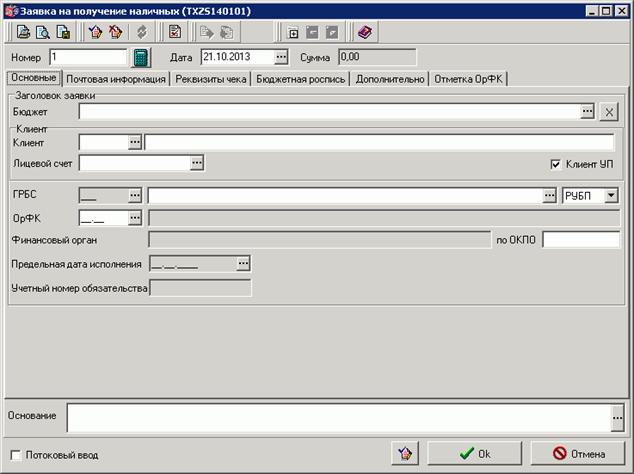
Рисунок 16. Экранная форма «Заявка на получение наличных», вкладка «Основные»
На вкладке «Основные» заполняются следующие поля:
– Группа полей «Заголовок заявки»:
– «Бюджет» – наименование бюджета. Поле заполняется выбором значения из справочника «Бюджеты» и не доступно для редактирования. Очистка поля осуществляется с помощью расположенной справа кнопки  . Поле не заполняется, если уровень бюджета = 6 и первые два символа л/с <> «14».
– Группа полей «Клиент»:
– «Клиент» – код и полное наименование клиента – получателя бюджетных средств (уполномоченного подразделения, удаленного ПБС БС РФ, удаленного НУБП БС РФ)/НУБП/АУ/БУ, формирующего документ. Для УБП федерального уровня код клиента заполняется в соответствии со справочником «Сводный реестр УБП». Для уполномоченного подразделения, удаленного ПБС БС РФ, удаленного НУБП БС РФ – указывается код по справочнику, ведущемуся в ОрФК, организации, сформировавшей Заявку. При отмеченном поле «Клиент УП» вызывается справочник «Уполномоченные подразделения», независимо от бюджета. Для других клиентов код не заполняется. Если код указан, полное наименование клиента автоматически заполняется из соответствующего справочника по коду. Если код не указан, то полное наименование клиента выбирается из справочника ПУБП. Если бюджет не указан, то полное наименование клиента (БУ/АУ) выбирается из справочника НУБП. Для БУ и АУ указывается полное или сокращенное наименование в соответствии с регистрационными данными, присвоенными ОрФК. Полное наименование клиента обязательно для заполнения.
Ручной ввод произвольного значения в поле «Полное наименование клиента» разрешен, если выполняются следующие условия:
- в записи справочника «Сводный реестр УБП» значение поля «Тип контура» равно «S»;
- значение поля «Бюджет» в ЭД равно значению «Федеральный бюджет» без учета регистра.
– «Лицевой счет» – номер л/с клиента (с типом л/с 01, 03, 05, 08, 09, 10, 14, 20, 21, 22, 30, 31, 32 и 41). Доступен ручной ввод или выбор из справочника «Лицевые счета». Поле не заполняется, если документ сформирован уполномоченным подразделением УБП.
– «Клиент УП» – признак уполномоченного подразделения. При открытии на редактирование сохраненного ранее документа, если поле «Лицевой счет» пустое, то поле «Клиент УП» отображается помеченным. Маршрутизация документа, сформированного уполномоченным подразделением, осуществляется в соответствии со справочником «Связи АРМ с УП».
– «ГРБС» – код главы по бюджетной классификации и полное наименование ГРБС, в ведении которого находится клиент, оформивший документ. Если поле «Бюджет» заполнено, то код ГРБС заполняется автоматически из справочника «Коды глав» в зависимости от значения в поле «Бюджет». Поле кода доступно для редактирования. Полное наименование ГРБС заполняется в соответствии с кодом главы бюджета: при заполнении кода главы, в данное поле подставляется полное наименование ГРБС из справочника РУБП или ПУБП в зависимости от бюджета и соответствующее коду ГРБС. Поле кода не заполняется, если уровень бюджета = «6», и первые два символа л/с <> «14», при этом в поле наименования указывается наименование органа, осуществляющего функции и полномочия учредителя в отношении клиента. Значение выбирается из справочника РУБП/ПУБП (поле выбора справочника доступно при незаполненном поле «Бюджет»). В случае оформления Заявки по л/с по переданным полномочиям указывается наименование ГРБС, в ведении которого находится ПБС, передавший полномочия. Для УБП ГВФ РФ указывается наименование органа управления государственным внебюджетным фондом. Код и полное наименование ГРБС могут не заполняться для клиентов, обслуживаемых в ЗК.
Ручной ввод произвольного значения в поле «Полное наименование ГРБС» разрешен, если выполняются следующие условия:
– в записи справочника «Сводный реестр УБП» значение поля «Тип контура» равно «S»;
– значение системной константы «Режим секретности контура» равно «Не секретный»;
– значение поля «Наименование бюджета» в ЭД равно значению «Федеральный бюджет» без учета регистра.
– «ОрФК» – код и наименование ОрФК, в котором обслуживается клиент. Код заполняется в соответствии со справочником «Органы ФК». Наименование автоматически заполняется из справочника по коду. Поля обязательны для заполнения.
– «Финансовый орган» – полное наименование финансового органа соответствующего бюджета. Нередактируемое поле. Заполняется автоматически при выборе/заполнении поля «Бюджет» значением поля «ФО» выбранной записи справочника «Бюджеты». Поле «Финансовый орган» не заполняется, если уровень бюджета (в коде бюджета 5-й символ с конца) равен 6 (БУ/АУ/НУБП), 5 (бюджет ТГВФ) или 4 (бюджет ГВФ РФ).
– «по ОКПО» – код по ОКПО финансового органа, 8 символов. Поле заполняется для версии формата TXZS140101 и выше. Обязательно для заполнения, если заполнено поле «Финансовый орган». Заполняется автоматически при заполнении поля «Финансовый орган» значением поля «ОКПО ФО» записи справочника «Перечень УБП». Доступно для редактирования.
– «Предельная дата исполнения» – дата, не позже которой должна быть исполнена данная заявка. Заполняется вручную или выбором из календаря. Поле не заполняется, если поле «Бюджет» пусто или если уровень бюджета = 4, 5 или (6 и первые два символа л/с <> «14»).
– «Учетный номер обязательства» – вводится вручную номер БО. Поле не заполняется, если поле «Бюджет» пусто или если уровень бюджета = 4 или (6 и первые два символа л/с <> «14»).
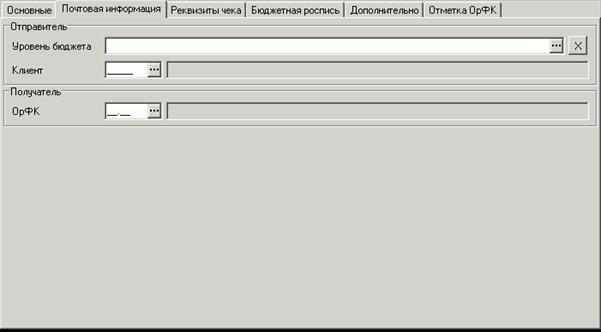
Рисунок 17. Экранная форма «Заявка на получение наличных»,
вкладка «Почтовая информация»

|
Из за большого объема этот материал размещен на нескольких страницах:
1 2 3 4 5 6 7 8 9 10 11 12 13 14 15 16 17 18 19 20 21 22 23 24 25 26 27 28 29 30 |
