


Партнерка на США и Канаду по недвижимости, выплаты в крипто
- 30% recurring commission
- Выплаты в USDT
- Вывод каждую неделю
- Комиссия до 5 лет за каждого referral
Повторим еще раз. Исследование модели в программе ANSYS/Multiphysycs включает три основных этапа: препроцессирование или подготовка модели (Preprocessor), расчет модели (Solution) и постпроцессирование или анализ результатов расчета (General Postproc).
На этапе подготовки модели (Preprocessor) в окне графического вывода формируется геометрия модели (размеры), определяются типы материалов, используемые в модели (например, сталь, воздух и др.), каждой области модели присваиваются атрибуты (например, обмотка с заданным током), указывающие поведение данной области при расчете.
При переходе ко второму этапу (Solution) задаются такие параметры расчета как тип анализа (Analysis Type), задание активных областей модели (Loads в Preprocessor), физика окружающей среды (Physics в Preprocessor), тип расчета (Solve). На данном этапе выполняется расчет модели подготовленной на первом этапе.
После успешного выполнения расчета заключительным этапом является анализ результатов расчета (General Postproc). Данное меню позволяет организовать графический и текстовый вывод результатов конечно-элементного анализа модели, например, в окне графического вывода представить информацию о распределении силовых линий магнитного поля модели.
Приведенные выше этапы являются неотъемлемыми принципами исследования модели в программе ANSYS/Multiphysycs.
Чтобы выйти из пакета ANSYS, набирается команда UM>File>Exit. Появляется меню Exit from ANSYS. Выберите соответствующий вариант. Подумайте! Если выбираете вариант No save – ничего записано не будет. В процессе работы не забывайте промежуточные варианты записывать!
Существует ещё и так называемый пакетный режим работы программы ANSYS. В этом режиме все действия, начиная от построения модели до нахождения результатов решения и вывода их в текстовой или графической форме в файл, осуществляются автоматически по программе, написанной на языке APDL. В любом режиме работы пакета создаваемое описание задачи записывается программой в файл базы данных задачи, который имеет расширение *.db. Результаты расчётов и промежуточные данные (матрицы системы линейных алгебраических уравнений) записываются в файлы с другими расширениями. Это следует помнить при резервировании результатов работы. В интерактивном режиме все действия по созданию модели записываются в LOG-файл сеанса, а также фиксируются в базе данных задачи в виде программы на языке APDL. LOG-файл сеанса создаётся в рабочем каталоге. В него записываются все команды, поступающие в процессор во время работы с моделью. Этот файл не очищается при загрузке другой задачи. Новые команды записываются в конец файла. Сохранить инструкции по решению текущей задачи в виде текстового файла с расширением *.LGW позволяет команда меню UM>File>Write DB LOG file.
3. Исследование магнитного поля системы
открытого типа
Магнитные системы открытого типа получили широкое распространение во многих отраслях промышленности. Большое многообразие конструктивных исполнений магнитных систем входящих в состав электротехнических устройств, рассеивание и неоднородность распределения магнитного потока в окружающем пространстве, делают задачу исследования данного типа устройств математически сложной и слабо формализуемой. Для расчета подобных задач целесообразным является применение специализированного программного обеспечения, в основу которого положены принципы метода конечных элементов. К такому программному обеспечению можно в полной мере отнести расчетно-графическую среду ANSYS 10, которая позволяет проводить расчет электромагнитного поля в заданной области моделирования. В данном параграфе приведен пример расчета магнитного поля системы открытого типа в среде ANSYS.
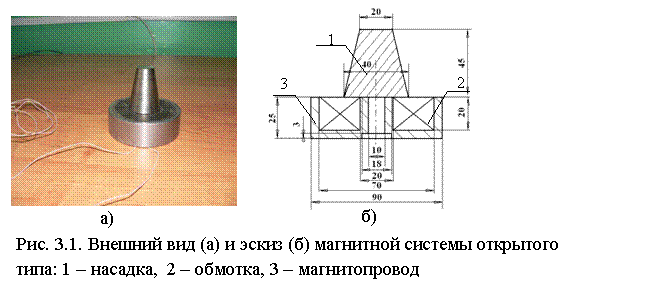 Внешний вид и геометрия магнитной системы представлены на рис. 3.1.
Задание класса решаемой задачи (Preferences)
Задание класса позволяет отфильтровать главное меню и окна диалога так, чтобы в них присутствовали пункты, присущие только для этого класса задач (механические, термические, гидравлические, электромагнитные, электрические, высокочастотные).
Выберите пункт меню MM> Preferences.
В открывшемся окне Preferences for GUI Filtering в списке Electromagnetic укажите строки Magnetic-Nodal и Magnetic-Edge так как это указано на рис. 3.2.
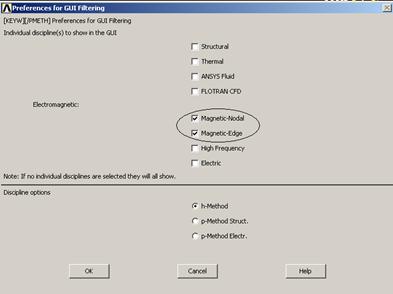
Рис. 3.2. Окно настройки для фильтрации графического интерфейса
Этап 1. Подготовка модели (Preprocessing)
1. Определение имени (Jobname) и заголовка задачи (Title)
Для определения имени модели необходимо выбрать в меню утилит пункт Change Jobname:
UM>File>Change Jobname.
На экране появится окно диалога с приглашением «Enter new jobname» (введите новое имя задачи) (рис. 3.3).
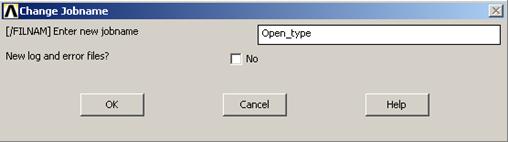
Рис. 3.3. Определение имени модели
Для приведенного примера имя модели было задано Open_type (с англ. «Открытый тип»).
2. Задание параметров модели (Define parameters to be used geometry and load input)
Задать скалярные параметры модели можно при помощи пункта меню утилит UM>Parameters>Scalar Parameters (рис.3.4).
Параметры представляют собой именованные переменные, имя которых задает пользователь. Имя параметра может иметь достаточно большую длину, однако пробелы в названии параметра не допускаются, имя параметра обязательно должно начинаться с буквы латинского алфавита, т. е. имя параметра записывается в соответствии с правилом написания идентификаторов.
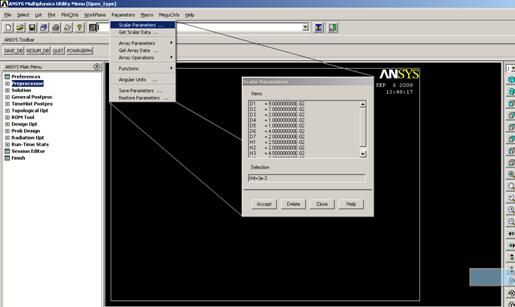
Рис. 3.4. Задание скалярных параметров модели
Применительно к рассматриваемому примеру исследования линейного магнитоэлектрического двигателя в поле ввода «Selection» окна Scalar Parameters последовательно заносятся параметры модели в соответствии с рис. 3.1, б (рис. 3.5).
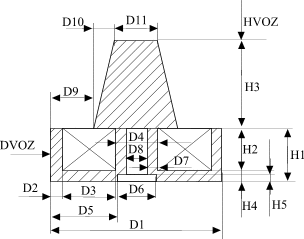
D1=90e-3 | D10=10e-3 |
D2=10e-3 | D11=20e-3 |
D3=25e-3 | DVOZ=15e-3 |
D4=20e-3 | H1=25e-3 |
D5=36e-3 | H2=20e-3 |
D6=18e-3 | H3=45e-3 |
D7=5e-3 | H4=5e-3 |
D8=10e-3 | H5=3e-3 |
D9=25e-3 | HVOZ=15e-3 |
Рис. 3.5. Геометрические параметры модели
После нажатия кнопки «Accept» параметр переносится в поле «Items». Все введенные значения можно просмотреть, используя полосу вертикальной прокрутки. При нажатии на клавишу «Delete» удаляется выделенная курсором переменная.
Принятым способом упрощается задание координат прямоугольных областей расчетной модели, однако программа ANSYS позволяет также вводить численные значения координат непосредственно при построении геометрии модели (пункт 5, <Preprocessor>-Modeling-). Решение каким из способов задания параметров модели воспользоваться при решении той или иной задачи принимает пользователь.
3. Определение типов и свойств конечных элементов (КЭ)
Тип и свойства КЭ определяются последовательностью операций
MM>Preprocessor>ElementType>Add/Edit/Delete.
В открывшемся окне «Element Type» необходимо нажать кнопку «Add» - и добавить в модель выбранный тип конечных элементов из списка рекомендуемых для данного класса задач (рис. 3.6).
|
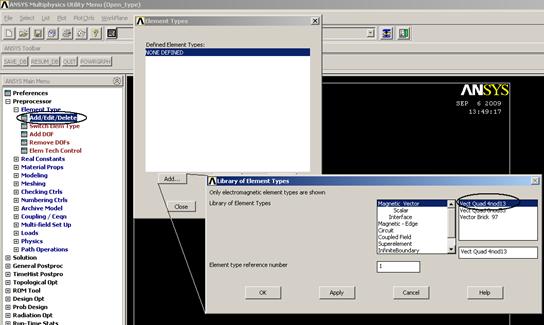
Рис. 3.6. Задание типа конечных элементов
4. Определение свойств используемых в модели материалов.
В состав магнитной системы в соответствии с рис. 3.1, б входят магнитопровод и насадка (относительная магнитная проницаемость стали  ), обмотка (относительная магнитная проницаемость меди
  ). Кроме этого для исследование распределения магнитного поля в окружающем пространстве необходимо задать воздушную среду (относительная магнитная проницаемость воздуха
  ).
).
Для задания свойств материалов необходимо перейти в окно «Define Material Model Behavior» (Окно определения поведения материалов модели, рис. 3.7) командой
MM>Preprocessor>Material Props>Material Models.
Добавление материалов в модель осуществляется в пункте меню Material>New Model (см. пример 4).
Учитывая что, в рассматриваемом примере модель обмотки включает две области, в которых направление тока является различным (ток входит и выходит из плоскости модели) целесообразно для моделирования обмотки использовать две отдельных расчетных области.
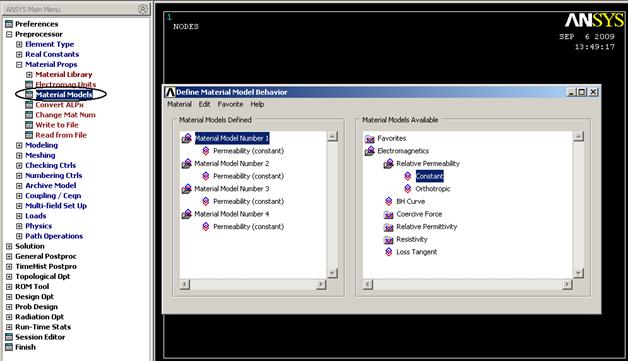
Рис. 3.7. Задание магнитных свойств материалов модели
Свойства материалов необходимо задать в соответствии с табл. 3.1.
5. Построение геометрии модели
Геометрию данной модели удобно строить на основе прямоугольных областей, задаваемых двумя вершинами, при этом сложные области модели необходимо разбить на более мелкие прямоугольные области. Насадку представляет собой усеченный конус, поэтому для ее построения необходимо использовать трапецию.
Таблица 3.1
Свойства материалов модели
Номер мате-риала | Материал | Значение параметра |
1 | Стальной магнитопровод (электротехническая сталь) Относительная магнитная проницаемость Electromagnetics>Relative Permeability >Constant | MURX=2000 |
2 | Воздушное пространство (воздух) Относительная магнитная проницаемость Electromagnetics>Relative Permeability >Constant | MURX=1 |
3 | Медь – область обмотки намагничивания №1 Относительная магнитная проницаемость Electromagnetics>Relative Permeability >Constant | MURX=1 |
4 | Медь – область обмотки намагничивания №2 Относительная магнитная проницаемость Electromagnetics>Relative Permeability >Constant | MURX=1 |


Построение прямоугольных областей (рис. 3.8) производится с помощью команды

|
Из за большого объема этот материал размещен на нескольких страницах:
1 2 3 4 5 6 7 8 |
