


Партнерка на США и Канаду по недвижимости, выплаты в крипто
- 30% recurring commission
- Выплаты в USDT
- Вывод каждую неделю
- Комиссия до 5 лет за каждого referral
Принятым способом упрощается задание координат прямоугольных областей расчетной модели. однако программа ANSYS позволяет также вводить численные значения координат непосредственно при построении геометрии модели (пункт 6. <Preprocessor>-Modeling-). Решение каким из способов задания параметров модели воспользоваться при решении той или иной задачи принимает пользователь.
3. Определение типов и свойств конечных элементов (КЭ).
Для определения типов и свойств КЭ последовательность операций
MM>Preprocessor>ElementType>Add/Edit/Delete.
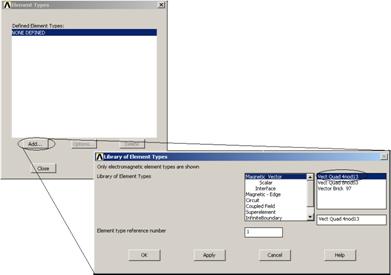
В открывшемся окне «Element Type» необходимо нажать кнопку «Add» - и добавить в модель выбранный тип конечных элементов из списка рекомендуемых для данного класса задач (рис. 4.6).
|
 Из указанного списка можно выбрать плоские элементы типа
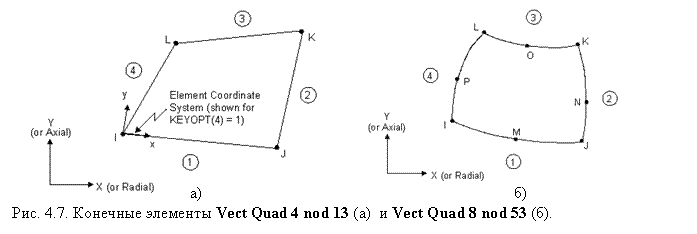
«Vect Quad 4 nod 13» (PLANE13) или «Vect Quad 8 nod 53» (PLANE53). Элемент PLANE13 представляет собой четырехугольник с четырьмя узлами. а PLANE53 – это четырехугольная фигура с непрямыми сторонами и восемью углами (рис.4.7).
Необходимо помнить. что тип конечных элементов. а также их количество во многом определяет точность и адекватность решения задачи.
Выбрав соответствующий тип конечного элемента. нажмите «OK». В появившемся окне будет указан пронумерованный список типов конечных элементов выбранных для текущей задачи (появится запись о типе элемента №1 ). Далее можно пользователь может добавлять в задачу другие типы конечных элементов. однако. в рассматриваемом примере все области расчетной схемы линейного магнитоэлектрического привода будут заданы одним типом конечных элементов.
После выбора типа конечных элементов необходимо нажать на кнопку
«Options» и задать опции конечного элемента (рис. 4.8).
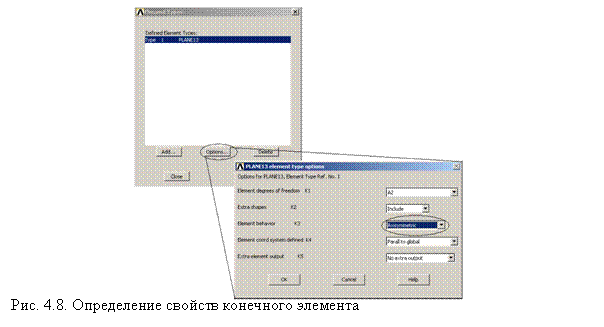 |
Для элемента PLANE13 задаются пять ключей К1. К2 и т. д. Необходимо поменять в выпадающем списке ключа К3 значение поля с «Plane Strain» (плоскопараллельная задача) на «Axisymmetric» (осесимметричная задача). Для остальных ключей рекомендуется оставить заданные опции без изменений.
Нажмите клавишу «OK».
Для каждого выбранного типа конечных элементов пользователь может определить опции.
После задания всех типов конечных элементов (в данном примере используется только один тип PLANE13) в окне «Element Type» нажмите «CLOSE».
4. Определение свойств используемых в двигателе материалов.
Магнитоэлектрический двигатель конструктивно состоит из элементов. обладающих различными магнитными свойствами. в связи с этим целесообразно задать в модель библиотеку используемых материалов (стальной магнитопровод. постоянные магниты. медная катушка). Необходимо также задать магнитную проницаемость воздуха для исследования распределения магнитного поля в воздушном зазоре и окружающем двигатель пространстве.
Пользователю также предлагается возможность выбрать систему измерения. для этого можно выбрать пункт
MM>Preprocessor>Material Props>Electromag Units.
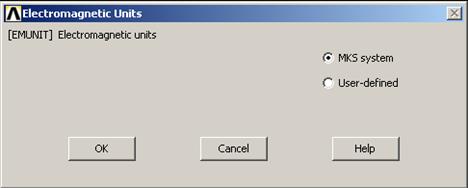
В появившемся окне диалога Electromagnetic Units необходимо выбрать MKS-system (метр-килограмм-секунда. система СИ. рис. 3.9).
|
|
Также пользователь может выбрать пункт User-define и определить собственную систему измерения. однако на практике чаще пользуются международной системой измерения.
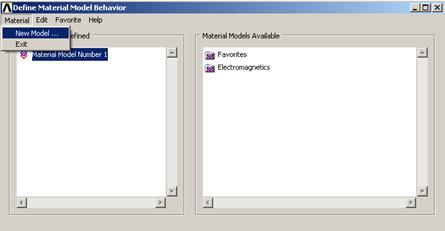
Теперь можно задать свойства материалов. необходимых для построения модели в единицах выбранной системы. Для задания свойств материалов необходимо перейти в окно «Define Material Model Behavior» (Окно определения поведения материалов модели. рис. 3.10) командой
MM>Preprocessor>Material Props>Material Models.
|
|
Добавление материалов в модель осуществляется в пункте меню Material>New Model.
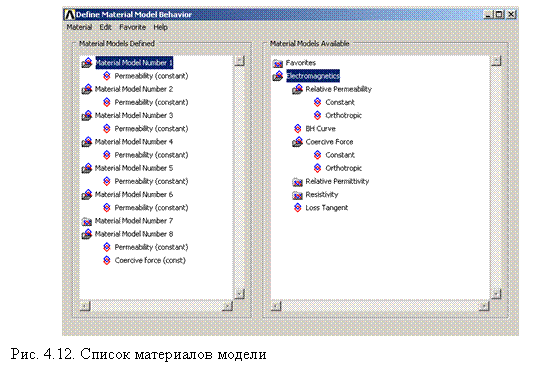
Учитывая что в рассматриваемом примере направление тока в обмотках и направление намагниченности постоянных магнитов различное, целесообразно ввести в модель всего восемь материалов (рис. 3.1, б): воздушное пространство. стальной магнитопровод. четыре материала для моделирования обмоток и два материала для моделирования постоянных магниотов. Свойства материалов необходимо задать в соответствии с табл. 4.2.
Таблица 4.2
Свойства материалов модели
Номер мате-риала | Материал | Значение параметра |
1 | Воздушное пространство (воздух) Относительная магнитная проницаемость Electromagnetics>Relative Permeability >Constant | MURX=1 |
2 | Стальной магнитопровод (электротехническая сталь) Относительная магнитная проницаемость Electromagnetics>Relative Permeability >Constant | MURX=2000 |
3 | Медь – область обмотки намагничивания №1 Относительная магнитная проницаемость Electromagnetics>Relative Permeability >Constant | MURX=1 |
4 | Медь – область обмотки намагничивания №2 Относительная магнитная проницаемость Electromagnetics>Relative Permeability >Constant | MURX=1 |
5 | Медь – область обмотки намагничивания №3 Относительная магнитная проницаемость Electromagnetics>Relative Permeability >Constant | MURX=1 |
6 | Медь – область обмотки намагничивания №4 Относительная магнитная проницаемость Electromagnetics>Relative Permeability >Constant | MURX=1 |
7 | Постоянный магнит №1 Относительная магнитная проницаемость Electromagnetics>Relative Permeability >Constant Коэрцитивная сила магнита Electromagnetics >Coercive Force>Orthotropic | MURX=1 MGXX= |
8 | Постоянный магнит №2 Относительная магнитная проницаемость Electromagnetics>Relative Permeability >Constant Коэрцитивная сила магнита Electromagnetics >Coercive Force>Orthotropic | MURX=1 MGXX=- |


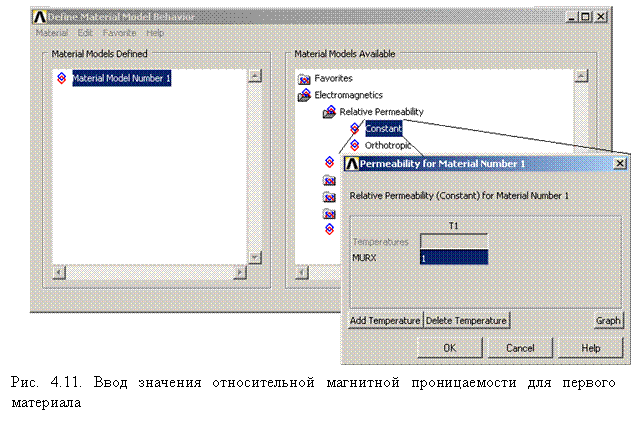
Ввод свойств материала осуществляется в правой части окна «Define Material Model Behavior» . Для первого материала (воздушное пространство) необходимо выбрать пункт Electromagnetics>Relative Permeability>Constsnt. В открывшемся окне ввести значение относительной магнитной проницаемости для воздушного пространства MURX=1 (рис. 4.11).
 |
Выделенным шрифтом в табл. 4.2 приведена последовательность выбора свойств для каждого материала модели.
На рис. 4.12. представлено окно всех введенных в модель материалов.
 |
После ввода всех материалов закройте окно «Define Material Model Behavior» выбрав «Exit» из пункта меню «Material».
5.Построение геометрии модели.
Конструкцию модели в программе ANSYS\Multiphysics можно задавать несколькими способами. используя различные геометрические элементы: линии. поверхности (окружность. прямоугльник и др.). объемные фигуры (сфера. цилиндр. призма). Каждый из элементов характеризуется набором свойств определяющих его размер и расположение в окне графического вывода.
Геометрию данной модели удобно строить на основе прямоугольных областей. задаваемых двумя вершинами. при этом сложные области модели необходимо разбить на более мелкие прямоугольные области. На рис. 3.2, а, приведено разбиение модели на заданные прямоугольные области и указаны их геометрические параметры.
Построение прямоугольных областей (рис. 4.13) производится с помощью команды
MM>Preprocessor>Modeling>Create>Areas>Rectangle>By Dimensions.
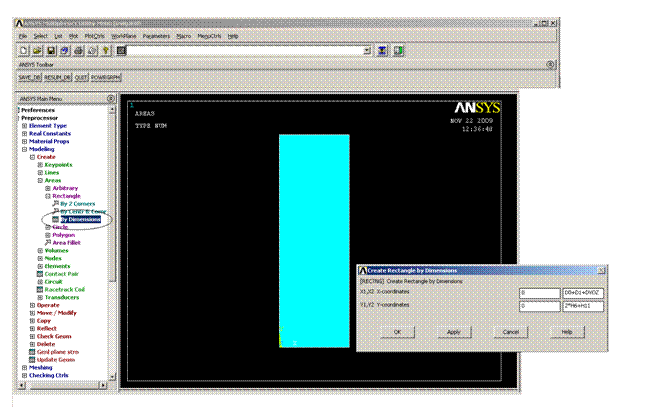 |
Рис. 4.13. Построение прямоугольной области в окне графического ввода
Для задания воздушного пространства (первого прямоугольника) в полях задания координат необходимо указать:
X1=0. X2=D0+D1+DVOZ;
Y1=0. Y2=2*H6+H11.
Нажмите «Apply» (применить). В результате выполнения команды в окне графического вывода будет построена прямоугольная область с координатами нижнего левого угла X1.Y1 и верхнего правого угла X2.Y2.
Далее необходимо вводить координаты следующего прямоугольника (табл. 4.3). Когда будут введены координаты последнего прямоугольника. нажмите «OK» вместо «Apply».
Таблица 4.3.
Последовательность ввода геометрических параметров модели
№ п/п | X1 | X2 | Y1 | Y2 |
1 | 0 | D0+D1+DVOZ | 0 | 2*H6+H11 |
2 | 0 | D0 | H6 | H6+H11 |
3 | D0 | D0+D1 | H6 | H6+H2 |
4 | D0 | D0+D2 | H6+H2 | H6+H2+H10 |
5 | D0 | D0+D3 | H6+H1 | H6+H1+H4 |
6 | D0 | D0+D4 | H6+H1+H4 | H6+H1+H4+Hk |
7 | D0 | D0+D3 | H6+H1+H4+Hk | H6+H1+H4+Hk+H7 |
8 | D0 | D0+D3 | H8 | H8+H7 |
9 | D0 | D0+D4 | H8+H7 | H8+H7+Hk |
10 | D0 | D0+D3 | H8+H7+Hk | H8+H7+Hk+H4 |
11 | D0 | D0+D2 | H9 | H9+H10 |
12 | D0 | D0+D1 | H9+H10 | H9+H10+H2 |
13 | D0+D4 | D0+D4+Dk1 | H6+H1+H4 | H6+H1+H4+Hk |
14 | D0+D4 | D0+D4+Dk1 | H8+H7 | H8+H7+Hk |
15 | D0+D2 | D0+D1 | H6+H2 | H6+H2+H3 |
16 | D6 | D6+D5 | H6+H2+H3 | H6+H2+H3+Hk |
17 | D0+D2 | D0+D1 | H8-H7 | H8 |
18 | D0+D2 | D0+D1 | H8 | H8+H7 |
19 | D6 | D6+D5 | H8+H7 | H8+H7+Hk |
20 | D0+D2 | D0+D1 | H8+H7+Hk | H8+H7+Hk+H3 |
21 | D6-Dk2 | D6 | H6+H2+H3 | H6+H2+H3+Hk |
22 | D6-Dk2 | D6 | H8+H7 | H8+H7+Hk |
23 | D6- Dm-Delta2-Dk2 | D6- Delta2-Dk2 | H6+H2+H3+Sdvig | H6+H2+H3+Sdvig+Hm |
24 | D6- Dm-Delta2-Dk2 | D6- Delta2-Dk2 | H6+H2+H3+ | H6+H2+H3+Sdvig+Hm+H5+Hm |
Прямоугольные области и 22 определяют размеры обмоток, а 23 и 24 постоянных магнитов.

|
Из за большого объема этот материал размещен на нескольких страницах:
1 2 3 4 5 6 7 8 |
