


Партнерка на США и Канаду по недвижимости, выплаты в крипто
- 30% recurring commission
- Выплаты в USDT
- Вывод каждую неделю
- Комиссия до 5 лет за каждого referral
Магнитная система линейного магнитоэлектрического двигателя
(рис.3.1, а) содержит: неподвижный сплошной внутренний 5 и внешний 6 магнитопровод. две пары медных безкаркасных обмоток 3. и подвижный якорь. изготовленный из сегментных постоянных магнитов 1 на основе соединений РЗМ. намагниченных в радиальном направлении. Якорь расположен на направляющих рейках 2. которые помещенны на подшипники скольжения 4. Системы постоянных магнитов разнополярны и отделены от магнитопровода и обмоток воздушными зазорами. Магнитная система линейного магнитоэлектирческого двигателя обладает осевой симметрией. что позволяет выделить в качестве области моделирования только часть магнитной системы относительно оси симметрии (рис. 4.1, б) .
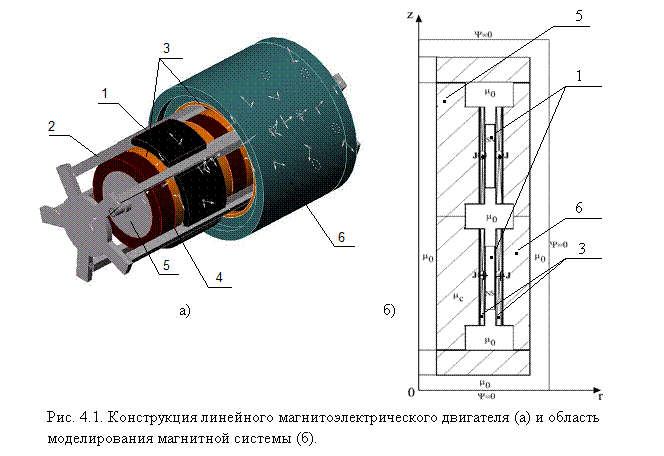
Принцип работы линейного магнитоэлектрического привода основан на взаимодействии магнитных полей обмоток (3) и постоянных магнитов (1) якоря. результатом которого является возвратно-поступательное перемещение якоря вдоль направляющих реек. Закон движения якоря формируется формой питающего тока обмоток двигателя.
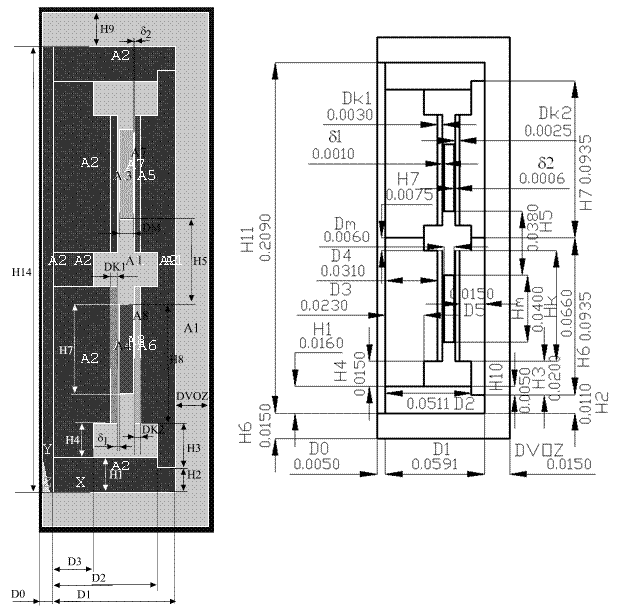
Для исследования магнитного поля базовой конструкции ЛМД с помощью программы ANSYS\Multiphysics была построена расчетная схема магнитной системы двигателя (рис. 4.2, а). где использовались следующие обозначения A1-A8. характеризующие магнитные свойства материалов различных областей модели: А1 – воздушная среда  ; А2 – литая сталь
  ; А3. А4. А5. А6 – соответственно внутренние и внешние обмотки. изготовленные медным проводом ; А7. А8 – постоянные магниты. изготовленные из соединений на основе РЗМ (марка сплава Нм30Ди6Р имеет
 ).
).
 |
В качестве исходных данных для расчета магнитного поля использовались также геометрические размеры магнитной системы базовой конструкции ЛМД (рис.3.2, б). В областях модели. занятых током. расчетная плотность тока составляет  . Коэффициент заполнения по меди равен 0.4.
Задание класса решаемой задачи (Preferences)
Задание класса позволяет отфильтровать главное меню и окна диалога так. чтобы в них присутствовали только пункты присущие только для этого класса задач (механические. термические. гидравлические. электромагнитные. электрические. высокочастотные).
Выберите пункт меню MM> Preferences.
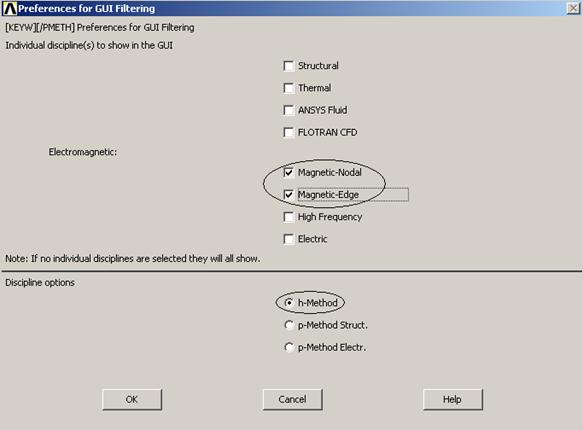
На экране появится окно диалога Preferences for GUI Filtering (настройки для фильтрации графического интерфейса). В верхней части окна выбирается тип анализа. а в нижней – указывается фильтрация свойств метода решения задачи. Для всех классов задач по умолчанию используется h-method. Указав p-method Struct пользователь может выбрать только структурный анализ (Structural в верхней части окна). а указав p-method Electr доступен только класс задач связанный с пьезоэлектрическими процессами.
Для электромагнитного анализа нужно отметить галочкой в разделе Electromagnetic пункты Magnetic-Nodal и Magnetic-Edge. и отфильтровать возможности метода. оставив включенным пункт h-method (рис 4.3).
|
Нажмите «OК».
Этап 1. Подготовка модели (Preprocessing)
1. Определение имени (Jobname) и заголовка задачи (Title)
Для определения имени модели необходимо выбрать в меню утилит пункт Change Jobname:
UM>File>Change Jobname.
На экране появится окно диалога с приглашением «Enter new jobname» (введите новое имя задачи) (рис. 4.4).
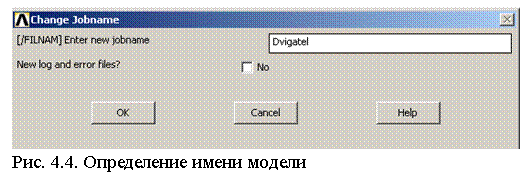 |
В поле ввода необходимо ввести имя модели. например «Dvigatel». Это имя будет использоваться в качестве имени базы данных задачи. а также как имя других файлов. связанных с решаемой задачей.
В процессе работы можно использовать стандартные команды для управления файлами (открыть файл. сохранить файл. сохранить файл как…. создать новый и изменить заголовок).
Для открытия ранее созданного файла с пользовательской задачей можно воспользоваться пунктом меню утилит «Resume From» UM>File>Resume From.
Данный пункт открывает диалоговое окно «Resume Database». в котором необходимо указать путь к файлу базы данных модели с расширением *.db*. Сохранить содержимое базы данных в файле с именем «jobname.db» можно воспользовавшись пунктом меню утилит:
UM>File>Save as Jobname. db.
Для сохранения базы данных в файле с заданным именем необходимо выбрать в меню утилит пункт UM>File>Save as. В этом случае откроется окно диалога «Save Database». в котором необходимо указать путь к сохраняемому файлу. При этом задание имени файла не изменит текущего имени задачи. Это значит. что при сохранении базы данных задачи по команде Save as Jobname.db в качестве имени файла базы данных будет использовано прежнее имя задачи. заданное по команде UM>File>Change Jobname.
Одновременно допускается работать только с одной задачей.
Для очистки данных и старта новой задачи можно выбрать пункт из меню утилит UM>File>Clear&Start New. В этом случае открывается окно «Clear Database and Start New». в котором предлагается после очистки базы данных загрузить стартовый файл подготовки новой модели (Read file).
Кроме задания имени рабочего файла задачи можно определить заголовок. который будет печататься в окне графического вывода во время работы с базой данных задачи. Для этого можно выбрать в меню утилит пункт UM>File>Change Title.
При выборе данной команды появляется окно диалога с предложением ввести заголовок. Введите. например. «Dvigatel». Нажмите «ОК».
Помимо указанных способов открытия и сохранения файлов модели программа ANSYS позволяет выполнить или сохранить последовательность команд. которые вводит пользователь на всех этапах исследования. Данная последовательность команд сохраняется в файле с расширением *.lgw при выборе пункта меню утилит UM>File>Write DB Log File.
Выполнить сохраненную в *.lgw файле последовательность команд можно выполнив пункт меню утилит UM>File>Read Input From.
Данный способ очень удобен. так как *.lgw файл является текстовым и может быть отредактирован любым текстовым редактором. например. Блокнотом. тем самым достигается возможность изменять любые параметры модели на любом этапе исследования. К примеру. изменив значение некоторых скалярных параметров связанных с геометрией модели в текстовом файле *.lgw. можно воспользоваться командой Read Input From. которая применит все изменения и автоматически перестроит модель.
Внимание! В файл *.lgw командой Write DB Log File запишется весь пользовательский ввод. т. е.. если пользователь ввел некоторые команды с ошибками. а затем их исправил и сохранил *.lgw файл. то в нем содержаться и первоначально введенные ошибочные команды. Это не только увеличит время загрузки *.lgw файла командой Read Input From. но и может привести к ошибкам выполнения.
2. Задание параметров модели (Define parameters to be used geometry and load input).
Данный пункт не является обязательным. однако является чрезвычайно удобным в случае задания сложной геометрии модели. а также в тех случаях. когда требуется произвести параметрические расчеты. например. для нескольких положений якоря относительно неподвижной системы катушек. Параметрическое задание модели является одним из способов получения анимации. например. изменения картины магнитного поля при движении якоря либо. если планируется производить оптимизацию разработки. изменяя один из параметров модели.
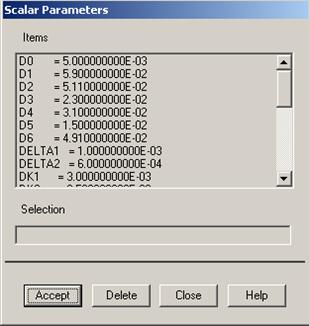
Задать скалярные параметры модели можно при помощи пункта меню утилит UM>Parameters>Scalar Parameters (рис.4.5). Параметры представляют собой именованные переменные. имя которых задает пользователь. Имя параметра может иметь достаточно большую длину. однако пробелы в названии параметра не допускаются. имя параметра должно обязательно должно начинаться с буквы латинского алфавита. т. е. имя параметра записывается в соответствии с правилом написания идентификаторов. Не допускается совпадение имени параметра с названием функции или макроса.
|
Ввод значения параметра осуществляется в поле ввода «Selection» в формате: <имя параметра>=<выражение>.
Выражение может включать в себя: числовые константы. имена ранее введенных параметров. знаки арифметических операций «+.-.*./». «**» – возведение в степень. знаки сравнения «<» и «>». а также стандартные функции «SIN(X)». «COS(X)». Допускается ввод формул. например. «y=5*x+b». Ввод параметра должен подтверждаться нажатием кнопки «Accept» (подтвердить). При этом происходит вычисление значения выражения. которое и заносится в базу данных задачи. само же выражение фиксируется лишь в log-файле модели. Поэтому при изменении параметра. входящего в математическое выражение для другого параметра. значение последнего не изменяется.
Применительно к рассматриваемому примеру исследования линейного магнитоэлектрического двигателя в поле ввода «Selection» окна Scalar Parameters последовательно заносятся все параметры из рис. 4.2, б (табл. 4.1).
Таблица 4.1
Геометрические параметры модели. м
D0=0.0050 |
| H2=0.0110 | H8=H6+H1+H4+Hk+H7 |
D1=0.0591 |
| H3=0.0200 | H9=H8+H7+Hk+H4 |
D2=0.0511 | Dk1=0.0030 | H4=0.0150 | H10=0.0050 |
D3=0.0230 | Dk2=0.0025 | H5=0.0380 | H11=0.209 |
D4=0.0310 | D6=D0+D4+Dk1+Delta1 +Dm+Delta2+Dk2 | H6=0.0150 | Sdvig=0.0113 |
D5=0.0150 | Dvoz=0.0150 | H7=0.0075 | Hm=0.0400 |
Dm=0.0060 | H1=0.0160 | Hk=0.066 |

 =0.0006
После нажатия кнопки «Accept» параметр переносится в поле «Items». Все введенные значения можно просмотреть. используя полосу вертикальной прокрутки. При нажатии на клавишу «Delete» удаляется выделенная курсором переменная.

|
Из за большого объема этот материал размещен на нескольких страницах:
1 2 3 4 5 6 7 8 |
