


Партнерка на США и Канаду по недвижимости, выплаты в крипто
- 30% recurring commission
- Выплаты в USDT
- Вывод каждую неделю
- Комиссия до 5 лет за каждого referral
Министерство образования и науки Российской Федерации
Государственное образовательное учреждение
высшего профессионального образования
«Омский государственный технический университет»
, ,
Расчет электротехнических устройств с
помощью программного пакета ANSYS
Учебное пособие
Омск
Издательство ОмГТУ
2010
УДК 519.6:621.3:004(075)
ББК 22.193+31.2+32.81 (я73)
Р24
Рецензенты:
, д-р физ.-мат. наук, зав. лабораторией математического моделирования в механике Омского филиала института математики СО РАН
, д-р техн. наук, профессор кафедры «Техника для строительства и сервиса нефтегазовых комплексов и инфраструктур» ГОУ ВПО «Сибирская государственная автомобильно-дорожная академия (СибАДИ)»
Р24 Расчет электротехнических устройств с помощью программного
пакета ANSYS: Учеб. пособие/ , Ю. З Ковалев, , . - Омск: Изд-во ОмГТУ, 2010. – 92 с.
Рассматриваются вопросы математического моделирования и расчета электромагнитных процессов электротехнических устройств, численной реализации с помощью метода конечных элементов результатов моделирования с использованием пакета конечно-элементного анализа ANSYS.
Приводится описание методики работы с программным пакетом ANSYS на примере моделей электротехнических устройств в плоскопараллельной, осесимметричной и трехмерной постановках.
Учебное пособие предназначено для студентов, магистрантов, аспирантов, преподавателей и специалистов, интересующихся информационными технологиями для решения электромагнитных задач (полей) электротехнических устройств (для специальности 140610 и направления 140600).
УДК 519.6:621.3:004(075)
ББК 22.193+31.2+32.81 (я73)
ã Омский государственный
 технический университет, 2010
Введение.
Общие сведения о программном пакете ANSYS
В настоящее время большое развитие получили программы для решения широкого круга задач, ориентированных на моделирование систем различной физической природы. Это обусловлено появлением ПК, обладающих большим объемом памяти и высоким быстродействием центрального процессора, а также появлением многопроцессорных вычислительных систем позволяющих проводить распараллеливание задач по нескольким процессорам. Появление высокоуровневого программного обеспечения применительно к инженерным задачам существенно уменьшило затраты времени на их решение и увеличило точность полученных результатов благодаря снятию различного рода допущений при записи математической модели исследуемого объекта. Промышленными разработками по конечно-элементному анализу различных объектов являются WinMachine, DesignSpace, ANSYS, ELCUT. В пакете ANSYS представлено программное обеспечение, позволяющее исследовать электромагнитные поля электротехнических устройств.
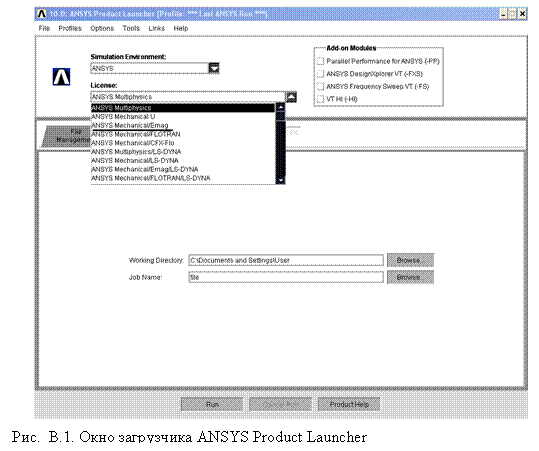
Пакет ANSYS представляет собой совокупность программных кодов, построенных по методу конечных элементов (МКЭ) для решения большого круга инженерных задач. При помощи пакета ANSYS можно производить расчёты задач различной физической природы (прочность, распространение тепла, механика жидкостей и газов, электромагнетизм, гидравлика и т. д.). Пакет поставляется в различных конфигурациях, которые могут иметь ограничения как по характеру решаемых задач, так и по вычислительному потенциалу (ограничение на число конечных элементов, количество областей и т. д.). Самой универсальной версией пакета является ANSYS/Multiphysics, которая позволяет решать задачи не только по отдельным областям знания, но и связные задачи, например, проводить анализ: магнетизм – теплообмен, теплообмен – электричество и т. д. Для численного моделирования электромагнитных полей электротехнических устройств (ЭУ) достаточно пакета ANSYS/EMAG. На рис. В.1 представлен загрузчик ANSYS 10.0, используя который пользователь имеет возможность выбрать пакет в соответствии с типом решаемой задачи.
Для исследования электромагнитных процессов электротехнических устройств целесообразным является проведение математического моделирования на ПК с использованием программы ANSYS/Multiphysics, хорошо зарекомендовавшей себя на рынке информационных технологий.
 |
С помощью дружественного графического интерфейса пакета ANSYS осуществляется диалоговый (интерактивный) режим работы пользователя и компьютера. Данный интерфейс представляет собой совокупность окон ввода/вывода и различных меню. Существует ещё и так называемый пакетный режим работы программы. В этом режиме все действия, начиная от построения модели до нахождения результатов решения и вывода их в текстовой или графической форме в файл, осуществляются автоматически по программе, написанной на языке APDL (ANSYS Parametric Design Language - язык параметрической разработки ANSYS). Этот режим хорош тем, что не требуется взаимодействие программы и человека. Таким образом, подготовленная задача может решаться, например, на удалённом компьютере, обладающем большой производительностью (суперкомпьютере), либо на кластере (несколько компьютеров, объединённых сетью). В любом режиме работы пакета создаваемое описание задачи записывается программой в файл базы данных задачи, который имеет расширение *.db. Результаты расчётов и промежуточные данные (матрицы системы линейных алгебраических уравнений (СЛАУ)) записываются в файлы с другими расширениями. Это следует помнить при резервировании результатов работы. Особенно это касается нелинейных задач, которые даже при большом числе конечных элементов (КЭ) требуют значительного времени для расчётов, измеряемого часами.
Работа с интерфейсом пакета ANSYS несколько отличается от работы с интерфейсом большинства других приложений под MS Windows и требует минимального навыка работы с ее графическим интерфейсом (с ее системой меню, окон, полос прокрутки, команд).
Работа в пакете ANSYS, как и в любой программе по компьютерному инжинирингу, делится на три основных этапа: препроцессирование или подготовка модели, решение задачи моделирования и постпроцессирование или анализ результатов. В этап препроцессирования входит построение геометрии модели, разбивка области моделирования выбранным типом конечных элементов, задание свойств материалов. Перед решением задачи моделирования задаются области с токовыми нагрузками (определяется плотность тока) и граничные условия. Постпроцессирование заключается в получении результатов расчётов: линий векторного магнитного потенциала (ВМП), вектора магнитной индукции, вектора напряженности магнитного поля и т. п., причем как для скалярных значений (модулей), так и для векторов. Все эти результаты можно вывести как в графическом виде, так и в виде таблицы распределения по узлам модели. Можно вычислить интегральные параметры, например индуктивность обмотки с током, интегральную электромагнитную силу, рассчитать магнитодвижущую силу (МДС).
В интерактивном режиме все действия по созданию модели записываются в LOG-файл сеанса, а также фиксируются в базе данных задачи в виде программы на языке APDL. Средствами языка являются: именованные переменные, массивы, выражения, функции, ветвления и циклы, макрокоманды, процедуры пользователя. Причем в этом языке разрешено использовать арифметические операции, операции сравнения, математические функции, DO-циклы и т. д. аналогичные языку FORTRAN. Открытая архитектура программы ANSYS позволяет писать подпрограммы на языке FORTRAN и связывать их с кодом программы.
1. Структура пакета
Упрощённая структура пакета ANSYS изображена на рис. 1.1. Графический интерфейс представляет собой лишь оболочку для ввода команд в процессор. В данном случае процессор - это интерпретатор команд языка APDL. Каждому этапу работы с моделью соответствует свой процессор. В интерактивном режиме при работе с меню переключение между процессорами производится автоматически. В пакетном режиме заданный процессор активизируется определённой командой. Основные виды процессоров представлены в табл. 1.
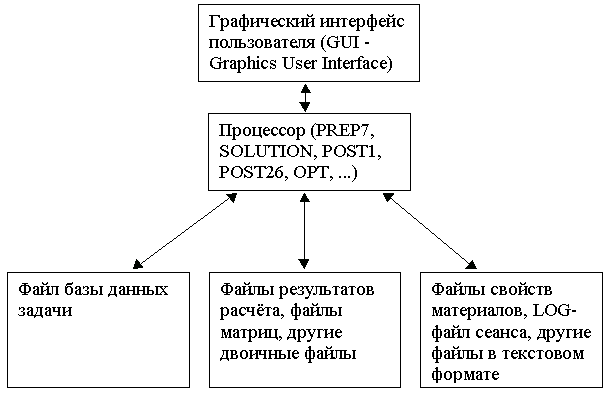
Рис. 1.1. Упрощённая структура пакета
Таблица 1.1
Основные виды процессоров
Название процессора (команда для его активизации) | Подменю, в которых размещены команды процессоров (см. ниже описание меню) | Действия, выполняемые процессором |
/PREP7 | MM>Preprocessor | Построение геометрии, разбиение на КЭ, задание нагрузок и граничных условий |
/SOLU | MM>Solution | Задание типа анализа, запуск на решение |
/POST1 | MM>General Postproc | Просмотр результатов для одного множества нагрузок и граничных условий |
/POST26 | MM>TimeHist Postproc | Просмотр результатов для нескольких множеств нагрузок и граничных условий |
/OPT | MM>Design Optimisation | Автоматическая оптимизация разработки |
В папках (директориях) пакета ANSYS содержится множество других файлов. После инсталляции рассматриваемой версии пакета на жестком диске в каталоге программы (обычно это C:\ANSYS) создаются следующие основные подкаталоги:
BIN – подкаталог программных кодов;
CUSTOM - содержит файлы заголовков и библиотеки с кодом, необходимые для написания дополнительных модулей на языке Си и FORTRAN;
DATA - содержит различные файлы данных, поставляемые с пакетом, например подкаталог DATA\VERIF содержит тексты программ на языке APDL для проверки работоспособности пакета при расчёте различных проверочных (верификационных) задач. Формулировки данных задач приведены в справке программы в разделе Help\Table of Contens\Verification Manuals.
DOCU - справка по пакету;
GUI - содержит некоторые файлы описания графического интерфейса программы;
LIB - библиотека описания графического интерфейса программы;
MATLIB - библиотека свойств материалов.
При работе с пакетом ANSYS могут возникнуть вопросы теоретического (по теории полей и МКЭ) и практического (по интерфейсу с программой) характера. В этом случае воспользуйтесь опцией Help в меню утилит (UM). Например, основные положения теории электромагнитного поля, реализованные в МКЭ, можно посмотреть, используя опции UM >Help\Help Topics\Electromagnetic, правда, на английском.
2. Основные элементы интерфейса программы.
Пакетный режим ее работы
Пакет программ ANSYS работает на PC c процессорами Pentium под управлением ОС Windows XP. Минимальными требованиями к аппаратному обеспечению (для РС): Pentium 2.2 ГГц, 512 МВ RAM, 500 МВ свободного пространства на жестком диске, видеокарта 256 МВ.
Данная работа ориентирована на версию пакета 10.0 (Ansys Release 10.0). Запускается он из Windows XP обычным образом (Пуск\Программы\ Ansys 10.0). Для того чтобы задать параметры пакета необходимо воспользоваться окном ANSYS Product Launcher. Здесь в позиции Product selection выбирается конфигурация ANSYS Multiphysics; далее указываются: рабочая директория (Working directory), куда будут записываться рабочие файлы по умолчанию и имя рабочего файла, обычно это – file.
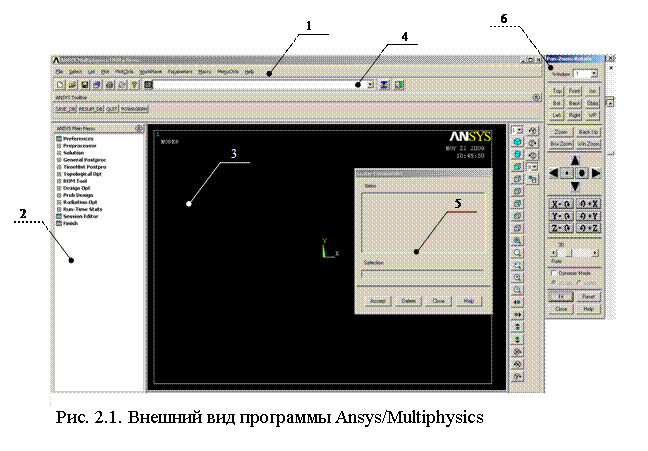
После загрузки программы ANSYS\Multiphysics на экране дисплея ПК выводятся следующие объекты интерфейса пакета (рис. 2.1).
1. Меню утилит «ANSYS Utility Menu» (UM) – меню, в котором отражены часто используемые команды (изменение отображения информации в окне графического вывода, команды работы с файлами, вызова справки, команды отображения окон вспомогательных операций и т. д.). Это меню выглядит как обычное меню Microsoft Windows и располагается в верхней части экрана. Команды, описания которых начинаются с аббревиатуры «UM», расположены в меню утилит.
2. Главное меню «ANSYS Main Menu» (MM). В данном меню содержатся часто используемые команды, причем данное меню начинается с описания трех основных процессоров.
Preprocessor – раздел, в котором содержатся команды предназначенные для построения исследуемой модели. К ним, например, относятся команды задания размеров и атрибутов различных областей геометрии, разбивки расчетной модели на конечные элементы и их опций.
Solution – раздел запуска на решение задачи. В него входят команды позволяющие начать расчет модели, а также команды, позволяющие задать ряд опций для процедуры решения.
General Postproc – раздел анализа результатов расчета. В данный раздел входят команды позволяющие пользователю контролировать вывод результатов на экран монитора.
В Главном меню для облегчения понимания смысла команд введены следующие окончания:
а) «...» (многоточие) – выбор пункта меню вызовет появление на экране дополнительного окна диалога, где, например, можно ввести требуемые параметры;
б) «+» (знак "плюс") – выбор пункта повлечёт за собой раскрытие меню следующего уровня с новым набором опций;
в) «» (знак "стрелка") – указанный пункт меню вызовет появление на экране окна диалога задания параметров графических объектов.
Отсутствие окончания означает, что выбор данного пункта меню повлечёт за собой немедленное исполнение опции (подпрограммы) без вывода каких-либо дополнительных окон диалога.
При работе с опциями меню (UM, MM и т. п.) следует помнить, что при выборе любой из них могут появляться динамические (всплывающие) подменю.
При вызове некоторых опций или команд программы могут появляться окна диалога с запросом на какое-либо действие. Как правило, в данных окнах находятся три кнопки: "OK" - выполнение действия, "Cancel" - отмена выполнения действия, "Help" - помощь; кроме того, в окне могут быть дополнительные кнопки: "Close" - закрытие окна, "Apply" – применить указанное действие.
3. Окно графического вывода «ANSYS Graphics» (AG) - данное окно отражает результаты выполненных команд над моделью: построение геометрии, разбивка конечными элементами, расчета решения и отображение результатов расчета;
4. Окно ввода команд с клавиатуры «ANSYS Command Prompt» - в данном окне пользователь может вводить команды вручную в текстовом режиме;
5. Всплывающие окна диалога – окна, в которых пользователь задает параметры объектов модели. Данные окна выводятся на экран монитора при выполнении команд связанных с параметрами ввода-вывода, например, ввод скалярных параметров модели «Scalar Parameters» (SP);
6. Окна вспомогательных операций - данные окна являются дополнительными и не требуют своего закрытия для дальнейшей работы. Примером может служить окно, позволяющее масштабировать и перемещать модель в окне графического вывода «Pan-Zoom-Rotate» .
Они не препятствуют работе с другими окнами и не требуют своего закрытия для ввода других команд или выбора пунктов главного и вспомогательного меню. Эти окна могут отображаться при выборе соответствующих команд меню утилит. При перемещении окон по экрану их положение не запоминается автоматически для восстановления при следующем запуске пакета. Сохранить положение основных окон и меню программы можно, выполнив команду:
UM>MenuCtrls>Save Menu Layout.
Примером окна такого типа также может служить окно “ANSYS Toolbar”, содержащее в себе кнопки вызова наиболее часто используемых команд. Примером часто используемых команд могут служить команды SAVE_DB и RESUME_DB, предназначенные соответственно для сохранения базы данных задачи и для загрузки задачи из сохранённой базы данных. Будьте внимательны при работе с данными командами! Пользователь может сам редактировать содержимое данного окна, добавлять кнопки для вызова нужных ему функций по команде: UM>Macro>Edit Abbreviations. После задания новых команд их нужно сохранить по команде UM>Macro>Save Abbr.

|
Из за большого объема этот материал размещен на нескольких страницах:
1 2 3 4 5 6 7 8 |
