


Партнерка на США и Канаду по недвижимости, выплаты в крипто
- 30% recurring commission
- Выплаты в USDT
- Вывод каждую неделю
- Комиссия до 5 лет за каждого referral
воздух внешний магнитопровод внутренний магнитопровод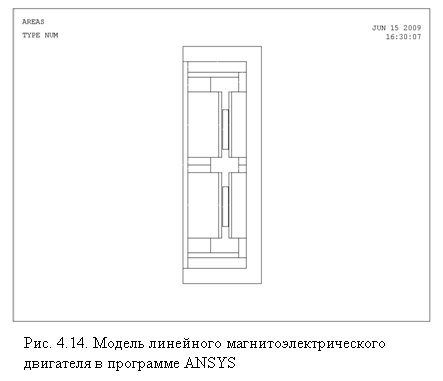




 Другой формой построения геометрии модели является текстовый ввод в окне команд
ANSYS Input:
RECTNG. 0. D0. H6. H6+H11.
Целесообразным является применение текстового файла с программой построения модели (созданный. например. в редакторе «Блокнот»). что позволяет легко изменять конфигурацию магнитной системы в программе ANSYS.
После ввода последовательности указанной в табл. 4.3 геометрия осесимметричной модели линейного магниитоэлектричского двигателя будет заданной (рис. 3.14).
На следующем этапе необходимо убрать перекрытие прямоугольников. так как на первый прямоугольник наложились все остальные. Данная операция выполняется командой:
MM>Preprocessor>Modeling>Operate>Overlap>Areas.
В открывшемся окне Overlap Areas необходимо нажать на кнопку «Pick All» (убрать перекрытия всех областей) .
Учитывая. что по функциональному признаку конструкция магнитной системы линейного магнитоэлектрического двигателя включает в себя внешний и внутренний магнитопроводы. отдельные прямоугольные области необходимо объединить в единое целое командой
MM>Preprocessor>Modeling>Operate>Add>Areas.
 Для этого последовательно выделим прямоугольные области, указанные на
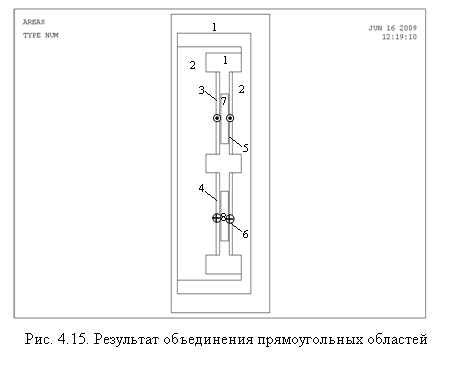
рис. 4.14. для внутреннего магнитопровода. В том случае, если при выделении была ошибочно выбрана область не принадлежащая внутреннему магнитопроводу необходимо нажать правую кнопку мыши и снять выделение. затем повторно нажать правую клавишу мыши для возврата в режим выделения. После того как будут выделены все области внутреннего магнитопровода в окне «ADD AREAS» необходимо нажать «OK». Результатом будет объединение отдельных прямоугольных областей в одну область внутреннего магнитопровода. Таким же образом необходимо объединить области внешнего магнитопровода и воздушного пространства (рис. 4.15).
6. Присвоение атрибутов областям модели.
Атрибутами области являются тип конечных элементов и свойства материалов. Для присвоения атрибут необходимо открыть окно «Area
Attributes» командой
MM>Preprocessor>Meshing> Mesh Attributes>Picked Areas.
В окне графического вывода выделим область моделирующее воздушное пространство (на рис. 4.15 области отмечены 1) и нажмем «Apply»
(рис. 4.16. а, в). Подобным образом необходимо задать атрибуты для областей моделирующих зоны внешнего и внутреннего магнитопроводов (2). обмоток (3, 4, 5 и 6) и постоянных магнитов (7, 8). указывая в окне «Area Attributes» номера материалов в соответствии с рис. 15. После задания последней области в окне «Area Attributes» нажать кнопку «OK».
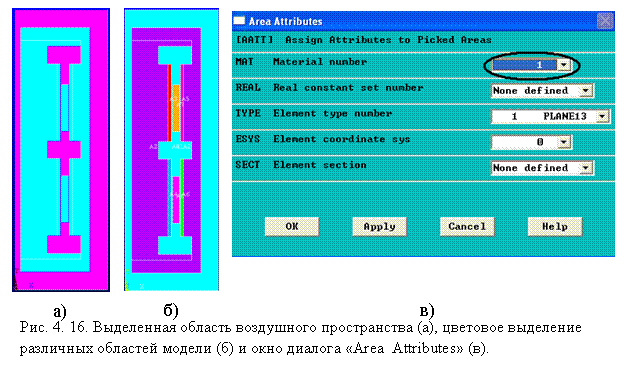
Области модели линейного магнитоэлектрического привода в соответствии с магнитными свойствами могут быть выделены цветом (рис. 4.16, б)
UM>PlotCtrls>Numbering.
Появится меню «Plot Numbering Controls». В выпадающем списке поля Elem/Attrib numbering необходимо выбрать пункт Material numbers. Нажмите «OK».
7. Разбиение области моделирования конечными объектами.
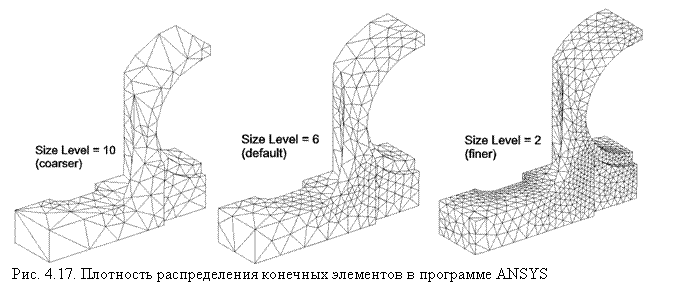 Определение плотности разбиения рабочих областей на конечные элементы является одной из ключевых задач решение которой напрямую связано с точностью полученных результатов. Программа ANSYS реализует несколько уровней плотности конечных элементов от «10 coarser – грубая сетка» до « 1 finer – хорошая сетка» (рис.
Учитывая. что в наиболее узких областях модели (например. воздушный технологический зазор) количество конечных элементов должно удовлетворять требованию адекватности расчета целесообразным является применение неравномерной сетки разбиения.
Уровень плотности разбиения задается командой
MM>Preprocessor>Meshing >Size Cntrls>Smart Size>Basic
По умолчанию выбрано «off» - отключение автоматического подбора параметров разбиения. Для задания хорошего разбиения в поле «Size Level» необходимо выбрать пункт «1 (fine)» и нажать «OK».
Разбиение области моделирования на конечные элементы выполняется командой
MM>Preprocessor>Meshing >Mesh>Areas>Free.
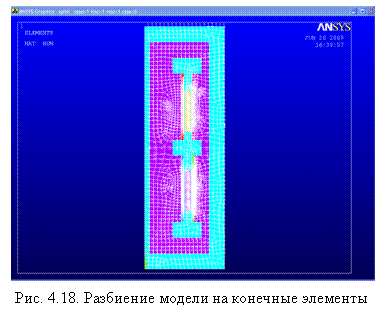 В открывшемся окне «Mesh Areas» необходимо нажать на кнопку «Pick All» (выбрать все области). В результате начнется процесс разбиения модели на конечные элементы (рис. 4.18).
8. Расчет электромагнитной силы развиваемой магнитоэлектрическим двигателем.
Для того чтобы в процессе расчета было определено тяговое усилие, развиваемое магнитоэлектрическим двигателем якорь необходимо выделить в качестве отдельного компонента и присвоить ему опцию (флаг) вычисления силы. Для начала необходимо выделить компоненты якоря. которые представлены в модели постоянными магнитами
UM>Select>Entities.
Откроется окно «Select Entities». в котором необходимо выбрать в первой строке «Areas». во второй строке «By Num/Pick» (по графическому указанию или по номеру. который можно задать в окне ввода команд ANSYS
Input). В следующем списке должно быть выбрано From Full – после выполнения операции будет выделена только указанная область. Нажмите «OK». В открывшемся окне графического выбора необходимо выделить области постоянных магнитов (якорь) и нажмите «OK». Теперь выделена только область постоянных магнитов. Для добавления конечных элементов к указанной области необходимо выбрать пункт меню
UM>Select>Everything Below>Selected Areas.
Необходимо задать компонент «YAKOR»
UM>Select>Comp/Assembly>Create Component.
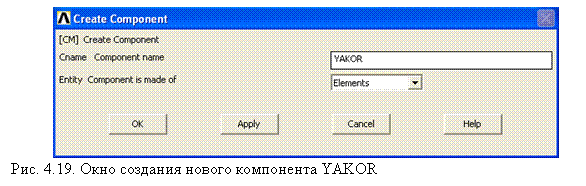
В окне «Create Component» в первой строке необходимо ввести название компонента – «YAKOR» и составляющие его конечные элементы –
«Elements» (рис. 4.19).
 |
Нажмите кнопку «OK».
Для расчета тягового усилия для созданного компонента нужно указать определенную опцию (флаг) командой
MM>Preprocessor>Loads >Define Loads>Apply>Magnetic>Flag>Comp. Force/Torq,
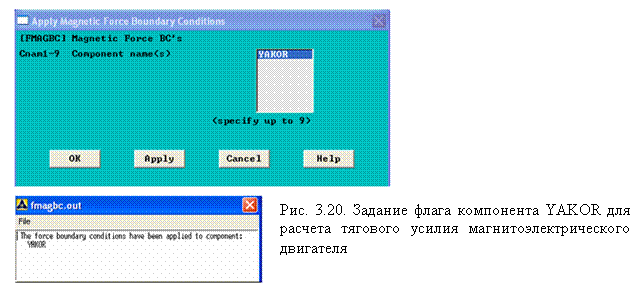
и в открывшемся окне Apply Magnetic Force Boundary Conditions выбрать компонент YAKOR и нажать «OK» (рис. 4.20).
В результате должно открыться окно с сообщением о том. что компоненту
YAKOR присвоен флаг вычисления тягового усилия.
 Закройте окно с сообщением.
9. Задание плотности тока по области обмоток
Общий алгоритм задания тока в обмотках магнитоэлектрического двигателя сводится к последовательному указанию для каждой области плотности тока с указанием действующего значения тока, направления тока вдоль оси аппликат, площади занимаемой обмоткой и коэффициента заполнения по меди. Для выбора конечных элементов принадлежащих первой обмотке
(рис. 3.15. материал 3) необходимо воспользоваться командой из меню утилит:
UM>Select>Entities.
в первой строке необходимо выбрать «Elements» (Элементы).
во второй «By Attributes» (по атрибутам).
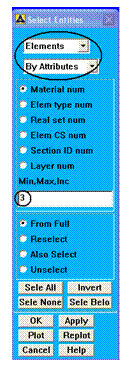 При этом в окне «Select Entities» появится дополнительное поле для ввода номера материала (рис. 4.21. а), в которое необходимо ввести номер материала 3. Нажмите «OK».
Задать плотность тока в обмотке можно командой:
MM>Preprocessor>Loads>Loads>Apply>
Magnetic > Excitation > Curr Density > On
Elements.



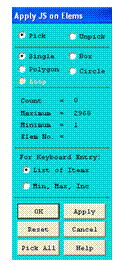
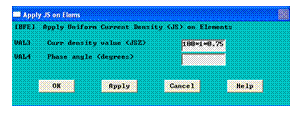 В открывшемся окне Apply JS on Elems (рис. 21. б) нажмите кнопку Pick All. Откроется окно Apply JS on Elems (рис. 4.21. б). в поле Curr density value которого необходимо указать плотность тока: 1*100*0.75/(Dk1*Hk) (рис. 21. в). где 1 – ток в обмотке. А; 100 – число витков обмотки; 0.7 – коэффициент заполнения по меди; (Dk1*Hk) – площадь занятая первой обмоткой, мм2. Нажмите «OK».
в) а)
Подобным образом задается плотность тока во внешней обмотке (материал 5), с учетом направления тока в обмотках 4 и 6 (рис.4.15) плотность тока принимается с противоположным знаком:
- 1*100*0.75/(Dk1*Hk).
Для того чтобы выделить все области магнитной системы двигателя необходимо воспользоваться командой
UM>Select>Everything.
9. Задание граничных условий
На границе модели (воздушное пространство) задается условие параллельности линий магнитного потока. Для этого необходимо воспользоваться командой
MM>Preprocessor>Loads>DefineLoads>Apply>Magnetic>Boundary>
>Vector Poten> Flux Par’l >On Lines
Далее в графическом окне необходимо выделить периметр модели задав на границе модели нулевое значение векторного магнитного потенциала (рис. 4.22).
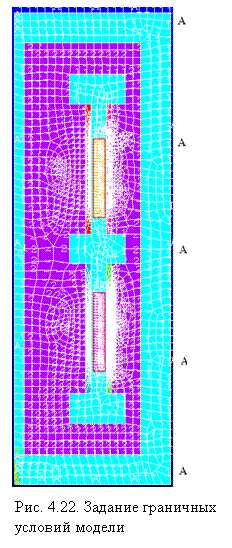 Команды из подменю MM>Solution>-Loads- Apply> -Magnetic- Boundary> -Vector Poten- позволяют также задать конкретные значения векторного магнитного потенциала в узлах, на линиях, в областях модели.

|
Из за большого объема этот материал размещен на нескольких страницах:
1 2 3 4 5 6 7 8 |
